Mengonversi gambar ke format JPG di Mac sangat penting untuk berbagi dengan lancar dan kompatibilitas di berbagai platform. Format JPG didukung secara luas dan menggabungkan ukuran file yang efisien dengan kualitas visual yang baik. Panduan komprehensif ini mencakup beberapa metode untuk membantu Anda mengonversi gambar dengan mudah di Mac Anda.
Pengenalan
Mac menyediakan beberapa opsi praktis untuk mengonversi gambar ke JPG. Menggunakan alat bawaan seperti Preview dan Photos menawarkan pendekatan yang cepat dan sederhana. Untuk kebutuhan yang lebih kompleks, perangkat lunak pihak ketiga dan alat online tersedia. Menguasai metode ini memungkinkan Anda menangani konversi gambar untuk proyek pribadi, profesional, dan berbasis web.
Memahami Format Gambar
Memahami format gambar membantu Anda memilih yang tepat untuk kebutuhan Anda. Format umum meliputi PNG, TIFF, BMP, dan GIF. PNG sempurna untuk mempertahankan kualitas tinggi dan transparansi, TIFF digunakan untuk gambar profesional, sedangkan JPG, dengan keseimbangan kompresi dan kualitasnya, ideal untuk penggunaan yang luas. Sekarang setelah Anda memahami mengapa JPG disukai, mari kita selami metode konversi.
Menggunakan Aplikasi Preview di Mac
Aplikasi Preview adalah alat serbaguna untuk konversi gambar. Berikut cara mengonversi gambar ke JPG menggunakan Preview:
- Buka Gambar: Klik kanan pada file gambar Anda, pilih ‘Open With’ dan pilih ‘Preview’.
- Ekspor sebagai JPG: Klik ‘File’, lalu ‘Export’.
- Pilih Format JPG: Pilih ‘JPEG’ dari dropdown ‘Format’.
- Sesuaikan Kualitas: Atur tingkat kualitas yang diinginkan menggunakan slider.
- Simpan File: Pilih folder tujuan Anda dan klik ‘Save’.
Preview efektif untuk pengeditan cepat dan sederhana, menjadikannya opsi yang andal bagi sebagian besar pengguna.
Metode Bawaan Alternatif
Aplikasi Photos menyediakan opsi lain, terutama bermanfaat untuk pemrosesan batch:
- Impor ke Photos: Tambahkan gambar Anda ke aplikasi Photos.
- Ekspor Batch: Pilih gambar Anda, lalu masuk ke ‘File’, ‘Export’ > ‘Export (Number) Photos’.
- Pilih Format JPG: Pilih ‘JPEG’ dan sesuaikan preferensi kualitas Anda.
- Selesaikan Ekspor: Tentukan folder tujuan Anda dan klik ‘Export’.
Aplikasi bawaan menyederhanakan konversi dan menjaga kualitas tetap utuh, dengan keuntungan tambahan berupa integrasi mudah dengan perpustakaan Anda saat ini.
Opsi Perangkat Lunak Pihak Ketiga
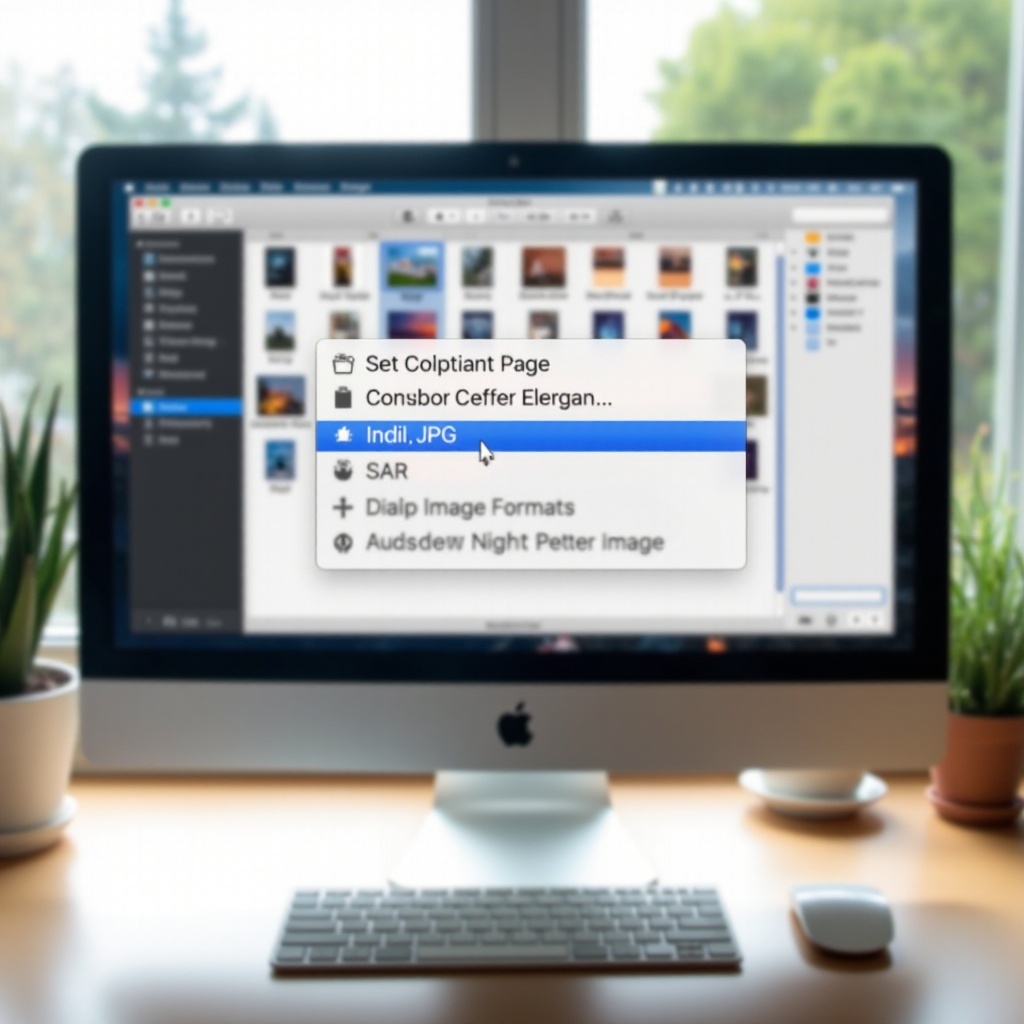
Untuk tugas konversi yang lebih kompleks, pertimbangkan alat seperti Adobe Photoshop dan GIMP. Program-program ini menawarkan fitur yang lebih komprehensif di luar konversi dasar:
- Adobe Photoshop:
- Jalankan Photoshop dan buka gambar Anda.
- Arahkan ke ‘File’ > ‘Save As’.
-
Pilih format ‘JPEG’ dan sesuaikan pengaturan kualitas.
-
GIMP:
- Buka GIMP dan muat gambar Anda.
- Pergi ke ‘File’ > ‘Export As’. Pilih ‘JPEG Image’.
- Konfigurasikan pengaturan ekspor dan klik ‘Export’.
Alat-alat ini cocok untuk pengguna tingkat lanjut yang membutuhkan kontrol tambahan atas atribut gambar, seperti koreksi warna dan pelapisan.
Alat Konversi Online
Alat konversi online menawarkan alternatif yang praktis untuk tugas-tugas cepat tanpa instalasi perangkat lunak. Situs seperti Convertio memberikan proses yang intuitif:
- Kunjungi situs web pilihan Anda.
- Unggah file Anda untuk konversi.
- Atur JPG sebagai format yang diinginkan.
- Unduh file Anda setelah konversi selesai.
Alat-alat ini praktis, terutama ketika sumber daya terbatas. Namun, pastikan koneksi internet Anda andal, dan berhati-hatilah terhadap potensi risiko privasi.
Tips untuk Mempertahankan Kualitas Gambar
Untuk menjaga kualitas gambar setelah konversi, pertimbangkan praktik terbaik ini:
- Jaga Resolusi Tinggi: Selalu pertahankan resolusi setinggi mungkin.
- Sesuaikan Pengaturan Kualitas: Gunakan pengaturan kompresi dengan hemat untuk menghindari penurunan kualitas.
- Pelihara Asli: Pertahankan salinan file asli untuk perbandingan dan penyesuaian.
Menerapkan tips ini akan membantu menjaga estetika dan integritas gambar Anda.
Memecahkan Masalah Umum
Terkadang, masalah dapat terjadi seperti kegagalan konversi atau waktu pemrosesan yang lama untuk file besar. Untuk mengatasinya:
- Konversi Gagal: Verifikasi integritas file dan kompatibilitas dengan alat yang dipilih.
- File Besar: Pertimbangkan untuk mengubah ukuran atau menggunakan pemrosesan batch untuk efisiensi.
- Format Tidak Didukung: Konversi menggunakan format perantara seperti PNG atau TIFF, kemudian ke JPG.
Mengantisipasi dan menyelesaikan tantangan ini memastikan alur kerja yang lancar.
Kesimpulan
Mengonversi gambar ke JPG di Mac adalah tugas yang dapat dikelola dengan alat dan pendekatan yang tepat. Panduan ini memberikan Anda metode praktis menggunakan aplikasi bawaan, perangkat lunak pihak ketiga, dan alat online, masing-masing sesuai dengan kebutuhan yang berbeda. Pilih metode yang paling sesuai dengan alur kerja Anda dan memastikan hasil berkualitas tinggi.
Pertanyaan Umum
Bisakah saya mengonversi beberapa gambar sekaligus di Mac?
Ya, dengan menggunakan aplikasi Photos, Anda dapat mengekspor dan mengonversi beberapa gambar ke format JPG secara efisien.
Bagaimana jika kualitas gambar yang dikonversi tidak memuaskan?
Jika kualitasnya tidak memuaskan, sesuaikan pengaturan kualitas selama konversi atau pertimbangkan menggunakan perangkat lunak yang lebih canggih seperti Photoshop.
Apakah ada alat gratis yang tersedia untuk pengguna Mac untuk mengonversi gambar ke JPG?
Ya, program seperti GIMP dan konverter online menawarkan opsi gratis untuk mengonversi gambar ke JPG tanpa memerlukan perangkat lunak berbayar.