Pendahuluan
Chromebook menyediakan pengalaman pengguna yang efisien dan terstruktur, membuatnya populer di kalangan berbagai pengguna. Namun, gangguan dari notifikasi yang sering muncul dapat mengganggu alur kerja Anda, baik saat Anda sedang mengerjakan tugas penting atau mencoba bersantai. Dengan mengelola notifikasi ini secara efektif, Anda dapat meningkatkan produktivitas dan mempertahankan fokus. Panduan ini akan memberikan petunjuk langkah demi langkah untuk membantu Anda mematikan notifikasi di Chromebook Anda, menciptakan lingkungan tanpa gangguan yang disesuaikan dengan kebutuhan Anda.
Memahami Notifikasi Chromebook
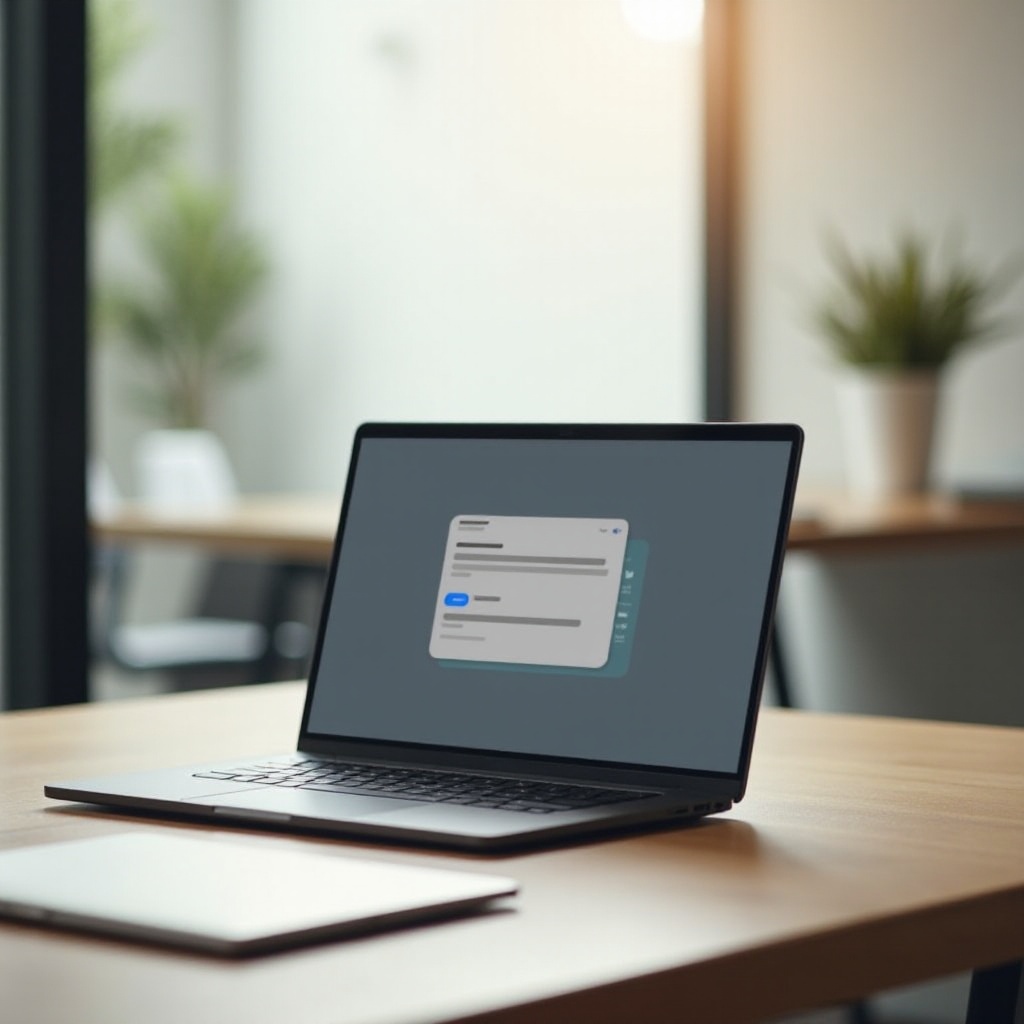
Sebelum Anda mulai menyesuaikan notifikasi, penting untuk memahami berbagai jenis yang mungkin muncul di Chromebook Anda. Pemahaman ini memungkinkan Anda untuk mengontrol lebih tepat notifikasi mana yang Anda prioritaskan.
-
Jenis Notifikasi Chromebook: Notifikasi berasal dari berbagai sumber, termasuk peringatan sistem, pembaruan aplikasi, peringatan email, dan notifikasi web. Mengenali jenis-jenis ini memungkinkan Anda mengelolanya dengan efisien.
-
Sumber Notifikasi Umum: Sumber utama notifikasi termasuk browser Chrome, aplikasi sistem bawaan seperti Google Calendar, dan aplikasi pihak ketiga yang Anda instal. Mengenali sumber-sumber ini membantu Anda menargetkan peringatan tertentu untuk di-senyapkan atau disesuaikan.
Memiliki pengetahuan dasar ini memberi Anda kewenangan untuk membuat keputusan yang tepat saat tiba waktunya untuk mengelola notifikasi Anda.

Panduan Langkah-demi-Langkah Mematikan Notifikasi
Dengan pemahaman yang jelas tentang notifikasi, Anda sekarang dapat fokus mengelolanya secara efektif menggunakan panduan di bawah ini:
- Mengakses Pengaturan Notifikasi:
- Klik waktu atau area status di sudut kanan bawah untuk membuka pengaturan.
- Pilih ikon gear untuk membuka ‘Settings’.
-
Di dalam ‘Settings’, temukan bagian ‘Apps’ untuk mengakses semua aplikasi yang terinstal.
-
Menonaktifkan Notifikasi Aplikasi Tertentu:
- Pilih aplikasi tertentu dari bagian ‘Apps’.
- Aktifkan opsi untuk menonaktifkan notifikasi yang tidak diinginkan atau jenis peringatan individu.
Mengikuti langkah-langkah ini memungkinkan pengelolaan yang tepat atas pengaturan notifikasi Anda, memastikan hanya peringatan penting yang mengganggu hari Anda.
Mengustomisasi Pengalaman Notifikasi Anda
Selain hanya mematikan notifikasi, mengustomisasi pengaturan ini memungkinkan Anda menyesuaikan peringatan dengan gaya hidup Anda, sehingga memaksimalkan produktivitas tanpa gangguan yang tidak perlu.
-
Menentukan Tingkat Prioritas: Tentukan tingkat prioritas di dalam pengaturan setiap aplikasi untuk memungkinkan notifikasi penting ditampilkan, sambil men-senyapkan yang dianggap kurang penting.
-
Mengatur Do Not Disturb: Fitur ini memungkinkan Anda mengatur jam tenang saat notifikasi dibisukan. Ini sangat berguna selama jam kerja atau tugas tertentu yang memerlukan konsentrasi tinggi. Pengecualian bisa dibuat untuk notifikasi penting jika diperlukan.
Dengan menyempurnakan pengaturan ini, Chromebook dapat lebih baik melayani jadwal Anda, memfasilitasi keseimbangan optimal antara aksesibilitas dan waktu kerja yang tidak terganggu.
Implikasi Privasi dan Keamanan dari Notifikasi
Meski efisiensi adalah aspek penting dari mengelola notifikasi, privasi dan keamanan juga harus diperhatikan. Notifikasi mungkin menampilkan informasi sensitif, sehingga perlu penanganan hati-hati untuk memastikan keamanan data.
-
Melindungi Informasi Pribadi: Sesuaikan pengaturan notifikasi agar konten sensitif tersembunyi dari layar kunci, memastikan informasi Anda tetap aman.
-
Menyesuaikan Pengaturan Tampilan: Sesuaikan pengaturan agar konten notifikasi disamarkan sampai Anda membuka perangkat, sehingga meningkatkan privasi dan mengurangi risiko akses tidak sah.
Dengan mengamankan notifikasi, Anda melindungi bukan hanya produktivitas Anda tetapi juga data pribadi dan privasi Anda.
Mengatasi Masalah Notifikasi
Terkadang, Anda mungkin menghadapi masalah berkelanjutan dengan notifikasi meski sudah diatur. Di bawah ini adalah solusi untuk mengatasi masalah umum ini:
-
Masalah Notifikasi Persistent: Jika notifikasi tertentu tetap mengganggu, coba uninstall dan reinstall aplikasi yang terkena dampak, lalu evaluasi ulang pengaturan notifikasi.
-
Solusi untuk Kesalahan Sinkronisasi: Untuk perangkat yang tidak sinkron dengan benar, periksa pembaruan sistem dan pertimbangkan untuk mengatur ulang pengaturan Chrome ke default jika perlu.
Menyelesaikan masalah ini dengan cepat memastikan Chromebook Anda tetap menjadi alat yang dapat diandalkan dan bebas gangguan.
Tips Mempertahankan Produktivitas
Notifikasi dapat menjadi lebih dari sekadar gangguan ketika digunakan secara efektif—mereka dapat meningkatkan alur kerja dan organisasi Anda.
-
Memanfaatkan Notifikasi untuk Produktivitas: Manfaatkan pengingat dan peringatan untuk tugas atau tenggat waktu. Ketika diselaraskan dengan tujuan Anda, notifikasi dapat menjadi alat yang kuat untuk mempertahankan momentum sepanjang hari Anda.
-
Menyeimbangkan Peringatan dengan Alur Kerja: Tentukan peringatan spesifik mana yang esensial untuk tugas Anda, menyesuaikan frekuensi dan keterlihatan untuk mencapai keseimbangan sempurna dalam rutinitas harian Anda.
Memasukkan strategi ini memungkinkan Anda memanfaatkan notifikasi secara efektif, mengubahnya menjadi sekutu dalam mencapai tujuan harian Anda.

Kesimpulan
Sebagai kesimpulan, mengontrol notifikasi di Chromebook Anda melibatkan lebih dari sekadar men-senyapkan peringatan. Ini tentang mengoptimalkannya agar sesuai dengan gaya hidup Anda, meningkatkan produktivitas melalui kustomisasi yang tepat. Memahami jenis notifikasi dan dampak potensialnya memungkinkan Anda untuk melindungi privasi sambil meningkatkan efisiensi. Dengan mengatasi masalah secara efektif dan menggunakan tips untuk produktivitas, Anda dapat mengelola notifikasi Chromebook Anda untuk mendukung lingkungan digital yang lebih fokus dan efisien.
Pertanyaan yang Sering Diajukan
Bagaimana cara menonaktifkan semua notifikasi sekaligus di Chromebook saya?
Gunakan fitur Jangan Ganggu di area status untuk membisukan semua notifikasi sementara.
Apakah ada aplikasi yang membantu dalam manajemen notifikasi di Chromebook?
Ya, ada beberapa aplikasi produktivitas dan ekstensi browser yang membantu mengelola dan mengontrol notifikasi dengan lebih efisien.
Bagaimana cara memprioritaskan notifikasi tertentu dibandingkan yang lain?
Sesuaikan setelan aplikasi individu di bagian ‘Aplikasi’ di bawah ‘Setelan’ untuk menetapkan prioritas berdasarkan kepentingan dan urgensi.