Pendahuluan
Menavigasi laptop Anda secara efisien seringkali bergantung pada penguasaan fungsi klik kanan touchpad Anda. Gerakan penting ini membuka menu konteks dan perintah vital, menyederhanakan tugas baik saat Anda menyusun dokumen atau menjelajahi web. Dalam panduan ini, kami membahas teknik sederhana dan opsi kustomisasi untuk meningkatkan pengalaman touchpad Anda, memastikan Anda mendapatkan kendali penuh atas interaksi perangkat Anda.
Memahami Touchpad Anda
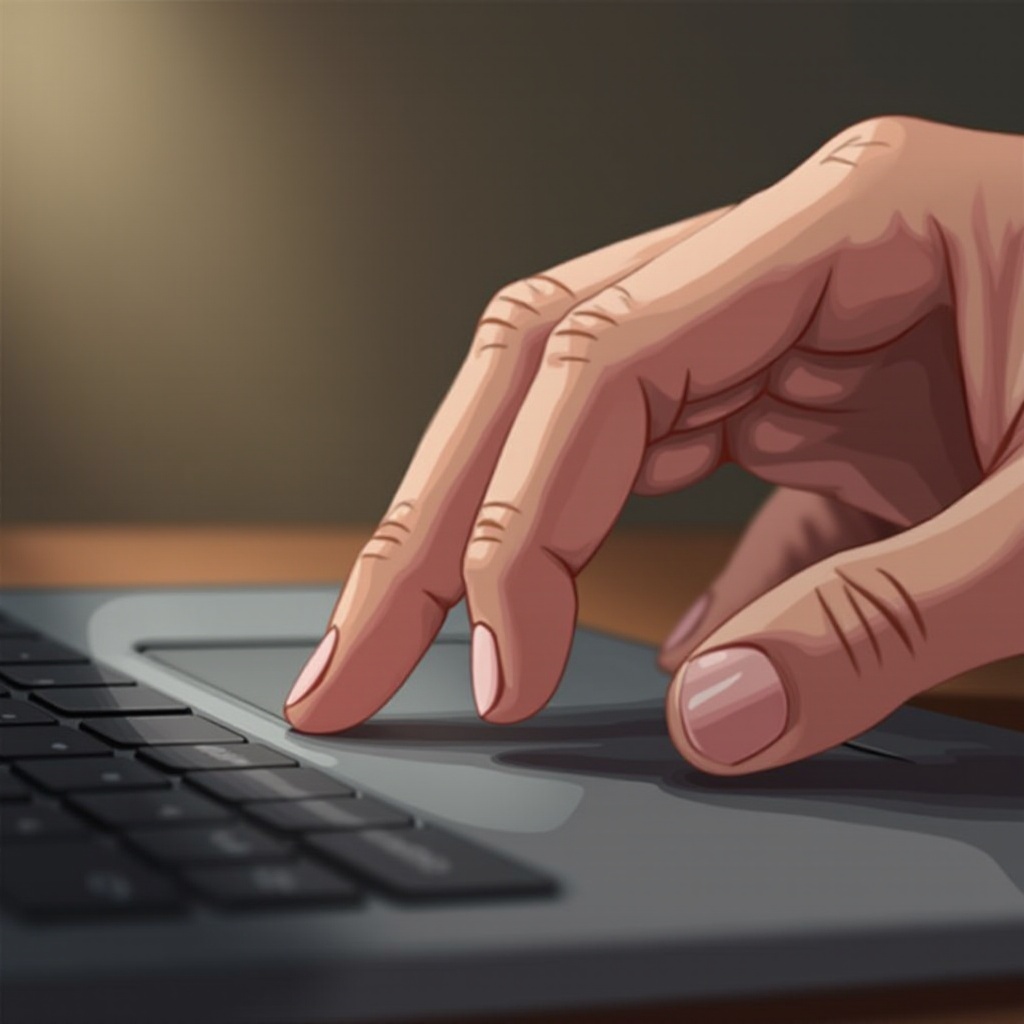
Touchpad adalah komponen yang tak ternilai dari laptop masa kini, masing-masing menawarkan fitur unik. Sementara touchpad kapasitif mendominasi pasar, menggunakan sinyal listrik untuk menafsirkan gerakan, touchpad resistif, meskipun kurang umum, masih ada dan memerlukan tekanan langsung untuk berfungsi.
Jenis Touchpad
– Touchpad Kapasitif: Sangat responsif terhadap beberapa gerakan, mendeteksi perubahan medan listrik yang disebabkan oleh jari Anda, mendukung tindakan seperti mengetuk, menggulir, dan menggesek.
- Touchpad Resistif: Beroperasi pada tekanan, ini dilapisi dengan bahan yang mendaftarkan sentuhan melalui kontak fisik.
Fitur Touchpad Umum
Touchpad ditingkatkan dengan kemampuan yang dirancang untuk meningkatkan interaksi:
– Gerakan Multi-sentuh: Memungkinkan gerakan jari simultan seperti memperbesar dan menggulir tanpa kesulitan.
– Tombol Terintegrasi atau Terpisah: Beberapa desain menyematkan tombol di bawah pad, sementara yang lain menampilkan area klik yang berbeda di bawahnya.
Memahami touchpad Anda memungkinkan Anda untuk memanfaatkan kemampuannya sepenuhnya, mempersiapkan Anda untuk strategi interaksi yang lebih kompleks.
Metode Dasar: Ketukan Dua Jari
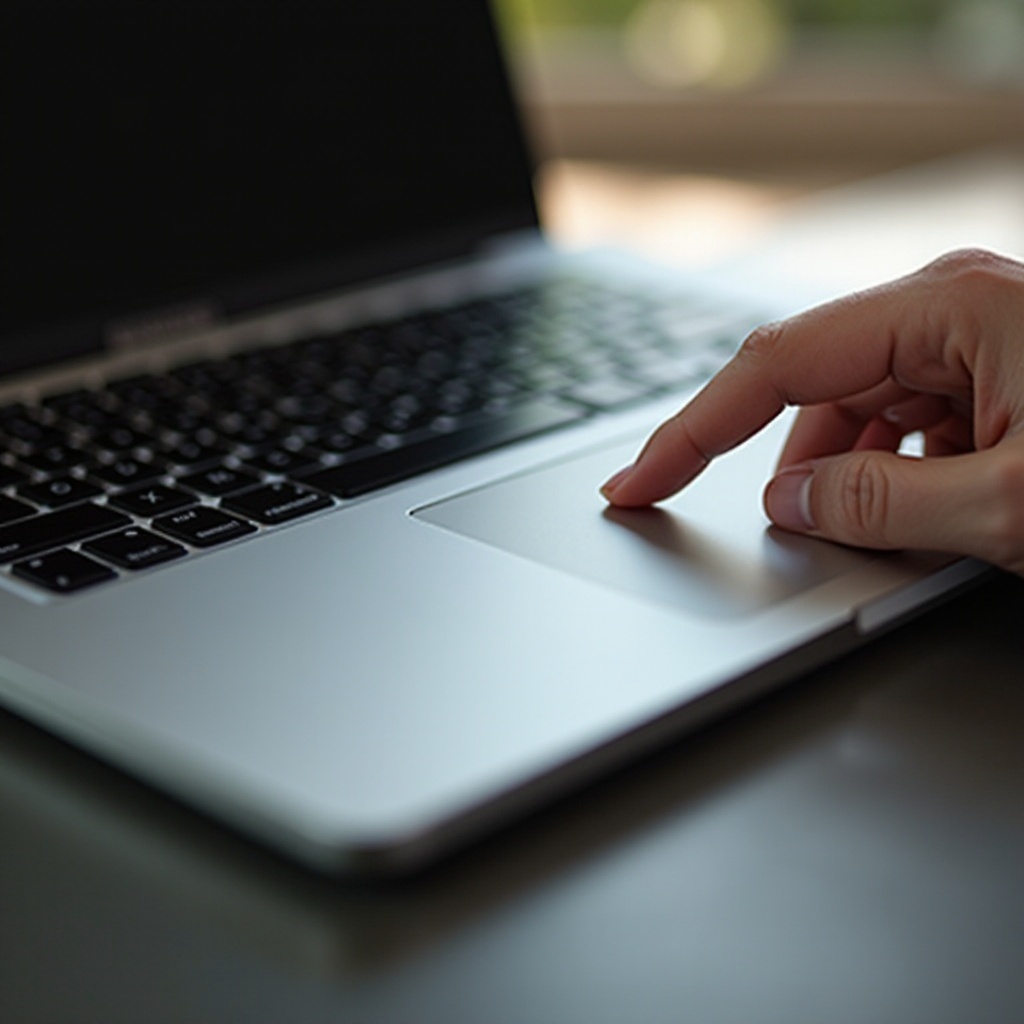
Metode ketukan dua jari intuitif dan didukung secara luas, menyediakan cara cepat untuk mengklik kanan tanpa memerlukan alat tambahan.
Instruksi Langkah-demi-Langkah
1. Letakkan dua jari dengan lembut pada touchpad.
2. Ketuk mereka secara bersamaan dengan tekanan ringan.
3. Amati menu konteks muncul, mirip dengan klik kanan mouse biasa.
Kompatibilitas Platform
Teknik ini serbaguna di berbagai sistem operasi:
– Windows: Sering diaktifkan secara default dan dapat dikonfigurasi melalui Pengaturan Perangkat.
– macOS: Secara otomatis disetel, dikenal sebagai fitur ‘Klik Sekunder’.
– Linux: Mungkin memerlukan pemasangan driver atau penyesuaian pengaturan tergantung pada distribusi.
Dengan keterampilan dasar ini, Anda siap untuk maju ke metode klik kanan alternatif, beradaptasi dengan berbagai situasi dan preferensi.
Metode Alternatif untuk Mengklik Kanan
Beberapa touchpad atau preferensi pengguna mungkin memerlukan eksplorasi alternatif klik kanan untuk memenuhi kebutuhan spesifik atau pilihan ergonomis.
Tombol Fisik Touchpad
– Pengaturan Tombol Tradisional: Ditemukan di bawah beberapa touchpad, ini memberikan umpan balik taktil yang akrab dari tombol kanan mouse.
– Sudut Terintegrasi: Beberapa touchpad menyertakan area halus pada sudut yang berfungsi sebagai tombol, memenuhi kebutuhan pengguna yang lebih menyukai klik yang jelas.
Mengonfigurasi Ketukan Tepi
Untuk pengguna yang menghargai akses lebih cepat atau pengaturan khusus, mengonfigurasi touchpad Anda sederhana:
1. Akses pengaturan touchpad melalui panel kontrol atau pengaturan sistem Anda.
2. Alokasikan area touchpad untuk fungsi khusus, seperti mengklik kanan.
3. Uji untuk memastikan bahwa pengaturan mengenali dan menjalankan tindakan dengan tepat.
Dengan mengadopsi metode ini, Anda memastikan penggunaan touchpad yang nyaman dan efisien yang disesuaikan dengan tugas apa pun, bergerak efisien antara berbagai lingkungan pengguna atau konfigurasi perangkat.
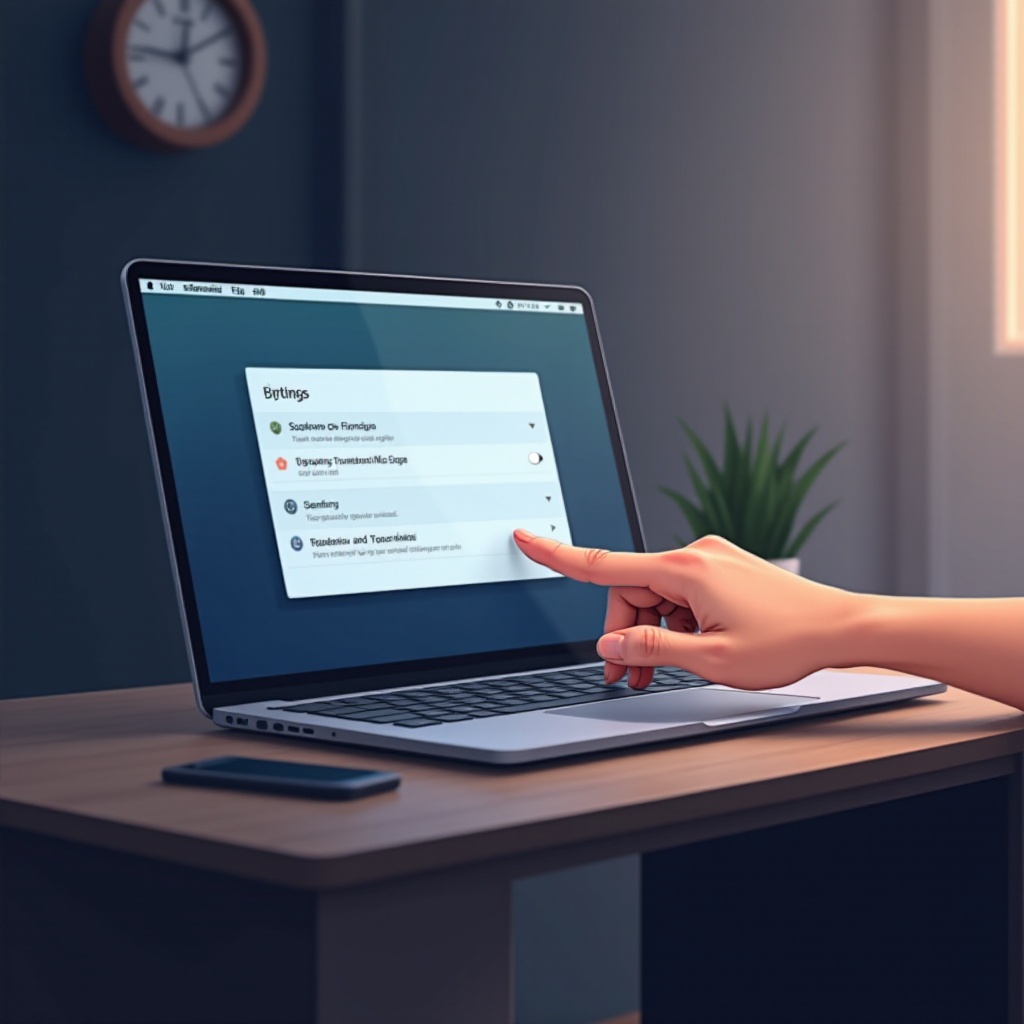
Menyesuaikan Pengaturan Touchpad
Menyesuaikan pengaturan touchpad Anda agar sesuai dengan pola penggunaan dapat mempersonalisasi pengalaman laptop Anda dan secara signifikan meningkatkan produktivitas.
Pengaturan Windows
1. Navigasikan ke ‘Perangkat’ di Panel Kontrol atau menu ‘Pengaturan’ Anda.
2. Pilih ‘Touchpad’ dan jelajahi opsi sensitivitas untuk menyesuaikan tingkat kenyamanan Anda dengan tepat.
3. Sesuaikan pengaturan gerakan untuk mengaktifkan atau menonaktifkan berbagai perintah, mengkustomisasi antarmuka pengguna.
Konfigurasi macOS
1. Buka ‘Preferensi Sistem’ dan pilih ‘Trackpad’.
2. Sesuaikan pengaturan seperti ‘Ketuk untuk Klik’ dan sesuaikan kecepatan tracking.
3. Pastikan opsi Klik Sekunder aktif, memungkinkan ketukan dua jari untuk mengklik kanan.
Penyesuaian ini membantu menyempurnakan presisi touchpad, menyelaraskan dengan kebiasaan kerja Anda untuk mempermudah penggunaan perangkat secara mulus.
Menyelesaikan Masalah Umum
Meski sudah diatur dengan cermat, masalah touchpad dapat muncul. Menangani masalah ini dengan segera memastikan produktivitas terus berlanjut.
Solusi Touchpad yang Tidak Responsif
– Pembaruan Driver: Pertahankan sistem Anda tetap mutakhir dengan memperbarui driver melalui situs web pabrikan atau manajer perangkat.
– Mulai Ulang Perangkat: Reset sederhana dapat menyelesaikan gangguan yang tak terduga dan meningkatkan responsivitas.
Menyesuaikan Sensitivitas dan Presisi
– Kontrol Sensitivitas: Ubah di pengaturan untuk meminimalkan ketukan yang terlewat atau mengurangi gerakan tidak sengaja.
– Aktifkan Presisi: Aktifkan peningkatan presisi touchpad untuk pergerakan cursor yang lebih halus, meningkatkan akurasi perintah gerakan.
Menangani tantangan ini lebih awal dapat menjaga efisiensi touchpad Anda, menjaga alur kerja Anda tetap lancar.
Meningkatkan Produktivitas dengan Fitur Touchpad
Di luar klik kanan, fitur touchpad canggih dapat secara drastis meningkatkan efisiensi digital Anda.
Menggunakan Gerakan Multi-Jari untuk Efisiensi
– Flick Tiga Jari: Berpindah antar desktop atau aplikasi dengan cepat.
– Memperbesar dan Memperkecil: Gunakan gerakan mencubit untuk tampilan dokumen yang tepat atau navigasi halaman web.
Membuat Gerakan dan Pintasan Khusus
– Fungsionalitas yang Dipersonalisasi: Tetapkan perintah umum, seperti ‘Salin’ atau ‘Tempel’, sebagai pintasan gerakan.
– Lokasi Klik Kanan Tambahan: Tetapkan berbagai bagian touchpad untuk fungsi yang berbeda.
Menggabungkan elemen-elemen ini akan memberdayakan touchpad Anda, mengubahnya menjadi alat produktivitas yang kuat.
Kesimpulan
Menguasai klik kanan pada touchpad laptop Anda membuka banyak kemungkinan fungsional, meningkatkan interaksi Anda dengan teknologi. Dengan berbagai metode dan opsi kustomisasi, Anda dapat mengoptimalkan touchpad untuk meningkatkan produktivitas dan penggunaan yang dipersonalisasi, memastikan bahwa itu menjadi aset yang efektif di perangkat digital Anda.
Pertanyaan yang Sering Diajukan
Bagaimana cara mengaktifkan klik kanan pada touchpad laptop saya?
Buka pengaturan touchpad Anda di panel kontrol atau preferensi sistem. Pastikan opsi klik kanan atau ketukan dua jari diaktifkan.
Bisakah saya menyesuaikan fitur klik kanan pada touchpad saya?
Ya, sebagian besar touchpad dapat menyesuaikan gerakan klik. Ubah pengaturan untuk menetapkan kembali area dan menyesuaikan sensitivitas melalui pengaturan OS Anda.
Mengapa touchpad saya tidak merespon gerakan klik kanan?
Ini mungkin disebabkan oleh driver yang usang atau pengaturan yang salah. Perbarui driver dan sesuaikan sensitivitas atau konfigurasi gerakan sesuai kebutuhan.