はじめに
MacBook Airのフォントサイズを調整することで、読みにくさや快適さが改善され、コンピューティング体験が大幅に向上します。視認性の問題に対処したり、より快適に利用するために大きなフォントを好む場合でも、テキストサイズの変更はコンピュータの使用をより快適で効率的なものにすることができます。この完全なガイドは、MacBook Airでのフォントサイズの変更を簡単で詳細な手順で案内します。
MacBook Airのディスプレイ設定の理解
変更を行う前に、MacBook Airのディスプレイ設定について理解することが重要です。これらの設定は、画面上のテキストや画像の表示に影響し、コンテンツの可読性に影響を与えます。
-
macOSディスプレイ機能の概要: MacBook Airは、視覚的に優れた高解像度のRetinaディスプレイを備えています。しかし、一部のユーザーにとっては、このクリアな表示がテキストを望まれるよりも小さく見せてしまうことがあります。
-
ユーザーの快適さのためのフォントサイズの重要性: フォントサイズを調整することで眼精疲労を軽減し、全体的な快適さを向上させます。適切に設定されたテキストサイズは、特に長時間のコンピュータ使用時に眼の疲れを防ぎ、集中力を維持します。
この理解が得られたので、デバイスでのフォントサイズ変更の手順に進む準備ができました。
フォントサイズを変更するステップバイステップの手順
ここでは、MacBook Airでフォントサイズを調整する方法を紹介します。これらの簡単な手順に従って、画面のテキストを好みに合わせてカスタマイズしてください:
- システム環境設定へのアクセス:
- 左上のAppleメニューをクリックします。
- ドロップダウンから「システム環境設定」を選択します。
-
「ディスプレイ」をクリックしてディスプレイ設定にアクセスします。
-
ディスプレイ解像度の調整:
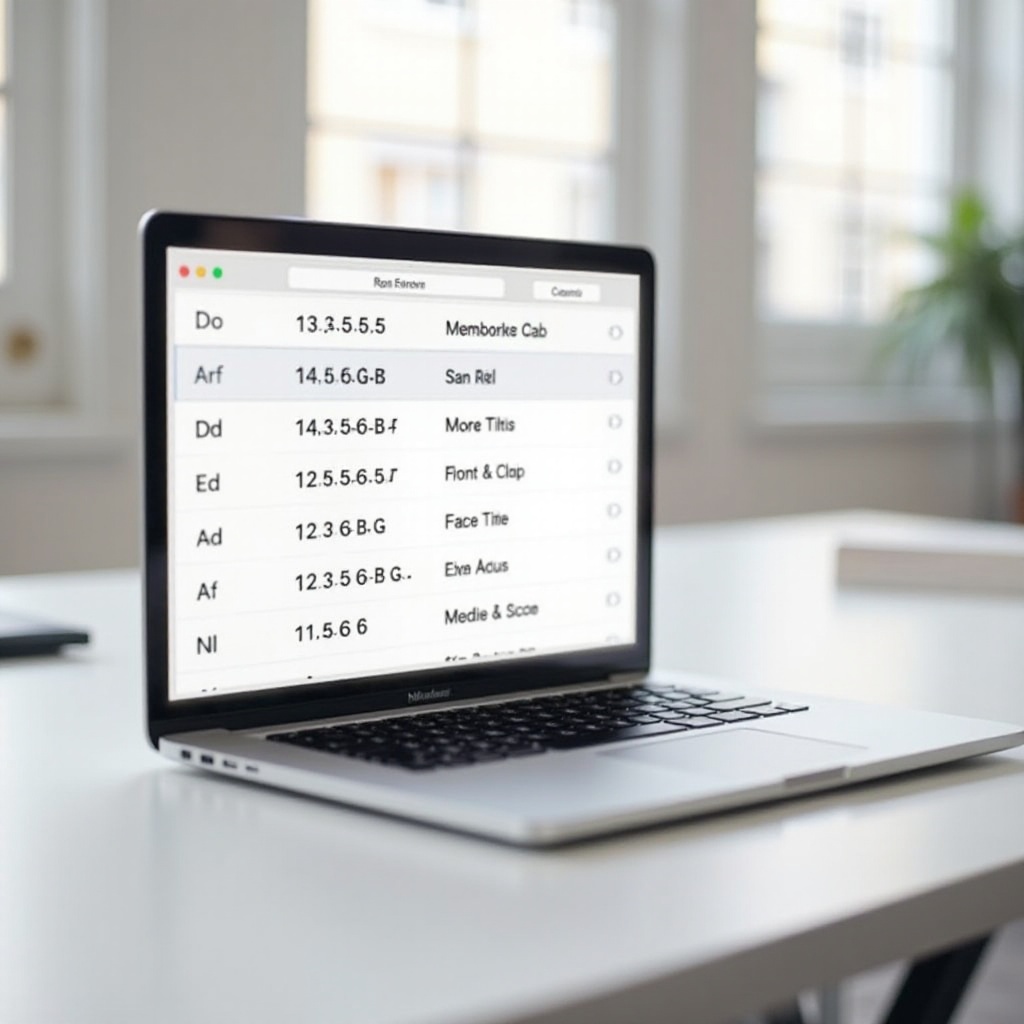
- 「ディスプレイ」には「ディスプレイ」と「カラー」のオプションが見えます。
- 「ディスプレイ」の下で「解像度」セクションを見つけます。
- 「拡大表示」を選択して利用可能なオプションを表示します。
-
テキストやアイコンを大きくするために、より低い解像度を選択します。
-
ズームおよびアクセシビリティオプションの活用:
- 「システム環境設定」に戻り、「アクセシビリティ」をクリックします。
- サイドバーから「ズーム」を選択します。
- キーボードショートカットを有効にして、素早くズームできるようにします。この機能により、一時的にテキストを拡大することができ、解像度を恒久的に変更する必要がありません。
これらのステップは、MacBook Airをより良くカスタマイズして、あなたのニーズに合わせます。基本設定で足りない場合は、サードパーティ製アプリが追加のソリューションを提供するかもしれません。
フォント管理のサードパーティ製アプリの使用
場合によっては、macOSの内蔵オプションが十分でないことがあります。そのような場合には、サードパーティ製アプリケーションがさらなるカスタマイズの可能性を提供することができます。以下はそれらを使用する方法です:
-
フォントカスタマイズのためのトップアプリ: ‘TinkerTool’や’RightFont’のようなアプリケーションは、独自のフォント選択や正確なサイズ調整オプションを含む、幅広いフォント管理ツールを提供します。
-
サードパーティ製ソリューションの利点と欠点:
- 利点:サードパーティアプリは高度なカスタマイズを提供し、デザインツールと同期できます。
- 欠点:学習曲線を伴うことがあり、システムリソースに影響を与えたり、コストがかかる場合があります。
これらのアプリケーションはカスタマイズの幅を広げますが、多くのユーザーは、内蔵のシステム設定で十分満たされると感じます。
追加のヒントで可読性を向上
MacBook Airの可読性をさらに向上させるために、フォントサイズの変更と並んで以下の調整を検討してください:
-
コントラストと明るさの調整:特に暗い照明でテキストをより際立たせるには、高いコントラストが役立ちます。これらの設定は『システム環境設定』の『ディスプレイ』で変更できます。
-
ショートカットキーのカスタマイズ:明るさ、コントラスト、ズームなどのディスプレイ設定を素早く調整するためのキーボードショートカットを設定し、セットアップ間の切り替えの容易さを向上させます。
これらのヒントとフォント調整を組み合わせることで、快適で生産性の向上した表示を提供します。
一般的な問題のトラブルシューティング
これらの変更を行った後でも、時折問題が発生するかもしれません。それらを効果的に対処する方法は以下の通りです:
-
ディスプレイの不具合を解決する:不具合が発生した場合は、MacBook Airを再起動することで通常解決します。代わりに、デバイスを再起動し、オプション+コマンド+P+Rを押したままにして、2回目のスタートアップチャイムまたはAppleロゴが表示されるまでNVRAMをリセットします。
-
一般的な落とし穴を避ける:アプリケーションが更新されていることを確認してください。古いアプリは、特定のフォントサイズや拡大表示をサポートしていない場合があり、表示の問題を引き起こす可能性があります。
これらの問題に対処することで、MacBook Airがあなたのカスタマイズ設定に関係なく、スムーズに動作し続けることを確保します。

結論
MacBook Airでのフォントサイズのカスタマイズは、あなたのユーザー体験を大幅に向上させることができます。システム設定の調整からサードパーティ製ソリューションの検討に至るまで、これらの手順に従うことで画面が読みやすく快適になります。これにより、あなたのMacBook Airが個人的な快適さや生産性のニーズに応えることを確保します。
よくある質問
MacBook Airでフォントサイズ設定をデフォルトにリセットするにはどうすればよいですか?
フォントサイズ設定をリセットするには、「システム環境設定」にアクセスし、「ディスプレイ」を選択して、「ディスプレイに合わせる」を選びます。これで解像度がデフォルト設定にリセットされます。
フォントサイズの変更がすぐに適用されない場合はどうすればよいですか?
変更がすぐに適用されない場合は、MacBook Airを再起動してください。これによって不具合が解決されることが多いです。ディスプレイのバグを修正することができるので、macOSを最新の状態に更新していることを確認してください。
MacBook Airにはアクセシビリティ向上のための特定のフォントがありますか?
はい、macOSには「サンフランシスコ」や「ヘルベチカ」などのフォントが用意されており、読みやすさが向上し、アクセシビリティの改善に適しています。