序章
ビジネス界でもホームエンターテインメントでも、効果的なプレゼンテーションのためにコンピュータをプロジェクターに接続することは不可欠です。この接続をスムーズに行う方法を理解することで、時間とストレスを節約し、体験をより生産的で楽しいものにすることができます。このガイドでは、有線と無線の両方の方法についての包括的な指示と、面倒なセットアップを避けるためのトラブルシューティングのヒントを提供します。
プロジェクター接続の理解
開始する前に、利用可能な様々な接続オプションを理解することが重要です。
HDMIとVGA:基本
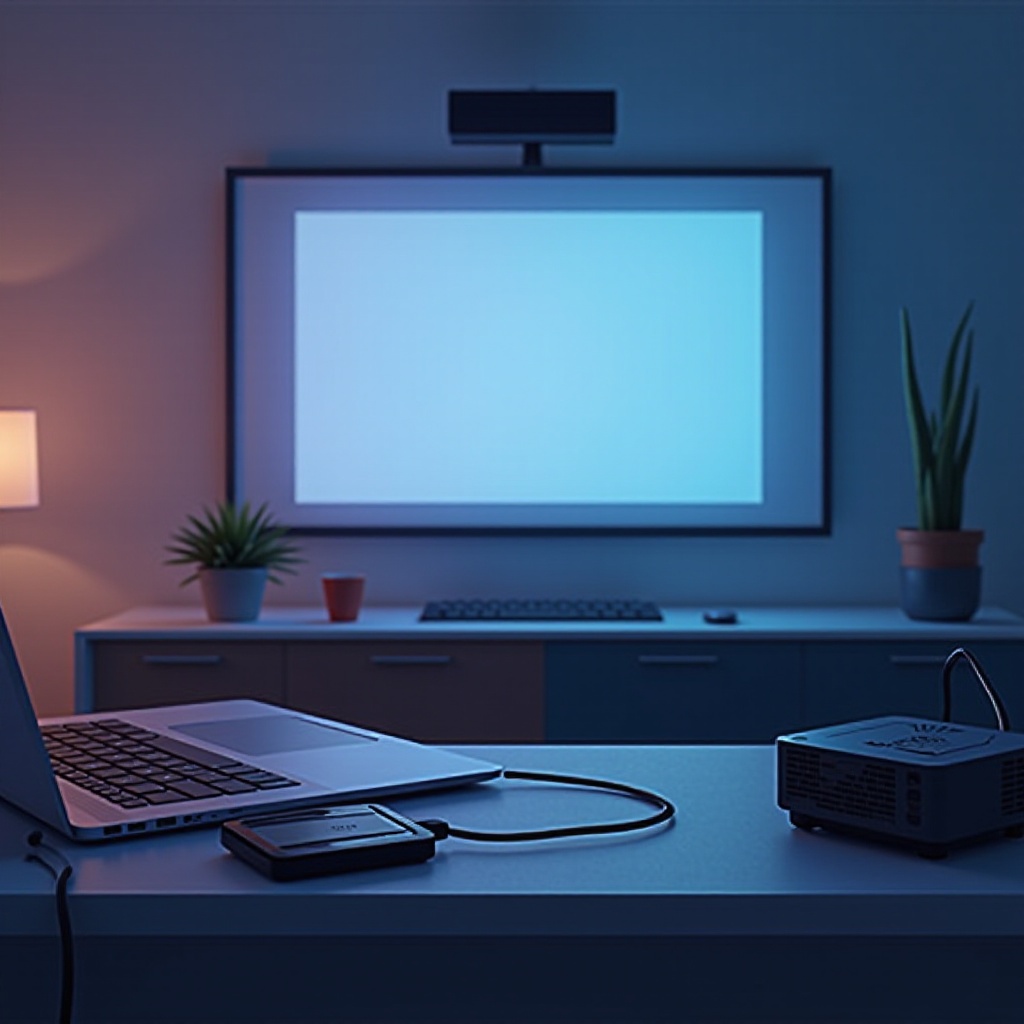
ほとんどのプロジェクターとコンピュータにはHDMIおよびVGAポートが装備されています。HDMIケーブルは、優れたビデオとオーディオの品質のために好まれ、シームレスなマルチメディア体験を提供します。VGAケーブルは古いですが、まだ広く使用されており、HDMIポートがないデバイスの信頼できるバックアップとして機能します。
その他の接続タイプの探求
HDMIやVGAに加えて、USB-C、DisplayPort、DVIなどの新しい接続タイプも利用可能です。これらの新しい技術は、高解像度とより安定した接続をサポートできるため、機器の互換性に応じた有効な代替手段となります。この基礎知識は、特定のニーズに基づいて、有線または無線のセットアップを選択する準備を整えます。
有線接続方法
有線接続は信頼性が高く、シンプルなソリューションを提供し、安定性が鍵となる環境に最適です。
HDMIケーブルによる接続
- コンピューターとプロジェクターの両方をオフにして、潜在的な損傷を防ぎます。
- HDMIケーブルの一端をコンピューターのHDMIポートに接続します。
- もう一方の端をプロジェクターのHDMI入力に挿入します。
- プロジェクターを始動し、その後コンピューターを起動します。
- プロジェクターのリモートまたはコントロールパネルで、正しいHDMIソースを選択します。
VGAケーブルの使用
- 同様に、両方のデバイスが電源が切れていることを確認します。
- VGAケーブルをコンピューターとプロジェクターに接続します。
- オーディオが必要な場合は、補助ケーブルを接続します。
- プロジェクターを始動し、続いてコンピューターを起動し、プロジェクターでVGAソースを選択します。
有線接続は一貫したパフォーマンスを確保しますが、移動性を制限します。これを克服するために、次に無線オプションを検討してください。
無線接続オプション
無線接続はケーブルの乱雑さを解消し、プレゼンテーション中に自由に動き回ることができる柔軟性を提供します。
画面ミラーリング技術
- 両方のデバイスがMiracastやApple AirPlayのような同じ無線規格をサポートしていることを確認します。
- コンピュータのディスプレイ設定で画面ミラーリングを有効にします。
- ミラーリングを開始するために、利用可能なデバイスからプロジェクターを選択します。
プロジェクターアプリの利用
一部のプロジェクターには、無線接続を促進する専用のアプリが付属しています。コンピュータに適したアプリをダウンロードし、指示に従ってデバイスを効率的にリンクしてください。これらの方法で、部屋のどこからでもプレゼンテーションを行う自由を得ることができ、よりダイナミックで魅力的なプレゼンテーションスタイルを促進します。
一般的な問題のトラブルシューティングのヒント
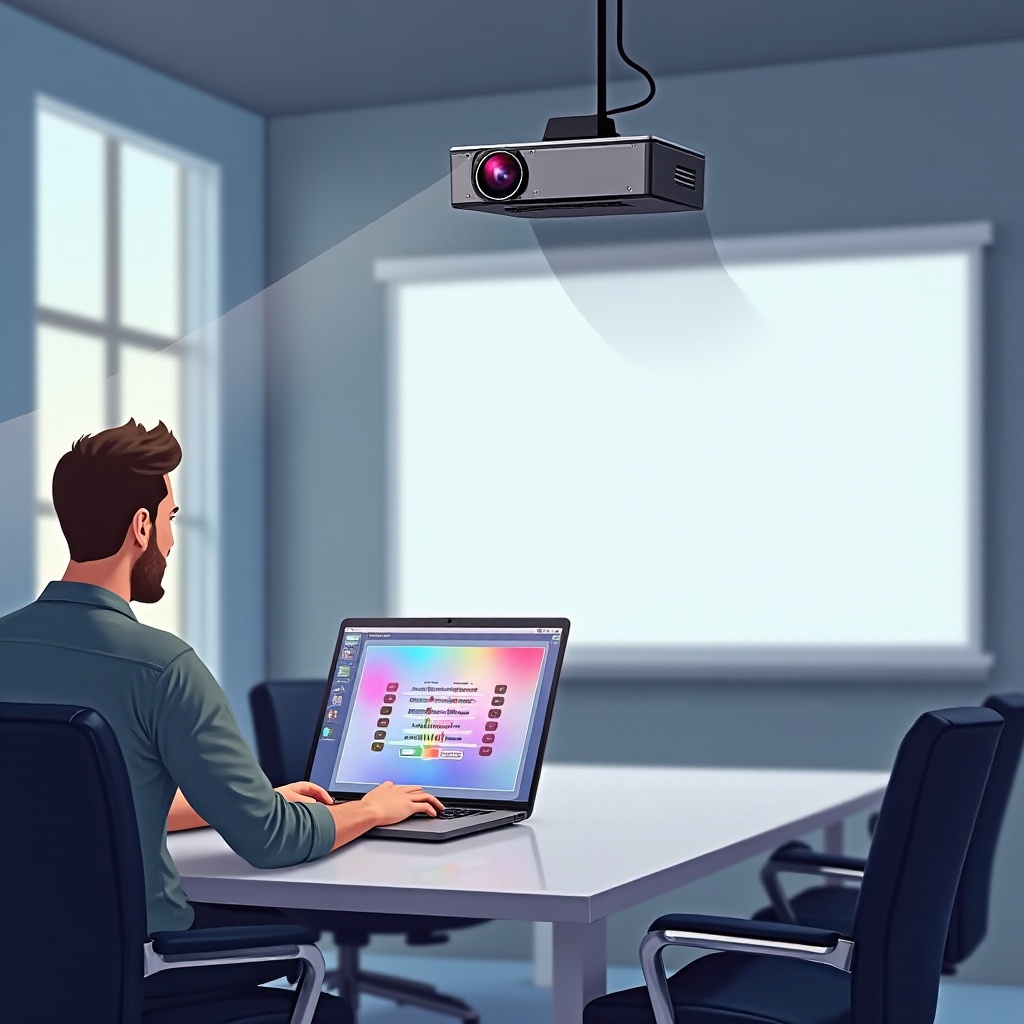
接続方法をしっかりと理解していても、技術的な問題が発生することがあります。こちらは一般的な問題の解決策です:
信号なしエラーの解決
- すべての接続が確実で正しい入力が選択されていることをダブルチェックします。
- コンピュータとプロジェクタの両方を再起動します。
解像度とオーディオの問題への対処
- コンピュータの解像度設定をプロジェクタの能力に合わせてください。
- 特にHDMI接続を使用している場合は、オーディオ設定が正しい出力デバイスに向けられていることを確認します。
これらのトラブルシューティングの手順は、ほとんどの問題を迅速に解決するための準備を整え、プレゼンテーションがスムーズに進行することを保証します。これらの側面を理解することで、効果的にプレゼンテーションを行う能力が向上します。
スムーズなプレゼンテーションのためのベストプラクティス
準備は成功したプレゼンテーションの鍵です。
デバイスの準備
- プロジェクタのレンズをきれいにし、すべての機器が最新のファームウェアで更新されていることを確認します。
- セッションを中断する可能性のある省電力機能を無効にします。
視覚および音声品質の最適化
- プロジェクタの明るさとコントラストを適切に調整し、周囲の照明に適した鮮明な映像を提供します。
- 会場のサイズに応じて、より強力なオーディオカバレッジが必要な場合は外部スピーカーを使用します。
これらの実践により洗練された見た目と音が確保され、あなたのプレゼンテーションのプロフェッショナリズムに大きく貢献します。
結論
正しい指導を受ければ、コンピュータをプロジェクタに接続することは簡単です。有線または無線のセットアップを選ぶ際に、このプロセスをナビゲートする方法を知ることで、潜在的な問題を大幅に減少させ、プレゼンテーションの品質を向上させることができます。この知識を持つことで、接続を自信を持って管理し、最高のパフォーマンスを提供することに集中できます。
よくある質問
プロジェクターをHDMIなしでコンピューターに接続できますか?
はい、デバイスのポートに応じて、VGA、USB-C、DisplayPort、またはDVIを使用できます。
プロジェクターが何も表示しない場合はどうすればよいですか?
ケーブルが接続されていることを確認し、プロジェクターで正しい入力を選択し、両方のデバイスを再起動してください。
プロジェクターとコンピューター間のワイヤレス接続を改善するにはどうすればよいですか?
デバイスを最新の状態に保ち、視界を確保し、干渉を最小限に抑えて接続性を向上させてください。