イントロダクション
パソコンにUSBポートを追加することで、機能性とユーザー体験が大幅に向上します。キーボード、マウス、外部ドライブなどの周辺機器を接続したり、作業スペースを効率化したりするために、USB接続の拡張は不可欠です。このガイドでは、USBポートを追加するためのさまざまな方法について説明し、すべてのデバイスに必要な接続を確保します。

USBポートタイプとその重要性の理解
ポートを追加する前にUSBポートの種類の違いを理解することが重要です。最も一般的なバージョンには、USB 2.0、USB 3.0、USB 3.1があります。
– USB 2.0:最大速度は480Mbpsで、マウスやキーボードなどに適しています。
– USB 3.0:最大5Gbpsを提供し、高速転送が必要な外部ドライブに最適です。
– USB 3.1:10Gbpsまで提供し、外部ストレージを使用した編集などの高要求タスクに適しています。
これらのバリエーションを理解することで、ニーズに合ったタイプを選択し、デバイス間の互換性とパフォーマンスを確保できます。
現在のUSBニーズとセットアップの評価
ポートを追加する前に、現在のセットアップを評価します。必要な接続の数と種類を特定します。
1.ツールと方法のインベントリー:
– 所有するすべてのUSB依存デバイスをリストアップします。
– 必要なUSBバージョンと速度をメモします。
– 現在使用中のすべてのポートを特定します。
この準備ステップにより、セットアップと要件に合わせて適切な拡張方法を選択することができます。
外部USBハブを使用してUSBポートを追加する
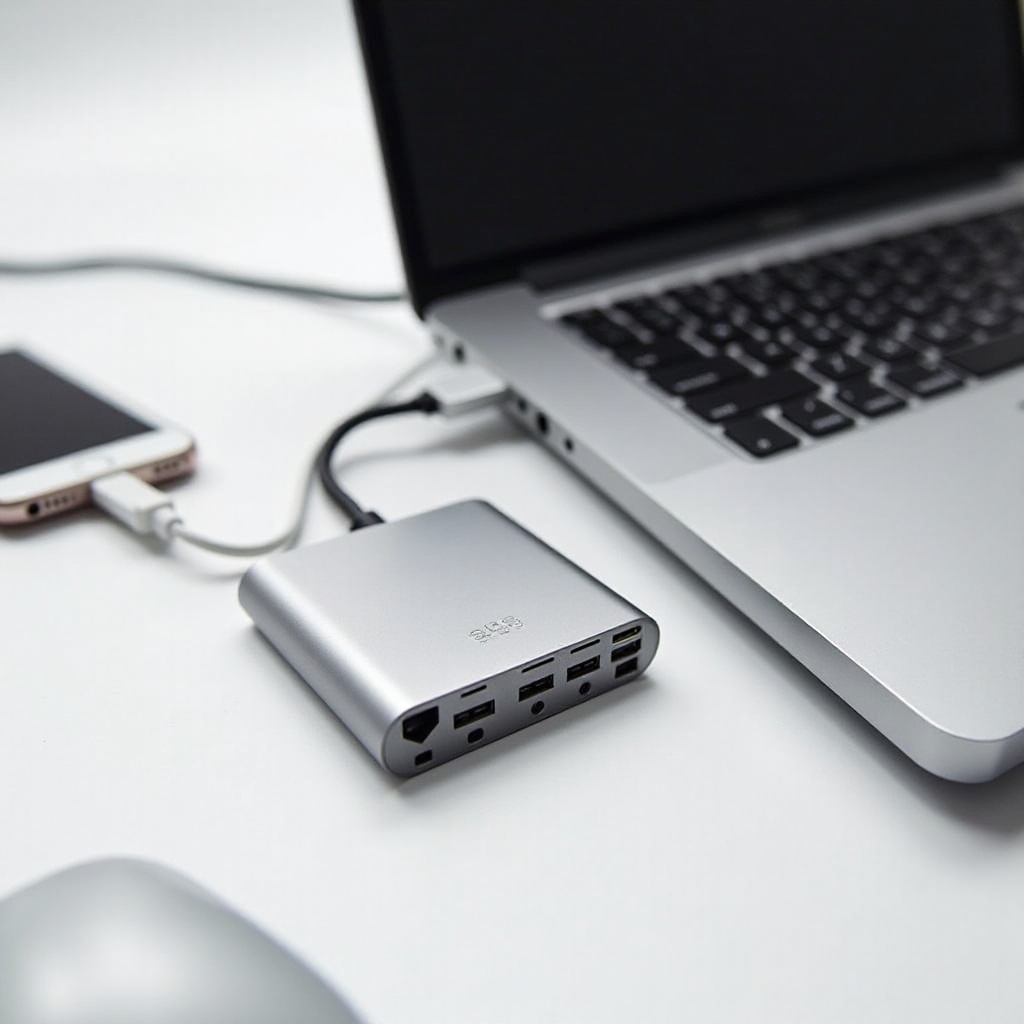
外部USBハブを使用することで、ポートを簡単に拡張できます。この方法は、内部変更なしで多数の接続が必要なシナリオに適しています。
– 適切なUSBハブの選択:
– 高電力デバイス向けの電源付きハブと電源なしハブのどちらかを選択します。
– パソコンのUSBバージョンと互換性を確認します。
– ステップバイステップの設定ガイド:
1. ハブをパソコンの既存のポートに接続します。
2. 電源付きハブの場合は電源に接続します。
3. デバイスをハブに接続します。
外部ハブは柔軟性があり、変化するニーズに合わせて再配置が容易ですが、特に固定設定ではすべてのユーザーシナリオを解決できない場合があります。
PCIe USB拡張カードの取り付け
デスクトップコンピュータには、PCIe USB拡張カードを取り付けることで、簡潔で効率的な解決策を提供します。このオプションは、内部ハードウェア作業が必要なため、ある程度の技術知識が必要です。
– PCIeスロットと互換性の理解:
– システムにPCIeスロットがあるかどうかを確認します。
– 目的のUSBバージョンをサポートするカードを選びます。通常はUSB 3.0または3.1です。
– 詳細な取り付けプロセス:
1. コンピュータの電源を切り、プラグを抜きます。
2. ケーシングを開け、空いているPCIeスロットを見つけます。
3. 拡張カードを挿入し、ネジで固定します。
4. ケーシングを閉じ、ケーブルを再接続し、電源を入れます。
5. 必要なドライバーをインストールします。
この頑丈な方法は、デスクトップの機能を向上させ、少ない混乱と高速を提供し、複雑な設定に最適です。
カスタムビルドのためのフロントパネルUSBポートの探索
カスタムPCビルドを持っている場合やアップグレードを目指す場合、フロントパネルのUSBポートは新しいポートに簡単にアクセスする便利な解決策です。
– マザーボードコネクタとの統合:
– 適切なフロントパネルアクセサリーを選択します。
– PCケースの空いているドライブベイにインストールします。
– マザーボードのUSBと表示されたヘッダーにパネルを接続し、適切な設定を確認します。
フロントパネルの追加は、フラッシュドライブのように頻繁に使用されるデバイスへのアクセスを容易にし、デバイス管理を向上させます。
USBポート拡張のための代替ソリューション
外部ケーブルが適さないセットアップには、ワイヤレスUSBハブのような代替オプションを検討してください。これらは柔軟性を提供しますが、特定の条件下では速度や接続性の問題に直面する可能性があります。
一般的なUSBポートの問題のトラブルシューティング
USBポートを拡張した後、いくつかの一般的な問題が発生する可能性があります。以下はその対処方法です:
– デバイス検出の問題:
– 接続が確実であることを確認します。
– 機能に影響を与えるシステム更新を確認します。
– 電力と速度の制約の管理:
– 非電源ハブに高電力アイテムを接続するのを避けます。
– 大量のデータ転送タスクには高速ポートを使用します。
これらのヒントにより、接続されたすべてのデバイスで最適なパフォーマンスを維持できます。
結論
パソコンにUSBポートを追加することは、いくつかの効果的な方法で実現可能です。外部ハブを利用するか、PCIeカードのインストールに投資するか、特定のデバイスニーズに基づいて適切な戦略を選択することが重要です。これらの拡張機能により、コンピュータの接続性を効率的に維持し、すべてのデジタルツールをシームレスにサポートすることができます。
よくある質問
コンピュータに安全に追加できるUSBポートの数はどれくらいですか?
必要に応じてUSBポートを追加できますが、電力制限とパフォーマンスへの影響を考慮してください。
ノートパソコンとデスクトップの両方でUSBハブを使用できますか?
はい、USBハブはノートパソコンとデスクトップの両方で互換性があり、接続を拡張するための簡単なソリューションを提供します。
ポートを追加した後、USBデバイスが認識されない場合はどうすればよいですか?
すべての接続が確実で最新のシステムドライバがあることを確認してください。問題が続く場合は、デバイスをコンピュータに直接接続してテストすることでトラブルシューティングを行います。