導入
ノートパソコンを追加のモニターに変えることで、タスク管理や作業効率が大きく変わる可能性があります。既存のノートパソコンを追加の画面として利用する能力には、生産性の向上から、作業スペースをコスト効果高く拡張する方法に至るまで、いくつかの利点があります。このガイドでは、この統合を円滑に達成するために必要な手順とツールを提供し、さまざまなニーズに合わせて技術環境を最適化する柔軟性を提供します。
なぜノートパソコンをモニターとして使用するのか?
ノートパソコンを追加のモニターとして考える魅力的な理由は数多くあります。
-
コスト削減: すでに所有しているノートパソコンを再利用することで、別のモニターに投資する必要がなくなり、費用が節約できます。
-
スペース効率: ノートパソコンは従来のモニターに比べてスペースを取らないため、小さな作業スペースに最適です。
-
生産性の向上: 追加の画面は、アプリケーション、文書、メディアのためのスペースを増やし、効率的なマルチタスク環境を可能にします。
これらの利点を理解することで、移行が容易になり、日常の業務におけるデュアルスクリーンのセットアップがどれほど有益かを強調します。
必要な機器とツール
ノートパソコンをモニターとして設定する前に、必要なツールと機器がすべて揃っているか確認してください。
-
必要なケーブルとアダプタ: ノートパソコンの仕様に応じて、HDMI、USB-C、またはVGAケーブル、および対応するアダプタが必要になる場合があります。
-
互換性のあるソフトウェアソリューション: SpaceDesk、Duet Display、またはMaxiVistaのようなツールはデュアルスクリーン設定を容易にする人気の選択肢です。
-
システムの互換性と仕様: ノートパソコンのポートとグラフィック能力を確認し、主要デバイスとの互換性を確認します。
適切な準備はフラストレーションを避け、新しいディスプレイ設定を円滑に調整するために必要です。
ノートパソコンをモニターとして設定するためのステップバイステップガイド
ノートパソコンをセカンドモニターとして効果的に使用するには、異なるオペレーティングシステムに対するこれらの詳細な手順に従ってください。
- Windowsネイティブ機能の使用:
- 必要なケーブルを使用してデバイスを接続します。
- ‘設定’に移動し、’システム’を選択し、その後’このPCへのプロジェクト’を選択します。
-
自分の好みに基づいてデバイスを設定および接続します。
-
macOSネイティブ機能の使用:
- 接続にはApple TVまたは適切なケーブルを使用します。
- ‘システム環境設定’に行き、’ディスプレイ’を選択します。
-
ワイヤレスディスプレイ投影には’AirPlayディスプレイ’を利用します。
-
効果的なサードパーティソフトウェアの概要:
- SpaceDeskやDuet Displayのようなアプリケーションを両方のデバイスにインストールします。
- アプリ内の指示に従って、デバイスをシームレスに接続します。
この方法的なステップバイステップのセットアップは明快さを提供し、画面の可能性を最大限に活用しながら usability を保証します。
実用的な応用と使用事例
セットアップが完了したら、この追加画面がさまざまなタスクをどのように簡素化できるかを探ります。
-
クリエイティブなプロフェッショナル向け: グラフィックデザイナーやビデオ編集者は、追加の画面スペースを利用して編集プロセスを合理化し、複数のツールを管理できます。
-
開発者向け: コーダーは、デバッグツールとコーディング環境を同時に表示することで、しばしば恩恵を受けます。
-
ビジネスプレゼンテーション向け: プレゼンテーション中にノートパソコンをセカンダリディスプレイとして使用することで、ノートやリソースに簡単にアクセスができ、全体的なデリバリーを向上させます。
これらの例は、ノートパソコンをモニターとして使用することが提供する実際の利点と多様なアプリケーションを示しています。
一般的な問題とトラブルシューティング
セットアップ中に発生する可能性のある問題とその解決策を探ります。
-
ディスプレイ接続問題: すべての接続が確実に行われていることを確認し、ケーブルの整合性をチェックします。必要なドライバアップデートがある場合も確認してください。
-
ソフトウェアの不具合と解決策: すべてのソフトウェアとファームウェアを定期的に更新します。ソフトウェア開発者から提供されるタイムリーなパッチやアップデートについてはオンラインフォーラムを参考にしてください。
-
パフォーマンスと互換性の修正: 両方のデバイスの解像度設定を調整し、遅延や遅延を防ぐのに役立てます。
これらの問題を積極的に解決することで、一貫性のある信頼性の高いシステムを維持し、連続的な生産性を確保できます。
デュアルスクリーン体験を最適化するためのヒント
デュアルスクリーン設定の強化には次のものが含まれます。
-
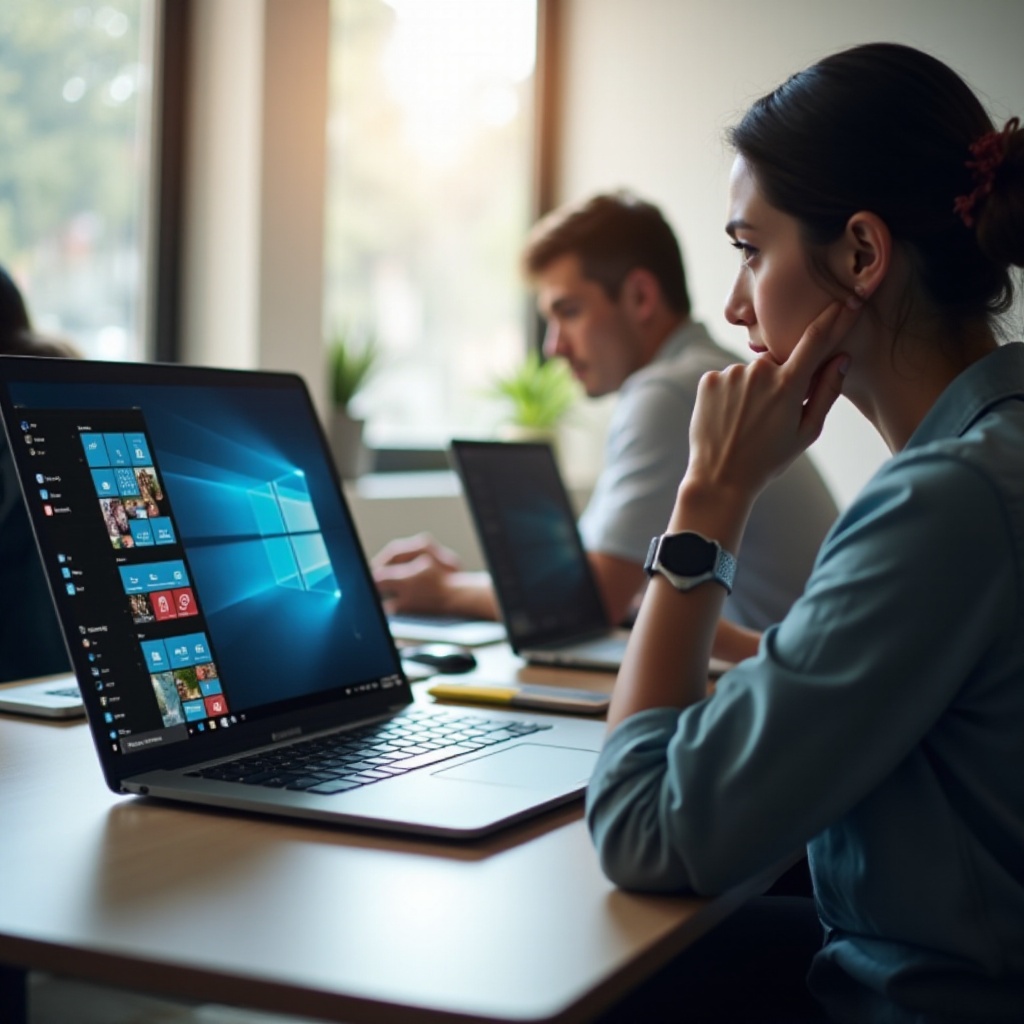
エルゴノミクスのセットアップ: 画面を目の高さに配置し、負担を最小限に抑え、快適な作業姿勢を促進します。
-
ディスプレイ設定のカスタマイズ: 作業環境や個人的な好みに応じて、明るさ、コントラスト、画面解像度を調整します。
これらの設定の最適化により、視覚的に適した効率的な作業スペースを確保し、ニーズに合った環境を整えます。
結論
ノートパソコンをモニターとして使用することで、多くのクリエイティブ、プロダクティブ、利便性の可能性が開かれます。これらのステップとガイドラインを注意深く守ることで、セカンダリスクリーンをワークフローにシームレスに統合し、作業環境やエンターテインメント環境を向上させます。この革新的な構成が日常の活動に対してもたらす効率と柔軟性をお楽しみください。
よくある質問
どのノートパソコンでもモニターとして使用できますか?
通常、適切なハードウェアとソフトウェアがあれば、ほとんどのノートパソコンはモニターとして機能します。
ノートパソコンをモニターにするために特別なソフトウェアは必要ですか?
一部のオペレーティングシステムには組み込み機能がありますが、サードパーティのソフトウェアを使用することで、接続の安定性や機能が向上します。
ノートパソコンをセカンドモニターとして使用する利点は何ですか?
生産性の向上、スペースの効率的利用、コスト削減が、ノートパソコンをセカンドモニターとして使用する主な利点です。