MacBookのカメラの可能性を引き出して、素晴らしい写真を撮影しましょう。ビデオ通話や自撮り、クリエイティブなプロジェクトに使用する場合でも、MacBookでの写真撮影を最適化する方法を理解することで、新たな可能性が広がります。このガイドでは、写真撮影のスキルを向上させるための基本的なテクニックとツールを紹介します。
はじめに
MacBookの内蔵カメラの力を発見し、簡単に素晴らしい写真を撮影しましょう。基本的なアプリケーションと技術を用いることで、シンプルな写真を魅力的な画像に変えることができます。個人的、プロフェッショナル、または創造的な用途向けに画像を作成するための方法を学びましょう。
MacBookカメラの理解
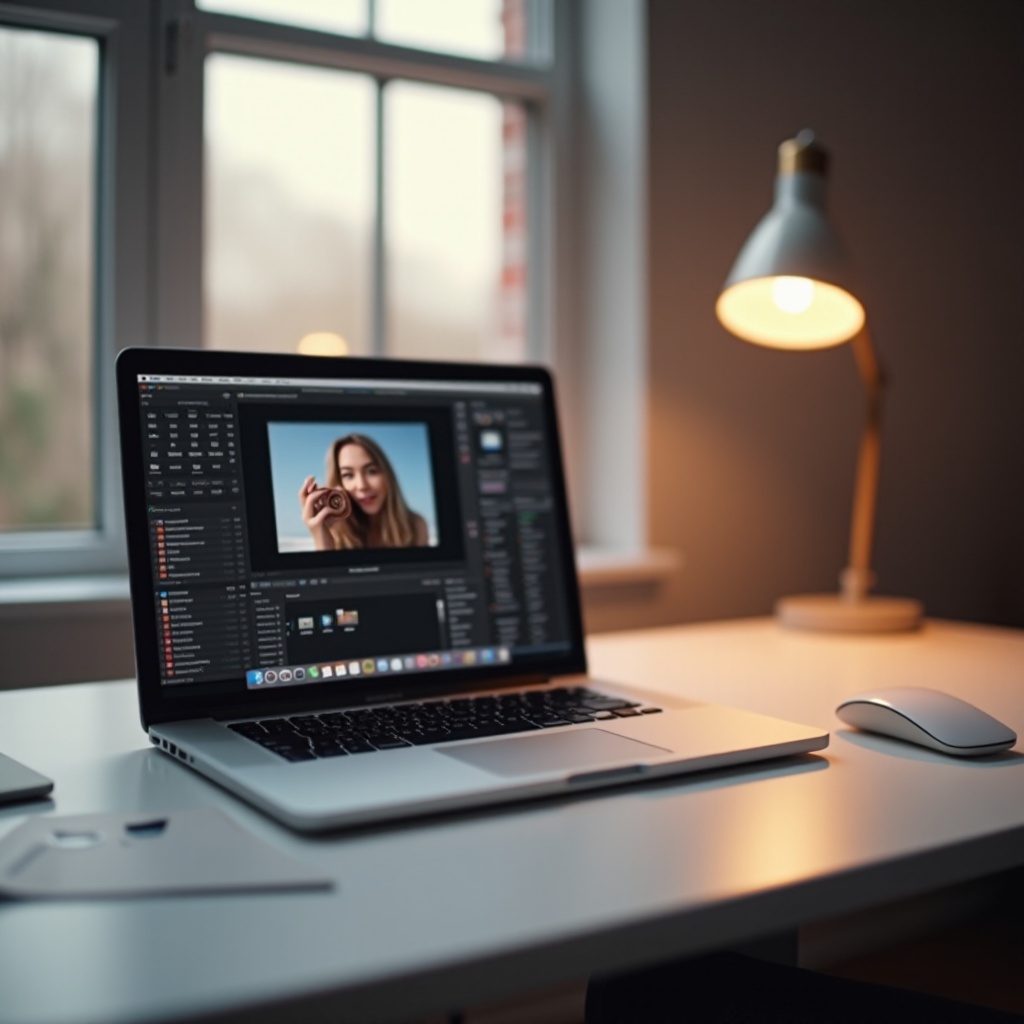
写真を撮影し始める前に、MacBookのカメラが何をできるかを理解することが重要です。ほとんどのモデルには信頼できる品質で知られるFaceTime HDカメラが搭載されていますが、MacBookモデルに応じてのバリエーションがあります。
-
カメラスペック: 一般的なMacBookは720pのカメラ解像度を持ち、多くの静止写真やビデオ通話に適しています。新しいモデルでは、高解像度が提供され、より優れた品質を実現しています。
-
カメラ機能の探索: カメラインターフェースから直接画質を調整するための明るさやコントラストの設定に慣れましょう。
基本機能を理解したら、MacBookに搭載されたPhoto Boothアプリから始めて、利用可能な写真撮影オプションの幅を探索する準備が整います。
Photo Boothアプリの使い方
Photo Boothは、楽しく実用的な機能が満載された、写真を撮影するためのシンプルなアプリです。
-
Photo Boothへのアクセスとナビゲート: アプリケーションフォルダからアプリを開くか、Spotlightでクイックアクセスしてください。即座に撮影できるミニマルなインターフェースに慣れましょう。
-
エフェクトとフィルタの使用: アプリには、写真にクリエイティブな強調を加えるためのさまざまなエフェクトとフィルタが用意されています。これらのツールは、画像の色やスタイルを強化するフィルタを簡単に適用するのに役立ちます。
Photo Boothは、クイック写真や内蔵エフェクトでクリエイティブ性を加えるのに理想的ですが、より本格的な写真撮影には代替アプリを検討してください。
写真撮影に代替アプリを使用
Photo Boothの基本機能を超えたい方には、より柔軟性と機能性を提供する他のアプリケーションがあります。
-
メッセージングアプリでの写真撮影: メッセージアプリのようなアプリでは、即座に写真を撮ってシェアすることができます。友人や家族に即座に写真を送るのに最適です。
-
サードパーティアプリを探索: フォーカスコントロールや露出調整、タイマー設定などの高度な機能を提供するサードパーティアプリで写真撮影を強化しましょう。Snap CameraやAdobe Lightroomなどのアプリは、その包括的なツールで高く評価されています。
Photo Boothと他のアプリケーションを切り替えて、写真スタイルや要件に最適なものを見つけましょう。
写真の編集でより良くする
撮影した写真を編集することで、その品質に目覚ましい向上が見られます。
-
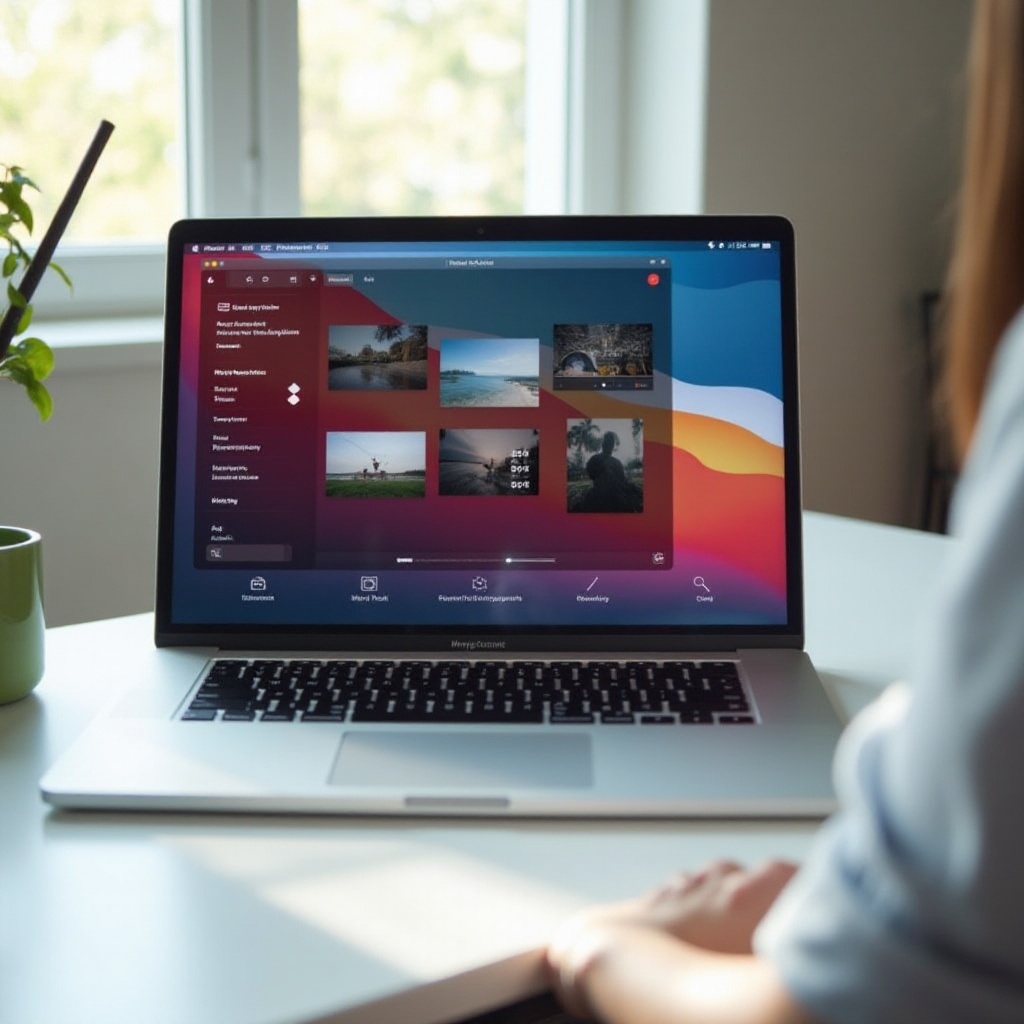
macOSの基本的な編集ツール: Photosアプリを使用し、切り取り、回転、明るさやコントラストの調整など簡単な調整を行います。これらの基本的な編集で写真の質を大幅に向上させることができます。
-
推奨される写真編集ソフトウェア: 詳細な編集には、Adobe PhotoshopやPixelmatorなどのアプリケーションを使用します。レイヤー調整や精密なレタッチなどの高度なオプションを提供し、写真を普通から特別なものへと変えることができます。
効果的に編集する方法を学ぶことは、写真を撮ること自体と同様に重要であり、良いショットを素晴らしいものに変える手助けをします。
より良い写真を撮るためのヒント
アプリや編集を通じて、写真を際立たせるためには、練習といくつかの基本的なテクニックが必要です。
-
ライティングと角度の重要性: 常にライティングを考慮してください。自然光はしばしば最高の結果をもたらします。深さや興味を追加するためにさまざまな角度を試してみてください。
-
外部カメラの使用: より高解像度の外部ウェブカメラを接続して、画像の質を向上させることを検討してください。これにより、写真の明瞭さや詳細が大幅に改善されることがあります。
これらのヒントは、写真のスキルを磨く助けとなり、MacBookの制限が望む写真を手に入れる妨げにならないようにします。
写真の保存と共有
写真撮影と編集のスキルを開発した後は、作業を効果的に保存し、共有する方法を知ることが重要です。
-
Photosアプリでの写真の整理: Photosアプリを使用し、画像をアルバムやフォルダに整理して、後で簡単に見つけたり表示できるようにします。
-
共有と保存のベストプラクティス: 共有にはiCloudやソーシャルメディア、メールなどのサービスを使用して他の人と作業を共有します。常に写真のバックアップをとり、紛失から保護してください。
効率的に写真を整理、保存、および共有することで、創造的な取り組みが常に安全でアクセス可能であるようにします。
結論
MacBookでの写真撮影は、様々なアプリやテクニックを駆使することで、報われる体験です。練習とこのガイドの洞察を活かすことで、素晴らしく改良された写真を簡単に撮影し、共有することができるでしょう。
よくある質問
MacBookの写真の品質を改善するにはどうすればよいですか?
照明条件を調整し、サードパーティの写真アプリで拡張機能を探求し、編集ツールを使用して画像を洗練させてください。
MacBookのカメラを外部ソフトウェアで使用できますか?
はい、多くのアプリケーションがMacBookのカメラにアクセスでき、クリエイティブな作業のための追加の機能とコントロールを提供します。
MacBookの写真のための最良のサードパーティアプリは何ですか?
包括的な機能を求めるならAdobe Lightroomを、画像の品質と設定の制御を強化したいならSnap Cameraを使用することを検討してください。