導入
Windows 11でUSBドライブにアクセスすることは、データを効果的に処理する能力を高めるスキルです。USBドライブは、ストレージとファイル転送のための普遍的なツールであり、デジタルデータ交換が増加している時代において重要です。そのため、このプロセスを効率的にナビゲートする方法を知っておくことは欠かせません。このガイドは、USBドライブを簡単に管理するために必要な知識を装備するための包括的な手順を提供します。
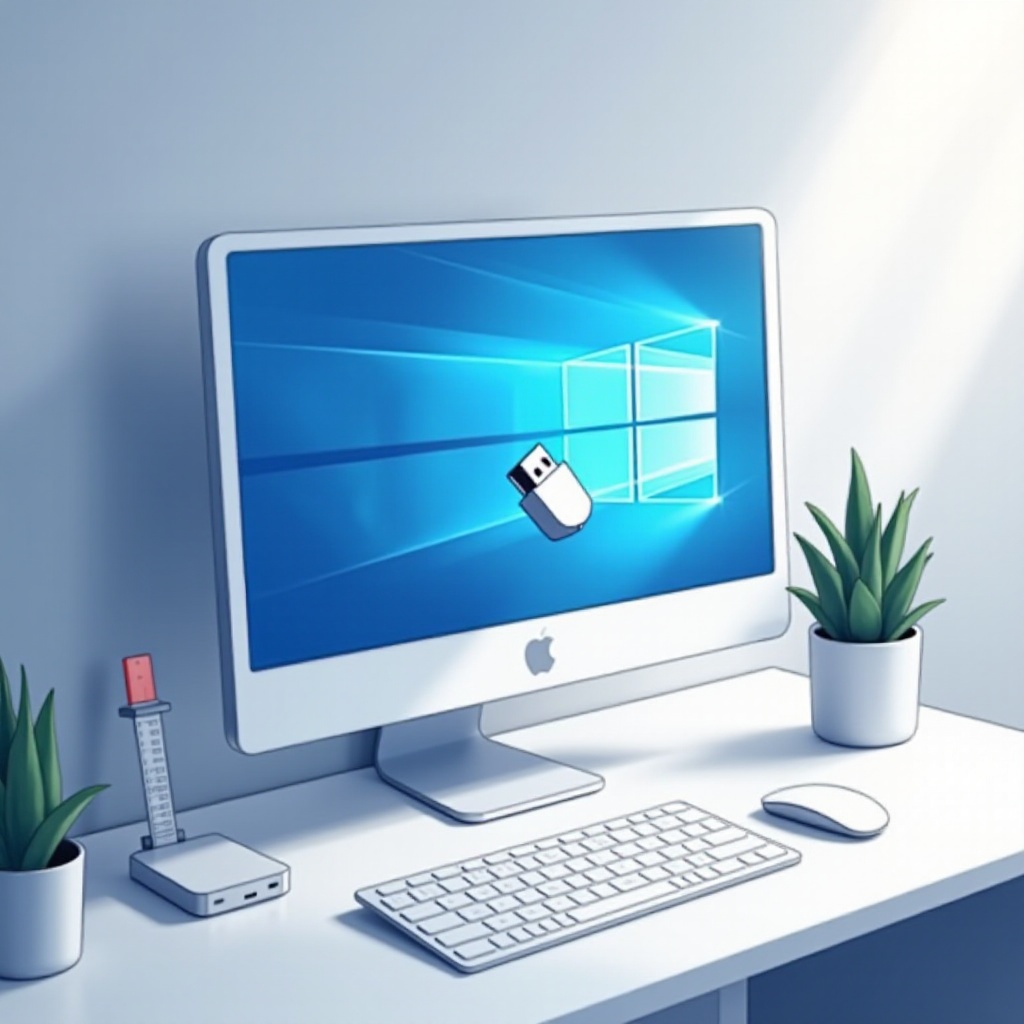
USBドライブの準備
Windows 11デバイスにUSBドライブを接続する前に、使用準備が整っていることを確認してください。この準備は、潜在的な互換性の問題やデータ損失を防ぎます。
まず、USBドライブがデバイスと互換性があることを確認してください。ほとんどのドライブは普遍的に互換性がありますが、ドライブがコンピュータのUSBポートのタイプ(USB-CやUSB 3.0など)に一致していることを確認してください。正しいバージョンを使用することで、パフォーマンスと接続性が向上します。
次に、USBドライブに物理的な損傷がないか確認してください。接続部周辺の目に見える変形や破片を探し、接続の問題を引き起こす可能性があるため、ドライブを清潔で損傷のない状態に保つことが最適な動作をするために重要です。
USBドライブをWindows 11に接続する
USBドライブの準備が整ったら、Windows 11コンピュータに接続します。デバイスのUSBポートを探してください。ほとんどのノートパソコンやデスクトップには、側面や前面にアクセス可能なポートがあります。USB-Cポートの普及が進んでいるため、従来のUSBドライブにはアダプタが必要になるかもしれません。
USBドライブを慎重にポートに挿入します。アライメントが正しいことを確認し、過剰な力をかけずに挿入してください。接続されると、コンピュータは新しいハードウェアを自動的に認識し、接続が成功したことを示す通知が表示されるかもしれません。
ファイルエクスプローラーを使用してUSBドライブを開く
ファイルエクスプローラーは、USBを含む異なるドライブ上のファイルへのアクセスと管理のためのツールです。
- タスクバーのアイコンをクリックするか、キーボードの「Win + E」を押してファイルエクスプローラーを起動します。
- ファイルエクスプローラーのウィンドウで、左側のパネルからUSBドライブを探します。それは製造元の名前や「USBドライブ」として表示される可能性があります。
- ドライブをダブルクリックして開きます。これにより、USBに保存されているファイルにフルアクセスできます。
ドライブが表示されない場合は、物理的な接続を確認し、「デバイスマネージャー」でシステムがハードウェアを検出していることを確認してトラブルシューティングします。時には、ドライブを再接続するだけで検出問題が解決することもあります。
USBドライブ上のファイルの管理
USBドライブが開かれると、ファイルを管理する機会があります。適切な管理により、データが整理されて簡単に検索できるようになります。
- ファイルのコピーと移動: ファイルをコピーするには、右クリックして「コピー」を選択し、希望する場所に移動してそこで右クリックし、「貼り付け」を選びます。ファイルを移動するには、「コピー」の代わりに「切り取り」を使用します。
- フォルダの作成: フォルダを作成してファイルを整理します。USBドライブウィンドウ内を右クリックし、「新規作成」、「フォルダ」を選びます。フォルダの名前を内容や目的に応じて付けてアクセスを容易にします。
フォルダにファイルを整理することで、USBドライブがデータストレージと転送のための実用的で効率的なツールであり続けます。
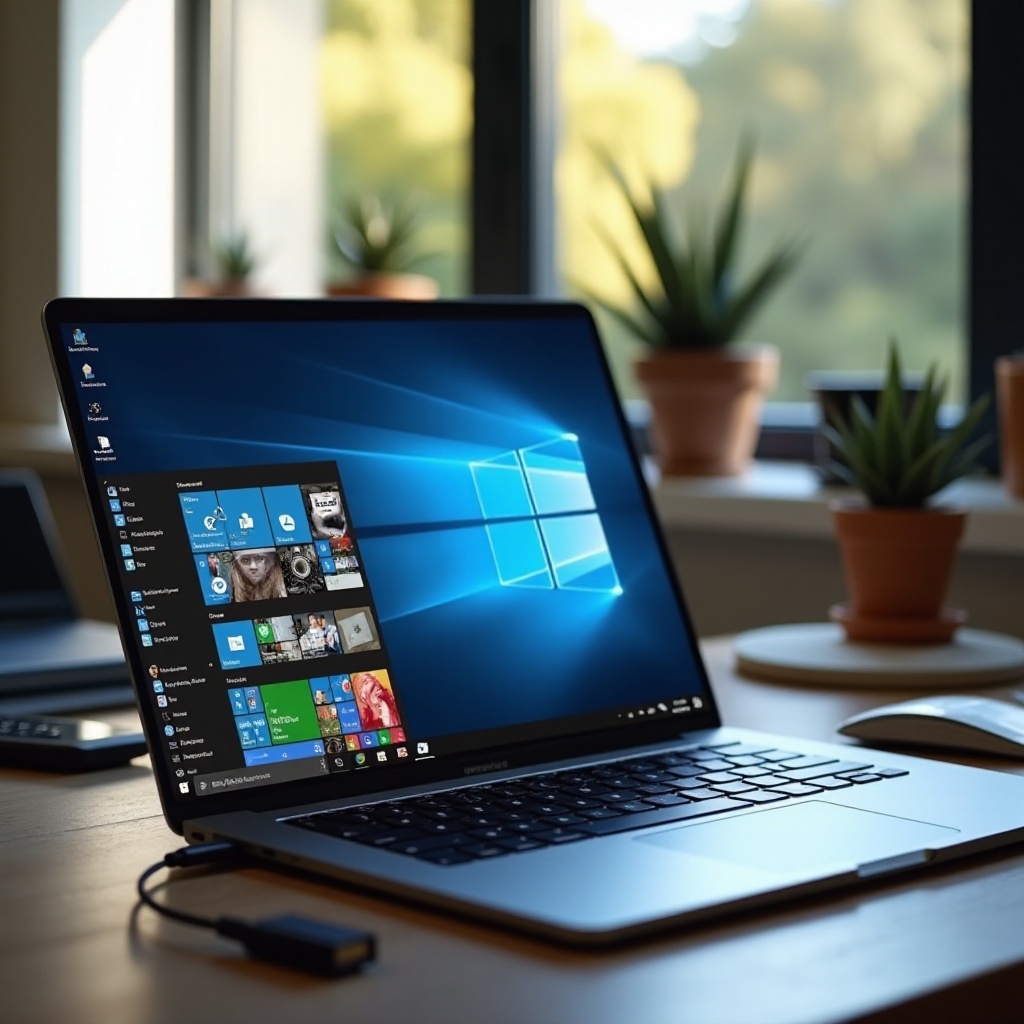
USBドライブを安全に取り外す
USBドライブを安全に取り外すことで、データの破損を防ぎ、ドライブの整合性を維持します。
- 画面の右下隅にあるシステムトレイの「ハードウェアの安全な取り外し」アイコンをクリックします。
- リストからUSBドライブを選択し、「取り出し」をクリックします。
- ハードウェアの取り外しが安全であることを確認する通知が表示されるまで待ち、それからUSBドライブをポートから優しく取り外します。
これらの手順に従うことで、不必要な中断を避け、USBドライブの健康を維持し、ファイルが安全であることを確保できます。
結論
Windows 11でUSBドライブを開いて管理することは、必要な手順を理解すれば簡単です。ドライブの準備、正しく接続しアクセスすること、そして安全に取り外すことにより、USBドライブを自信を持って使用するための準備が整います。この知識は無価値であり、今日のデジタル環境で効率的なデータ管理と転送を保証します。
よくある質問
なぜUSBドライブがファイルエクスプローラーに表示されないのですか?
USBドライブが見えない場合は、正しく挿入されていることを確認し、別のポートを試してみてください。また、デバイスマネージャーでハードウェア認識を更新することもできます。
Windows 11でUSBドライブをフォーマットするにはどうすればいいですか?
フォーマットするには、ファイルエクスプローラーでドライブを右クリックし、「フォーマット」を選択、ファイルシステムを選択し、「開始」をクリックします。フォーマットするとすべてのデータが消去されるので、重要なファイルはバックアップしてください。
USBドライブから失ったファイルを復旧できますか?
はい、RecuvaやEaseUSなどのデータ復旧ソフトを使用してください。ソフトウェアをインストールし、指示に従ってドライブをスキャンし、ファイルを復旧します。