Introduction
Mac 컴퓨터에는 시스템이 원활하게 작동하도록 숨겨진 파일과 폴더가 많이 있습니다. 이러한 파일은 중요한 시스템 데이터를 보호하기 위해 숨겨져 있지만 문제 해결이나 사용자 정의를 위해 액세스해야 할 때가 있습니다. 이 가이드는 Mac에서 이러한 숨겨진 파일을 드러내는 방법을 안내하고 효과적으로 관리하기 위한 팁을 제공합니다.
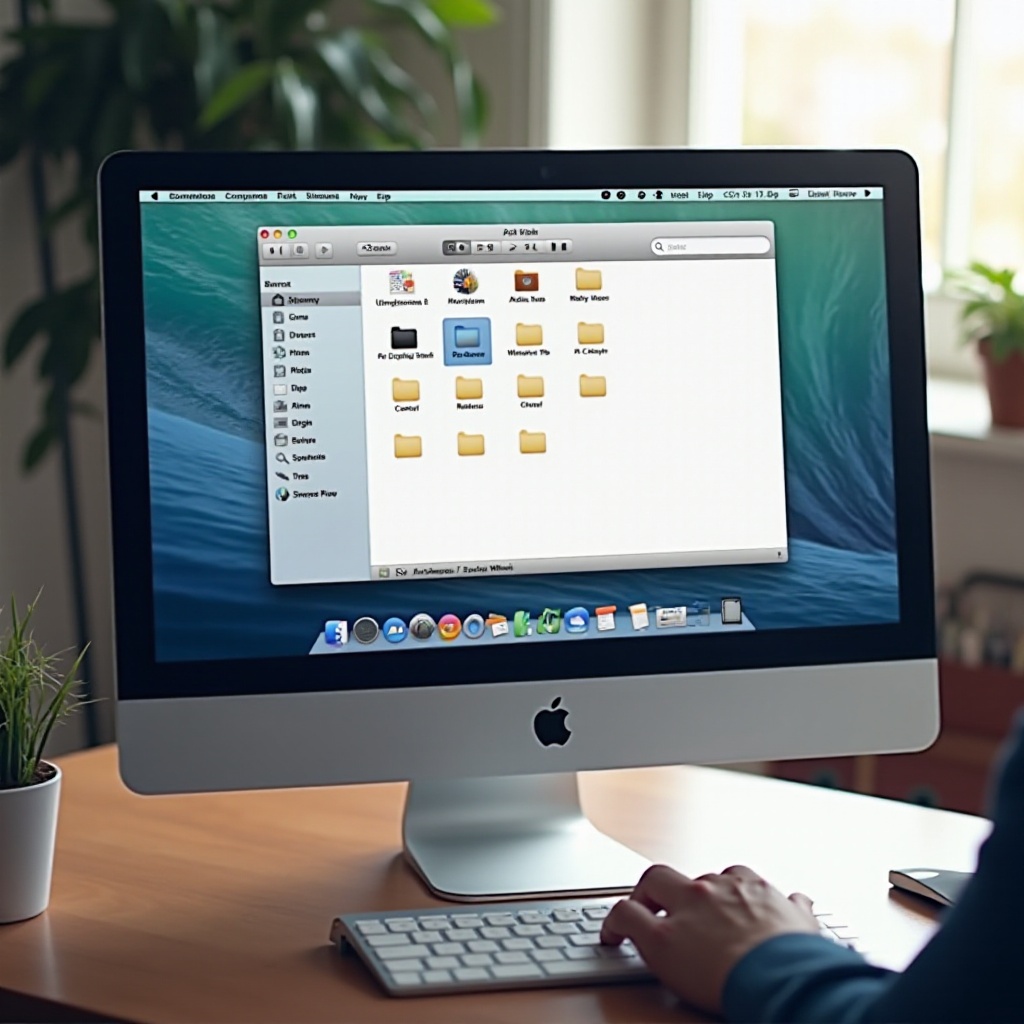
Understanding Hidden Files on macOS
macOS는 기본적으로 특정 파일을 숨겨 시스템 불안정을 초래할 수 있는 실수로 인한 삭제나 수정을 방지합니다. 이러한 파일은 주로 환경설정이나 구성 파일로, 응용 프로그램 설정과 필수 시스템 기능을 유지합니다.
그들을 드러내는 방법에 대해 다루기 전에, 숨겨진 파일을 변경하는 것이 시스템에 큰 영향을 미칠 수 있음을 이해해야 합니다. 상호작용하는 각 파일의 목적을 아는 것이 합병증을 피하는 데 중요합니다.
Methods to Show Hidden Files on Your Mac
macOS에서 숨겨진 파일을 드러내는 여러 가지 방법이 있으며, 시스템에 대한 편안한 수준에 따라 하나를 선택할 수 있습니다.
-
Finder 사용하기
-
Finder를 열고 숨겨진 파일을 드러내고자 하는 폴더로 이동합니다.
- 키보드에서
Command + Shift + Period (.)를 누르세요. 이 단축키는 Finder에서 숨겨진 파일의 가시성을 켜고 끄는 역할을 합니다. - 파일 이름이 점(.)으로 시작하는 파일을 찾아보세요. 이는 보통 숨겨진 파일임을 나타냅니다.
Finder는 사용자가 친숙한 접근 방식을 제공하여 복잡한 절차 없이 숨겨진 파일에 쉽게 접근할 수 있습니다.
- Terminal 사용하기
커맨드 라인 인터페이스에 익숙한 사용자에게는 Terminal이 숨겨진 파일을 관리하는 보다 직접적인 방법을 제공합니다:
- 애플리케이션 > 유틸리티에서 Terminal을 엽니다.
- 커맨드를 입력합니다:
defaults write com.apple.finder AppleShowAllFiles YES - ‘Enter’를 누릅니다.
killall Finder를 입력하고 ‘Enter’를 다시 눌러 Finder를 재시작하여 설정이 적용되게 합니다.
Terminal은 드러낼 파일에 대한 더 정밀한 제어를 가능하게 하지만 실수로 변경하지 않도록 주의해야 합니다.
- 서드 파티 애플리케이션 사용하기
‘TinkerTool’이나 ‘OnyX’ 같은 애플리케이션은 Terminal이나 Finder 단축키를 사용하지 않고도 숨겨진 파일을 제어할 수 있는 직관적인 인터페이스를 제공합니다. 이들은 종종 시스템 캐시 청소나 Finder 설정 사용자화를 포함하는 추가 기능을 포함하고 있습니다.
이러한 도구는 사용자 친화적이지만 시스템 보안을 유지하기 위해 신뢰할 수 있는 출처에서 다운로드하시기 바랍니다.
이 방법들 각각은 Mac 시스템 설정에 대한 사용자 편안도에 따라 다른 제어 수준을 제공합니다. 숨겨진 파일을 드러내는 데 익숙해지면 이를 더 효과적으로 관리할 수 있습니다.
Troubleshooting Common Issues
가끔 사용자들은 숨겨진 파일이 예상대로 나타나지 않는 문제를 겪을 수 있습니다. 다음은 몇 가지 문제 해결 팁입니다:
- 문법 오류가 없는지 Terminal 명령어를 다시 확인하세요.
- Terminal 명령어를 실행한 후 Finder가 재시작되었는지 확인하세요.
- Finder에서 키보드 단축키가 올바르게 수행되었는지 확인하세요.
시스템 업데이트는 Finder 설정을 리셋할 수도 있어 업데이트 후 숨겨진 파일을 표시하기 위해 단계를 반복해야 할 수 있습니다.

Best Practices for Managing Hidden Files
숨겨진 파일을 다루는 것은 주의가 필요합니다. 여기는 몇 가지 가장 좋은 방법들입니다:
- 정기적으로 백업하기: 숨겨진 파일을 수정하기 전에 항상 시스템 백업을 만드세요.
- 변경사항 기록하기: 숨겨진 파일에 대해 변경한 내용을 기록하여 원래 설정으로 복원해야 할 경우를 대비하세요.
- 자기교육: 변경하기 전에 각 숨겨진 파일의 중요성과 역할에 대해 배우세요.
이러한 지침을 따르면 시스템을 잠재적인 손상으로부터 보호하고 숨겨진 파일을 안전하게 관리할 수 있습니다.

Conclusion
Mac에서 숨겨진 파일에 접근하고 관리하는 것은 시스템에 대한 깊은 통찰력과 제어를 제공합니다. 이 가이드에서 설명된 방법들을 따르면, Finder, Terminal, 또는 신뢰할 수 있는 서드 파티 애플리케이션을 통해 이러한 파일을 안전하게 드러내고 상호작용할 수 있습니다. 언제나 주의를 기울이고 중요한 데이터를 백업하여 시스템 무결성을 유지하세요.
자주 묻는 질문
Mac에서 숨김 파일을 안전하게 삭제할 수 있나요?
네, 기술적으로 숨김 파일을 삭제할 수는 있지만, 그 목적을 이해하지 않고 삭제하면 시스템 문제나 데이터 손실이 발생할 수 있습니다. 파일을 삭제하기 전에 항상 백업하십시오.
macOS에서 기본적으로 일부 파일이 숨겨진 이유는 무엇인가요?
파일은 중요한 시스템 작업을 보호하고 사용자가 중요한 시스템 데이터를 실수로 변경하거나 삭제하는 것을 방지하기 위해 숨겨집니다.
파일을 다시 숨기기 위해 가시성 설정을 되돌리는 방법은 무엇인가요?
Finder 단축키 (‘Command + Shift + Period (.)’)를 반대로 하거나 ‘defaults write com.apple.finder AppleShowAllFiles NO’ 명령을 사용하여 터미널을 통해 파일을 다시 숨길 수 있으며, 그 후 ‘killall Finder’를 사용하여 Finder를 재시작하면 됩니다.