บทนำ
การปรับแต่งแป้นพิมพ์ iPhone ของคุณทำให้การพิมพ์มีประสิทธิภาพเพิ่มขึ้นและทำให้เครื่องของคุณเป็นส่วนตัวมากขึ้น การปรับการตั้งค่าแป้นพิมพ์ให้ตรงตามที่คุณต้องการสามารถทำให้การพิมพ์สะดวกและเพิ่มประสบการณ์การใช้งานโดยรวม คู่มือนี้ครอบคลุมวิธีการเปลี่ยนแป้นพิมพ์ใน iPhone เพิ่มแป้นพิมพ์ใหม่ สำรวจตัวเลือกอื่นจากผู้พัฒนาภายนอก และแก้ไขปัญหาที่พบได้บ่อย
ทำความเข้าใจตัวเลือกแป้นพิมพ์ของ iPhone
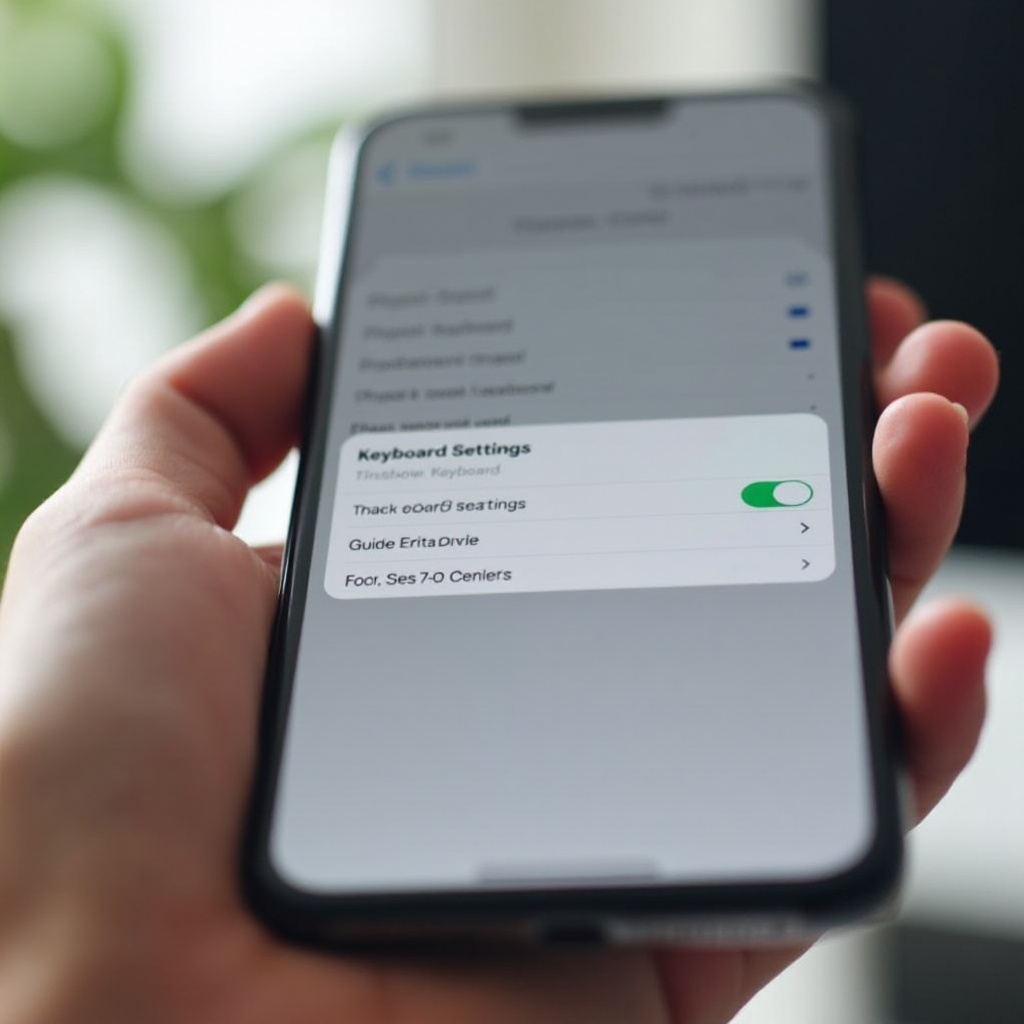
iPhone มีคุณสมบัติของแป้นพิมพ์ในตัวที่ยืดหยุ่นและตอบสนองต่อความต้องการในการพิมพ์ที่หลากหลาย การปรับการตั้งค่าภาษาและรูปแบบมีความสำคัญต่อการทำงานและสไตล์ของคุณ ส่วนนี้จะอธิบายเกี่ยวกับตัวเลือกเริ่มต้นที่คุณสามารถใช้และวิธีที่คุณสมบัติพื้นฐานเหล่านี้สามารถใช้เป็นฐานสำหรับการปรับแต่งเพิ่มเติม
ด้วย iPhone คุณสามารถสลับภาษาหลายภาษาได้อย่างง่ายดาย ช่วยให้การสื่อสารในภาษาต่างๆ เป็นไปอย่างราบรื่น แป้นพิมพ์ยังมีฟังก์ชันข้อความทำนายและแก้ไขอัตโนมัติเพื่อเพิ่มความเร็วและความแม่นยำในการพิมพ์ การเข้าใจคุณสมบัติเหล่านี้เตรียมคุณให้พร้อมสำรวจการตั้งค่าแป้นพิมพ์ที่ซับซ้อนยิ่งขึ้น
การเข้าถึงการตั้งค่าแป้นพิมพ์
การเข้าถึงการตั้งค่าแป้นพิมพ์เป็นขั้นตอนแรกในการปรับแต่ง นี่คือวิธีการค้นหาและนำทางการตั้งค่าแป้นพิมพ์ของ iPhone ของคุณเพื่อเริ่มปรับแต่งประสบการณ์การพิมพ์:
- เปิดการตั้งค่า: แตะไอคอนฟันเฟืองสีเทาบนหน้าจอหลักเพื่อเข้าถึงเมนูการตั้งค่าหลัก
- เลือกทั่วไป: เลื่อนลงและแตะ ‘ทั่วไป’ เพื่อค้นหาการตั้งค่าอุปกรณ์เพิ่มเติม
- แตะแป้นพิมพ์: ภายใต้ทั่วไป คุณจะพบตัวเลือกในการปรับแต่งการตั้งค่าแป้นพิมพ์ของคุณ
ขั้นตอนเหล่านี้เปิดโอกาสในการปรับแต่งมากมาย ทำให้คุณสามารถปรับประสบการณ์แป้นพิมพ์ตามที่ต้องการได้
การเพิ่มและการสลับแป้นพิมพ์
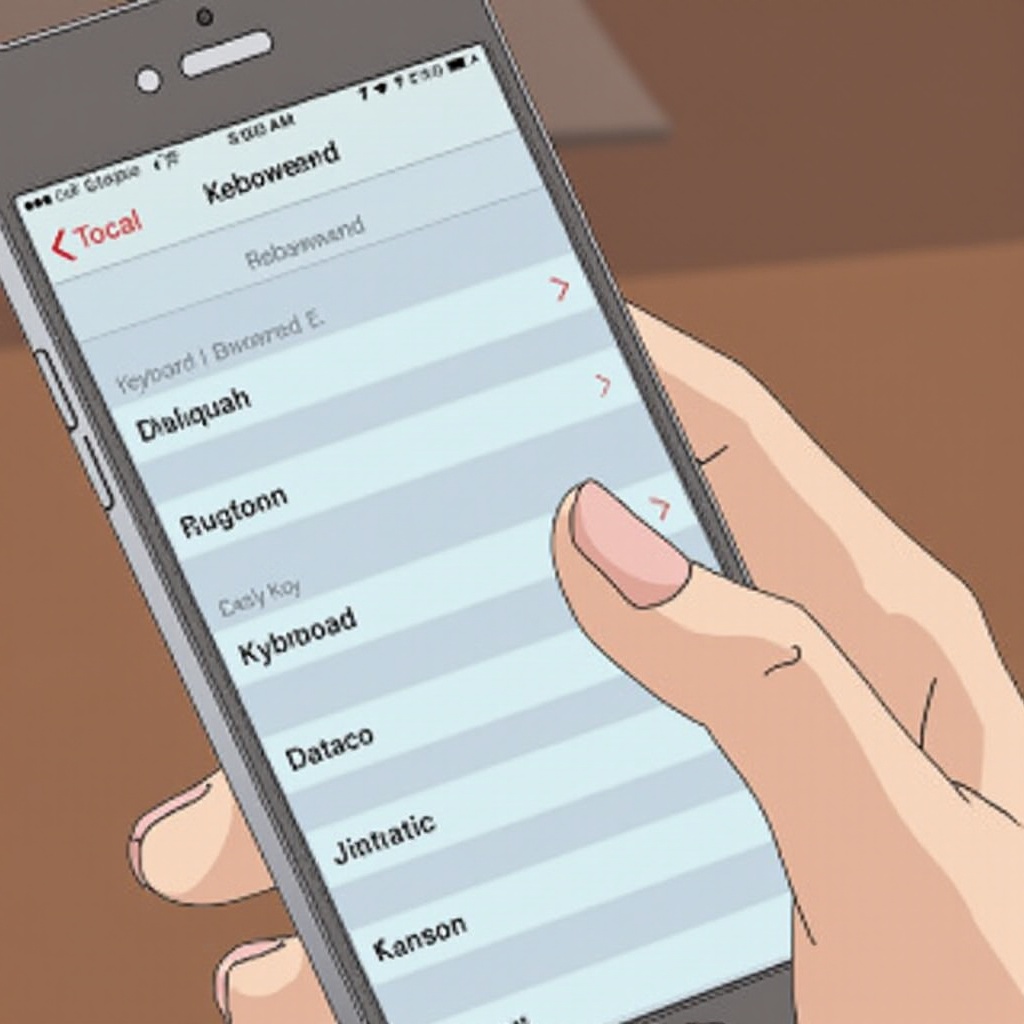
คุณอาจต้องการเพิ่มแป้นพิมพ์ใหม่หรือสลับกับแป้นพิมพ์ที่มีอยู่ตามการตั้งค่าภาษาหรือความต้องการเฉพาะในการพิมพ์ ทำตามขั้นตอนเหล่านี้เพื่อเพิ่มและจัดการแป้นพิมพ์บน iPhone ของคุณ:
- เปิดการตั้งค่าแป้นพิมพ์: ตามที่อธิบายไว้ก่อนหน้าไปที่ ‘การตั้งค่า’ > ‘ทั่วไป’ > ‘แป้นพิมพ์’
- เพิ่มแป้นพิมพ์ใหม่: แตะแป้นพิมพ์ > ‘เพิ่มแป้นพิมพ์ใหม่’ และเลือกจากรายการภาษา หรือแป้นพิมพ์ที่มีอยู่
- สลับระหว่างแป้นพิมพ์: เมื่อเพิ่มแล้ว การเปลี่ยนแป้นพิมพ์นั้นง่ายมาก เพียงแตะไอคอนลูกโลกบนแป้นพิมพ์ของคุณเพื่อสลับระหว่างแป้นพิมพ์
การเพิ่มและจัดการแป้นพิมพ์หลายตัวสามารถปรับปรุงประสิทธิภาพในการทำงานได้อย่างมากหากคุณต้องสื่อสารในหลายภาษาหรือมีความต้องการรูปแบบพิเศษ
สำรวจแป้นพิมพ์ของบุคคลที่สาม
แม้ว่าแป้นพิมพ์ iPhone เริ่มต้นจะมีความแข็งแกร่ง แต่แป้นพิมพ์อื่นจากผู้พัฒนาภายนอกอาจมอบคุณสมบัติเพิ่มเติม เช่น ธีมพิเศษ ข้อความทำนายขั้นสูง และการพิมพ์แบบรูด ทำตามขั้นตอนเหล่านี้เพื่อติดตั้งและใช้แป้นพิมพ์จากบุคคลที่สาม:
- ดาวน์โหลดจาก App Store: เปิด App Store และค้นหาแป้นพิมพ์จากบุคคลที่สาม ดาวน์โหลดแป้นพิมพ์ที่คุณชอบ
- ติดตั้งแป้นพิมพ์: หลังการติดตั้ง ให้ย้อนกลับไปที่ ‘การตั้งค่า’ > ‘ทั่วไป’ > ‘แป้นพิมพ์’ > ‘แป้นพิมพ์’ เพื่อเพิ่มแป้นพิมพ์ใหม่
- อนุญาตการเข้าถึงเต็มที่: แป้นพิมพ์บางตัวต้องการการเข้าถึงเต็มที่เพื่อทำงานได้อย่างดีที่สุด ควรเปิดใช้คุณสมบัตินี้หากได้รับข้อแนะนำ
การสำรวจแป้นพิมพ์จากบุคคลที่สามอาจช่วยยกระดับประสบการณ์การพิมพ์ของคุณอย่างมาก ให้ความสามารถในการปรับแต่งและฟังก์ชันที่ตรงตามความต้องการเฉพาะของคุณ
การปรับแป้นพิมพ์ให้เหมาะสม
เมื่อตั้งค่าแป้นพิมพ์ตามที่ชอบแล้ว การปรับแต่งเพิ่มเติมสามารถปรับประสบการณ์การพิมพ์ให้ดียิ่งขึ้น นี่คือเคล็ดลับในการปรับแต่งเพื่อเพิ่มประสิทธิภาพ:
- ทางลัด: สร้างทางลัดโดยไปที่ ‘การตั้งค่า’ > ‘ทั่วไป’ > ‘แป้นพิมพ์’ > ‘การแทนที่ข้อความ’ คุณสมบัตินี้ช่วยให้คุณสร้างทางลัดสำหรับคำและวลีที่ใช้บ่อย ประหยัดเวลาและความพยายามในการพิมพ์
- ธีม: แป้นพิมพ์จากบุคคลที่สามบางตัวมีธีมให้เลือก ช่วยให้เปลี่ยนรูปลักษณ์ของแป้นพิมพ์ให้ตรงตามสไตล์ของคุณ
การปรับแต่งคุณสมบัติเหล่านี้ไม่เพียงเพิ่มประสิทธิภาพแต่ยังทำให้การใช้ iPhone รู้สึกเป็นตัวคุณและสนุกสนาน
การแก้ไขปัญหาเกี่ยวกับแป้นพิมพ์ที่พบได้บ่อย
บางครั้งอาจมีปัญหาเกี่ยวกับแป้นพิมพ์ เช่น การหน่วงหรือการหยุดทำงาน นี่คือวิธีการแก้ไขปัญหาที่พบบ่อยเพื่อให้แน่ใจว่าการพิมพ์เป็นไปอย่างราบรื่น:
- รีเซ็ตการตั้งค่าแป้นพิมพ์: หากแป้นพิมพ์ทำงานผิดปกติ ให้ไปที่ ‘การตั้งค่า’ > ‘ทั่วไป’ > ‘รีเซ็ต’ > ‘รีเซ็ตพจนานุกรมแป้นพิมพ์’ เพื่อคืนค่าเป็นค่าเริ่มต้น
- แก้ไขการหน่วงของแป้นพิมพ์: ปิดแอปพื้นหลังที่ไม่จำเป็นสามารถช่วยเพิ่มประสิทธิภาพและแก้ไขปัญหาการหน่วงได้
- แก้ไขปัญหาแป้นพิมพ์ของบุคคลที่สาม: หากแป้นพิมพ์จากบุคคลที่สามทำงานผิดปกติ ตรวจสอบว่าต้องการการอัปเดตหรือไม่และติดตั้งใหม่จาก App Store
การแก้ไขปัญหาเหล่านี้อย่างรวดเร็วช่วยให้การทำงานของแป้นพิมพ์บน iPhone ของคุณมีประสิทธิภาพอย่างต่อเนื่อง
สรุป
การปรับแต่งแป้นพิมพ์ iPhone ของคุณเป็นเรื่องง่ายแต่ให้ประโยชน์มากมาย เช่นเพิ่มประสิทธิภาพและประสบการณ์ใช้อุปกรณ์ที่เป็นส่วนตัวมากขึ้น ไม่ว่าคุณจะเลือกใช้แป้นพิมพ์เริ่มต้นหรือสำรวจทางเลือกอื่นจากบุคคลที่สาม การตั้งค่าและเคล็ดลับเหล่านี้ช่วยให้การพิมพ์บน iPhone ของคุณเป็นเรื่องง่ายดาย
คำถามที่พบบ่อย
ฉันสามารถเพิ่มคีย์บอร์ดหลากหลายภาษาใน iPhone ของฉันได้หรือไม่?
ได้, iPhone อนุญาตให้คุณเพิ่มคีย์บอร์ดหลากหลายภาษา เข้าไปที่ ‘การตั้งค่า’ > ‘ทั่วไป’ > ‘คีย์บอร์ด’ > ‘คีย์บอร์ด’ > ‘เพิ่มคีย์บอร์ดใหม่’ เพื่อทำการเลือกของคุณ
ฉันจะลบคีย์บอร์ดที่ไม่ใช้แล้วออกได้อย่างไร?
ในการลบคีย์บอร์ด ให้ไปที่ ‘การตั้งค่า’ > ‘ทั่วไป’ > ‘คีย์บอร์ด’ > ‘คีย์บอร์ด’ แตะ ‘แก้ไข’ จากนั้นเลือกไอคอนลบสีแดงข้างคีย์บอร์ดที่คุณต้องการลบออก
การใช้แป้นพิมพ์จากบุคคลที่สามจะส่งผลต่อความปลอดภัยของ iPhone ของฉันหรือไม่?
โดยทั่วไปแป้นพิมพ์จากบุคคลที่สามมีความปลอดภัย แต่การเปิดใช้งานการเข้าถึงเต็มรูปแบบอาจมีความเสี่ยง จำเป็นต้องมั่นใจในตัวผู้พัฒนาเสมอ ควรดาวน์โหลดแป้นพิมพ์จากผู้พัฒนาที่เชื่อถือได้ใน App Store