บทนำ
Chromebooks มอบประสบการณ์ผู้ใช้ที่เป็นระเบียบและมีประสิทธิภาพ ทำให้เป็นที่นิยมในหมู่ผู้ใช้หลากหลายประเภท อย่างไรก็ตาม การแจ้งเตือนที่เข้ามาบ่อยๆ อาจรบกวนขั้นตอนการทำงานของคุณ ไม่ว่าคุณจะอยู่ในช่วงการทำงานที่สำคัญหรือพยายามผ่อนคลาย การจัดการการแจ้งเตือนเหล่านี้อย่างมีประสิทธิภาพจะช่วยเพิ่มประสิทธิภาพการทำงานและทำให้คุณคงไว้ซึ่งสมาธิ คู่มือนี้จะให้คำแนะนำทีละขั้นตอนเพื่อช่วยคุณปิดการแจ้งเตือนใน Chromebook ของคุณ สร้างสภาพแวดล้อมที่ปราศจากสิ่งรบกวนที่ปรับตามความต้องการของคุณ
ทำความเข้าใจการแจ้งเตือนของ Chromebook
ก่อนที่คุณจะเริ่มปรับการแจ้งเตือน สิ่งสำคัญคือต้องเข้าใจประเภทต่างๆ ที่อาจปรากฏบน Chromebook ของคุณ ความเข้าใจนี้ช่วยให้สามารถควบคุมได้แม่นยำขึ้นว่า คุณต้องการให้การแจ้งเตือนใดเป็นลำดับความสำคัญ
-
ประเภทของการแจ้งเตือน Chromebook: การแจ้งเตือนมาจากแหล่งต่างๆ รวมถึงการเตือนจากระบบ การอัปเดตแอปพลิเคชัน การแจ้งเตือนทางอีเมล และการแจ้งเตือนจากเว็บ การคุ้นเคยกับประเภทเหล่านี้ช่วยให้คุณจัดการได้อย่างมีประสิทธิภาพ
-
แหล่งการแจ้งเตือนทั่วไป: แหล่งข้อมูลหลักของการแจ้งเตือนรวมถึงเบราว์เซอร์ Chrome แอปพลิเคชันระบบพื้นฐาน เช่น Google Calendar และแอปพลิเคชันของบุคคลที่สามที่คุณติดตั้ง การรับรู้ถึงแหล่งที่มานี้ช่วยในการระบุเป้าหมายการแจ้งเตือนเฉพาะเพื่อความเงียบหรือปรับแต่ง
การมีความรู้พื้นฐานนี้ทำให้คุณสามารถตัดสินใจได้อย่างมีข้อมูลเมื่อถึงเวลาในการจัดการการแจ้งเตือนของคุณ
คู่มือทีละขั้นตอนในการปิดการแจ้งเตือน
ด้วยความเข้าใจที่ชัดเจนเกี่ยวกับการแจ้งเตือน ตอนนี้คุณสามารถเน้นการจัดการได้อย่างมีประสิทธิภาพโดยใช้คู่มือต่อไปนี้:
- การเข้าถึงการตั้งค่าการแจ้งเตือน:
- คลิกรายการเวลา หรือสถานะที่มุมล่างขวาเพื่อเปิดการตั้งค่า
- เลือกไอคอนฟันเฟืองเพื่อเปิด ‘การตั้งค่า’
-
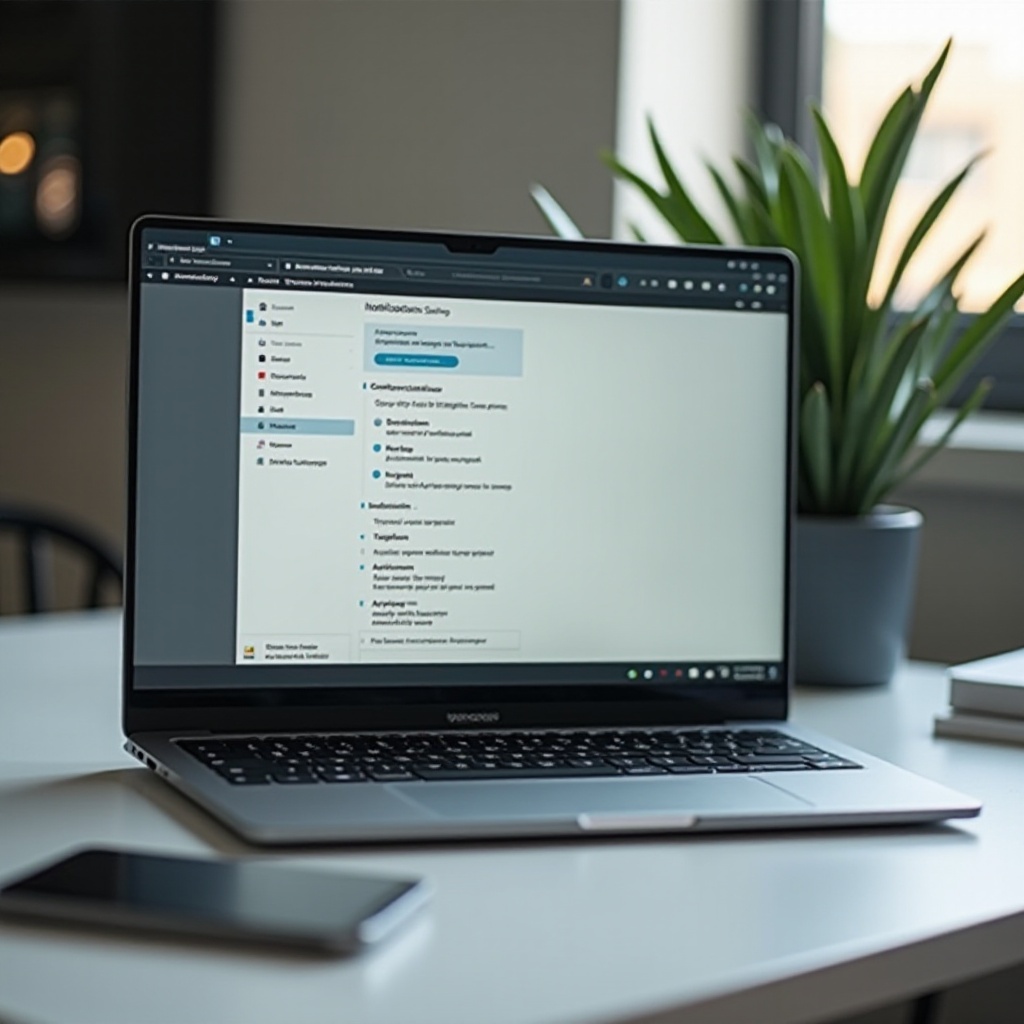
ภายใน ‘การตั้งค่า’ ค้นหาส่วน ‘แอปพลิเคชัน’ เพื่อเข้าถึงแอปทั้งหมดที่ติดตั้ง
-
ปิดการแจ้งเตือนเฉพาะแอป:
- เลือกแอปพลิเคชันเฉพาะจากส่วน ‘แอปพลิเคชัน’
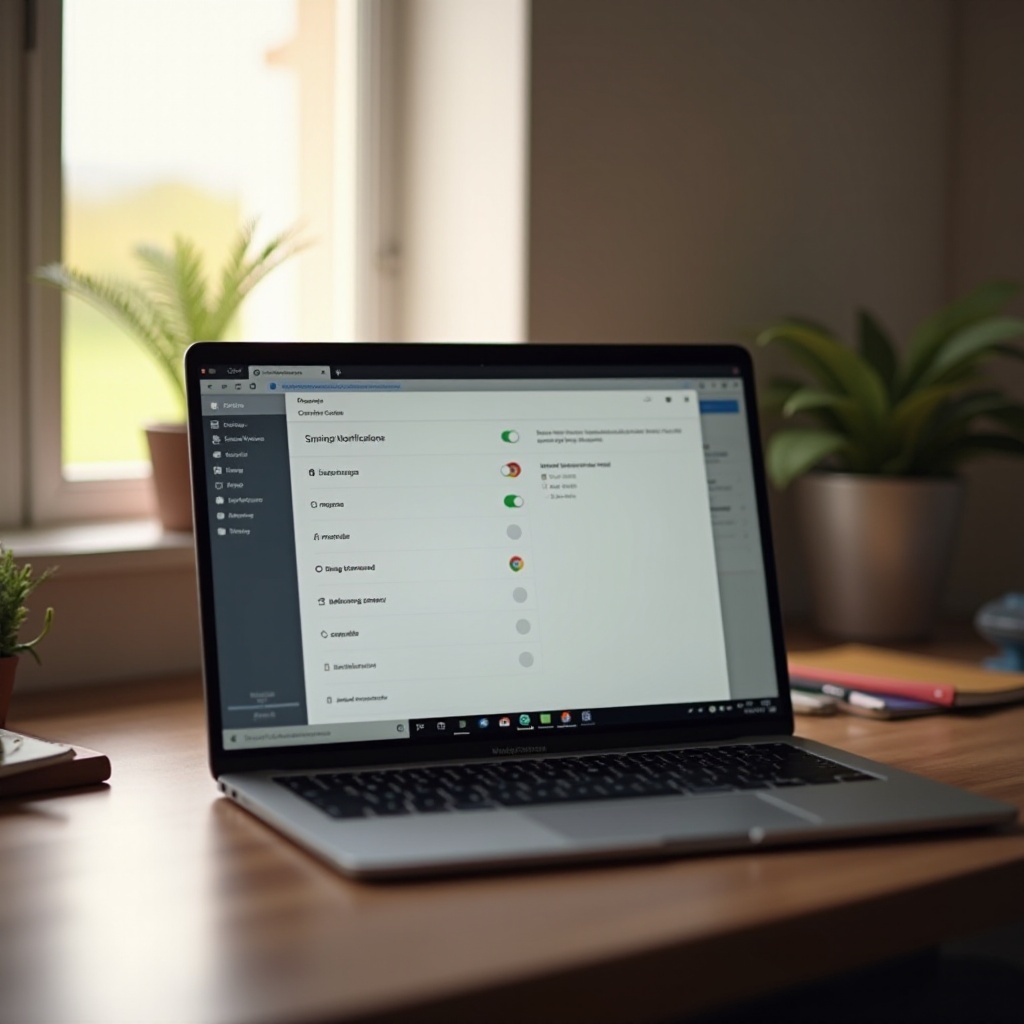
- สลับตัวเลือกเพื่อปิดการแจ้งเตือนที่ไม่ต้องการ หรือประเภทการแจ้งเตือนเป็นรายบุคคล
การทำตามขั้นตอนเหล่านี้ทำให้คุณสามารถจัดการการตั้งค่าการแจ้งเตือนของคุณได้อย่างแม่นยำ รับรองว่ามีเพียงการแจ้งเตือนที่สำคัญแบบเท่านั้นที่รบกวนวันของคุณ
การปรับแต่งประสบการณ์การแจ้งเตือนของคุณ
นอกจากการปิดการแจ้งเตือนแล้ว การปรับแต่งการตั้งค่าเหล่านี้ช่วยให้คุณสามารถปรับการแจ้งเตือนตามไลฟ์สไตล์ของคุณ เพื่อเพิ่มประสิทธิภาพสูงสุดโดยไม่มีการขัดขวางที่ไม่จำเป็น
-
ตั้งค่าระดับความสำคัญ: กำหนดระดับความสำคัญภายในการตั้งค่าของแต่ละแอปเพื่อใหัการแจ้งเตือนที่สำคัญผ่านไปได้ ในขณะที่ปิดเสียงการแจ้งเตือนที่ถือว่าสำคัญน้อยกว่า
-
การตั้งเวลา Do Not Disturb: ฟีเจอร์นี้ช่วยให้คุณกำหนดเวลาสงบเมื่อการแจ้งเตือนจะเงียบ เป็นสิ่งที่มีประโยชน์อย่างยิ่งระหว่างเวลาทำงานหรือกิจกรรมเฉพาะที่ต้องการความสนใจแบบเข้มข้น สามารถทำข้อยกเว้นสำหรับการแจ้งเตือนที่สำคัญได้หากจำเป็น
โดยการปรับแต่งการตั้งค่าเหล่านี้ Chromebook สามารถตอบสนองตารางเวลาของคุณได้ดียิ่งขึ้น ส่งเสริมความสมดุลอย่างเหมาะสมระหว่างการเข้าถึงกับเวลาทำงานที่ไม่ถูกขัดขวาง
ผลกระทบต่อความเป็นส่วนตัวและความปลอดภัยของการแจ้งเตือน
แม้ว่าประสิทธิภาพจะเป็นแง่มุมสำคัญของการจัดการการแจ้งเตือน แต่ควรพิจารณาด้านความเป็นส่วนตัวและความปลอดภัยด้วย การแจ้งเตือนอาจเปิดเผยข้อมูลที่ละเอียดอ่อน จำเป็นต้องจัดการอย่างระมัดระวังเพื่อรับรองความปลอดภัยของข้อมูล
-
ปกป้องข้อมูลส่วนบุคคล: ปรับการตั้งค่าการแจ้งเตือนเพื่อลบเนื้อหาอันละเอียดอ่อนออกจากหน้าจอล็อก ทำให้ข้อมูลของคุณปลอดภัย
-
ปรับแต่งการตั้งค่าการแสดงผล: ปรับแต่งการตั้งค่าเพื่อให้แน่ใจว่าเนื้อหาการแจ้งเตือนถูกซ่อนจนกว่าคุณจะปลดล็อกอุปกรณ์ ซึ่งช่วยเพิ่มความเป็นส่วนตัวและลดความเสี่ยงจากการเข้าถึงที่ไม่ได้รับอนุญาต
ด้วยการรักษาความปลอดภัยที่การแจ้งเตือน คุณปกป้องไม่เพียงแค่ประสิทธิภาพการทำงาน แต่ยังรวมถึงข้อมูลส่วนบุคคลและความเป็นส่วนตัวของคุณด้วย
การแก้ปัญหาการแจ้งเตือน
บางครั้งคุณอาจพบปัญหาความคงทนกับการแจ้งเตือนแม้ว่าจะตั้งค่าไว้แล้ว ด้านล่างนี้คือวิธีแก้ปัญหาเพื่อจัดการกับปัญหาทั่วไปเหล่านี้:
-
ปัญหาการแจ้งเตือนที่ไม่หาย: หากการแจ้งเตือนบางรายการยังคงสร้างความรำคาญอยู่ ลองถอนการติดตั้งและติดตั้งแอปที่ได้รับผลกระทบใหม่ แล้วประเมินการตั้งค่าการแจ้งเตือนอีกครั้ง
-
วิธีแก้ข้อผิดพลาดในการซิงค์: สำหรับอุปกรณ์ที่ไม่ซิงค์ถูกต้อง ตรวจสอบการอัปเดตระบบและพิจารณาทำการรีเซ็ตการตั้งค่า Chrome เป็นค่าเริ่มต้นหากจำเป็น
การแก้ปัญหาเหล่านี้ทันทีช่วยให้ Chromebook ของคุณยังคงเป็นเครื่องมือที่เชื่อถือได้และปราศจากการหยุดชะงัก
เคล็ดลับเพื่อรักษาประสิทธิภาพ
การแจ้งเตือนสามารถเป็นมากกว่าการรบกวนเมื่อใช้ได้อย่างมีประสิทธิภาพ พวกมันสามารถเพิ่มความคล่องตัวและการจัดระเบียบของคุณได้
-
การใช้การแจ้งเตือนเพื่อเพิ่มประสิทธิภาพ: ใช้การแจ้งเตือนและการเตือนความจำสำหรับงานหรือกำหนดเวลา เมื่อสอดคล้องกับวัตถุประสงค์ของคุณ การแจ้งเตือนสามารถเป็นเครื่องมือที่ทรงพลังในการรักษาความต่อเนื่องตลอดทั้งวันของคุณ
-
การสมดุลการแจ้งเตือนกับขั้นตอนการทำงาน: กำหนดการแจ้งเตือนเฉพาะที่จำเป็นสำหรับงานของคุณ ปรับความถี่และการมองเห็นเพื่อหาสมดุลที่สมบูรณ์ในกิจวัตรประจำวันของคุณ
การรวมกลยุทธ์เหล่านี้ทำให้คุณสามารถใช้การแจ้งเตือนได้อย่างมีประสิทธิภาพ พลิกให้พวกเขาเป็นพันธมิตรในการบรรลุเป้าหมายรายวันของคุณ
บทสรุป
โดยสรุป การควบคุมการแจ้งเตือนบน Chromebook ของคุณไม่ใช่แค่เพียงการปิดเสียงการแจ้งเตือน แต่เป็นการปรับให้เหมาะสมกับไลฟ์สไตล์ของคุณ เพิ่มประสิทธิภาพการทำงานผ่านการปรับแต่งอย่างมีข้อมูล ความเข้าใจในประเภทต่างๆ ของการแจ้งเตือนและผลกระทบที่อาจเกิดขึ้นทำให้คุณสามารถรักษาความเป็นส่วนตัวได้ในขณะที่เพิ่มประสิทธิภาพ การแก้ปัญหาอย่างมีประสิทธิภาพและการใช้เคล็ดลับเพื่อเพิ่มประสิทธิภาพ ช่วยให้คุณจัดการการแจ้งเตือน Chromebook ของคุณ เพื่อสนับสนุนสภาพแวดล้อมดิจิทัลที่มีประสิทธิภาพและมุ่งเน้นมากขึ้น
คำถามที่พบบ่อย
ฉันจะปิดเสียงการแจ้งเตือนทั้งหมดพร้อมกันบน Chromebook ได้อย่างไร?
ใช้ฟีเจอร์ห้ามรบกวนในพื้นที่สถานะเพื่อปิดเสียงการแจ้งเตือนทั้งหมดชั่วคราว
มีแอปที่ช่วยจัดการการแจ้งเตือนบน Chromebook หรือไม่?
มีแอปเสริมหลายแอปและส่วนขยายเบราว์เซอร์ที่ช่วยจัดการและควบคุมการแจ้งเตือนอย่างมีประสิทธิภาพมากขึ้น
ฉันจะจัดลำดับความสำคัญของการแจ้งเตือนบางรายการได้อย่างไร?
ปรับแต่งการตั้งค่าแอปแต่ละรายการในส่วน ‘แอป’ ภายใต้ ‘การตั้งค่า’ เพื่อกำหนดลำดับความสำคัญตามความสำคัญและความเร่งด่วน