Giriş
Bilgisayarınızı bir projektöre bağlamak, iş dünyasında veya ev eğlencesinde etkili sunumlar için önemlidir. Bu bağlantıyı sorunsuz bir şekilde yapmayı anlamak size zaman ve stres kazandırabilir, deneyiminizi daha üretken ve keyifli hale getirebilir. Bu kılavuz, sorunsuz bir kurulum sağlamaya yönelik çözüm önerileri ile birlikte hem kablolu hem de kablosuz yöntemlerle ilgili kapsamlı talimatlar sunmaktadır.
Projektör Bağlantılarını Anlamak
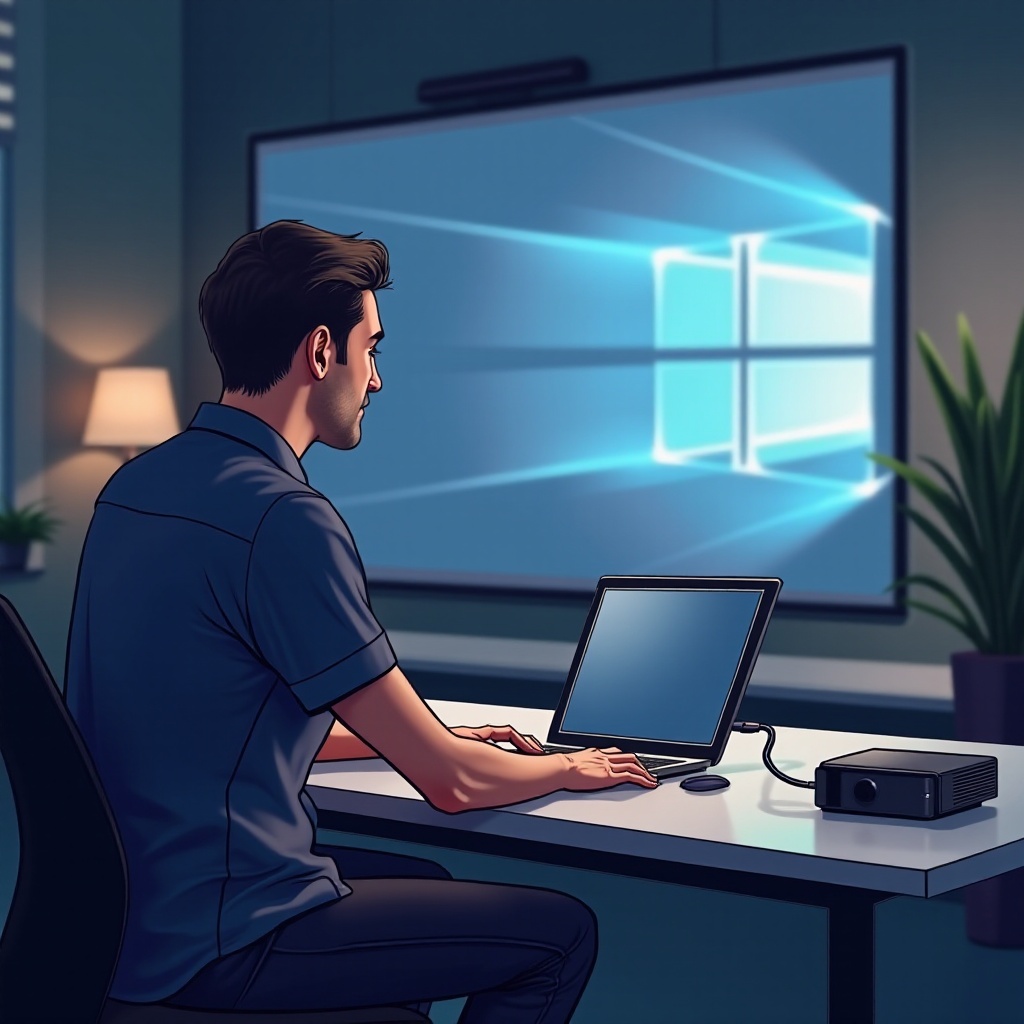
Başlamadan önce, mevcut çeşitli bağlantı seçeneklerini anlamak önemlidir.
HDMI ve VGA: Temel Bilgiler
Çoğu projektör ve bilgisayar HDMI ve VGA portları ile donatılmıştır. HDMI kabloları, üstün video ve ses kalitesi sunmaları dolayısıyla tercih edilir ve kesintisiz bir multimedya deneyimi sağlar. Daha eski olmalarına rağmen VGA kabloları hala yaygın olarak kullanılmaktadır ve HDMI portu olmayan cihazlar için güvenilir bir yedek görevi görmektedir.
Diğer Bağlantı Türlerini Keşfetmek
HDMI ve VGA’ya ek olarak, USB-C, DisplayPort ve DVI gibi daha yeni bağlantı türleri de mevcuttur. Bu yeni teknolojiler daha yüksek çözünürlükleri ve daha kararlı bağlantıları destekleyebilir, böylece ekipmanınızın uyumluluğuna bağlı olarak geçerli alternatifler haline gelirler. Bu temel bilgi, spesifik ihtiyaçlarınıza göre kablolu veya kablosuz bir kurulum arasında seçim yapmanızı hazırlar.
Kablolu Bağlantı Yöntemleri
Kablolu bağlantılar, stabilitenin anahtar olduğu ortamlarda ideal, güvenilir ve basit bir çözüm sunar.
HDMI Kablosu ile Bağlantı
- Her iki cihazı da olası zararlardan korumak için bilgisayarınızı ve projektörünüzü kapatın.
- HDMI kablosunun bir ucunu bilgisayarınızın HDMI portuna bağlayın.
- Diğer ucu projektörün HDMI girişine takın.
- Önce projektörü, ardından bilgisayarı açın.
- Projektörün uzaktan kumandasını veya kontrol panelini kullanarak doğru HDMI kaynağını seçin.
VGA Kablosu Kullanma
- Benzer şekilde, her iki cihazın da kapalı olduğundan emin olun.
- VGA kablosunu hem bilgisayara hem de projektöre bağlayın.
- Ses gerekli ise bir yardımcı kablo bağlayın.
- Projektörü, ardından bilgisayarı açın ve projektörde VGA kaynağını seçin.
Kablolu bağlantılar tutarlı bir performans sağlar, ancak hareket kabiliyetini sınırlar. Bunu aşmak için sonraki kablosuz seçenekleri göz önünde bulundurun.
Kablosuz Bağlantı Seçenekleri
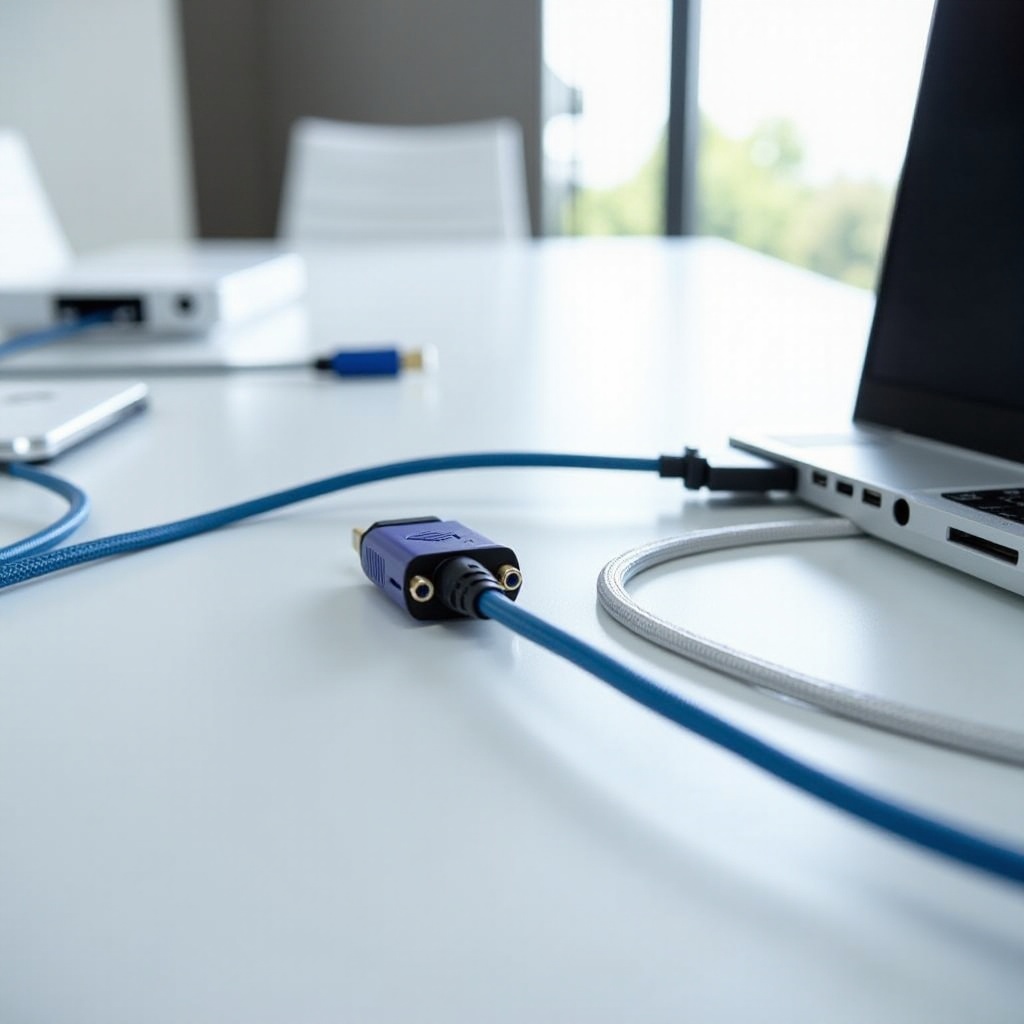
Kablosuz bağlantılar, sunum sırasında özgürce hareket etmenizi sağlarken kablo karmaşasını ortadan kaldırır.
Ekran Yansıtma Teknikleri
- Her iki cihazın da Miracast veya Apple AirPlay gibi aynı kablosuz standartları desteklediğini doğrulayın.
- Bilgisayarınızın ekran ayarlarından ekran yansıtmayı etkinleştirin.
- Yansıtmayı başlatmak için mevcut cihazlardan projektörü seçin.
Projektör Uygulamalarını Kullanma
Bazı projektörler, kablosuz bağlantıya olanak tanıyan özel uygulamalarla birlikte gelir. Bilgisayarınıza uygun uygulamayı indirip cihazlarınızı verimli bir şekilde bağlamak için talimatları izleyin. Bu yöntemlerle, odanın her yerinden sunum yapma özgürlüğüne sahip olabilir, daha dinamik ve etkileyici bir sunum tarzı geliştirebilirsiniz.

Ortak Sorunlar İçin Sorun Giderme İpuçları
Bağlantı yöntemleri hakkında sağlam bir anlayışa sahip olsanız bile, teknik sorunlar ortaya çıkabilir. İşte yaygın sorunlar için bazı çözümler:
Sinyal Yok Hatalarını Çözme
- Tüm bağlantıların güvenli ve doğru girişlerin seçili olduğunu iki kez kontrol edin.
- Hem bilgisayarı hem de projektörü yeniden başlatın.
Çözünürlük ve Ses Sorunlarını Giderme
- Bilgisayarınızın çözünürlük ayarlarını projektörün yetenekleri ile eşleştirin.
- Özellikle bir HDMI bağlantısı kullanıyorsanız, ses ayarlarının doğru çıkış cihazına yönlendirildiğinden emin olun.
Bu sorun giderme adımları, sorunları hızla çözmenizi sağlarken sunumunuzun sorunsuz bir şekilde gerçekleşmesini garanti eder. Bu yönleri anlayarak etkili bir sunum yapma yeteneğinizi geliştirirsiniz.
Kesintisiz Bir Sunum İçin En İyi Uygulamalar
Hazırlık, başarılı bir sunum için çok önemlidir.
Cihazlarınızı Hazırlama
- Projektörün lensini temizleyin ve tüm ekipmanın en son yazılım güncellemelerine sahip olduğunu doğrulayın.
- Oturumu kesintiye uğratabilecek herhangi bir güç tasarrufu özelliğini devre dışı bırakın.
Görsel ve Ses Kalitesini Optimize Etme
- Projektörün parlaklık ve kontrastını ortam ışığına uygun, en net görüntü için ayarlayın.
- Mekanın büyüklüğü daha sağlam bir ses kapsamı gerektiriyorsa harici hoparlörler kullanın.
Bu uygulamalar, sunumunuza profesyonellik katan cilalı bir görünüm ve ses sağlar.
Sonuç
Bilgisayarınızı bir projektöre bağlamak, doğru kılavuzluk ile yönetilebilir. İster kablolu ister kablosuz bir kurulum seçin, süreci nasıl yöneteceğinizi bilmek, potansiyel sorunları büyük ölçüde azaltır ve sunum kalitenizi artırır. Bu bilgiyle donanmış olarak, bağlantılarınızı güvenle yönetebilir ve en iyi performansınızı sunmaya odaklanabilirsiniz.
Sıkça Sorulan Sorular
Projektörümü bir bilgisayara HDMI olmadan bağlayabilir miyim?
Evet, cihazlarınızın portlarına bağlı olarak VGA, USB-C, DisplayPort veya DVI kullanabilirsiniz.
Projektörüm hiçbir şey göstermiyorsa ne yapmalıyım?
Kabloların bağlı olduğundan emin olun, projektörde doğru girişi seçin ve her iki cihazı yeniden başlatın.
Projektörüm ve bilgisayarım arasındaki kablosuz bağlantıyı nasıl geliştirebilirim?
Cihazları güncel tutun, açık görüş hattı sağlayın ve bağlantıyı güçlendirmek için paraziti en aza indirin.