Giriş
Ekran yakınlaştırma sorunları beklenmedik şekilde dijital aktivitelerinizi kesintiye uğratabilir. İstem dışı klavye kısayollarından veya beklenmedik yazılım sorunlarından kaynaklansın, bu sorunları çözmek önemlidir. Bu kılavuz, görevlerinizin kesintisiz kalmasını sağlamak için çeşitli platformlar ve uygulamalarda bilgisayar ekranınızın yakınlaştırmasını kaldırmanız için basit yöntemler sunar.
Ekran Yakınlaştırmayı Anlamak
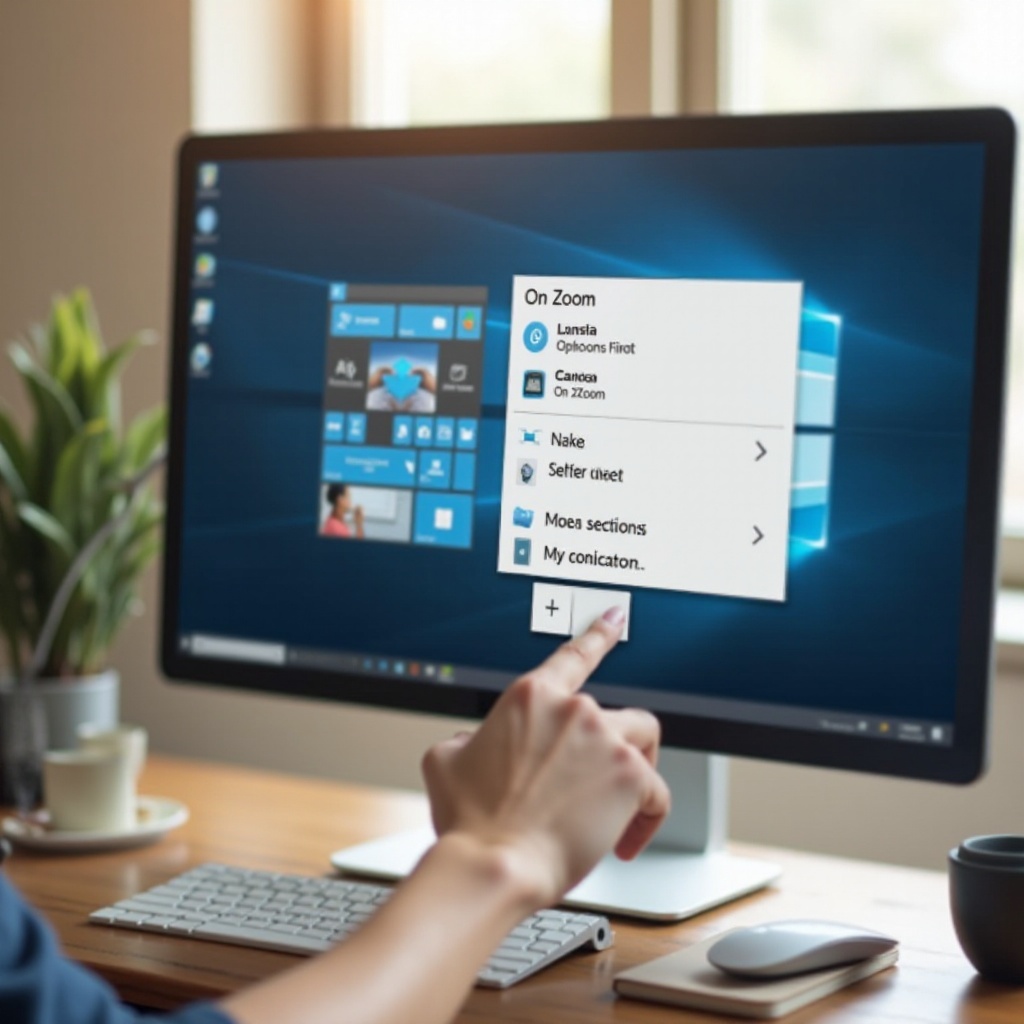
Ekran yakınlaştırma özellikleri, görsellerin okunabilirliğini ve biçimlendirmesini etkileyerek ekranınızda gördüklerinizi büyütür veya küçültür. Erişilebilirlik veya görünürlüğü artırma adına yardımcı bir araç olsa da, yanlışlıklı değişiklikler kafa karışıklığına veya verimsizliğe yol açabilir. Ekran yakınlaştırmanın temelini kavramak, bu sorunları daha etkili bir şekilde çözmenize yardımcı olacaktır.
Yakınlaştırma işlevselliği, işletim sisteminiz, web tarayıcınız veya belirli uygulamalarla değişiklik gösterir. Nasıl çalıştığını anlayarak, yakınlaştırmayla ilgili herhangi bir zorunluluğu etkili bir şekilde ele alabilirsiniz.
Farklı İşletim Sistemlerinde Bilgisayar Ekranınızı Yakınlaştırmayı Kaldırmak
Windows 10/11’de Yakınlaştırmayı Kaldırma
Windows kullanıcıları için düzgün yakınlaştırma düzeyini geri yüklemek basittir:
- Ayarlar Üzerinden Düzenleme:
- ‘Ayarlar’ı açın ve ‘Sistem’ > ‘Ekran’a gidin.
-
‘Ölçek ve düzen’ altında, ‘Metin, uygulamalar ve diğer öğelerin boyutunu değiştir’ açılır menüsünden istediğiniz yüzdeyi seçin.
-
Klavyede Kısayolları Kullanın:
-
‘Ctrl’ ve ‘-‘ tuşlarına basarak uzaklaştırın.
-
Büyüteç Araç Kontrolü:
- ‘Windows + Esc’ tuşlarına basarak Büyüteç’i açın.
- Gerekmiyorsa kapatın.
macOS Big Sur ve Monterey’de Yakınlaştırmayı Kaldırma Adımları
Mac kullanıcıları için yakınlaştırma sorunlarıyla başa çıkmak için aşağıdaki adımları takip edin:
- Sistem Tercihlerinde Düzenleme:
- ‘Sistem Tercihleri’ > ‘Ekranlar’a gidin.
-
‘Ekran için varsayılan’ olarak ‘Çözünürlüğü’ ayarlayın veya uygun bir seçeneği manuel olarak seçin.
-
Klavyede Kısayolları Kullanın:
-
‘Command’ + ‘Option’ + ‘-‘ tuşlarına basarak uzaklaştırın.
-
Erişilebilirlik Zoom Ayarları:
- ‘Sistem Tercihleri’ > ‘Erişilebilirlik’ > ‘Zoom’a gidin.
- Gerekliyse yakınlaştırma özelliğinin devre dışında olduğundan emin olun.
Linux’ta Yakınlaştırma Ayarlarını Ayarlama
Linux, benzersiz ayarlarla çeşitli masaüstü ortamları sunar. Genel bir yaklaşım şunları içerir:
- Masaüstü Ortam Ayarları:
- ‘Ayarlar’ > ‘Ekranlar’a erişin.
-
GNOME veya KDE gibi masaüstü ortamınıza göre ‘Ölçek’i veya ‘Çözünürlük’ü değiştirin.
-
Komut Satırı Ayarlaması:
- Yakınlaştırmayı sıfırlamak için terminal komutunu
xrandr --output [display] --scale 1x1kullanın.
İşletim sistemi özel ihtiyaçlarını ele alarak, bu talimatlar çoğu yakınlaştırma sorununu ortadan kaldırmalı ve daha kolay bilgisayar etkileşimi sağlamalıdır.
Web Tarayıcılarında Yakınlaştırmayı Ayarlama
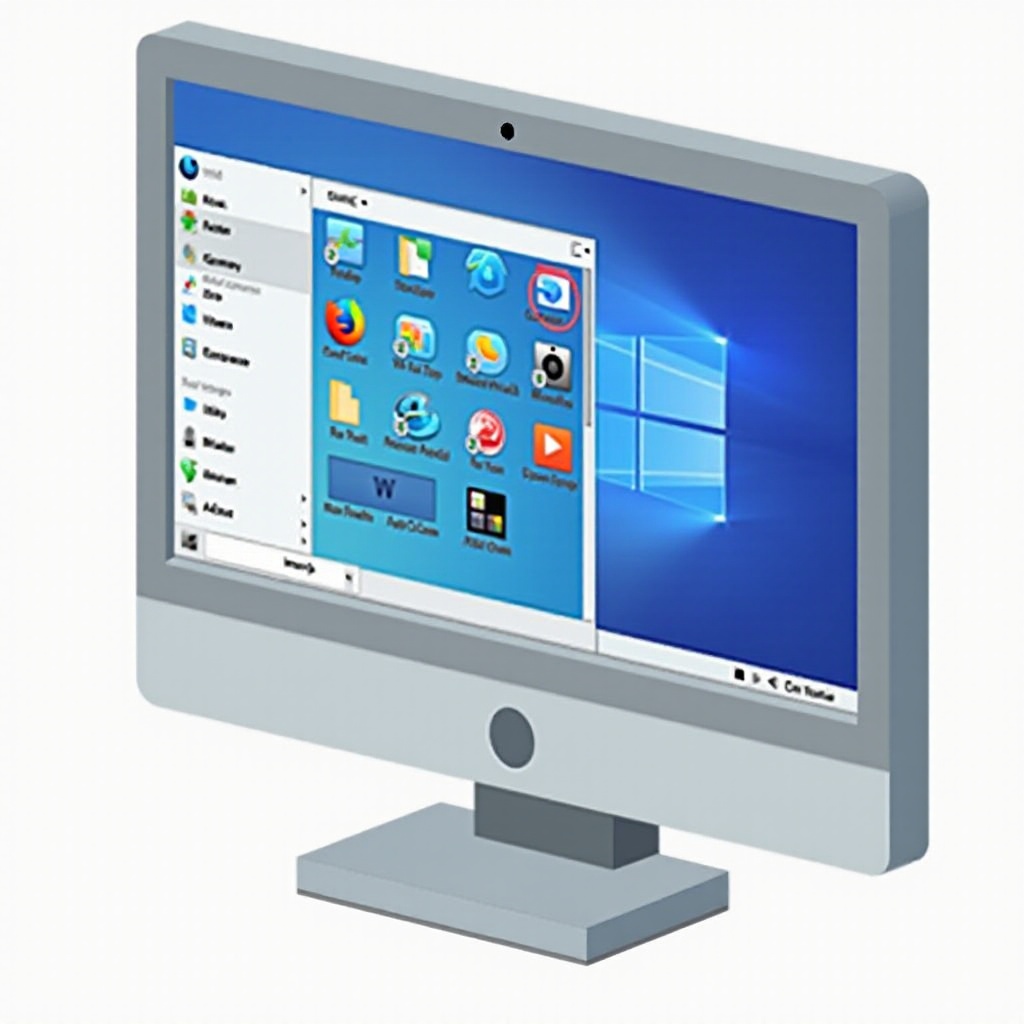
Bazı durumlarda, yakınlaştırma sorunları yalnızca web tarayıcınızla sınırlıdır. İşte onları nasıl düzelteceğiniz:
Chrome Klavye Kısayolları
- Yakınlaştırmayı azaltmak için ‘Ctrl’ ve ‘-‘ tuşlarına basın.
- Daha fazla seçenek için, üst köşedeki üç noktalı menüye tıklayın, ‘Yakınlaştırma’yı seçin ve uygun şekilde ayarlayın.
Firefox’ta Yakınlaştırmayı Düzeltme
- Yakınlaştırmayı azaltmak için ‘Ctrl’ ve ‘-‘ kısayolunu kullanın.
- Kalıcı bir değişiklik yapmak için menüye (üç çizgi) tıklayın, ‘Seçenekler’ > ‘Genel’ bölümüne gidin ve ‘Dil ve Görünüm’ altında ‘Yakınlaştırma’yı ayarlayın.
Safari’deki Yakınlaştırma Sorunlarını Çözme
- Yakınlaştırmayı azaltmak için ‘Command’ ve ‘-‘ tuşlarına basın.
- Alternatif olarak, ‘Görünüm’ > ‘Uzaklaştır’ seçeneğine gidin.
Tarayıcıya özel ayarlamaların, masaüstü ayarlarını etkilemeyebileceğini ve odaklanmış, etkili bir çözüm sağladığını belirtmek önemlidir.
Ekran Yakınlaştırmayı Yönetmek için İleri Teknikler
Temel uzaklaştırma yöntemleri çoğu kullanıcı için yeterli olsa da, ileri çözümler benzersiz zorluklar için daha fazla özelleştirme sunar.
Ekran Yönetimi Yazılımını Kullanma
Profesyonel yazılım, görsel ayarlar üzerinde daha ayrıntılı kontrol sağlar:
- Üçüncü Taraf Uygulamalar: DisplayFusion veya F.lux gibi araçlar, deneyimli kullanıcılar için gelişmiş ekran yönetimine olanak tanır.
- Grafik Kontrol Panelleri: İleri ayarları değiştirmek için NVIDIA veya AMD kontrol panellerini kullanın.
Grafik Kontrol Paneli Ayarlarını Özelleştirme
Özel grafik kartları olanlar için:
- Grafik kontrol panelinize erişin.
- ‘Dijital Canlılık’ veya ‘Parlaklık’ gibi ayarları değiştirin, bu ayarlar algılanan yakınlaştırmayı dolaylı olarak etkileyebilir.
Kalıcı Yakınlaştırma Sorunlarını Giderme
Sorunlar devam ederse:
- Cihazınızı Yeniden Başlatın ve yapılandırmaları sıfırlayın.
- En son sürümleri grafik kartı üreticisinin web sitesinden indirerek Grafik Sürücüleri Yeniden Yükleyin.
Bu sofistike çözümler, özellikle temel yöntemler yetersiz olduğunda, rafine kontrol sağlar.
Sonuç
Yakınlaştırma sıkıntıları dijital iş akışınızı kesintiye uğratabilir, ancak bu bilgiler ve tekniklerle, bu zorlukları hızlı bir şekilde çözebilirsiniz. İşletim sistemlerine göre ayarlarınızı ayarlayın, tarayıcıları etkili bir şekilde yönetin ve gerekirse gelişmiş araçlar kullanın. Bu kılavuzu takip ederek, ekran ayarları üzerinde kontrolü yeniden kazan ve genel bilgisayar deneyiminizi geliştirin.
Sıkça Sorulan Sorular
Ekranımı varsayılan yakınlaştırma seviyesine hızlıca nasıl sıfırlayabilirim?
Çoğu tarayıcıda varsayılan yakınlaştırma seviyelerine dönmek için Windows/Linux’da ‘Ctrl + 0’ veya macOS’ta ‘Command + 0’ tuşlarına basın.
Erişilebilirlik özellikleriyle yakınlaştırma ayarlarını kontrol edebilir miyim?
Evet, hem Windows hem de macOS, yakınlaştırma kontrolüne olanak tanıyan erişilebilirlik seçenekleri sunar. Cihazınızın Erişilebilirlik ayarlarını kontrol edin.
Bu adımları izledikten sonra ekranım yakınlaştırılmış halde kalırsa ne yapmalıyım?
Yakınlaştırma devam ederse, bilgisayarınızı yeniden başlatın ve tüm sürücülerin güncel olduğundan emin olun. Ek yardım için üretici destek sayfasını ziyaret edin.