Memilih mouse nirkabel terbaik untuk laptop HP Anda melibatkan keseimbangan antara kenyamanan, presisi, dan efisiensi. Mouse nirkabel mengungguli trackpad tradisional dengan menawarkan kemudahan dan kecepatan lebih besar, penting bagi siswa, profesional, atau pengguna biasa yang ingin meningkatkan pengalaman komputasi mereka.
Pendahuluan
Dengan banyaknya mouse nirkabel di pasaran, memilih satu yang tepat untuk laptop HP Anda bisa jadi menakutkan. Panduan ini menyederhanakan proses dengan menyoroti fitur-fitur utama yang harus dipertimbangkan dan menampilkan rekomendasi terbaik yang tersedia pada tahun 2024. Dari masa pakai baterai hingga desain ergonomis, setiap aspek dibahas untuk membantu Anda membuat pilihan yang tepat.
Mengapa Anda Membutuhkan Mouse Nirkabel untuk Laptop HP Anda
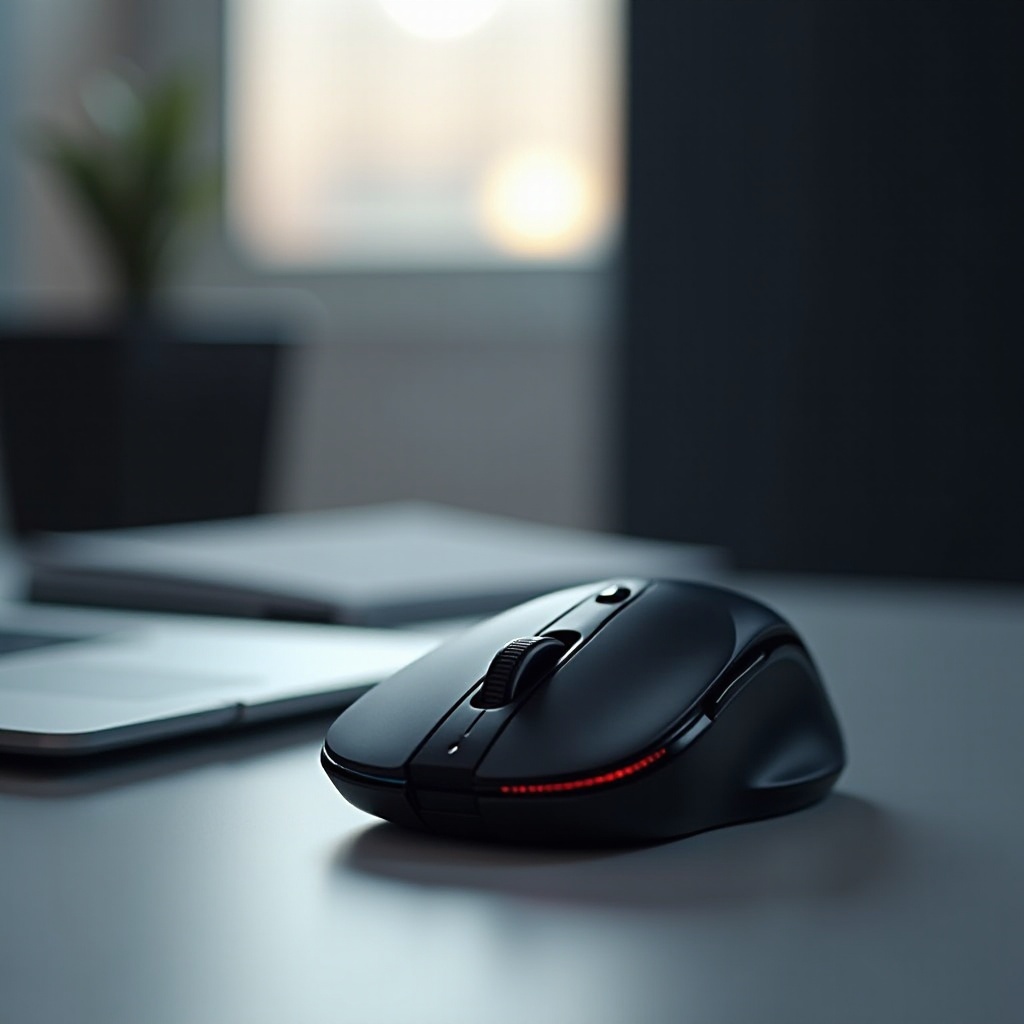
Meningkatkan pengalaman laptop HP Anda, mouse nirkabel memberikan presisi dan fleksibilitas. Tidak seperti trackpad yang dapat menghambat produktivitas, mouse nirkabel yang bagus menawarkan kemudahan penggunaan yang penting untuk tugas-tugas yang memerlukan ketelitian. Selain itu, desain ergonomis meminimalkan ketegangan pergelangan tangan, penting untuk penggunaan dalam waktu lama. Dengan memilih mouse berkualitas tinggi, Anda berinvestasi dalam kenyamanan dan kinerja, meningkatkan produktivitas dan pengalaman komputasi secara keseluruhan.
Fitur Utama yang Harus Dipertimbangkan Saat Memilih Mouse Nirkabel
Saat memilih mouse nirkabel untuk laptop HP Anda, pertimbangkan fitur-fitur penting berikut:
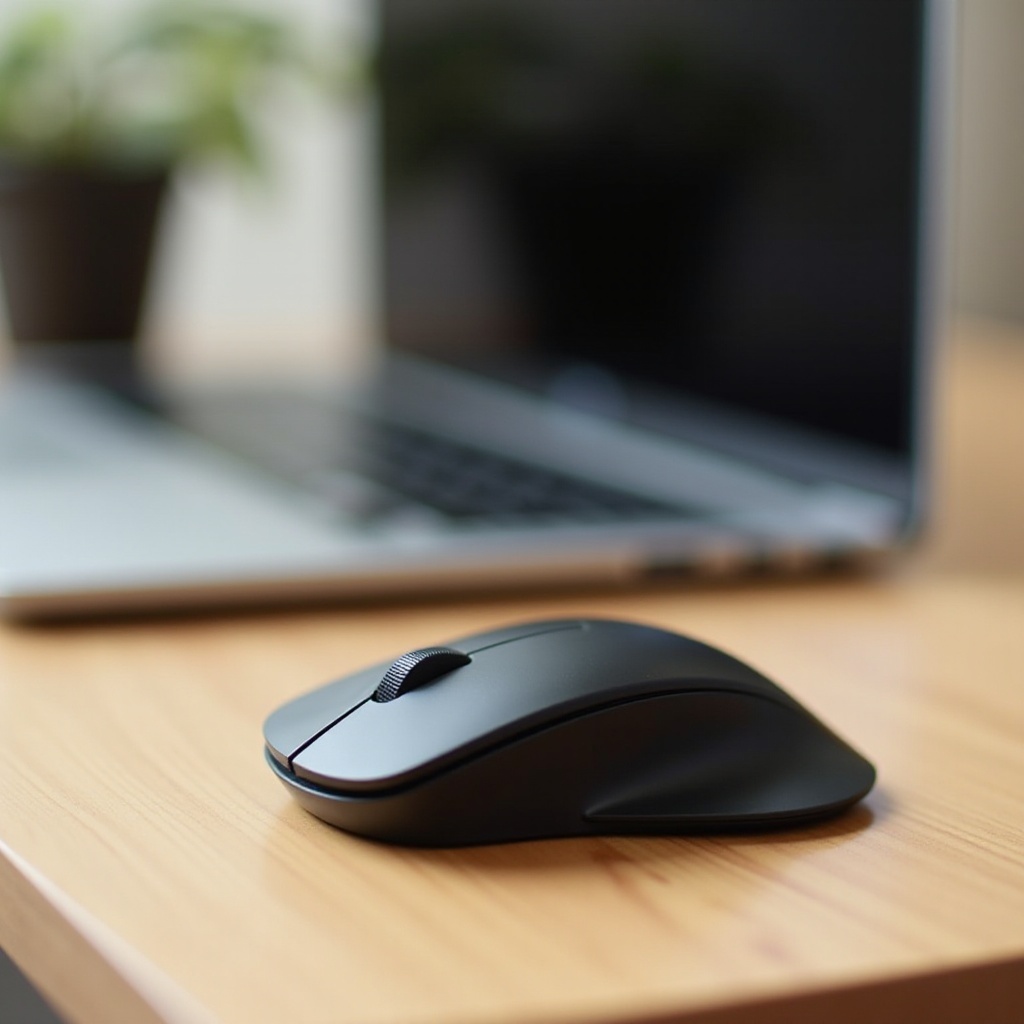
- Ergonomi dan Kenyamanan: Mouse yang pas di tangan Anda mencegah ketegangan dan kelelahan. Desain ergonomis memastikan tangan dan pergelangan tangan Anda didukung, penting untuk penggunaan ekstensif.
- Masa Pakai Baterai dan Opsi Pengisian Daya: Baterai tahan lama dan penggunaan daya yang efisien menghilangkan gangguan pengisian daya yang sering. Pilih opsi isi ulang untuk kenyamanan dan keberlanjutan.
- Konektivitas: Bluetooth vs. Penerima USB: Tentukan preferensi koneksi berdasarkan kenyamanan dan keandalan. Mouse Bluetooth menawarkan kenyamanan tanpa kabel, sedangkan penerima USB sering kali memberikan koneksi yang lebih stabil, cocok untuk kebutuhan presisi tinggi.
Memahami fitur-fitur ini memungkinkan pemilihan yang tepat yang meningkatkan kenyamanan dan fungsionalitas, dengan lancar mengarah pada produk rekomendasi utama kami.
Rekomendasi Mouse Nirkabel Teratas untuk Laptop HP di tahun 2024
Jelajahi pilihan teratas untuk mouse nirkabel tahun ini:
- Logitech MX Master 4: Terkenal karena desain ergonomis, ditampilkan dengan tombol yang dapat disesuaikan dan sensor presisi dengan masa pakai baterai yang luar biasa. Bentuknya selaras sempurna dengan tangan, mengurangi ketidaknyamanan selama penggunaan yang lama.
- Razer Pro Click Mini: Mouse yang ringkas dan berorientasi performa ini unggul dalam portabilitas, menjadikannya ideal bagi para pelancong sering. Menampilkan masa pakai baterai yang lama dan opsi konektivitas canggih yang memungkinkan peralihan mulus antar perangkat.
- HP Spectre Rechargeable Mouse 800: Disesuaikan untuk laptop HP, mouse ini menawarkan integrasi mulus dengan sistem HP. Baterai yang dapat diisi ulang, estetika ramping, dan konektivitas mudah menjadikannya sempurna bagi pengguna yang menginginkan konsistensi dengan ekosistem HP mereka.
Setiap mouse hadir dengan atribut unik yang melayani beragam kebutuhan pengguna, memastikan pengalaman yang meningkat dengan laptop HP Anda.
Ulasan Terperinci untuk Setiap Mouse Nirkabel yang Direkomendasikan
Mempertimbangkan atribut yang berbeda, berikut adalah wawasan terperinci:
- Desain dan Fitur: Setiap mouse memiliki ciri desain yang berbeda, dari ergonomi yang dibentuk dari MX Master 4 hingga gaya minimalis dari HP Spectre, meningkatkan fungsi dan daya tarik estetika.
- Kelebihan dan Kekurangan untuk Laptop HP: Setiap kekuatan mouse disesuaikan untuk laptop HP—Logitech MX Master 4 menonjol dengan fitur kustomisasinya, sementara sinkronisasi lancar HP Spectre dengan perangkat HP adalah keuntungan utama.
Ulasan-ulasan ini membantu membuat keputusan yang tepat yang disesuaikan dengan kebutuhan Anda, mempersiapkan Anda untuk menghubungkan perangkat pilihan Anda.
Cara Menghubungkan dan Mengatur Mouse Nirkabel di Laptop HP Anda
Menghubungkan mouse nirkabel Anda melibatkan langkah-langkah sederhana:
- Koneksi Bluetooth:
- Aktifkan mouse Anda dan nyalakan Bluetooth di laptop.
- Cari dan pilih mouse Anda dari perangkat yang tersedia.
-
Ikuti petunjuk di layar untuk menyelesaikan pemasangan.
-
Koneksi Penerima USB:
- Masukkan penerima USB ke laptop Anda.
- Nyalakan mouse, yang secara otomatis akan terhubung.
- Untuk masalah apa pun, konsultasikan panduan pengguna untuk pemecahan masalah.
Pemasangan yang benar memastikan mouse beroperasi pada tingkat kinerja optimal, dengan lancar menuju kesimpulan di mana pilihan yang tepat ditekankan.
Kesimpulan
Memilih mouse nirkabel yang sempurna untuk laptop HP Anda berarti memahami kebutuhan Anda dan menyeimbangkan hal-hal penting seperti kenyamanan dan fungsionalitas. Dengan mempertimbangkan rekomendasi dan wawasan kami, Anda membekali diri dengan perangkat yang meningkatkan efisiensi dan kenyamanan komputasi Anda.
Pertanyaan yang Sering Diajukan
Bisakah saya menggunakan mouse nirkabel dengan laptop HP apa saja?
Ya, mouse nirkabel kompatibel dengan sebagian besar laptop HP, asalkan laptop Anda mendukung Bluetooth atau memiliki port USB untuk penerima.
Bagaimana cara memelihara masa pakai baterai mouse nirkabel saya?
Untuk memperpanjang masa pakai baterai, matikan mouse Anda saat tidak digunakan, kurangi pengaturan kecerahan, dan gunakan alas mouse untuk menghindari sensor bekerja terlalu keras.
Apa yang harus saya lakukan jika mouse nirkabel saya tidak terhubung ke laptop HP saya?
Pastikan mouse Anda sudah dinyalakan, dan periksa level baterai atau pengaturan koneksi. Jika masalah tetap ada, instal ulang driver mouse atau konsultasikan manual perangkat Anda.