Pendahuluan
Gangguan bisa terjadi. Satu earbud tiba-tiba tidak berbunyi, mikrofon terputus, atau ponsel Anda menolak untuk dipasangkan. Saat Beats Anda bermasalah, reset adalah cara tercepat untuk membersihkan error koneksi dan memulai dari awal. Panduan ini menunjukkan dengan tepat cara me-reset earbud nirkabel Beats dan memperbaiki masalah pemasangan (pairing), audio, dan pengisian daya. Anda akan mendapatkan langkah-langkah jelas khusus model untuk Beats Studio Buds, Studio Buds+, Beats Fit Pro, dan Powerbeats Pro. Anda juga akan mempelajari apa yang diubah oleh reset, bagaimana bedanya dengan tindakan ‘Lupakan Perangkat’ di sisi ponsel, dan cara memasangkan ulang dengan iPhone, Android, Windows, dan Mac. Kami akan mengurai arti lampu LED, membagikan perbaikan pasca-reset untuk masalah audio atau mic yang umum, dan menjelaskan pembaruan firmware. Jika reset masih gagal, Anda akan tahu kapan harus menghubungi Dukungan Apple untuk perbaikan atau penggantian. Simpan kasing Anda di dekat Anda, isi daya perangkat, dan ikuti langkah-langkah di bawah ini.
Bagian berikut menyajikan langkah reset cepat yang bisa langsung Anda ikuti, per model. Setelah itu, kami akan menjelaskan apa yang sebenarnya dilakukan reset agar Anda tahu mengapa itu berhasil.
Jawaban Singkat: Reset Tercepat untuk Setiap Earbud Beats
Jika Anda hanya membutuhkan langkah-langkahnya, gunakan yang berikut. Sebagian besar earbud Beats memerlukan kasing pengisi daya.
-
Studio Buds / Studio Buds+
1) Letakkan kedua earbud di dalam kasing dan buka tutupnya.
2) Tekan dan tahan tombol pada kasing sekitar 15 detik.
3) Lepaskan saat LED berkedip merah dan putih, lalu berdenyut putih. Pasangkan ulang. -
Beats Fit Pro
1) Masukkan kedua earbud ke dalam kasing dengan tutup terbuka.
2) Tahan tombol kasing sekitar 15 detik.
3) Lepaskan saat LED berkedip merah dan putih. Pasangkan lagi. -
Powerbeats Pro
1) Tempatkan kedua earbud di kasing dengan tutup terbuka.
2) Tahan tombol kasing sekitar 15 detik.
3) Lepaskan saat kedip merah-putih muncul. Sambungkan kembali dari pengaturan Bluetooth.
Langkah cepat ini menyelesaikan banyak masalah pemasangan. Selanjutnya, pelajari apa yang diubah oleh reset dan kapan Anda juga harus menggunakan ‘Lupakan Perangkat’ untuk benar-benar memulai dari nol.
Apa yang Dilakukan Reset vs. Lupakan Perangkat vs. Pemulihan Pabrik
Reset menghapus koneksi Bluetooth aktif pada earbud dan mengembalikannya ke mode pemasangan. Ini membersihkan gangguan sementara di dalam earbud, seperti status radio yang macet atau alih-perangkat yang membingungkan. Reset tidak menghapus firmware, dan tidak menyentuh daftar perangkat yang dipasangkan di ponsel atau komputer Anda.
Tindakan ‘Lupakan Perangkat’ dilakukan di ponsel, tablet, atau komputer Anda. Ini menghapus entri yang tersimpan untuk Beats Anda sehingga perangkat tidak akan tersambung otomatis lagi. Saat Anda memasangkan ulang, perangkat akan membuat entri baru dengan kunci yang baru. Banyak masalah bandel hilang setelah Anda melakukan reset pada earbud dan melupakannya di perangkat Anda.
Tidak ada menu perangkat lunak yang lebih mendalam untuk earbud Beats selain reset melalui tombol pada kasing. Dalam praktiknya, proses tombol kasing itulah pemulihan pabrik. Jika Anda membutuhkan awal yang paling bersih, lakukan kedua langkah: reset earbud di dalam kasing dan lupakan perangkat di ponsel Anda. Sebelum melanjutkan, siapkan perlengkapan Anda agar reset selesai tanpa gangguan.
Ini mengarah ke beberapa pemeriksaan cepat yang mencegah kegagalan palsu saat reset.
Sebelum Melakukan Reset: Baterai, Kasing, Kebersihan, dan Pemeriksaan Aplikasi
Dua menit persiapan dapat menyelamatkan Anda dari mengulang seluruh proses.
- Isi daya kasing dan earbud: Daya rendah dapat menghambat reset dan pemasangan. Jika LED berkedip merah cepat atau tetap mati, isi daya terlebih dahulu.
- Pastikan dudukannya rapat: Buka tutup dan periksa setiap earbud terpasang rata di kasing. Tekan tiap earbud perlahan hingga LED kasing menandakan ada kontak.
- Bersihkan kontak: Lap pin emas pada earbud dan kasing dengan kain kering bebas serat. Minyak atau debu dapat menghambat pengisian dan sinkronisasi.
- Siklus daya Bluetooth: Matikan lalu nyalakan lagi Bluetooth di ponsel atau komputer Anda untuk membersihkan status radio yang macet.
- Tutup aplikasi audio: Keluar dari panggilan video, pemutar musik, dan perekam suara agar mic dan jalur audio bebas.
- Lupakan perangkat: Di iPhone atau iPad, buka Settings > Bluetooth, ketuk ‘i’ di sebelah Beats Anda, lalu pilih ‘Lupakan Perangkat Ini’. Di Android, buka pengaturan Bluetooth dan hapus entri Beats. Di Windows atau Mac, hapus perangkat dari daftar Bluetooth.
- Instal aplikasi Beats di Android: Ini mempercepat penyiapan dan pembaruan firmware. Di perangkat Apple, iCloud membantu dengan prompt pemasangan dan sinkronisasi antar perangkat.
Dengan dasar-dasar sudah beres, Anda siap melakukan reset khusus model. Kita akan mulai dengan Studio Buds dan Studio Buds+.
Reset Beats Studio Buds dan Studio Buds+
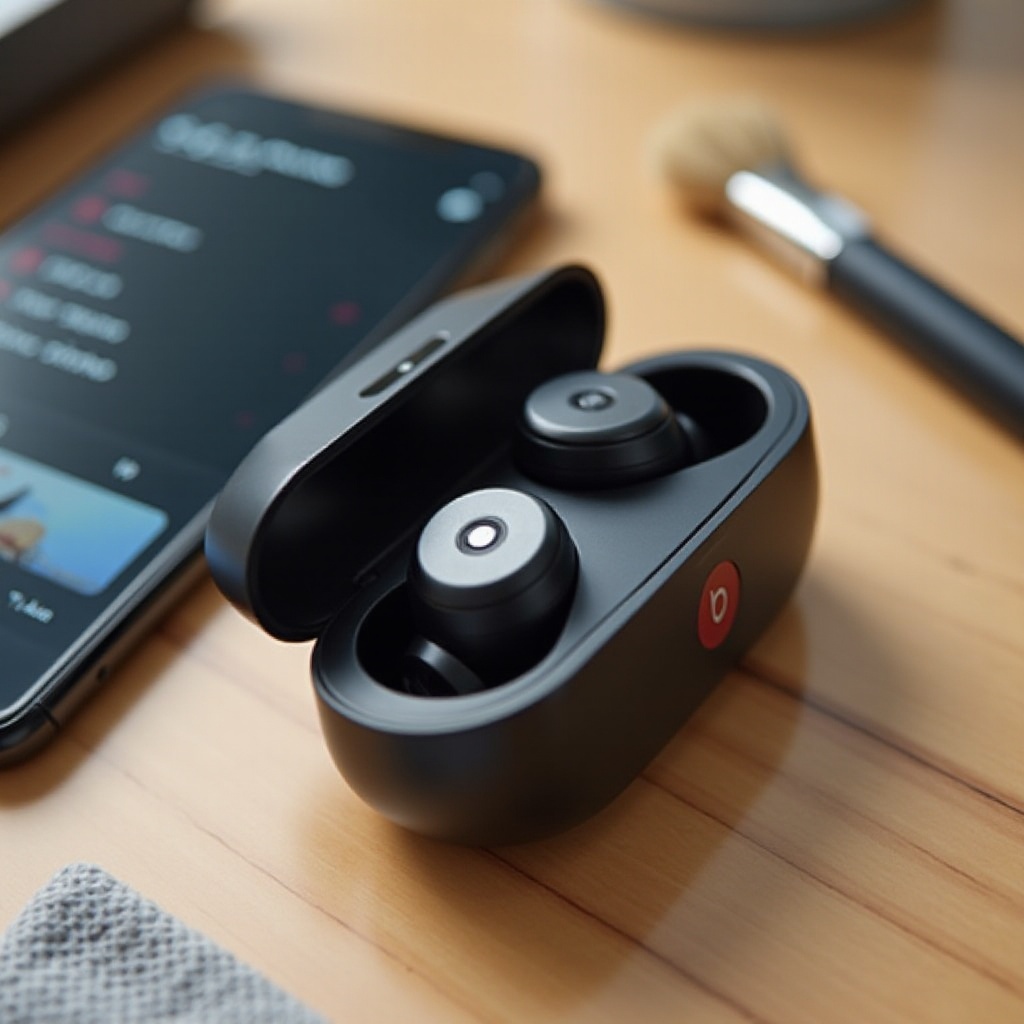
Studio Buds dan Studio Buds+ mengandalkan kasing untuk melakukan reset. Ikuti langkah-langkah berikut dengan cermat.
1) Masukkan kedua earbud ke dalam kasing pengisi daya dan buka tutupnya.
2) Temukan tombol sistem pada kasing. Tekan dan tahan sekitar 15 detik.
3) Perhatikan LED di bagian depan kasing. Saat berkedip merah dan putih, lepaskan tombol.
4) Setelah Anda melepas, LED harus berdenyut putih. Ini menandakan earbud telah di-reset dan berada dalam mode pemasangan.
5) Biarkan tutup terbuka. Dekatkan ponsel atau komputer ke kasing. Terima prompt pemasangan, atau buka pengaturan Bluetooth dan pilih Beats secara manual.
Tips dan perbaikan:
– Jika LED tidak pernah berubah, isi daya kasing setidaknya 10 menit lalu coba lagi.
– Jika satu earbud tidak muncul setelah reset, bersihkan kontaknya, pasang kembali dengan benar, tutup kasing selama 30 detik, lalu coba reset lagi.
– Jika Anda kehilangan kasing, lompat ke bagian tentang reset tanpa kasing untuk melihat opsi.
Setelah Studio Buds dibahas, langkah-langkah berikut untuk Beats Fit Pro akan terasa serupa, dengan beberapa pemeriksaan terkait pemasangan.
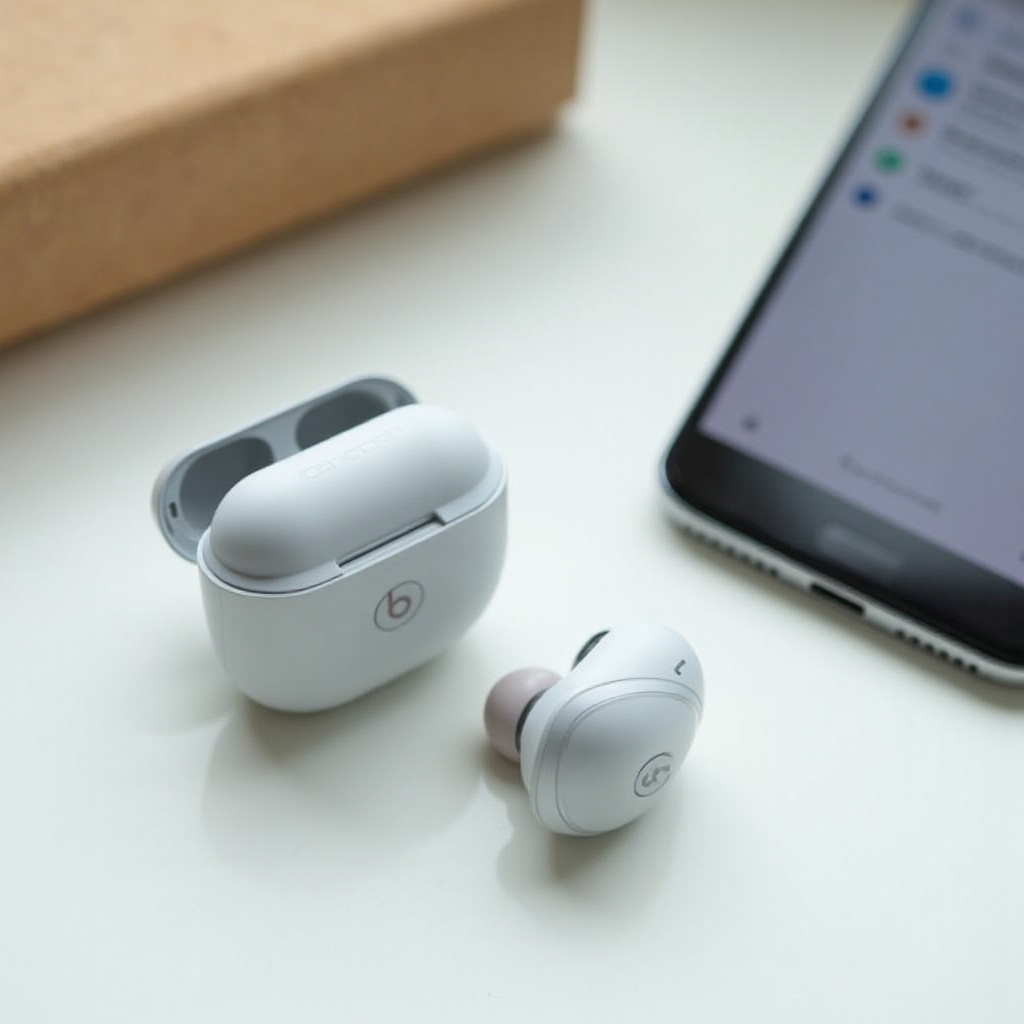
Reset Beats Fit Pro
Beats Fit Pro menggunakan reset yang sama melalui kasing, tetapi sayapnya dapat mengganggu posisi duduk jika Anda terburu-buru.
1) Masukkan kedua earbud ke kasing pengisi daya dan buka tutupnya.
2) Tekan dan tahan tombol kasing sekitar 15 detik.
3) Lepaskan saat LED berkedip merah dan putih. LED kemudian akan berdenyut putih untuk menandakan mode pemasangan.
4) Di ponsel atau komputer Anda, buka pengaturan Bluetooth dan sambungkan ke Beats Fit Pro. Terima semua prompt.
5) Jika tidak ada yang muncul, matikan dan nyalakan Bluetooth, biarkan kasing tetap terbuka dekat perangkat, lalu coba lagi.
Pemecahan masalah:
– Pastikan setiap earbud duduk rata di kasing. Sayap tidak boleh mengganjal earbud.
– Jika LED menyala merah terus, isi daya kasing. Daya rendah dapat menggagalkan reset.
– Jika Anda masih mendengar putus-putus atau masalah mic, lanjutkan ke bagian perbaikan pasca-reset di bawah.
Langkah reset Powerbeats Pro terlihat mirip, tetapi pin pengisian dan pengait telinganya membuat posisi duduk makin penting.
Reset Powerbeats Pro
Powerbeats Pro sering gagal di-reset jika salah satu earbud tidak membuat kontak yang kuat dengan pin pengisian. Pastikan koneksinya baik sebelum mulai.
1) Tempatkan kedua earbud di kasing dan lipat pengait telinga secara alami agar tiap earbud jatuh pada tempatnya. Pastikan LED kasing menyala.
2) Buka tutup dan biarkan tetap terbuka sampai selesai.
3) Tekan dan tahan tombol kasing sekitar 15 detik.
4) Lepaskan saat LED berkedip merah dan putih. Setelah itu LED akan berdenyut putih, menandakan mode pemasangan.
5) Sambungkan kembali dari pengaturan Bluetooth perangkat Anda atau terima kartu pemasangan.
Jika LED tidak mau berkedip:
– Bersihkan pin pengisian berwarna emas pada earbud dan di dalam kasing dengan kain kering.
– Tekan tiap earbud perlahan hingga LED kasing menandakan ada kontak.
– Isi daya kasing dan earbud setidaknya 10 menit, lalu coba lagi.
Jika setelah reset hanya satu sisi yang berfungsi, pasang kembali earbud tersebut, tutup kasing selama 30 detik, buka kembali, dan pasangkan lagi. Jika Anda tidak memiliki kasing, bagian berikut menjelaskan opsi Anda.
Bisakah Melakukan Reset Tanpa Kasing Pengisi Daya? Apa yang Harus Dilakukan Jika Anda Kehilangannya
Untuk Studio Buds, Studio Buds+, Beats Fit Pro, dan Powerbeats Pro, kasing pengisi daya diperlukan untuk reset sebenarnya. Kasing berisi tombol sistem dan mengelola logika reset. Tanpanya, Anda tidak dapat melakukan reset pabrik pada earbud ini. Meski begitu, Anda masih memiliki beberapa opsi:
- Lupakan perangkat di ponsel atau komputer Anda, lalu coba pasangkan lagi jika earbud mendukung gerakan pemasangan manual. Sebagian besar model ini masih memerlukan kasing untuk pemasangan, jadi hasilnya bisa berbeda-beda.
- Pinjam kasing yang cocok dari teman dengan model yang sama untuk melakukan reset. Kasing umumnya kompatibel dalam keluarga model yang sama.
- Pesan kasing pengganti dari Apple atau penyedia resmi jika kasing Anda rusak atau hilang.
- Gunakan aplikasi Beats atau Find My untuk membantu menemukan kasing yang terselip jika berada di sekitar.
Setelah Anda memiliki kasing lagi, selesaikan reset lalu lanjutkan memasangkan ulang.
Pasangkan Ulang Beats Anda ke iPhone, Android, Windows, dan Mac
Setelah reset, Beats Anda berada dalam mode pemasangan dengan LED berdenyut putih. Sekarang sambungkan ke perangkat Anda.
-
iPhone atau iPad
1) Nyalakan Bluetooth.
2) Buka kasing Beats di dekat perangkat.
3) Ketuk Sambungkan pada kartu pemasangan, lalu ikuti semua petunjuk. -
Android
1) Instal aplikasi Beats dari Google Play untuk penyiapan terpandu dan pembaruan.
2) Nyalakan Bluetooth dan buka kasing di dekat ponsel.
3) Ketuk notifikasi atau buka pengaturan Bluetooth dan pilih Beats Anda. -
Windows 10 atau 11
1) Buka Settings > Bluetooth & devices > Add device.
2) Dengan kasing terbuka dan LED berdenyut putih, pilih Bluetooth.
3) Pilih Beats Anda dari daftar dan konfirmasi pemasangan. -
Mac
1) Buka System Settings > Bluetooth.
2) Dengan kasing terbuka, tunggu Beats muncul, lalu klik Sambungkan.
Jika pemasangan gagal, matikan lalu nyalakan Bluetooth, mulai ulang perangkat Anda, atau ulangi reset. Lanjutkan ke bagian LED untuk memahami apa arti lampu saat Anda memasangkan.
Arti Lampu LED dan Apa yang Disampaikannya Saat Reset
LED pada kasing bertindak sebagai indikator status sepanjang proses. Gunakan petunjuk berikut untuk menentukan tindakan selanjutnya.
- Berdenyut putih: Mode pemasangan. Beats Anda siap disambungkan.
- Berkedip merah dan putih: Proses reset berhasil. Lepaskan tombol dan pasangkan.
- Putih menyala tetap: Terhubung atau terisi daya dan siaga.
- Merah menyala tetap: Baterai sangat rendah atau ada masalah pengisian. Isi daya kasing dan earbud.
- Tidak ada lampu: Kasing mungkin kosong atau benar-benar habis. Colokkan setidaknya 10 menit.
Jika LED tidak pernah berubah selama percobaan reset, bersihkan kontak, pasang ulang earbud, dan pastikan kasing memiliki daya. Setelah reset selesai dan arti LED dipahami, bagian berikut membahas masalah sisa yang mungkin tetap ada setelah pemasangan.
Setelah Reset: Perbaikan Audio, Mic, dan Satu Earbud
Reset membersihkan data koneksi, tetapi beberapa gejala perlu penyesuaian tambahan. Coba perbaikan cepat berikut.
- Satu sisi tidak bersuara:
- Pasang kembali kedua earbud dan tutup kasing selama 30 detik, lalu sambungkan kembali.
- Di iPhone, periksa Settings > Accessibility > Audio/Visual > Balance dan posisikan penggeser di tengah.
- Matikan Mono Audio jika aktif.
-
Di Android, pastikan keseimbangan media di pengaturan Accessibility.
-
Mic terdengar buruk atau aplikasi tidak dapat mendengar Anda:
- Tutup dan buka kembali aplikasi panggilan untuk memaksanya menegosiasikan ulang audio.
- Di iPhone, buka Bluetooth > Beats Anda > Microphone dan atur ke Automatic.
-
Di Android, pilih kembali Beats Anda sebagai masukan audio di dalam aplikasi panggilan atau perekaman.
-
Audio putus-putus atau tersendat:
- Menjauhlah dari router Wi‑Fi, microwave, dan area 2,4 GHz yang padat.
- Letakkan ponsel di sisi yang sama dengan earbud utama untuk mengurangi halangan tubuh.
- Lepas casing tebal atau pelat logam yang dapat menghalangi antena.
-
Nonaktifkan perangkat Bluetooth yang tidak diperlukan di sekitar untuk mengurangi interferensi.
-
Kasing tidak mau mengisi daya:
- Coba kabel lain dan adaptor daya yang dipastikan berfungsi.
- Bersihkan port pengisian dengan kuas kering yang lembut.
- Biarkan kasing mengisi daya selama 15 menit sebelum mencoba reset lagi.
Jika masalah tetap ada setelah langkah-langkah ini, penyegaran firmware sering meningkatkan stabilitas. Bagian berikut menjelaskan cara kerja pembaruan di Apple dan Android.
Perbarui Firmware dan Jaga Beats Tetap Stabil
Pembaruan firmware Beats dipasang di latar belakang saat kondisinya tepat.
- Di iPhone atau iPad: Biarkan Bluetooth aktif. Pasangkan Beats Anda dan letakkan di dekat perangkat dengan cukup daya. Pembaruan akan terpasang otomatis saat tersedia. Anda dapat memeriksa baterai dan status di menu Bluetooth iOS.
- Di Android: Instal aplikasi Beats. Aplikasi akan mendeteksi pembaruan, memandu Anda selama pemasangan, dan menampilkan versi firmware saat ini untuk earbud dan kasing.
- Jaga OS Anda tetap terbaru: Pembaruan ponsel, tablet, dan komputer sering menyertakan perbaikan Bluetooth yang meningkatkan stabilitas dan performa mic.
- Kurangi interferensi: Jangan memasangkan beberapa headset sekaligus selama pembaruan. Jaga kasing dan earbud tetap dalam jarak beberapa kaki dari ponsel.
- Simpan earbud di dalam kasing: Ini melindungi kontak, menjaga kesehatan baterai, dan memastikan siap menerima pembaruan.
Jika pembaruan dan reset masih belum membantu, mungkin ada kerusakan perangkat keras. Dalam kasus itu, opsi dukungan resmi adalah cara tercepat menuju perbaikan yang bertahan lama.
Saat Reset Gagal: Garansi, Dukungan Apple, dan Opsi Perbaikan
Saat Anda tidak bisa membuat LED berkedip atau earbud menolak dipasangkan setelah semua langkah, siapkan detail sebelum menghubungi dukungan:
- Nomor seri: Dicetak di dalam kasing atau terlihat di pengaturan Bluetooth saat terhubung.
- Bukti pembelian: Membantu memverifikasi status garansi.
- Gejala dan langkah yang sudah dicoba: Daftarkan reset, upaya pemasangan ulang, dan pola error apa pun.
Kemudian lakukan tindakan berikut:
1) Kunjungi Apple Support secara online untuk memeriksa cakupan dengan nomor seri Anda.
2) Mulai obrolan, minta panggilan, atau jadwalkan janji Genius Bar.
3) Tanyakan tentang layanan perbaikan melalui pos jika Anda tidak bisa datang ke toko.
4) Jika kasing Anda hilang atau rusak, minta informasi harga untuk kasing pengganti.
5) Untuk masalah baterai di luar garansi, minta perkiraan biaya layanan. Apple dan penyedia resmi dapat mengganti baterai atau menawarkan unit pengganti.
Kegagalan perangkat keras memang bisa terjadi. Jika pemasangan ulang dan reset terus-menerus gagal, layanan profesional adalah cara tercepat untuk memulihkan kinerja yang andal.
Kesimpulan
Anda sekarang tahu cara me-reset earbud nirkabel Beats, mengapa itu berhasil, dan apa yang harus dilakukan selanjutnya. Reset yang tepat membersihkan pemasangan yang rusak, mengembalikan earbud ke keadaan bersih, dan memudahkan pemasangan ulang. Mulailah dengan pemeriksaan cepat: isi daya, pasang earbud dengan benar, bersihkan kontak, dan lupakan perangkat di ponsel atau komputer Anda. Lalu lakukan reset per model menggunakan tombol kasing hingga LED berkedip merah dan putih dan berdenyut putih. Sambungkan kembali ke perangkat Anda dan uji audio serta mic. Jika perlu, terapkan perbaikan pasca-reset dan perbarui firmware untuk menstabilkan performa. Jika langkah-langkah ini gagal, andalkan Dukungan Apple untuk mendiagnosis kerusakan perangkat keras dan mengatur perbaikan atau penggantian. Simpan kasing di dekat Anda, simpan earbud tetap bersih, dan Anda akan menghindari sebagian besar masalah koneksi serta pengisian daya ke depan.
Pertanyaan yang Sering Diajukan
Mengapa Beats saya tidak dapat diatur ulang meskipun saya menahan tombolnya?
Kotak pengisi daya atau earbud kemungkinan kehabisan daya, atau salah satu earbud tidak terpasang. Isi daya kotak pengisi daya selama 10–15 menit. Bersihkan kontak berlapis emas dan tekan setiap earbud dengan kuat ke dalam kotak pengisi daya. Biarkan tutupnya terbuka dan tahan tombol pada kotak pengisi daya selama sekitar 15 detik hingga LED berkedip merah dan putih. Jika LED tetap tidak menyala, coba kabel atau pengisi daya lain. Jika masih gagal, hubungi Dukungan Apple.
Apakah saya memerlukan aplikasi Beats untuk mengatur ulang atau memperbarui earbud saya?
Anda tidak memerlukan aplikasi untuk mengatur ulang. Tombol pada kotak pengisi daya digunakan untuk mengatur ulang. Di iPhone dan iPad, pembaruan firmware terpasang secara otomatis. Di Android, aplikasi Beats membantu dengan pembaruan dan kartu penyiapan. Aplikasi tersebut tidak wajib, tetapi mempermudah penyandingan dan pembaruan, serta menampilkan tingkat baterai dan informasi firmware.
Apakah mengatur ulang akan menghapus pengaturan EQ kustom atau pengaturan kecocokan ujung earbud saya?
Mengatur ulang akan menghapus penyandingan Bluetooth dan pengaturan sementara pada earbud. Tindakan ini tidak mengubah pengaturan EQ yang Anda tetapkan di Apple Music atau di sistem ponsel Anda. Jika Anda menggunakan fitur seperti Ear Tip Fit Test, Anda dapat menjalankannya lagi setelah melakukan penyandingan, namun preset EQ di aplikasi musik Anda tetap tidak berubah.