イントロダクション
CPUをアップグレードすることで、システムのパフォーマンスが劇的に向上する可能性があります。しかし、この移行は常に円滑ではありません。重要な問題の一つとして、ファームウェアのTrusted Platform Module(fTPM)と不揮発性(NV)ストレージコンポーネントの破損があります。これらはデバイスのセキュリティ構造の重要な要素です。fTPM NVの破損を経験すると、システムの不安定化やデータ損失の可能性があります。この問題を理解することは、円滑なアップグレードプロセスを確保するのに役立ちます。本記事では、症状、トラブルシューティングの方法、およびfTPM NVの破損を効果的に対処し防ぐための予防措置について詳しく説明します。

fTPMとNVの破損を理解する
コンピューティングにおいて、fTPMはTrusted Platform Moduleのファームウェアベースの実装であり、データセキュリティの完全性を保つために重要です。NVストレージはデータを持続的に保持し、電源障害から保護します。これらの要素は、重要なセキュリティプロトコルを支えるための基盤です。新しいCPUインストールで、これらの要素は潜在的な互換性の問題に直面し、しばしばその機能的破損に至ります。これらの問題は通常、セキュリティプロトコルの不一致またはCPUと既存のTPM設定間の不適切な設定に起因します。これらの技術的な細部を把握することで、問題を迅速に診断し、潜在的なトラブルシューティングのシナリオに備えることができます。
fTPM NVの破損の症状
fTPM NVの破損の兆候を認識することは迅速な介入に重要です:
1. システムパフォーマンスの低下: 予期しない遅延は、根底にあるファームウェアの問題の徴候である可能性があります。
2. ブート失敗: 持続的な再起動やブートエラーは、さらなる検査が必要であることを示唆します。
3. エラーメッセージ: 特定のTPM関連のエラーメッセージは、潜在的なセキュリティインフラストラクチャの不具合を示します。
4. アクセスの問題: セキュアシステムへのログインに問題がある場合、TPM関連の認証問題であるかもしれません。
効果的な特定のために、Windows Event Viewer、TPM Management Console、HWinfoのようなサードパーティユーティリティなどのツールを使用して特定の異常を特定するのに役立ちます。正確な特定は、情報に基づいた効果的なトラブルシューティングアプローチにつながります。
初期トラブルシューティングのステップ
症状に対処するには、基礎的なチェックから始めます:
1. 互換性の確認: CPUがマザーボードの仕様に適合していることを確認します。ハードウェアのドキュメントやメーカーのオンラインリソースを確認します。
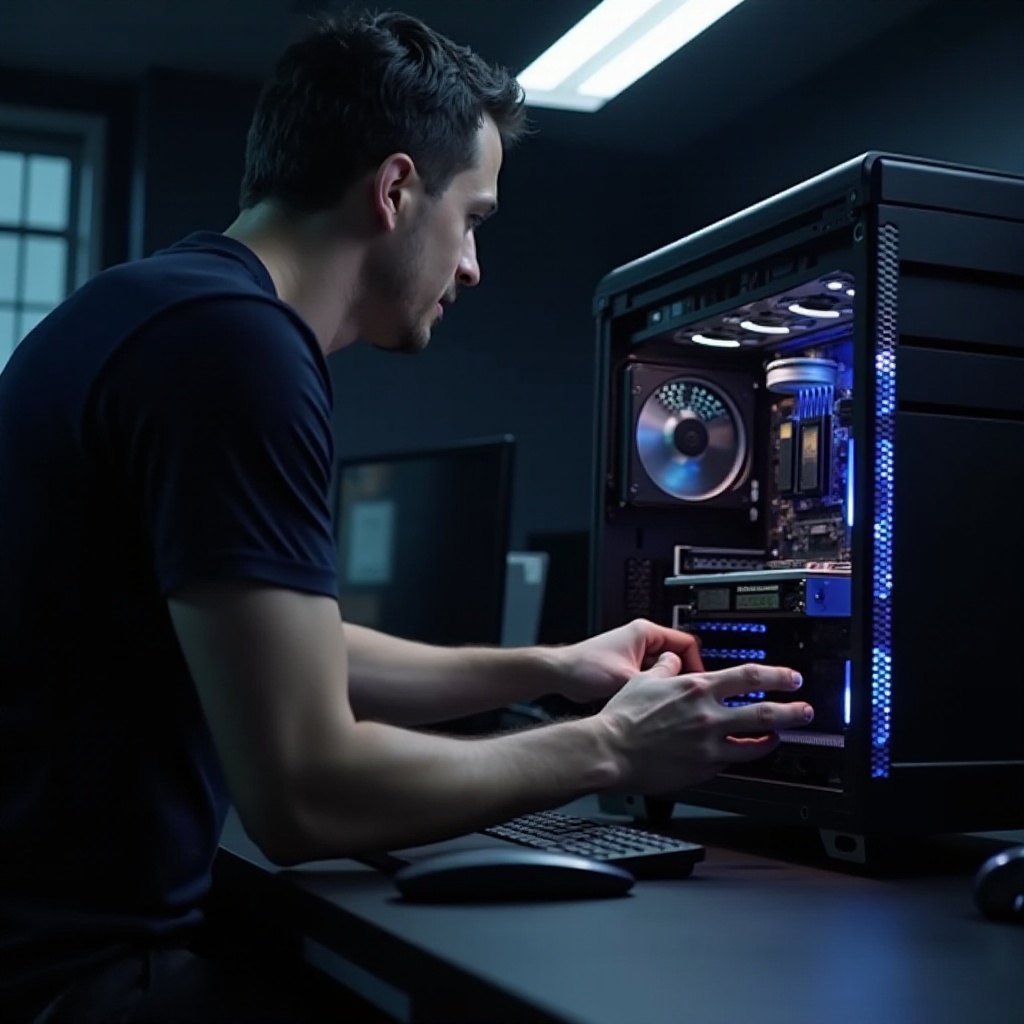
2. ハードウェアの安全なインストール: CPUが正しく装着され、すべての接続が確実であることを確認します。インストールのミスがこれらの問題の根本であることが多いです。
3. BIOS設定のリセット: 時に、BIOSのリセットが、CMOSをクリアするか、オンボードのリセットオプションを使用して、新しいハードウェア構成に合わせるかもしれません。
4. TPM設定の調整: BIOSにアクセスし、TPM設定がシステムのセキュリティ要件に合っていることを確認します。
ハードウェアの詳細をシステム機能に結びつけることで、新しいインストールが適切でよく統合されていることを保証し、効果的なトラブルシューティングの始まりとなります。
高度なトラブルシューティング技術
基本的な方法が不十分であれば、これらの高度な方法を試みます:
1. BIOSの更新と構成:
– マザーボードの公式サポートチャネルを通じてBIOSの更新を探します。BIOSを最新に保つことは、新しいCPUに関する互換性の問題を解決するのに役立ちます。
– 更新時には、デバイスが使用不能になるリスクを軽減するためにガイドラインに厳密に従います。
- fTPM設定のリセット:
- BIOS内でTPM設定を見つけ、以前の試みが失敗した場合にリセットを開始します。
- その後、TPMに依存する必要なオペレーティングシステムおよびソフトウェアを再設定し、リセット後のシームレスな操作を確保します。
これらの戦略は、コンピューティング環境を調和させ、ハードウェアの更新の複雑さにもかかわらず、操作の一貫性を保証することを目的としています。
データの復元と回復
fTPM NVの破損がデータの安定性に影響を与える場合、これらの回復手順を考慮します:
1. システムの変更を元に戻す: システム復元オプションを使用して、破損の原因となる可能性のある最近の操作を元に戻します。
2. データ復旧ツール:
– 組み込みのOS復旧機能を利用します。
– 内部ソリューションが不足している場合は、信頼できるサードパーティの復旧ソフトウェアを探索します。
これらの問題を解決することは、変化を最小限に抑えながら、機能の注意深い再導入を通じてデータの完全性を確保し、正常性への復帰を保証する2つのアプローチで構成されています。
将来のfTPM NV問題の予防
プロアクティブな対策は、将来のエラーを回避するのに役立ちます。以下の予防戦略を検討します:
1. CPUのインストールベストプラクティス:
– すべてのハードウェア互換性チェックを最大限の精度で維持し、アップグレードを行う前に確認します。
– コンポーネントのインストール時には、メーカーのガイドラインを厳格に遵守します。
- 定期的なバックアップ:
- クラウドストレージや外部ドライブソリューションを利用して、定期的にバックアッププロトコルを実施し、自動的かつ一貫したデータ保存を行います。
これらの戦略を日常に組み込むことで、潜在的な故障からシステムを事前に保護し、テクノロジーとベストプラクティスの両方を活用してシームレスな運用をサポートします。
結論
fTPM NVの破損に適切に対処することは、根本的な原因を理解し、早期の症状を認識し、包括的なトラブルシューティングを実施し、システム機能を確保することを含みます。さらに、予防ケアを重視することで、将来のアップグレードが最小限の障害で行われ、コンピューティングインフラストラクチャのセキュリティとパフォーマンスを向上させます。
よくある質問
トラブルシューティング後もfTPMの問題が続く場合はどうすればよいですか?
より深い問題を発見するためのプロによる診断を受けるために、マザーボードまたはCPUメーカーのサポートサービスに連絡することを検討してください。
fTPM NVの破損がデータ損失を引き起こす可能性はありますか?
はい、破損はシステムを不安定にし、データ損失を引き起こす可能性があります。定期的なバックアップは、このリスクを軽減し、問題が発生した場合にデータを回復できるようにします。
専門家の助けなしにこれらの問題を解決するのは安全ですか?
基本的なトラブルシューティングは自己管理が可能です。しかし、BIOSの更新などの高度な手順については、さらなる合併症を避けるために専門家の助けを受けることが望ましいです。