Introduction
iPhoneのテキストメッセージ体験をカスタマイズすることで、個性を加え、効率を向上させることができます。「OMW」ショートカットは、自動的に「On my way!」に展開されるものとして、個人的なニーズに合わせて調整できる機能の一つです。このデフォルトのショートカットを変更することで、コミュニケーションをより個別に合わせ、効率的にすることができます。この記事では、iPhoneで「OMW」ショートカットを変更するための手順を説明し、テキストメッセージ体験をパーソナルにカスタマイズするための追加のヒントを提供します。

iPhoneのテキスト置換機能の理解
Appleのテキスト置換機能により、ユーザーはよく使用するフレーズのカスタムショートカットを作成し、テキスト入力の際の時間と労力を節約できます。このツールはiPhoneの設定から簡単にアクセスでき、入力をパーソナライズするための柔軟性を提供します。利点は明らかです: フルフレーズを入力する代わりに、シンプルなショートカットが自動的に必要なテキストに展開され、会話をスムーズにします。
この機能を日常的に組み込むことで、テキスト入力の効率を大幅に向上させ、繰り返し入力ではなくコンテンツに集中することができます。
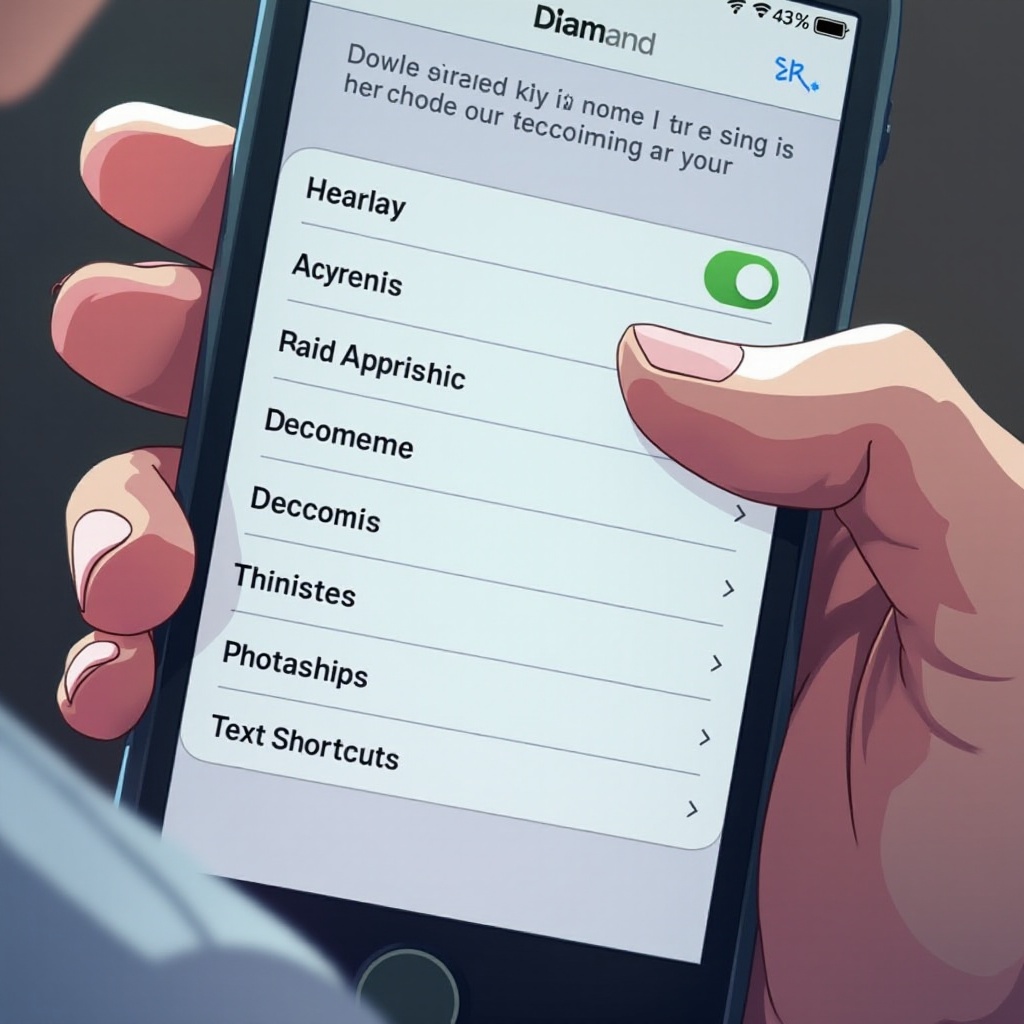
OMWを変更したい理由
デフォルトの「OMW」ショートカットは便利ですが、全員のテキストスタイルや好みに合うわけではありません。たとえば、「OMW」を異なるコンテキストで使用することや、まったく別のフレーズを好むこともあるでしょう。このショートカットを変更することで、個別のニーズに合わせたコミュニケーションが可能になり、自分の表現や会話スタイルをより反映することができます。「OMW」のようなショートカットをカスタマイズすることで、より個性的でユーザーフレンドリーなテキストメッセージ体験を作り出すことができます。
iPhoneで「OMW」を変更するためのステップバイステップガイド
以下は「OMW」テキスト置換を変更する方法です:
- キーボード設定へのアクセス:
- iPhoneで「設定」アプリを起動します。
- 「一般」を選択します。
-
「キーボード」を選択してキーボード設定を開きます。
-
「OMW」ショートカットの編集または削除:
- 「キーボード」設定で「テキスト置換」をタップします。
- 「OMW」ショートカットエントリを探します。表示では「omw」となる場合もあります。
-
フレーズを編集するか、左にスワイプして「削除」を選択して完全に削除します。
-
新しいカスタムショートカットを追加:
- 「テキスト置換」セクションで「+」ボタンをクリックします。
- 使用したいフルテキストを「フレーズ」フィールドに入力します。
- 対応する省略形を「ショートカット」フィールドに入力します。
- 「保存」をタップして変更を更新します。
これらのステップに従うことで、キーボードショートカットを効果的にパーソナライズし、iPhone使用をよりユーザー中心で効率的にすることができます。
パーソナライズされたテキスト置換のためのクリエイティブなアイデア
「OMW」をカスタマイズした後、時間を節約する他のテキスト置換を検討してみましょう:
-
実用的なショートカットの例: ‘addr’を設定して、あなたのフルアドレスをすぐに入力できるようにしたり、’brb’を「すぐ戻る」と設定したりします。カスタムショートカットは、頻繁に使用するどんなフレーズのためにもデザインできます。
-
記憶に残るショートカットを作成するためのヒント: ショートカットが直感的で通常のテキストから際立つようにして、不要な展開を防ぎます。頭文字、音節、またはユニークな文字組合せを使用することが役立ちます。
これらの調整は、テキスト入力を加速させるだけでなく、デジタルインタラクションに独自の魅力をもたらします。
Appleデバイス間でのテキスト置換の同期
複数のAppleデバイスを所有している場合、iCloudを通じてテキスト置換を同期することで、一貫性を保てます。これにより、カスタマイズされた「OMW」の変更や他の置換がすべてのデバイスに反映されます。
同期するには:
- 「設定」に進み、上部であなたのApple IDをタップします。
- 「iCloud」に移動し、「iCloud Drive」をアクティブな状態に切り替えます。
- 「iCloudを使用するアプリ」の下で「キーボード」が有効になっていることを確認します。
同期は、Appleエコシステム全体でシームレスな体験を保証し、利便性と統一性を向上させます。
テキスト置換の一般的な問題のトラブルシューティング
利点にもかかわらず、ショートカットが正常に機能しない問題が発生する場合があります。ここにトラブルシューティング方法を示します:
- ショートカットが展開されない: 設定でテキスト置換が有効になっているか、競合するショートカットが存在しないかを確認します。
- デバイス間の同期の問題: すべてのデバイスが同じApple IDを使用していること、iCloud同期が正しく設定されていることを確認します。
- デフォルトに戻る: 保存された変更を確認するか、すべての設定をリセットしてカスタマイズを再試行します。
これらの問題に迅速に対処することで、ショートカットが正しく機能し、求めるパーソナライズされた体験を維持できます。
Conclusion
「OMW」などのテキスト置換を変更することで、iPhoneを通じたコミュニケーションを改善し、スタイルに合ったやり取りをカスタマイズし、効率を高めることができます。この機能を活用して、メッセージが常に個性的で時間効率の良いものになるようにしましょう。
よくある質問
iPhoneのテキスト置換をリセットするにはどうすればよいですか?
テキスト置換をリセットするには、「設定」に行き、「一般」を選択し、「リセット」までスクロールします。「キーボード辞書をリセット」を選択して、すべてのカスタムショートカットを削除します。
テキスト置換で絵文字のショートカットを作成できますか?
はい、絵文字のショートカットを作成できます。通常の手順に従い、「フレーズ」欄にリンクしたい絵文字を入力してください。
iPhoneで新しいショートカットが機能しないのはなぜですか?
正確にショートカットを入力していること、また他のプリセットと競合していないことを確認してください。設定でテキスト置換が有効になっているか確認してください。