はじめに
Samsungのサウンドバーに最適なサウンドモードを選ぶことは、部屋の“聴こえ方”を一変させます。モードを誤るとセリフは埋もれ、低音が膨らみ、サラウンド感が薄れます。正しいモードなら声は画面にピタッと定位し、効果音があなたを包み、音楽はクリーンに保たれます。本ガイドでは各モードの役割、Dolby AtmosやDTSといったフォーマットとの関わり、そしてテレビ側で最重要となる設定を解説します。映画・テレビ・スポーツ・ゲーム・音楽への即答ガイドに加え、モデル別の“レシピ”と簡単なトラブルシューティングも用意しました。明快な言葉と実践的な手順で、素早く調整できるようにしています。まずは“クイックアンサー”で強力な初期設定を作り、その後はコンテンツ、機器、部屋に合わせて掘り下げていきましょう。
クイックアンサー:Samsungサウンドバーの最適サウンドモードと切り替えどき
日常のストリーミングや混在コンテンツにはAdaptive Soundを。セリフを持ち上げ、音量バランスをなめらかに整えます。音楽はStandardに切り替えて、ステレオの定位と音色の正確さを維持。Atmosでない映画やスポーツで部屋全体の広がりが欲しいときはSurroundを選びます。ゲーム時はGameまたはGame Proで、定位の手がかりを鋭くしつつ低遅延に。声が小さいと感じるときはVoice Enhanceをオン。深夜はNightでピークを圧縮し、明瞭さを損なわずに音量を抑えます。サウンドバーがDolby AtmosやDTS:Xに対応している場合、テレビはビットストリーム(パススルー)に設定してサウンドバー側でフルミックスをデコードさせ、オブジェクトや高さの手がかりを保つためにAdaptiveまたはStandardを使いましょう。高さ用ドライバーのない2.1/3.1バーでは、映画での横方向・高さの拡がりを疑似再現するためにDTS Virtual:Xを試してください。ニュースやトークではStandard+Voice Enhanceを基本に、サブのレベルを下げて発話をよりクリーンに。この初期マップで様々な状況をカバーしつつ、各モードの得意分野を学べます。次に、モードが内部で実際に何を変えているのかを理解し、自然に選べるようにしましょう。
Samsungのサウンドモードの仕組み
サウンドモードは、アップミックス、レベル管理、ダイナミクス制御、チャンネルバランスによって信号を整形します。ステレオをマルチチャネル化するか、センターチャンネルをどれだけ持ち上げるか、低音を引き締めるか膨らませるかなどを決めます。これらの“つまみ”を知っておくと素早く選択でき、二重処理も避けられます。
Adaptive Sound
Adaptiveは入力音声を解析し、穏やかな調整を加えます。セリフを持ち上げ、大きなピークをなだらかにし、わずかな拡張でアプリ間でも声や効果音の聴こえ方を安定させます。作品ごとに品質がばらつくストリーミングの常用に向いています。
Standard Mode
Standardは最小限の処理で、ミックスされたとおりに再生します。ステレオはステレオのまま、タイミングも音色も素直に保たれます。そのため、部屋の広がりより純度が重視される音楽やクリティカルリスニングに最適です。
Surround/Surround Expansion
Surroundはステレオや5.1のコンテンツをアップミックスし、リアやハイトがあればそれらも含む全スピーカーを鳴らします。音場が広がり、部屋全体を満たしますが、ボーカルの焦点がやや甘くなる場合もあります。没入感を重視するスポーツや旧作映画、カジュアル視聴に向きます。
Game and Game Pro
Game系モードは、遅延を抑えつつ方向の手がかり、足音、遠方の音を際立たせます。Game Proは過度なにじみを伴わずにインパクトを追加します。空間的なディテールを優先し、速いシーンでも動きを追いやすくします。
Voice Enhance and Night
Voice Enhanceはセリフ帯域を強調し、センターチャンネルを持ち上げる場合があります。Nightはダイナミックレンジを圧縮し、静かに聴きたいときにピークを抑えつつ声を聞き取りやすくします。常時のデフォルトではなく“上乗せ”機能として使いましょう。
DTS Virtual:X
Virtual:Xは、上向きドライバーのないバーでも、サイコアコースティクスで高さと横の広がり感を作り出します。小さく反射の多い部屋で最も効果的です。コンパクトな機器でステージを大きくしたい映画や効果音の多い番組に使いましょう。処理の基本を押さえたら、モードの“手触り”を左右するオーディオフォーマットへ進みます。
Dolby Atmos と DTS:X vs Virtual:X:モードで何が変わるか
Dolby AtmosとDTS:Xは、対応サウンドバーで離散的なハイトチャネルを含むオブジェクトベース音声を提供し、頭上や周囲に音を正確に配置します。Virtual:Xは物理的なハイトドライバーがないバーで高さ感を疑似再現します。選ぶモードによってこれらの手がかりが維持・変化するため、テレビやソースの正しい設定が極めて重要です。
ハイトチャネルとオブジェクトベース音声
AtmosやDTS:Xの作品では、サウンドバーがソースから高さ情報をデコードします。Standardはオブジェクトをクリーンかつダイレクトに保つ傾向があります。Adaptiveもレベルを整えながら、通常はオブジェクト配置を尊重します。Surroundは拡張を加えることがありますが、ソースに本来のハイト情報がある場合はそれを置き換えるべきではありません。
ステレオと5.1コンテンツのアップミックス
Surroundはステレオや5.1のミックスを拡張し、リアやハイトを動員して音場を広げます。Adaptiveは明瞭さを優先する控えめな拡張です。Virtual:Xは非Atmosソースからでも頭上の印象を巧みに作り出せるため、旧作やライブ中継をスケール感ある音にできます。
ダイナミックレンジと明瞭さ
Nightは深夜視聴のためにピークを圧縮します。Voice Enhanceは控えめに使えば、耳障りにならずにスピーチを持ち上げます。Standardは音楽に必要なフルダイナミクスを維持。Adaptiveは多様な配信コンテンツに対し、明瞭さと迫力のバランスを取ります。フォーマットの違いを理解したら、日々の視聴やプレイにモードを合わせましょう。
コンテンツ別に選ぶ:映画、スポーツ、テレビ、ゲーム、音楽
コンテンツによって求められる強みは異なります。目的(没入感・明瞭さ・忠実度)にモードを合わせましょう。
大作映画とストリーミングAtmos
AtmosやDTS:Xの作品では、テレビをビットストリーム(パススルー)に設定して、バー側でフルミックスをデコードさせます。オブジェクトとハイトのディテールを保つため、AdaptiveまたはStandardを使用。巻き込み感を増すためにハイトとリアを少しだけ上げ、セリフを埋もれさせないようにします。二重処理を避けるため、テレビ側の追加オーディオ効果は無効に。
セリフ主体の番組とニュース
Standard+Voice Enhanceで、しゃべりをシャープかつ自然に。まだ声が低い場合はセンターを2~3段上げます。低音が子音を覆うならサブのレベルを下げましょう。静かな時間帯はNightを使えば、声をつぶし過ぎずに聴き取りやすくできます。
ライブスポーツ
観客の臨場感とフィールドの広がりを出すにはSurroundを選択。実況がクリアに残るよう低音は控えめに。放送品質がまちまちでセリフの安定を狙うならAdaptiveも有効です。
シングルプレイと対戦ゲーム
定位と手がかりの認識を高めるため、GameまたはGame Proを使用。コンソールの音声出力はビットストリームにし、テレビのゲームモードを有効にして遅延を削減。遅延追加を避けるためテレビの音響強調はオフに。空間手がかりのためにサラウンド系チャンネルを少しだけブーストします。
音楽:忠実度か部屋鳴りか
ステレオアルバムや高品位ストリームにはStandardを。定位、タイミング、音色を保ちます。パーティー的な部屋鳴りが欲しいならSurroundへ切り替え、ボーカルのぎらつきを避けるためセンターを少し下げます。コンテンツを把握したら、実際の機器構成に合わせてモードを選び、性能を引き出しましょう。
セットアップ別に選ぶ:2.1/3.1、5.1、Atmos対応バー
スピーカー構成によってモードの効き方は変わります。サウンドバーのチャンネル数・タイプ、増設したリアやサブの有無に合うモードを選びましょう。
2.0–2.1バー
音楽はStandard、テレビはAdaptive。映画ではVirtual:Xを試して、追加スピーカーなしで高さと広がりを付加。サブウーファーは壁際で支えを得つつ、コーナーは避けてブーミーさを抑えます。低音は控えめにし、声の明瞭さを保ちましょう。
3.1センターチャンネルバー
音楽はStandard、日常のテレビはAdaptiveを軸に。センターチャンネルでセリフは有利ですが、音量の小さいミックスではVoice Enhanceが必要な場合も。広い部屋ではSurroundが有効ですが、音像が後ろへ引っ張られないようリアのゲインは控えめに。
リア付き5.1バー
非AtmosコンテンツにはSurroundでリアを活かして部屋を満たします。混在ストリームではAdaptiveがセリフの安定に有効。効果音は背後に感じつつ、声は画面にしっかり固定されるようリアのレベルを調整。
5.1.2および7.1.4のAtmosシステム
Atmos作品ではAdaptiveまたはStandardでバーにデコードさせます。縦方向の存在感を増すため、ハイトは少しだけ上げると良いでしょう。ネイティブAtmosでの過度なアップミックスは、オブジェクト定位をぼかす恐れがあるため避けてください。構成が決まったら、キャリブレーションを実行してバランスを固めます。
部屋とキャリブレーション:SpaceFit Sound、Auto EQ、サブウーファーの設置
モード選びの前に、調整と設置で明瞭さと低音の制御が決まります。Samsungのツールと基本のセオリーで、再現性のある結果を得ましょう。
キャリブレーションを実行し、レベルを確認
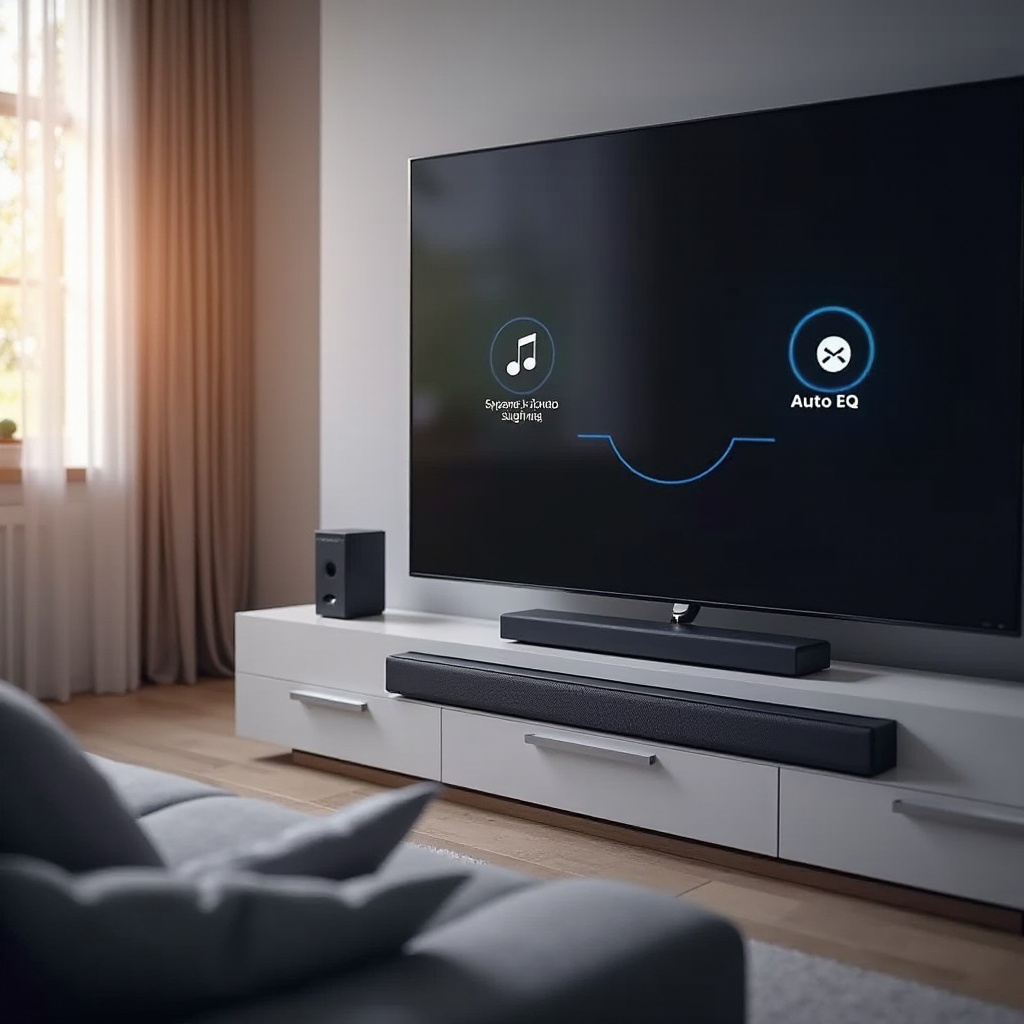
SmartThingsアプリからSpaceFit SoundまたはAuto EQを実行。メインの視聴位置に座って行います。完了後、聴き慣れたクリップを再生し、声が自然に定位し、効果音が過度に気にならない“包まれ方”になるまで、センター・リア・サブのレベルを微調整。変更は小さく、都度再確認しましょう。
タイトな低音のためのサブウーファー調整
サブのレベルはゼロから開始。ブーミーさを抑えるためコーナーから離して設置。1段ずつ調整し、重低音の強い楽曲と映画のアクションシーンで確認します。セリフを覆う唸りではなく、ドラムや画面上の衝撃に追従する“キレのある”低音を目指しましょう。
リアとハイトのバランス
リアは、背後の空気感は感じるが声が後方へ流れない程度に設定。Atmos対応バーでは、効果音が自分の前ではなく画面の上に“位置する”と感じられるまでハイトを上げます。1段ずつ調整し、手がかりが自然に聴こえるところで止めましょう。部屋側が整ったら、テレビとソースの設定を仕上げに見直します。
重要なテレビ/ソース設定:eARC、ビットストリーム、パススルー
テレビとソースの設定次第で、サウンドバーがサラウンドやハイト情報を完全に受け取れるかが決まります。ディテールの欠落と遅延の追加を防ぐため、正しく設定しましょう。
HDMIと光デジタル
Dolby AtmosやDTS:XにはHDMI eARCを使用。光デジタルではAtmosは伝送できません。コンソールやストリーマーはテレビに接続し、テレビからバーへeARCで接続。品質の良いHDMIケーブルを使いましょう。eARCの動作が不安定なときは、テレビとバーの電源を入れ直し、設定でeARCを再有効化します。
パススルーとPCM
テレビの音声はビットストリーム(パススルー)に設定し、バー側でサラウンドやAtmosをデコードさせます。PCMはトラブルシューティングや古い機器でのみ使用。ビットストリームならオブジェクトの手がかりとマルチチャネルの精度が保てます。
アプリとコンソールのDolby Atmos設定
対応するストリーミングアプリやコンソールの設定でAtmosをオンに。Xboxでは「Dolby Atmos for Home Theater」を選び、ビットストリームを使用。PS5ではゲームはリニアPCM、メディアアプリでDolbyを有効にします。テレビ、サウンドバー、コンソールのファームウェアは常に最新に。信号経路がクリーンなら、モード選択が意図どおりに機能します。
モード別のおすすめと避けるべき場面
ここからは各モードを実際の用途に結び付け、不得意な場面も押さえます。
Adaptive Sound:日常のストリーミング
混在するアプリやテレビにはAdaptiveを。セリフを持ち上げ、耳障りな突発音をなだらかにします。音色の変化やアタックの甘さが気になるようなら、音楽のクリティカル試聴では避けましょう。
Standard:ピュアな音楽再生
ステレオ音源やハイレゾ配信にはStandardを。定位はシャープ、タイミングも保たれます。家族で映画を楽しむなど部屋を満たす鳴りが欲しいときはStandardは不向きです。
Surround:部屋鳴りと非Atmosの映画
ステレオや5.1のソースで全スピーカーを活用するにはSurroundを。スポーツや旧作映画に最適です。ネイティブAtmos作品では、アップミックスが定位をぼかす恐れがあるためSurroundは避けましょう。セリフが後方へ流れる場合は、リアのレベルを1段下げます。
Game/Game Pro:空間手がかりと遅延
シューター、レーサー、オープンワールドでの位置精度向上にはGameまたはGame Proを選択。遅延を減らすためテレビの追加処理はオフに。音楽再生では、EQが中高域寄りになるためGame系モードは避けましょう。
Voice Enhance/Night:静かな環境での視聴
声が小さい、あるいはセンターが引っ込んで聴こえるときはVoice Enhanceを。就寝後はNightでピークを抑え、セリフは残します。大音量で映画を楽しむセッションでは、迫力とスケール感が平坦になるためNightは避けましょう。
DTS Virtual:X:小部屋とエントリーバー
2.x/3.xバーではVirtual:Xを有効にして高さと横の広がりを追加。反射のある小部屋で最も効果的です。音が拡散して定位が甘くなる広く開けた空間では避けましょう。モードの性格が分かったら、人気モデル向けのクイックレシピを適用します。
人気Samsungモデル別おすすめレシピ
Q990D/Q930Dファミリー
Atmos映画:テレビはビットストリーム+eARC、モードはAdaptiveまたはStandard、ハイト+2、リア+1、センター+1。テレビの音響効果はオフ。テレビ/日常の配信:セリフが沈むときはAdaptive+Voice Enhance。音楽:Standard、サブ−1でタイトな低音に。ゲーム:Game Pro、ハイト+1、サラウンド+1、テレビのゲームモードオン、コンソールはビットストリーム。
S800D およびその他のSシリーズ・スリムバー
映画:Atmos/DTS:XはAdaptive、非Atmos作品で部屋を満たしたいときはSurroundへ。サブは0、ハイトがあれば+1。テレビ:セリフが弱い番組はStandard+Voice Enhance。音楽:Standardでクリーンな音色を維持。小部屋:サブ−1、壁寄りに置いて支えを得つつブーミーさを抑えます。
B/Cシリーズの2.1~3.1バー
映画:ステージを広げるためVirtual:XまたはSurroundを試し、サブは0~+1。テレビ:セリフを明瞭にするためAdaptive+センター+1。音楽:Standard、過度なアップミックスは避ける。集合住宅:就寝後はNight、サブ−2、センター+2。まだセリフが埋もれるなら低音をさらに下げ、センターをもう1段上げます。レシピが決まったら、日常運用に入る前に共通の不具合を素早く解消しておきましょう。
トラブルシューティング:小さいセリフ、ブーミーな低音、リップシンク、Atmosの音量が低い
機器を大掛かりにいじらず、手早い確認で一般的な問題を解決しましょう。
センターレベルとセリフ強調
センターを1~3段上げる。Voice Enhanceを有効にする。声が後ろへ引かれる場合は強いSurroundをオフに。ニュースやトークはStandardを使用。シーン途中でレベルを変えてしまうテレビの“インテリジェント音声”機能は無効に。
サブレベルとEQの対処
ブーミーさを抑えるためサブを1~3段下げる。サブをコーナーから離す。バスブーストやラウドネス機能はオフに。SpaceFitやAuto EQを再実行。重低音の強い曲と映画のアクションで確認し、低音が主張しすぎず“支える”バランスに合わせます。
同期とフォーマットの確認
テレビの音声はPCMではなくビットストリーム(パススルー)に。ファーム更新後はeARCを再有効化。HDMIハンドシェイク問題を解消するためテレビとバーの電源を入れ直す。アプリやディスクがAtmosまたはDTS:Xを出力しているか確認。リップシンクがまだ合わない場合はテレビの音声ディレイで映像と音を合わせます。問題が片付いたら、毎日安定した音を保つための簡単なルーティンを作りましょう。
日常運用:モードとレベルを30秒で切り替えるルーティン
手間をかけずコンテンツに応じてモードを合わせる簡単なルーティンを作りましょう。変更は小さく、再現可能に。
リモコンとSmartThingsのショートカット
リモコンでAdaptive/Standard/Surround/Gameを素早く切替。SmartThingsでは映画・テレビ・ゲーム・音楽のプリセットを保存。センター、リア、サブの変更は1~2段に収めます。
コンテンツ別の高速プロファイル切替
映画:AdaptiveまたはStandard+ハイト+2。テレビ/ニュース:Standard+Voice Enhance、サブは低め。スポーツ:Surround、サブ中程度、リア有効。ゲーム:GameまたはGame Pro+テレビのゲームモードオン+コンソールはビットストリーム。音楽:Standard(アップミックスなし)。ファーム更新後は毎月レベルを再点検。
まとめ
Samsungサウンドバーの最適モード選びは、コンテンツ・機器構成・部屋に合わせれば簡単です。Adaptiveは混在ストリーミングと日常のテレビに強く、Standardは音楽をクリーンに保ち、Surroundはスポーツや旧作映画に部屋鳴りを追加。Game系は位置手がかりを研ぎ澄まします。Voice EnhanceとNightはセリフ問題や深夜視聴の解決に有効。eARCとビットストリームを確実に設定し、キャリブレーションを実行、クイックプリセットを保存しましょう。狙いを持ってモードを切替え、レベルは小さく調整すれば、どんな視聴やプレイでもクリアでダイナミック、そして没入的なサウンドが得られます。
よくある質問
SamsungのサウンドバーでAdaptive SoundはDolby Atmosと併用できますか?
はい。Atmos対応のサウンドバーでは、Adaptiveはオブジェクトの定位情報を保ちながら音量レベルのばらつきを均します。テレビの音声設定はビットストリームまたはパススルーにし、eARCを使用してください。効果音が弱く感じる場合は、重要な場面ではStandardに切り替え、テレビとサウンドバーのファームウェアを更新してください。
Samsungのサウンドバーで音楽に最適なサウンドモードはどれですか?
Standardを使用してください。ステレオの定位、タイミング、音色をそのまま保ちます。カジュアルに部屋いっぱいに音を広げたい場合を除き、SurroundやVirtual:Xは避けてください。サブウーファーのレベルは控えめに。ボーカルが引っ込んで聞こえる場合は、3.1chバーではセンターを少し上げるか、バーを壁の近くに移動してください。
PS5やXboxでGame ProモードからAtmosを出力するにはどうすればよいですか?
Xboxでは「Dolby Atmos for Home Theater」を選択し、HDMI eARC経由のビットストリームを使用してください。PS5ではゲームはリニアPCMを出力するため、キューのためにGame Proを使い、メディアアプリではDolbyを有効にしてください。遅延を減らすためにテレビの音響効果をオフにし、ゲームモードを有効に保ってください。