소개
당신이 기대한 건 더 힘 있는 사운드이지, 침묵이 아닙니다. 사운드바가 TV에 연결되지 않는다면, 정확한 설정 절차와 몇 가지 스마트한 점검으로 해결할 수 있습니다. 이 가이드는 빠른 해결책으로 시작한 뒤, HDMI ARC와 eARC 설정을 살펴보고, PCM과 Dolby 같은 포맷을 테스트하며, 상황에 따라 옵티컬이나 블루투스를 사용하는 방법을 보여줍니다. 펌웨어 업데이트 방법, 케이블과 어댑터를 분리해 문제를 진단하는 법, 초기화가 필요한 시점도 알게 됩니다. 브랜드 섹션은 Samsung, LG, Sony, Vizio, TCL, Hisense를 다룹니다. 플랫폼 노트에는 Roku TV, Google TV 및 Android TV, Tizen, webOS, Fire TV가 포함됩니다.
가장 빠른 점검부터 시작하는데, 이는 몇 분 만에 흔한 실수를 바로잡습니다. 그런 다음 사용하는 연결 유형을 확인해 필요한 설정만 변경하도록 합니다. HDMI 다음으로는 안정적인 대안인 옵티컬과 블루투스를 다룹니다. 마지막으로 단계별 절차와 짧은 결론으로 마무리해, 고친 상태를 오래 유지할 수 있게 합니다.
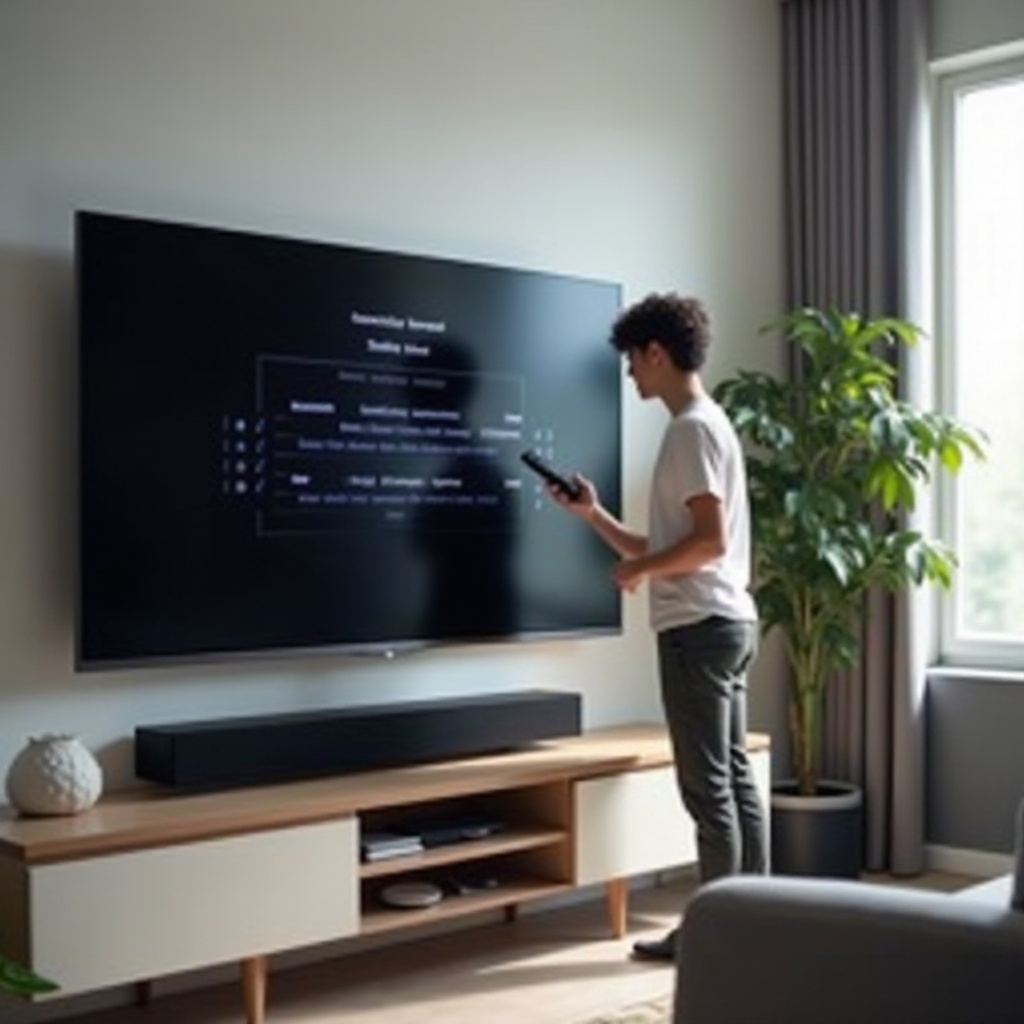
여기서 시작: 60‑초 만에 끝내는 빠른 점검
메뉴를 열기 전에 기본 사항을 확인하세요. 이러한 기본 점검만으로도 사운드바가 무음이거나 TV가 자체 스피커로 기본 설정되는 많은 경우를 해결합니다.
- TV와 사운드바 모두 전원이 연결되어 있고 켜져 있는지 확인하세요.
- TV 볼륨을 올리고 음소거를 해제하세요. 일부 TV는 내부 스피커를 끄면 ARC 오디오를 음소거합니다.
- 사운드바 볼륨을 올리고 음소거가 꺼져 있는지 확인하세요.
- 물리적 연결을 확인하세요:
- HDMI 케이블이 ARC 또는 eARC라고 표시된 TV 포트에서 ARC 또는 eARC라고 표시된 사운드바 포트(보통 HDMI OUT (TV‑ARC)로 표기)로 연결되어 있어야 합니다.
- 옵티컬 케이블은 딸깍 소리와 함께 끝까지 꽂혀야 하며, 작은 보호 캡을 제거했는지 확인하세요.
- 블루투스 페어링 시 TV에서 활성 오디오 장치가 휴대폰이 아니라 사운드바로 표시되어야 합니다.
- TV의 올바른 오디오 출력을 선택하세요: HDMI는 ARC 또는 eARC, TOSLINK는 옵티컬, 무선은 블루투스.
- 사운드바에서 TV ARC, eARC, D.IN 등 일치하는 입력을 선택하세요.
이런 점검으로도 소리가 돌아오지 않으면, 다음 단계는 사용 중인 연결 유형을 파악하는 것입니다. 그래야 해당 경로에 영향을 주는 설정만 변경할 수 있습니다.
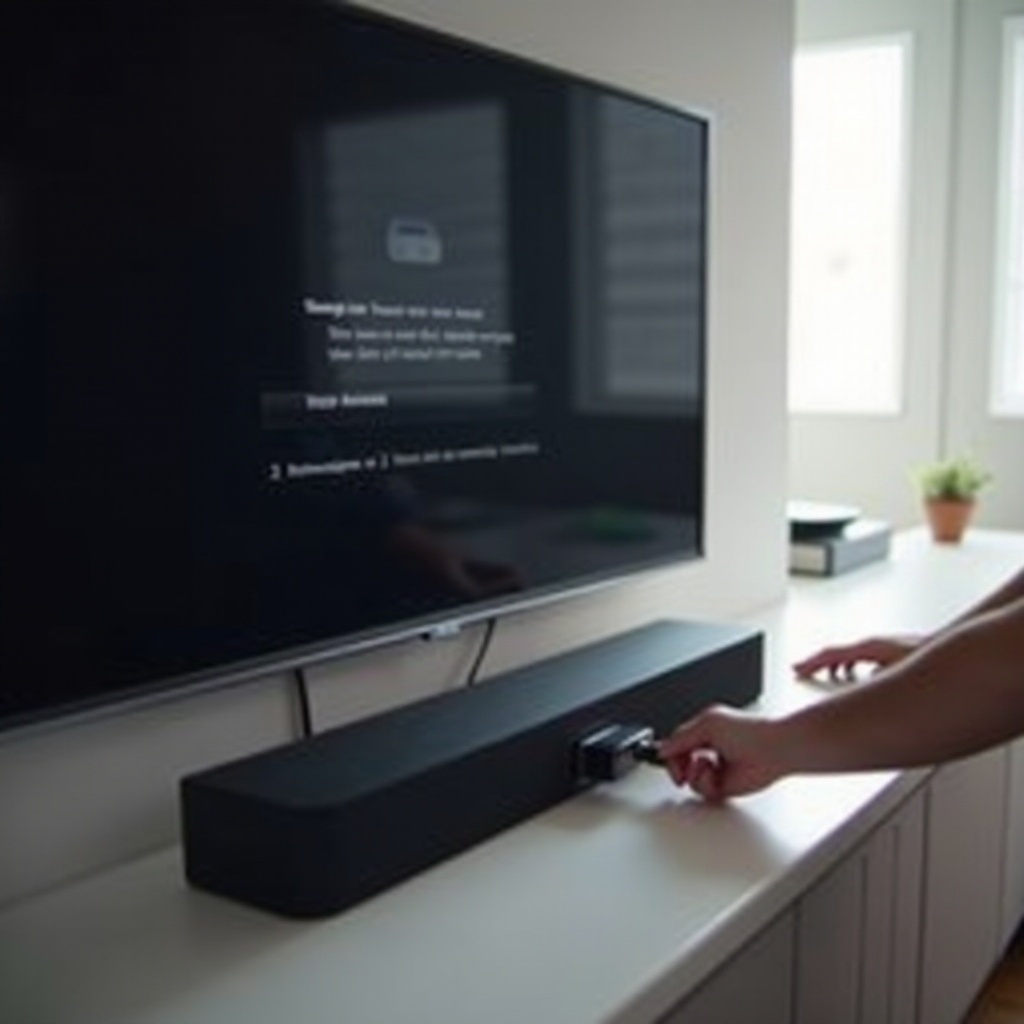
연결 유형 식별하기 (HDMI ARC/eARC, 옵티컬, 블루투스, AUX)
해결 방법은 사용하는 연결 방식에 따라 달라집니다. 원인을 고립시키기 위해 문제 해결 중에는 하나의 경로를 선택해 유지하세요.
- HDMI ARC 또는 eARC는 한 개의 리모컨으로 최고의 연동성과 고급 오디오 포맷 지원을 제공합니다.
- 옵티컬은 스테레오와 Dolby Digital 5.1에 매우 안정적인 대안이지만 Atmos나 TrueHD는 지원하지 않습니다.
- 블루투스는 빠르고 무선이지만 지연과 끊김이 발생할 수 있습니다.
- AUX(아날로그)는 최신 TV에서 드물지만 간단한 스테레오로 급하게 사용할 수 있습니다.
사용할 경로를 정하세요. HDMI ARC 또는 eARC를 사용한다면 다음 세 섹션을 순서대로 진행하세요. 옵티컬이나 블루투스를 사용한다면 TV에서 해당 출력으로 소리를 보내도록 설정한 뒤 해당 섹션으로 건너뛰세요.
HDMI ARC/eARC: 포트, 케이블, 핸드셰이크 설명
ARC와 eARC는 한 가닥의 HDMI 케이블로 TV에서 사운드바로 오디오를 보내며, CEC는 TV가 사운드바의 전원과 볼륨을 제어하도록 해줍니다. 케이블, 포트, CEC 제어 체인 중 하나라도 실패하면 소리를 잃게 됩니다.
깨끗한 ARC 또는 eARC 연결을 위해 다음 규칙을 따르세요:
– ARC 또는 eARC로 표시된 TV의 HDMI 포트를 사용하세요. 다른 HDMI 포트는 오디오를 반환하지 않습니다.
– 그 TV 포트를 ARC 또는 eARC로 표시된 사운드바 포트(보통 HDMI OUT (TV‑ARC))에 연결하세요. TV 연결에 사운드바의 HDMI IN을 사용하지 마세요.
– 공인 케이블을 사용하세요. ARC에는 Ethernet이 포함된 High Speed HDMI가 작동합니다. eARC와 차세대 영상 지원에는 Ultra High Speed HDMI가 가장 좋습니다.
– 가능하면 케이블을 짧게 유지하세요. 2~3미터가 핸드셰이크 문제를 줄입니다.
– 처음에는 스위치나 스플리터를 피하세요. TV와 사운드바를 케이블 하나로 직접 연결하는 것부터 시작하세요.
ARC 또는 eARC가 올바르게 연결되었다면, TV는 외부 오디오 시스템을 감지하고 볼륨 제어를 사운드바로 넘겨야 합니다. 그렇지 않다면, 다음으로 브랜드별 CEC 및 ARC 설정을 활성화하세요.
올바른 TV 설정 켜기 (CEC/ARC/eARC)
ARC와 eARC는 전원과 볼륨을 조율하기 위해 CEC가 필요합니다. 브랜드마다 CEC 명칭이 달라 처음 시도에서 실패하는 경우가 많습니다. TV에서 CEC와 ARC 또는 eARC를 활성화하고 외부 오디오가 선택되었는지 확인하세요.
- Samsung: Anynet+ (HDMI‑CEC)를 켜세요. 가능하면 eARC Mode를 Auto로 설정하세요.
- LG: SIMPLINK (HDMI‑CEC)를 활성화하세요. eARC를 켜세요. Sound Out을 HDMI ARC 또는 eARC로 설정하세요.
- Sony: Bravia Sync를 활성화하세요. eARC mode를 Auto로 설정하세요. 오디오 시스템 우선순위를 켜세요.
- Vizio: CEC를 활성화하고, 가능하면 eARC를 켜세요.
- TCL 및 Hisense: 시스템 설정에서 CEC를 켜고 ARC 또는 eARC를 활성화하세요.
그다음 TV 오디오를 외부로 설정하세요: Audio System, Receiver, 또는 HDMI ARC/eARC를 선택하고 TV 내부 스피커를 끄세요. TV 제어가 준비되었다면, 이제 사운드바가 올바른 입력을 듣도록 해야 합니다.
사운드바 입력과 모드를 올바르게 설정하기
ARC가 활성화된 사운드바라도 TV 오디오를 재생하려면 올바른 입력이 활성화되어 있어야 합니다. 많은 사운드바가 마지막으로 사용한 입력으로 기본 설정되어 블루투스나 옵티컬에 머무는 경우가 있습니다.
- 사운드바에서 TV ARC, eARC 또는 D.IN을 선택하세요. 연결되면 패널에 TV ARC가 표시되는 제품도 있습니다.
- 데모 모드나 매장 모드가 있다면 비활성화하세요.
- TV와 함께 켜지도록 자동 전원 기능을 켜는 것도 고려하세요. 임의로 전원이 켜지는 현상이 있으면 나중에 다시 끄세요.
올바른 입력이 활성화되어 있는데도 무음이라면, 엄격한 순서의 전원 사이클로 HDMI 핸드셰이크를 초기화하세요. 이 한 가지 단계만으로도 ARC와 CEC 문제를 자주 해결합니다.
ARC 복원을 위한 올바른 전원 사이클 순서
CEC와 ARC 핸드셰이크는 멈출 수 있습니다. 질서 있는 전원 사이클이 이를 재설정합니다.
1) TV와 사운드바를 끄세요. 둘 다 전원에서 분리하세요.
2) 60초 기다리세요. 전원이 뽑힌 상태에서 각 전원 버튼을 한 번 눌러 커패시터 잔류 전하를 방전하세요.
3) TV의 ARC 또는 eARC 포트와 사운드바의 ARC 또는 eARC 포트 사이에 HDMI 케이블을 다시 연결하세요.
4) 먼저 TV 전원을 연결하세요. 홈 화면까지 완전히 부팅될 때까지 기다리세요.
5) 사운드바 전원을 연결하세요. 부팅이 끝날 때까지 기다리세요.
6) TV에서 CEC와 ARC 또는 eARC가 활성화되어 있는지 확인하고 외부 오디오 장치를 선택하세요.
소리가 돌아오면 원인을 찾은 것입니다. 그렇지 않다면, 알려진 ARC 버그를 제거하고 코덱 지원을 추가하기 위해 다음으로 펌웨어를 업데이트하세요.
TV와 사운드바의 펌웨어 업데이트 (OS 및 앱 팁)
구형 펌웨어는 ARC 실패, 끊김, Dolby 기능 누락을 자주 유발합니다. 두 기기를 모두 업데이트해 소프트웨어 버그를 줄이세요.
- Roku TV: Settings, System, System update로 이동.
- Google TV 또는 Android TV: Settings, System, About, System update.
- Samsung Tizen: Settings, Support, Software Update, Update Now.
- LG webOS: Settings, Support, Software Update.
- Sony Google TV: Settings, System, Software update.
- Fire TV Edition: Settings, My Fire TV, About, Check for Updates.
사운드바는 Samsung, LG, Sony, Bose, Vizio, Sonos 등의 브랜드 앱으로 업데이트를 확인하고 설치하세요. 업데이트 후 TV와 사운드바를 재부팅하세요. 여전히 소리가 없다면, 먼저 단순한 오디오 포맷으로 테스트한 뒤 난이도를 올리세요.
호환되는 오디오 포맷 선택 (PCM vs 비트스트림, Dolby, DTS)
지원되지 않는 포맷은 무음, 간헐적 소리, 낮은 볼륨을 유발할 수 있습니다. 항상 작동하는 포맷으로 시작한 다음 복잡도를 높이세요.
- 기본 오디오 확인을 위해 TV의 Digital Audio Out을 PCM으로 설정하세요.
- PCM이 작동하면 Auto, Bitstream 또는 Pass Through로 전환하여 Dolby Digital 또는 Dolby Digital Plus를 활성화하세요.
- 스트리밍 앱의 Atmos는 대부분 TV에서 Dolby Digital Plus로 전달하며, 많은 ARC 포트가 이를 지원합니다. 디스크나 일부 콘솔처럼 Dolby TrueHD Atmos를 출력하는 경우에는 보통 eARC가 필요합니다.
- TV나 사운드바가 DTS를 지원하지 않으면 DTS를 비활성화하세요. 최근 TV 중에는 DTS 디코딩을 제거한 제품이 많습니다.
고급 포맷이 실패해도 PCM이 작동한다면 안정성을 위해 PCM을 유지하고 HDMI 문제 해결을 계속하세요. HDMI가 계속 불안정하다면, 옵티컬을 사용해 ARC에 문제가 있더라도 기기가 소리를 재생하는지 확인할 수 있습니다.
옵티컬(TOSLINK): 설정, 한계, 사용 시점
옵티컬은 단순하고 안정적이어서, 뛰어난 진단 도구이자 장기적인 대안이 됩니다.
- 케이블 끝의 작은 플라스틱 보호 캡을 제거하세요. 양쪽 끝이 딸깍 소리 날 때까지 꽂으세요.
- TV 오디오 출력을 Optical 또는 Digital Optical로 설정하고 PCM 또는 Dolby Digital을 선택하세요.
- 한계를 염두에 두세요: 옵티컬은 eARC 기능, Dolby TrueHD, 대부분의 Atmos 구현을 전달하지 않습니다. 볼륨 제어는 IR 학습이나 사운드바 리모컨이 필요할 수 있습니다.
옵티컬로 하드웨어가 정상인지 확인하세요. 옵티컬에서는 소리가 나는데 HDMI ARC가 끝내 작동하지 않으면 CEC 설정, 케이블 품질, 또는 ARC 포트 결함에 집중하세요. 케이블 대신 무선을 선호한다면 블루투스로 넘어가세요.
블루투스: 페어링 문제, 지연, 해결책
블루투스는 편리하지만 지연과 안정성의 트레이드오프가 있습니다. 깔끔한 페어링 절차가 중요합니다.
- 사운드바를 페어링 모드로 전환하세요. BT 페어링 표시나 깜박이는 LED를 확인하세요.
- TV에서 이전 블루투스 장치를 삭제하고, 목록에 나타나면 사운드바를 선택하세요.
- 설정 중에는 휴대폰이나 노트북의 블루투스를 꺼서 연결을 가로채지 못하게 하세요.
- 페어링할 때는 시야를 확보하고 3미터 이내로 유지해 간섭을 줄이세요. 라우터와 메시 노드는 TV와 사운드바에서 몇 피트 떨어뜨려 두세요.
- 대사가 맞지 않으면 TV의 오디오 지연 또는 립싱크 설정을 조정하세요.
블루투스가 계속 끊기면 유선 HDMI ARC 또는 eARC가 더 나은 안정성과 립싱크를 제공합니다. 소스 기기가 TV에 연결되어 있다면, 다음으로 그들의 오디오 출력 설정을 확인하세요.
외부 장치: 콘솔과 스트리머 패스스루 설정
콘솔, 스트리밍 박스, PC는 TV를 통해 사운드바로 호환 오디오를 전달하지 못할 수 있습니다. 각 소스가 올바른 포맷을 보내도록 구성하세요.
- PlayStation 또는 Xbox: HDMI 오디오를 Bitstream 또는 PCM으로 설정하세요. eARC를 통한 Atmos의 경우 콘솔 오디오에서 Dolby Atmos를 활성화하세요. TV가 DTS를 패스스루하지 못한다면 DTS를 비활성화하세요.
- Roku, Apple TV, Fire TV, Google TV 같은 스트리밍 박스: 테스트 중에는 Audio를 Auto 또는 Dolby Digital 혹은 Dolby Digital Plus로 설정하세요. Atmos를 기대한다면 앱에 Atmos 배지가 표시되는지 확인하세요.
- Windows PC: HDMI 오디오 장치로 TV를 선택하세요. 먼저 스테레오 또는 PCM을 테스트한 뒤 비트스트림 포맷을 활성화하세요.
장치를 사운드바의 HDMI 입력에 직접 연결했을 때는 소리가 잘 나는데 TV를 통과하면 실패한다면, TV가 해당 포맷을 패스스루하지 못하는 것일 수 있습니다. 이 경우 HDMI 튜닝을 계속하거나, TV에는 eARC가 없지만 사운드바가 지원한다면 eARC 익스트랙터를 고려하세요.
브랜드별 해결책 (Samsung, LG, Sony, Vizio, TCL/Hisense)
브랜드별 메뉴는 같은 기능을 다른 이름으로 표시합니다. 다음의 빠른 경로로 수 초 안에 소리를 복구할 수 있습니다.
- Samsung Tizen: Anynet+ (HDMI‑CEC)를 활성화하세요. HDMI eARC Mode를 Auto로 설정하세요. Sound의 Expert Settings에서 Digital Output Audio Format을 테스트 중에는 Auto 또는 PCM으로 설정하세요. 신형 모델에서는 eARC라고 표시된 HDMI 포트를 사용하세요.
- LG webOS: SIMPLINK를 활성화하세요. Sound Out을 HDMI ARC 또는 eARC (Audio Out)로 설정하세요. eARC를 켜세요. 먼저 PCM으로 시작한 뒤, 더 높은 포맷을 위해 Pass Through로 전환하세요.
- Sony Google TV: Bravia Sync를 켜세요. eARC mode를 Auto로 설정하세요. 테스트 용도로 Digital audio out을 Auto 1 또는 PCM으로 설정하세요. 오디오 시스템 우선순위를 활성화해 TV가 사운드바를 우선 사용하도록 하세요.
- Vizio: System에서 CEC On. Audio에서 eARC가 있으면 On. Digital Audio를 PCM으로 설정하고, 동작 확인 후 Auto로 변경하세요. CEC를 토글한 후에는 전원 사이클을 실행하세요.
- TCL 또는 Hisense: System에서 CEC와 ARC를 활성화하세요. 가능하면 eARC를 켜세요. 테스트 중에는 Digital Output을 Auto 또는 PCM으로 설정하세요. Roku TV 모델에서는 사운드바가 지원하는 포맷만 사용하세요.
브랜드 설정이 올바른데도 소리가 없다면, 케이블과 체인에 있는 추가 하드웨어를 점검하세요.
ARC/eARC를 망가뜨리는 케이블, 어댑터, 스플리터
ARC와 eARC는 케이블 품질과 토폴로지에 민감합니다. 짧고 검증된 HDMI 케이블 하나로 직결하면 많은 핸드셰이크 실패를 막을 수 있습니다.
- 문제 해결 중에는 HDMI 스플리터, 스위처, 익스텐더 사용을 피하세요.
- TV와 사운드바가 직접 통신할 수 있음을 확인할 때까지 오디오 익스트랙터는 사용하지 마세요.
- HDMI‑to‑DVI 같은 특이한 어댑터를 통해 ARC가 작동할 것이라 기대하지 마세요. ARC에는 HDMI 리턴 채널 지원이 필요합니다.
- 케이블이 닳았거나 너무 오래되었거나 불필요하게 길다면 교체하세요. eARC와 차세대 영상에는 공인 Ultra High Speed HDMI를 사용하세요.
경로를 단순화해 케이블 하나로 만들었는데도 ARC가 실패한다면, 초기화와 하드웨어 테스트로 문제가 소프트웨어인지 불량 포트인지 확인할 수 있습니다.
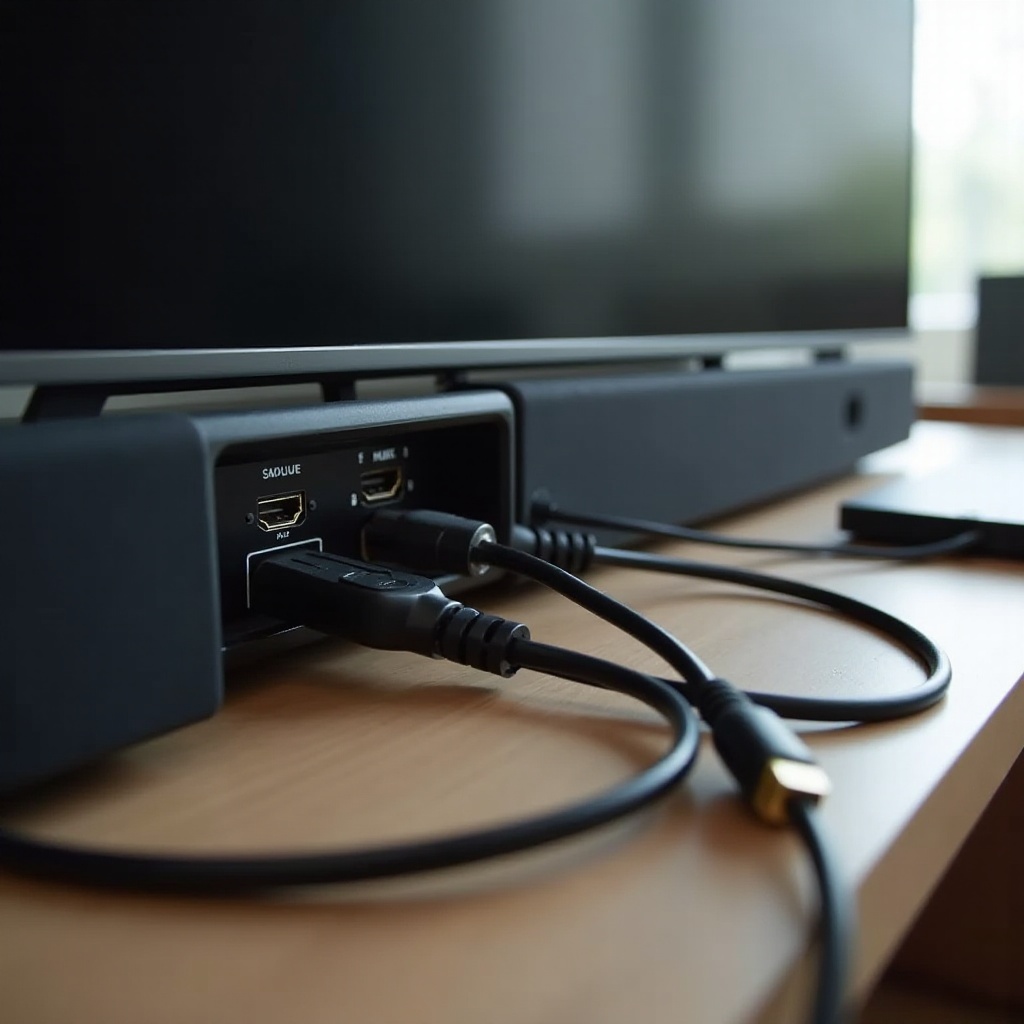
공장 초기화와 하드웨어 결함 테스트
더 간단한 해결책을 모두 시도한 후에만 초기화를 진행하세요. 초기화는 설정을 지우므로, 진행 전 주요 설정을 기록해 두세요.
- 사운드바 초기화: 많은 제품이 리모컨이나 상단 패널의 버튼 조합을 사용합니다. 초기화 후 ARC 또는 eARC와 CEC를 다시 활성화하세요.
- TV 초기화: 먼저 오디오 설정 초기화를 시도하세요. 그래도 안 되면 전체 공장 초기화가 깊은 CEC 충돌을 해결할 수 있습니다.
하드웨어 고립 테스트:
– 공인된 더 짧은 HDMI 케이블로 교체하세요.
– ARC 또는 eARC가 있는 다른 TV에서 사운드바를 테스트하세요.
– ARC 또는 eARC를 사용하는 다른 사운드바나 AV 리시버로 TV를 테스트하세요.
– 옵티컬은 항상 되는데 HDMI ARC는 절대 되지 않는다면 TV의 ARC 포트 또는 사운드바의 HDMI 보드를 의심하세요.
기본 점검, 브랜드 설정, 하드웨어 확인을 마쳤다면, ARC가 말썽일 때마다 사용할 수 있는 간결한 절차로 마무리하세요.
따라 할 수 있는 단계별 문제 해결 절차
이 절차를 사용해 무음 상태에서 빠르고 일관되게 소리를 복구하세요.
1) 사용할 경로 확인: HDMI ARC 또는 eARC, 옵티컬, 블루투스.
2) 직접 배선: 짧고 공인된 HDMI 케이블로 TV의 ARC 또는 eARC 포트를 사운드바의 ARC 또는 eARC 포트에 연결. 또는 옵티컬을 끝까지 꽂기. 또는 블루투스를 페어링 모드로 전환.
3) TV에서 CEC와 ARC 또는 eARC 활성화. 오디오 출력을 Audio System 또는 HDMI ARC/eARC로 설정. TV 스피커 끄기.
4) 올바른 사운드바 입력 선택: TV ARC, eARC, D.IN.
5) 전원 사이클: 둘 다 60초간 전원 분리, TV 먼저 연결, 그다음 사운드바.
6) TV와 사운드바의 펌웨어 업데이트. 둘 다 재부팅.
7) Digital Audio Out을 PCM으로 설정. 작동하면 Auto 또는 Bitstream 또는 Pass Through로 시도, 지원 시 Dolby Digital Plus와 Atmos 테스트.
8) 스플리터와 스위치를 제거. 짧은 HDMI 케이블 하나만 사용.
9) HDMI를 배제했을 때도 소리가 나는지 옵티컬로 테스트.
10) 브랜드별 메뉴 경로로 CEC와 eARC를 다시 활성화.
11) 오디오 설정 초기화. 필요하면 사운드바 공장 초기화 후 TV 초기화.
12) 케이블과 구성품을 교체해 하드웨어 결함 식별.
결론
사운드바가 TV에 연결되지 않을 때, 해결책은 보통 간단합니다: 잘못된 HDMI 포트, 꺼져 있는 CEC 토글, 오래된 케이블, 또는 지원되지 않는 오디오 포맷입니다. 빠른 점검부터 시작하고 연결 유형을 확인하세요. CEC와 ARC 또는 eARC를 활성화하세요. 올바른 사운드바 입력을 선택하고, 올바른 전원 사이클로 핸드셰이크를 초기화하세요. 펌웨어를 업데이트하고, PCM으로 테스트한 다음 더 높은 포맷을 활성화하세요. 배선을 단순화하고, 초기화 전에 옵티컬로 문제를 분리하세요.
이 과정을 따르면 안정적인 TV 오디오, 한 개의 리모컨으로 깔끔한 전원 및 볼륨 제어, 그리고 하드웨어가 지원할 때 Atmos까지 얻을 수 있습니다. 한 번 제대로 설정하면 재생 버튼을 누를 때마다 일관된 사운드를 즐길 수 있습니다.
자주 묻는 질문
왜 내 TV가 HDMI ARC 또는 eARC로 사운드바를 인식하지 않나요?
ARC 또는 eARC에는 올바른 포트, CEC 활성화, 그리고 정상적인 핸드셰이크가 필요합니다. 먼저, 인증된 짧은 HDMI 케이블로 TV의 HDMI ARC 또는 eARC 포트를 사운드바의 ARC 또는 eARC 포트에 연결하세요. 다음으로, 두 기기에서 CEC를 활성화하세요(이름은 Anynet+, Bravia Sync, SIMPLINK 또는 CEC 등으로 표시될 수 있습니다). 그다음 다음 순서로 전원을 재시작하세요: 두 기기의 전원을 뽑고 60초 기다린 뒤, TV를 먼저 연결하여 홈 화면이 뜰 때까지 기다리고, 그다음 사운드바를 연결합니다. TV 오디오를 외부로 설정하고 PCM으로 테스트하세요. 두 기기의 펌웨어를 업데이트하세요. 스플리터나 익스텐더를 제거하세요. 광(Optical)이 작동하지만 HDMI ARC가 전혀 작동하지 않는다면, TV 또는 사운드바의 ARC 포트 불량을 의심하세요.
사운드바에서 Dolby Atmos를 작동하게 하려면 어떻게 해야 하나요?
먼저 하드웨어 연결 구성을 확인하세요. 스트리밍의 경우 Dolby Digital Plus 기반 Atmos를 위한 ARC, 디스크와 일부 콘솔의 Dolby TrueHD 기반 Atmos를 위한 eARC를 지원하는 TV와 Atmos 지원 사운드바가 필요합니다. 인증된 Ultra High Speed HDMI 케이블을 사용하세요. TV에서 eARC와 CEC를 활성화하고, 오디오를 Auto, Bitstream 또는 Pass Through로 설정한 뒤, 사운드바에서 TV의 ARC 또는 eARC 입력을 선택하세요. 스트리밍 앱에서는 해당 콘텐츠에 Atmos 배지가 표시되는지 확인하세요. 콘솔에서는 오디오 설정에서 Dolby Atmos를 활성화하세요. PCM은 되는데 Atmos가 되지 않는다면, TV가 해당 포맷을 패스스루하지 못하는 것일 수 있습니다. 지원되는 경우에는 DD+ Atmos를 유지하고, 안정성을 위해 PCM으로 전환하거나, TV에 eARC가 없다면 eARC 익스트랙터 사용을 고려하세요.
ARC가 계속 실패한다면 광(옵티컬)과 HDMI 중 무엇을 사용해야 하나요?
하나의 리모컨 제어와 최상의 포맷을 위해서는 먼저 HDMI ARC 또는 eARC를 사용하세요. ARC가 실패하거나 끊기고 빠르고 안정적인 해결이 필요하다면, 광(Optical)은 스테레오와 Dolby Digital 5.1에 훌륭한 대안입니다. TV와 사운드바에서 소리가 나는지를 확인하기 위해 먼저 광을 사용해 보고, 그다음 짧고 인증된 케이블과 올바른 설정으로 HDMI로 돌아가세요. 업데이트, 전원 재시작, 초기화 후에도 ARC가 계속 실패한다면, TV의 ARC 포트나 사운드바의 HDMI 보드에 하드웨어 결함이 있을 가능성이 큽니다.