소개
스피커에서 소리가 나지 않으면 영화 밤이나 게임 세션이 순식간에 망가집니다. 전면 디스플레이에 불이 켜지고, 입력이 전환되며, 레벨 미터가 뛰어도 방은 여전히 조용할 수 있습니다. 이 가이드는 Yamaha 리시버에서 소리를 빠르고 안전하게 복구하는 방법을 알려줍니다. 빠른 점검을 수행하고, 신호 경로를 추적하며, 간단한 테스트로 각 연결을 검증하는 방법을 배우게 됩니다. HDMI, ARC eARC, 광, 동축, 아날로그 소스 전반에서 메인 존 스피커 출력으로 소리를 내는 데 초점을 맞춥니다.
이 과정은 쉬운 해결책에서 더 깊은 설정 및 하드웨어 점검으로 진행됩니다. 볼륨과 음소거를 확인하고, 출력을 음소거하는 숨겨진 모드를 해제하며, 쇼트를 위한 배선을 점검하고, 내장 테스트 톤으로 파워 앰프가 정상인지 확인합니다. 그다음 HDMI 컨트롤과 ARC eARC 핸드셰이크를 안정화하고, PCM과 비트스트림 같은 포맷 불일치를 해결하며, Amp Assign과 존 라우팅을 바로잡습니다. 캘리브레이션과 펌웨어 업데이트로 마무리합니다. 각 섹션은 앞 단계에 기반하므로 스피커에서 소리가 나면 거기서 멈추면 됩니다.
이 가이드 대상(Yamaha RX‑V, Aventage, 및 TSR 사용자)
메인 존에서 스피커 무음을 겪는 Yamaha RX‑V, Aventage, TSR 리시버 사용자에게 이 단계별 흐름이 도움이 됩니다. TV, 스트리머, 콘솔을 Yamaha에 연결하는 모든 사용자에게도 유용합니다.
스피커에 소리가 나지 않는 흔한 시나리오
자주 발생하는 원인으로는 음소거 또는 볼륨 제한, 헤드폰 자동 음소거, 스피커 A/B 토글, ARC eARC 설정 오류, 입력 할당 실수, 존 2 또는 존 3으로의 라우팅, 스피커선 쇼트, 보호 모드, 소스의 포맷 불일치 등이 있습니다.
이 단계별 개요 사용 방법
빠른 점검부터 시작하고 소리가 나면 즉시 멈추세요. 한 섹션이 문제를 해결하지 못하면 다음으로 이동합니다. 검증된 HDMI 케이블, 기본 아날로그 케이블, 예비 스피커선 하나를 준비해 두세요.
들어가기 전 빠른 점검
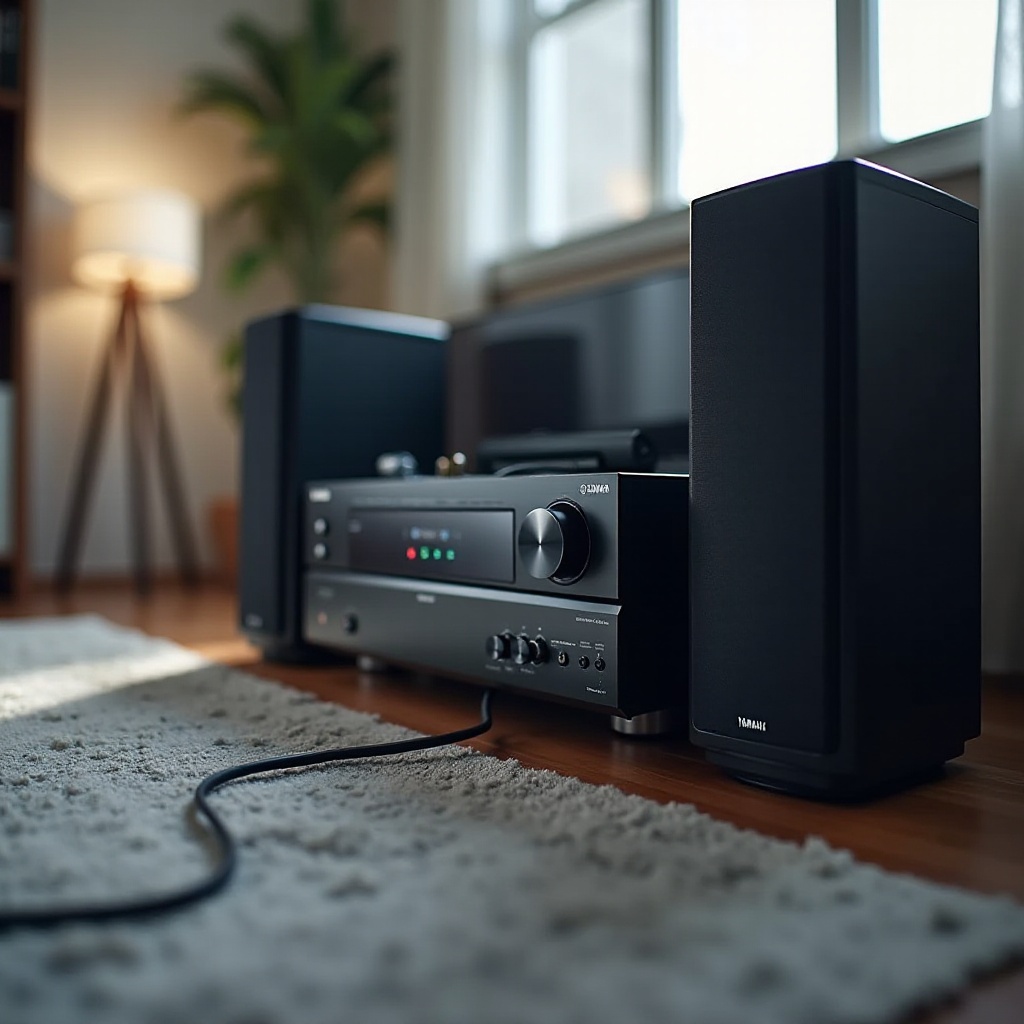
이 빠른 조치는 무음 사례의 상당 부분을 해결하고 더 깊은 테스트를 위한 깨끗한 기준점을 마련합니다. 여기서 오디오가 복구되면 불필요한 재배선이나 리셋을 피할 수 있습니다. 그렇지 않더라도 이후에 확신을 가지고 진행할 수 있습니다.
• 볼륨과 음소거: 마스터 볼륨을 최소 -40 dB까지 올리세요. 리모컨으로 음소거를 해제하고 전면 패널에 MUTE 표시가 더 이상 보이지 않는지 확인하세요. 일부 Scene은 낮은 시작 볼륨을 저장하므로 입력 변경 후 볼륨을 올리세요.
• 차일드 락: 일부 모델은 전면 버튼을 잠글 수 있습니다. 패널이 반응하지 않으면 Setup에서 차일드 락을 해제하여 스피커 A/B 및 모드를 변경할 수 있게 하세요.
• 스피커 A/B: 전면 패널 또는 리모컨의 Speakers 버튼을 누르세요. 배선이 연결된 뱅크가 활성화되어 있는지 확인합니다. 대부분의 구성에서는 스피커 A는 켜고 스피커 B는 끄는 것이 맞습니다.
• 헤드폰: 헤드폰을 분리하세요. Yamaha 리시버는 헤드폰 플러그가 감지되면 스피커 단자를 음소거합니다. 스위치가 붙어 있으면 플러그를 몇 번 꽂았다 빼서 풀어주세요.
• 사운드 모드: Straight를 눌러 처리를 우회하세요. Pure Direct와 ECO가 켜져 있다면 끄세요. 이들 모드는 라우팅을 변경하거나 특정 처리 경로를 비활성화할 수 있습니다.
• 소스 볼륨: TV 앱, 콘솔, 셋톱박스의 볼륨을 올리세요. 많은 소스가 낮은 볼륨 또는 음소거 상태로 부팅됩니다.
이 점검 후에도 여전히 방이 조용하다면, 다음 단계는 스피커로 전원과 신호를 전달하는 물리적 연결을 확인하는 것입니다.
볼륨, 음소거, 차일드 락 상태
전면 패널이나 리모컨에서 출력을 제한하는 항목이 없는지 확인하세요. 음소거 해제와 눈에 보이는 볼륨 변화는 AVR이 스피커를 구동할 준비가 되었음을 의미합니다.
스피커 A/B 셀렉터와 스피커 패턴
활성 스피커 뱅크가 배선과 일치하는지 확인하세요. 프레즌스나 추가 스피커를 사용한다면 선택한 패턴이 레이아웃에 맞는지 확인합니다.
헤드폰 잭 자동 음소거(스위치 고착)
스위치가 붙어 있으면 플러그가 꽂혀 있지 않아도 스피커 단자가 음소거됩니다. 플러그를 부드럽게 꽂았다 빼서 해제하세요. 그래도 안 되면 서비스가 필요할 수 있습니다.
사운드 모드: Pure Direct, Straight, ECO
테스트 중에는 Straight를 사용하여 업믹서와 특수 모드를 제거하세요. 이렇게 하면 리시버가 신호를 가장 단순한 경로로 메인 앰프에 라우팅합니다.
물리적 연결 확인
컨트롤 문제가 아니라면 배선을 확인하세요. 단 하나의 가는 구리 가닥만으로도 채널을 쇼트시켜 보호를 유발할 수 있습니다. 느슨한 바나나 플러그도 채널을 죽일 수 있습니다. 지금 케이블과 단자를 검증하면 가장 흔한 하드웨어 원인을 제거할 수 있습니다.
• 안전 우선: 바인딩 포스트를 만지기 전에 리시버의 전원을 끄고 플러그를 뽑으세요. 커패시터가 방전되도록 30초 기다리세요.
• 극성과 위치: 리시버와 스피커 모두에서 빨강은 빨강, 검정은 검정에 맞추세요. 극성이 반대여도 보통 시스템이 완전히 무음이 되지는 않지만, 음상에 해를 끼치고 진단을 혼란스럽게 할 수 있습니다.
• 가는 가닥과 쇼트: 벗겨낸 선끝을 단단히 꼬고, 빨강과 검정을 가로지르는 잔털(수염) 가닥이 없는지 양쪽 포스트를 확인하세요. 쇼트는 앰프를 종료시키거나 보호 모드로 몰아넣을 수 있습니다.
• 연결 조임: 바인딩 포스트를 손으로 단단히 조이고, 바나나 플러그는 완전히 들어갈 때까지 밀어 넣으세요. 가볍게 잡아당겨 견고한 연결인지 확인합니다.
• 케이블 상태: 눌리거나 산화되거나 해진 구간이 있으면 검증된 케이블로 교체하세요. 변수를 줄이기 위해 테스트할 때는 가능한 가장 짧은 선을 쓰세요.
• 바이와이어와 바이앰프: 바이앰프를 사용하는 경우 스피커 입력의 출고용 점퍼를 제거하세요. 싱글 와이어링이라면 스피커의 금속 점퍼가 그대로 장착되어 있는지 확인하세요. 점퍼 오배치는 드라이버를 죽이고 시스템이 무음처럼 보이게 만들 수 있습니다.
모든 스피커 연결을 조이고 확인한 뒤 전원을 켜고 리시버 테스트 톤을 실행하세요. 각 스피커에서 톤이 들리면 파워 앰프와 배선은 정상이며, 문제는 상위 단계에 있을 가능성이 큽니다.
스피커선 극성, 가는 가닥, 쇼트
올바른 극성과 깔끔한 단말 처리는 채널 손실을 방지하고 쇼트로부터 앰프를 보호합니다.
바인딩 포스트, 바나나 플러그, 조임 상태
느슨한 포스트와 반만 꽂힌 플러그는 흔한 원인입니다. 진단 중에는 항상 재삽입하고 다시 조이세요.
임피던스 셀렉터와 바이앰프/바이와이어/프레즌스 배선
Amp Assign과 스피커 패턴이 배선과 일치하는지 확인하세요. 불일치하면 전력이 사용되지 않는 단자에 머물 수 있습니다.
입력과 소스 트리아지
이제 스피커 경로를 신뢰할 수 있게 되었으니, 외부 소스 없이 리시버가 소리를 낼 수 있는지 증명하세요. 이 단계는 앰프 문제와 입력 문제를 구분해 빠르게 범위를 좁혀 줍니다. 내장 소스가 정상이라면 다음 섹션에서 HDMI와 ARC eARC에 집중하세요.
• 테스트 톤: Setup을 열고 각 채널의 테스트 톤을 실행하세요. 톤이 들리면 앰프 섹션과 배선이 정상 작동함을 의미합니다.
• 내장 소스: FM 튜너, 블루투스, 네트워크 라디오를 사용해 보세요. 이들은 HDMI 복잡성을 우회합니다. 이것들이 재생되면 리시버와 스피커는 정상입니다.
• 입력 할당: 선택한 Scene에서 사용하는 HDMI, 광, 동축 입력이 실제 사용 중인 물리 포트와 일치하는지 확인하세요. 할당이 맞지 않으면 해당 입력에서만 무음이 발생합니다.
• 아날로그와 디지털 비교: 3.5 mm- RCA 어댑터로 폰 같은 간단한 아날로그 소스를 연결하세요. 아날로그는 되는데 HDMI가 안 되면 문제는 HDMI 컨트롤, 케이블, 또는 포맷에 있습니다.
• Scene 충돌: Scene은 입력별 오디오 설정을 저장할 수 있습니다. 숨겨진 오버라이드를 제거하기 위해 새 Scene을 선택하고 기본값으로 설정한 뒤 다시 테스트하세요.
내장 소스와 아날로그 오디오가 정상인데 HDMI 소스만 무음이라면, 다음은 HDMI 컨트롤과 ARC eARC 설정에 집중하세요.
AVR 테스트 톤, FM 튜너, 블루투스를 기준으로 사용
내장 톤과 라디오는 외부 장치와 무관하게 앰프와 스피커 체인을 증명합니다.
Scene 버튼과 입력 할당 충돌
각 Scene은 할당과 모드를 바꿀 수 있습니다. 깨끗한 Scene을 선택하면 숨겨진 음소거와 디코더 선택을 제거할 수 있습니다.
같은 소스로 아날로그 vs 광/동축 vs HDMI 비교 테스트
같은 기기를 다양한 입력으로 연결하면 케이블과 포맷 변수를 분리할 수 있습니다.
HDMI 컨트롤, ARC, eARC 설정
HDMI는 강력하지만 설정과 핸드셰이크 순서에 민감합니다. ARC와 eARC는 CEC 컨트롤에 의존하며, 토글 하나만 잘못되어도 소리가 TV로 되돌아갈 수 있습니다. TV와 리시버 설정을 바로잡고, 케이블을 확인하고, 핸드셰이크를 재설정하세요. 안정화되면 선호하는 포맷으로 돌아가면 됩니다.
• TV 측 설정:
1. Anynet+, Simplink, Bravia Sync 등 TV 브랜드명이 붙은 CEC를 활성화하세요.
2. TV와 리시버가 지원한다면 eARC를 켜세요. 디지털 오디오 출력은 일반적으로 Auto 또는 Pass Through로 설정하세요. 여전히 무음이라면 일시적으로 PCM을 시도하세요.
3. 일부 TV는 입력 또는 앱별 Dolby Atmos 전용 토글을 제공합니다. 시스템이 Atmos를 지원하면 이를 켜세요.
• Yamaha 설정:
1. HDMI 컨트롤을 켜고 ARC 또는 eARC를 활성화하세요. TV Audio를 ARC 리턴 입력에 할당하세요.
2. HDMI Audio Output을 TV가 아닌 AMP로 설정하세요. 그렇지 않으면 리시버가 오디오를 TV 스피커로 보냅니다.
3. Auto Lip Sync는 기본적으로 켜 두세요. 음소거를 유발하지는 않지만 싱크를 개선할 수 있습니다.
• 케이블과 포트 확인:
1. TV의 eARC/ARC 포트와 리시버 HDMI OUT 포트 사이에는 공인 울트라 하이스피드 HDMI 케이블을 사용하세요.
2. 테스트 시 케이블 길이는 짧게 유지하고, 간섭을 줄이기 위해 어댑터나 월플레이트 사용을 피하세요.
• 핸드셰이크 재설정:
1. TV, 리시버, 모든 HDMI 소스의 전원을 끄세요.
2. 모든 장치의 플러그를 60초 동안 뽑아 두세요.
3. TV를 먼저 켜고, 그다음 리시버, 그리고 소스의 순서로 켜세요.
4. 필요하다면 TV와 리시버 모두에서 CEC를 껐다가 다시 켜세요.
ARC eARC가 여전히 불안정하다면, 스트리머를 리시버의 HDMI 입력에 직접 연결하고 리시버 HDMI OUT에서 TV로 영상을 전달하세요. 이 경로는 TV 패스스루 한계를 피하고, 리시버가 HDMI 오디오를 올바르게 디코딩하는지 빠르게 확인합니다.
TV 메뉴: CEC 명칭, eARC, 디지털 오디오 출력
TV 오디오 메뉴에서 CEC와 eARC 토글을 찾아 패스스루를 활성화하고, 필요 시 PCM으로 테스트하세요.
Yamaha 메뉴: HDMI 컨트롤, ARC/eARC 모드, HDMI Audio Output
HDMI 컨트롤과 ARC/eARC가 켜져 있고 TV Audio가 할당되어 있는지 확인하세요. HDMI Audio Output은 AMP로 설정합니다.
핸드셰이크 리셋, 전원 순서, 공인 울트라 하이스피드 케이블
올바른 전원 순서와 공인 케이블만으로도 많은 무음 ARC 링크가 1분 만에 해결됩니다.
오디오 포맷 호환성과 불일치 해결
HDMI 컨트롤과 케이블이 정상인데도 소리가 없다면, 소스가 리시버나 TV가 통과시키지 못하는 오디오 포맷을 보내는 것일 수 있습니다. 안전한 기준으로 PCM을 사용한 다음, 소리가 돌아오면 비트스트림과 서라운드 포맷을 복원하세요.
• PCM 대 비트스트림: 소스를 PCM으로 전환하세요. 소리가 돌아오면 디코딩 불일치가 원인이었습니다. 이후 비트스트림 Dolby 또는 DTS로 되돌려 서라운드를 복원하세요.
• ARC 대 eARC 한계: 일반 ARC는 Dolby TrueHD나 DTS‑HD MA를 전달할 수 없습니다. eARC는 가능합니다. TV 앱이 무손실 Atmos를 사용한다면 eARC를 활성화하거나 플레이어를 리시버에 직접 연결하세요.
• 광/동축 한계: 이 경로는 Atmos나 TrueHD를 전달할 수 없습니다. HDMI 문제를 디버그하는 동안 소리를 임시 복구하는 용도로만 사용하세요.
• 리시버 디코더: Straight를 사용해 업믹서를 우회하세요. 디스플레이에 ‘Decoder Off’ 또는 ‘Unknown’이 표시되면 스트림이 미지원입니다. 소스를 PCM으로 전환하세요.
• PC와 콘솔 특이사항: PC에서 소리가 사라지면 독점 오디오 모드를 비활성화하세요. 콘솔에서는 비트스트림 Dolby와 PCM을 모두 시도해 먼저 소리가 나는 쪽을 선택하세요.
PCM으로 안정적으로 소리가 나면 비트스트림과 선호 서라운드 모드를 하나씩 다시 켜세요. 변경 시 소리가 끊기면 마지막으로 정상인 설정을 유지하고 실패한 모드를 기록해 두세요.
PCM vs 비트스트림; Dolby/DTS 디코더, 언제 전환할지
PCM으로 시작하고, 경로가 안정적임이 입증되면 비트스트림으로 이동하세요.
eARC의 Atmos/TrueHD vs ARC 한계; 안정성을 위한 PCM 대체
무손실 포맷에는 eARC를 사용하세요. eARC가 불안정하다면 업데이트나 설정이 해결될 때까지 PCM을 사용하세요.
광/동축의 한계와 임시 사용 시점
디지털 광과 동축은 빠른 소리 복구에는 훌륭하지만 Atmos나 무손실 포맷에는 적합하지 않습니다.
출력 라우팅, Amp Assign, 존 충돌
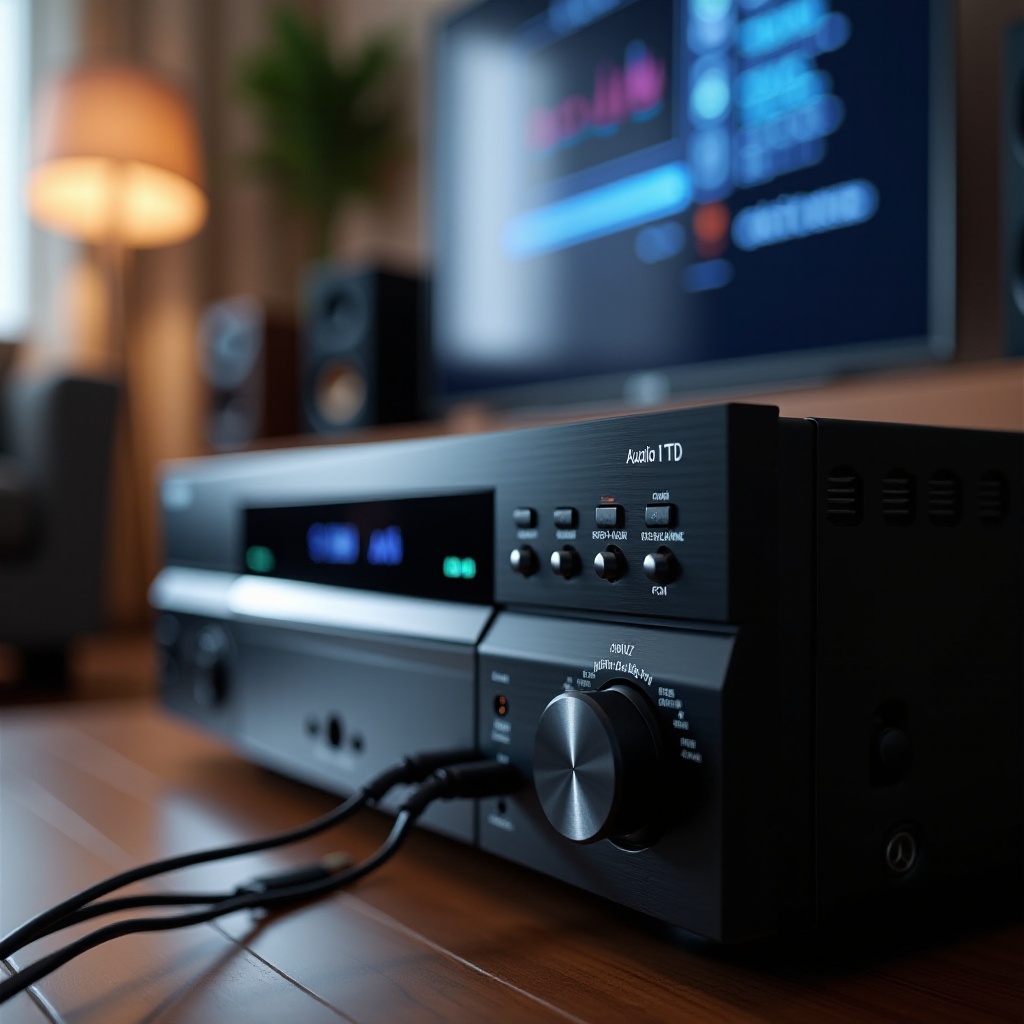
포맷이 올바른데도 여전히 소리가 없다면, 리시버가 오디오를 엉뚱한 곳으로 라우팅하고 있을 수 있습니다. Amp Assign과 존 설정은 메인 스피커에서 조용히 전력을 빼 돌릴 수 있습니다. 테스트 중에는 라우팅을 단순화하여 메인 앰프가 메인 스피커를 구동하도록 하세요.
• Amp Assign: Setup에서 5.1, 7.1, 5.1.2(프레즌스 포함) 등 스피커 구성에 맞는 레이아웃을 선택하세요. 사용하지 않는다면 Bi Amp나 외부 하이트 할당은 피하세요.
• 존: 테스트 중에는 존 2와 존 3을 끄세요. 일부 모델은 보조 존에 아날로그 소스만 라우팅하므로, 잘못 구성되면 메인 존이 조용해지고 혼란을 초래할 수 있습니다.
• 프리아웃 vs 스피커 단자: 프리아웃으로 외부 앰프를 사용한다면 전원이 켜져 있고 연결되어 있는지 확인하세요. 프리아웃에서 스피커 단자로 되돌아왔다면, 리시버 설정이 이에 맞고 내장 앰프가 활성화되어 있는지 확인하세요.
• 추가 스피커와 패턴: 리시버가 어떤 단자를 구동할지 알 수 있도록 올바른 스피커 패턴을 설정하세요.
라우팅을 단순하고 명확하게 만든 후 테스트 톤을 다시 실행하세요. 이제 재생된다면 라우팅 문제를 바로잡은 것입니다. 톤이 여전히 무음이라면 보호 및 하드웨어 점검으로 넘어가세요.
Amp Assign: 7ch, 5.1+Zone2, Bi Amp, 프레즌스 채널
문제 해결 중에는 할당을 기본으로 유지하고, 소리가 안정된 후에만 기능을 추가하세요.
존 2/3 활성 vs 메인 존; 파티 모드와 링크
메인 존이 일관되게 작동할 때까지 보조 존은 비활성화하세요.
프리아웃 연결 vs 내장 파워 앰프
실제로 활성화된 내부 또는 외부 앰프 경로에 물리 배선이 일치하도록 하세요.
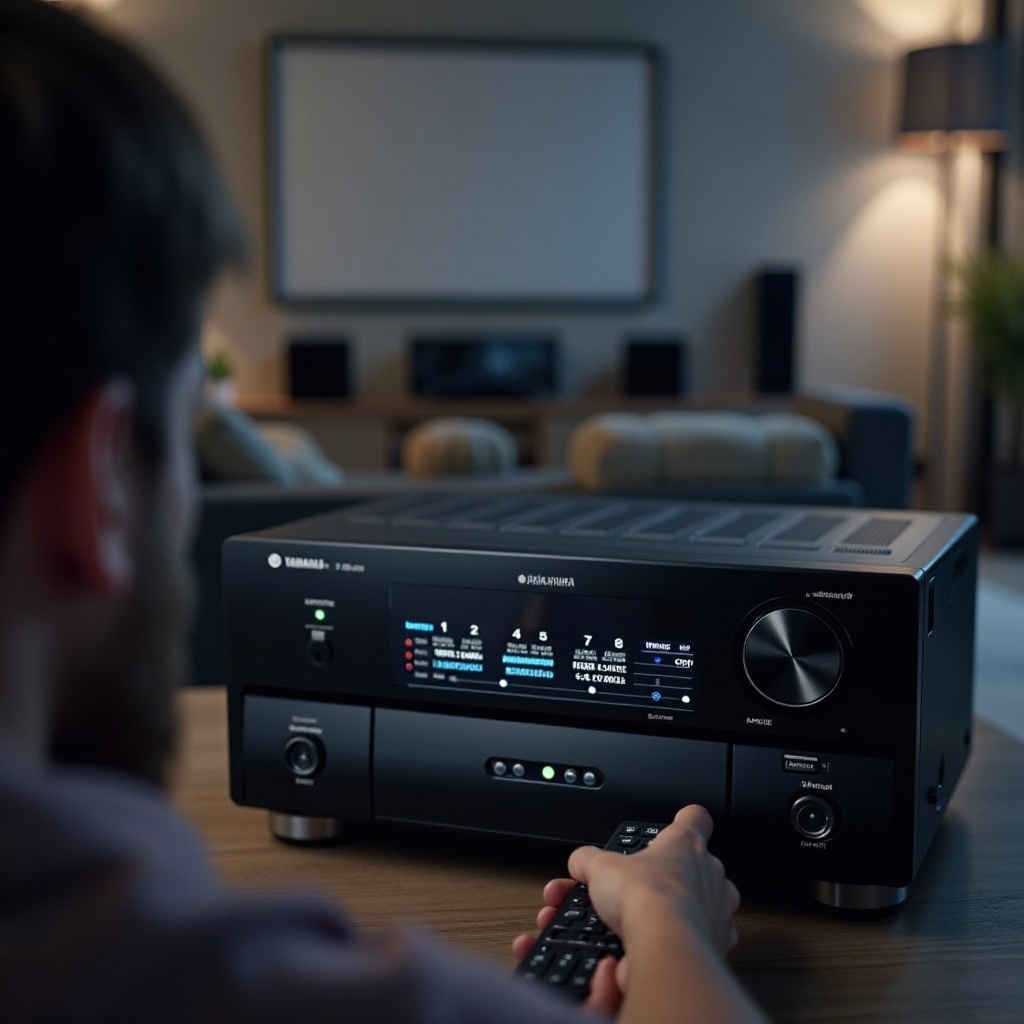
보호 모드와 하드웨어 고장 징후
보호 회로는 쇼트, 과열, DC가 감지되면 앰프를 종료합니다. 징후를 인지하고 안전하게 테스트하여 손상을 방지하세요. 부하를 분리하고 스피커를 하나씩 다시 연결하면 결함을 찾을 수 있습니다.
• 릴레이 클릭음: 전원 인가 후 릴레이 클릭음을 들어보세요. 전혀 들리지 않으면 파워 앰프가 작동하지 않을 수 있습니다. 클릭 후 바로 꺼지면 보호가 작동한 것입니다.
• 통풍: 리시버 주변에 수 인치의 공간을 확보하고 먼지를 제거하세요. 과열은 출력을 음소거하거나 종료시킬 수 있습니다.
• 부하 분리:
1. 리시버의 전원을 끄고 플러그를 뽑으세요.
2. 리시버에서 모든 스피커선을 분리하세요.
3. 스피커를 연결하지 않은 상태로 전원을 켭니다. 유지되고 릴레이가 작동한다면 앰프는 비교적 정상일 가능성이 큽니다.
4. 검증된 케이블로 전면 좌/우 스피커만 연결하세요. 유지되면 스피커를 하나씩 추가하며 결함이 다시 나타나는 지점을 찾으세요.
• 헤드폰 vs 스피커: 헤드폰은 되는데 스피커는 전혀 안 되면 헤드폰 잭 스위치 고착이나 스피커 릴레이 결함을 의심하세요.
• 냄새와 잡음: 탄 냄새나 치직거림은 하드웨어 고장을 시사합니다. 이런 징후가 보이면 계속 전원을 넣지 마세요.
스피커를 전혀 연결하지 않았는데도 리시버가 여전히 보호에 걸린다면, 테스트를 중단하고 서비스를 예약하세요.
릴레이 클릭, 자동 종료, 전면 패널 표시
릴레이 작동음은 메인 앰프가 활성화되었음을 알려줍니다. 반복적인 종료는 쇼트나 내부 결함을 가리킵니다.
검증된 스피커로 결함 채널 분리
스피커와 케이블을 바꿔 끼워 결함이 케이블, 스피커, 리시버 채널 중 어디를 따라가는지 확인하세요.
발열, 쇼트난 케이블, DC 오프셋—의심될 때 해서는 안 되는 일
퓨즈를 우회하거나 불안정한 상태에서 고부하로 운용하지 마세요. 증상이 지속되면 일단 멈추고 서비스를 받는 것이 장비와 시간을 보호합니다.
YPAO 캘리브레이션, 레벨, 크로스오버
캘리브레이션이 채널을 음소거하거나 매우 낮게 설정할 수 있습니다. 기본값을 재설정하고 YPAO를 올바르게 다시 실행하며, 트림과 크로스오버가 합리적인지 확인하세요. 올바른 레벨에서는 낮은 볼륨 청취에서도 문제가 빨리 드러납니다.
• 채널 트림: Manual Setup으로 들어가 각 채널 레벨을 점검하세요. 어떤 채널도 마이너스 무한대 dB에 있지 않도록 하세요. 테스트를 위해 트림을 0 dB 근처로 설정합니다.
• YPAO Volume과 Adaptive DRC: 문제 해결 중에는 이 기능을 끄세요. 이들은 라우드니스와 다이내믹 레인지를 조절하여 미묘한 오디오를 가릴 수 있습니다.
• 스피커 사이즈와 크로스오버: 빠른 기준선으로 스피커를 Small, 크로스오버를 80~100 Hz로 설정하세요. 이렇게 하면 미드/베이스와 저역이 예측 가능하게 라우팅됩니다.
• 서브우퍼 기본: 서브 전원을 켜고 볼륨은 12시 방향, 위상은 0도로 설정하세요. 소리가 전혀 안 난다는 불만 중 상당수는 전체 무음이 아니라 저역 부재 때문입니다.
• YPAO 재실행: 동봉된 마이크를 청취 위치의 귀 높이에 두세요. 모델이 지원하면 여러 위치에서 측정하세요. 결과를 저장하고 콘텐츠를 재시험하세요.
이 단계로 시스템이 정상화되면, 작동하는 구성을 Scene에 저장해 쉽게 불러오세요.
채널이 마이너스 무한대 dB, 트림 과도 저하, 출력 음소거
단 하나의 채널이 음소거되어도 콘텐츠에 따라 시스템이 죽은 것처럼 보일 수 있습니다. 항상 트림을 확인하세요.
YPAO Volume, Adaptive DRC, 다이내믹 레인지 고려사항
진단 중에는 라우드니스와 다이내믹 기능을 비활성화하고, 안정화 후 취향에 맞게 복원하세요.
스피커 사이즈 Small/Large, 크로스오버 포인트, 서브우퍼 라우팅
대부분의 거실에서는 Small과 80 Hz 크로스오버가 신뢰할 수 있는 기준입니다.
펌웨어 업데이트, 리셋, 백업
소프트웨어 업데이트는 HDMI와 eARC 동작을 자주 개선합니다. 깨끗한 리셋은 손상된 설정을 지웁니다. 리시버와 TV를 업데이트하고, Scene을 백업하며, 통제된 순서로 다시 테스트하세요. 이 단계는 불안정한 링크를 안정적으로 바꾸는 경우가 많습니다.
• 펌웨어 업데이트: 네트워크 업데이트나 USB로 최신 Yamaha 펌웨어를 설치하세요. HDMI 문제는 양쪽이 맞아야 하므로 TV와 소스도 업데이트하세요.
• 전원 재인가: 리시버, TV, 소스의 플러그를 60초 동안 뽑아 잔류 상태를 지우세요.
• 공장 초기화: 문제가 지속되면 입력 이름, Scene, 라디오 프리셋을 백업하세요. 그런 다음 초기화하고 테스트에 필요한 항목만 재설정하세요: HDMI 컨트롤 켬, ARC/eARC 켬, TV Audio 할당, Straight 모드.
• 순서대로 재시험: 먼저 내장 소스를 재생하고, 다음에 직접 연결한 HDMI 소스, 그다음 TV ARC/eARC를 테스트하세요. 포맷 변경을 추가하기 전에 각 링크가 작동하는지 확인하세요.
업데이트로 동작이 바뀌었지만 결과가 같다면, 새 기본값으로 인해 생긴 불일치가 없는지 포맷과 라우팅 섹션을 다시 확인하세요.
네트워크/USB로 AVR 펌웨어 업데이트; TV 펌웨어도 함께
모든 장치를 최신 상태로 유지하면 조용한 핸드셰이크 실패를 방지하고 기능을 복원합니다.
소프트 리셋 vs 공장 초기화; 초기화 전 Scene 저장
알려진 정상 설정을 빠르게 복구하려면 초기화 전에 반드시 저장하세요.
리셋 후 YPAO 재실행 및 입력별 옵션 확인
입력마다 기본값이 다를 수 있습니다. 리셋 후 각 입력의 디코더와 레벨 설정을 확인하세요.
모델별 메뉴 경로와 빠른 참고
메뉴 라벨은 Yamaha 라인업에 따라 다르지만, 개념은 동일합니다. 모델에서 HDMI 컨트롤, ARC/eARC, Amp Assign, Scene을 찾는 방법을 알면 문제 해결이 빨라지고 토글을 놓치지 않습니다.
• Aventage vs RX‑V: HDMI 컨트롤과 ARC/eARC는 Setup → HDMI 아래에 있습니다. 스피커 할당과 패턴은 Setup → Speaker → Amp Assign에 있습니다. Scene은 메인 리모컨 버튼에 있으며 입력 할당과 사운드 모드를 저장할 수 있습니다.
• 입력별 옵션: 각 입력은 고유의 디코더 기본값과 트림을 유지할 수 있습니다. 한 입력만 무음이고 다른 입력은 정상이라면, 정상 입력과 옵션을 비교해 설정을 복사하세요.
• 전면 패널 표시: PCM, Dolby, DTS 표시와 스피커 아이콘 행을 주시하세요. 스피커 아이콘이 하나도 켜지지 않으면 리시버가 메인 앰프로 라우팅하지 않는 것입니다.
정확한 메뉴 이름은 모델 설명서를 참조하세요. 이러한 항목을 빨리 찾을 수 있게 되면, 향후 문제도 몇 초 만에 진단할 수 있습니다.
Aventage vs RX V 메뉴 탐색 하이라이트
경로 이름은 약간 다르지만, HDMI와 스피커 할당 페이지에 핵심 토글이 있습니다.
입력별 옵션: 립싱크, 오디오 지연, 디코더 선택
특정 입력이 무음이라면, 다른 입력에서 검증된 디코더와 레벨 설정을 복사하세요.
오디오 코덱과 스피커 아이콘을 위한 전면 패널/OSD 표시
전면 표시창은 리시버가 신호를 감지했는지, 어떤 스피커를 구동할 계획인지 즉시 알려 줍니다.
최종 60초 진단 체크리스트
이 빠른 점검으로 모든 연결을 재빨리 확인하세요. 실패 지점을 찾으면, 다음으로 넘어가기 전에 그 링크를 먼저 수정하세요.
• 스피커: 올바른 A/B 선택, 헤드폰 미연결.
• 소스: 검증된 HDMI 기기를 리시버의 검증된 HDMI 입력에 연결.
• 리시버: Straight 모드 활성, HDMI Audio Output은 AMP, 메인 존 켜짐.
• TV: CEC와 eARC 켬, 디지털 오디오 출력은 Auto 또는 Pass Through. 무음이면 PCM 시도.
• 케이블: TV eARC/ARC ↔ 리시버 HDMI OUT 사이에는 공인 울트라 하이스피드 케이블. 소스에는 짧은 검증된 HDMI 사용.
• 테스트: 테스트 톤 → FM 또는 블루투스 → 직접 HDMI 소스 → ARC/eARC 순으로 진행.
케이블, 설정, 소스, 출력 경로의 빠른 점검
항목당 한 줄씩 확인하고, 재시험 전에 어긋난 부분을 고치세요.
검증된 소스와 케이블 교체 순서
통제된 순서로 케이블과 입력을 바꿔가며 최소한의 시간으로 결함을 분리하세요.
Yamaha 지원 또는 기술자를 호출할 때
이 단계들을 거쳐도 리시버가 여전히 무음이라면, 시간을 절약하고 장비를 보호하기 위해 도움을 받으세요. 일부 결함은 부품 교체나 납땜 수리가 필요하며, 가정에서 시도하면 안 됩니다.
• 지속적 보호: 스피커선을 모두 분리해도 장치가 종료됩니다.
• 릴레이 클릭 없음: 전원 인가 시 메인 앰프가 전혀 작동하지 않고 내장 소스도 무음입니다.
• 헤드폰은 되고 스피커는 안 됨: 헤드폰 잭 스위치 고착이나 스피커 릴레이 고장일 가능성이 큽니다.
• 탄 냄새나 눈에 보이는 손상: 즉시 전원을 끄세요.
• HDMI 보드 의심: 튜너와 아날로그는 정상인데 모든 HDMI 입력이 실패하고 펌웨어도 최신입니다.
모델명과 시리얼 번호, 펌웨어 버전, 이미 시도한 단계의 간단한 목록을 준비하세요. 테스트 톤, 내장 소스, ARC/eARC 시도의 결과를 공유하세요. 명확한 데이터는 지원팀이 수리를 신속히 예약하거나 해결책을 정확히 찾는 데 도움이 됩니다.
결론
대부분의 Yamaha AV 리시버 무음 문제는 체인의 단순한 연결 문제로 귀결됩니다. 음소거와 모드부터 확인하고, 배선을 깨끗이 검증하며, 테스트 톤으로 파워 앰프를 확인하세요. HDMI 컨트롤과 ARC eARC 설정을 점검하고, 포맷이 충돌하면 PCM으로 전환한 뒤, 메인 스피커가 안정적으로 재생될 때까지 Amp Assign과 존을 단순화하세요. 진단 중에는 라우드니스 기능을 끄고 모든 장치의 펌웨어를 업데이트하세요. 최종 체크리스트로 모든 링크를 확인하고, 작동하는 구성을 Scene에 저장해 빠르게 복구하세요. 스피커 없이도 보호가 작동하거나 하드웨어 징후가 보이면 지원팀에 연락하세요. 차분한 계획과 몇 번의 교체만으로 스피커는 다시 살아나고 시스템은 오래도록 안정적으로 유지될 것입니다.
자주 묻는 질문
ARC 또는 eARC로 연결했는데 TV에서는 소리가 나지만 야마하 스피커에서는 소리가 나지 않는 이유는 무엇인가요?
TV가 오디오를 자체 재생으로 고정했거나 리시버로 전달하지 못하고 있을 가능성이 큽니다. TV에서 CEC와 eARC를 활성화하고, 야마하에서는 HDMI Control과 eARC를 켠 다음, TV Audio를 ARC로 할당하고 HDMI Audio Output을 AMP로 설정하세요. TV의 ARC/eARC 포트와 리시버의 HDMI OUT 사이에는 인증된 울트라 하이스피드 HDMI 케이블을 사용하세요. 여전히 무음이면 TV의 Digital Audio Out을 시험 삼아 PCM으로 설정해 보세요. 소리가 돌아오면 Auto 또는 Pass Through로 다시 전환하세요.
스피커 케이블 하나가 불량이면 야마하 리시버가 모든 스피커를 음소거할 수 있나요?
가능합니다. 단락된(쇼트 난) 케이블은 보호회로를 작동시켜 파워 앰프 전체를 비활성화할 수 있습니다. 전원을 끄고 전원 플러그를 뽑은 뒤, 모든 스피커 케이블을 분리하세요. 스피커를 연결하지 않은 상태로 전원을 켜고 릴레이 클릭 소리가 나는지 확인하세요. 이후 정상임을 확인한 케이블로 프런트 좌우만 연결한 다음, 스피커를 하나씩 추가하세요. 전원이 꺼지거나 왜곡이 발생하는 케이블은 교체하고, 구리 가닥이 빨간 단자와 검은 단자 사이를 가로지르거나 서로 닿지 않도록 확인하세요.
야마하 리시버로 TV 앱의 Dolby Atmos를 들으려면 eARC가 꼭 필요한가요?
앱이 Dolby Digital Plus 기반의 Dolby Atmos를 사용한다면 일반 ARC로도 대개 동작합니다. 앱이나 플레이어가 Dolby TrueHD 기반의 Dolby Atmos를 사용한다면, TV에서 리시버로 전달하려면 eARC가 필요합니다. 보다 안정적인 대안으로, 스트리밍 기기 또는 블루레이 플레이어를 HDMI로 리시버에 직접 연결하고, 영상은 리시버에서 TV로 보내세요. 먼저 PCM으로 설정해 오디오 경로를 확인한 뒤, 안정화되면 Dolby Atmos로 되돌리세요.