소개
훌륭한 삼성 TV를 샀다면, 이제 소리도 훌륭하게 만드세요. 몇 가지 올바른 조정만으로 대사를 또렷하게 하고, Dolby Atmos를 활성화하며, 갑작스러운 음량 변화를 막을 수 있습니다. 이 가이드는 2024–2025 삼성 모델에 초점을 맞추고 TV 스피커, 사운드바, 풀 홈시어터까지 모든 설정을 단계별로 안내합니다. 빠른 권장 설정, 더 깊은 설명, 립싱크나 먹먹한 음성 같은 흔한 문제의 실용적 해결책을 제공합니다.
대부분의 문제를 예방하는 간단한 준비부터 시작합니다. 그다음 삼성 사운드 메뉴가 어떻게 작동하는지 이해하면 모든 변경의 의미가 명확해집니다. 이후에는 빠른 프리셋을 따르거나, 사용하는 스피커/사운드바/AVR에 맞춘 설정으로 바로 이동하세요. 게임, 스트리밍 앱, 야간 청취 팁도 포함되어 있습니다. 문제가 생기면, 문제 해결과 초기화 섹션이 빠르게 훌륭한 사운드로 복귀하도록 도와줍니다.
시작 전: 업데이트, 방 환경, 케이블
좋은 오디오는 탄탄한 기초에서 시작됩니다. 몇 가지 빠른 점검으로 핸드셰이크 오류, 포맷 불일치, 공간 때문에 생기는 부밍을 예방할 수 있습니다. TV와 앱을 업데이트하고, 스ピー커를 올바르게 배치하며, 사용하는 HDMI 케이블이 eARC와 Dolby Atmos 전송을 지원하는지 확인하세요. 이 기본을 마치면 이후의 모든 변경이 더 잘 작동하고 유지됩니다.
삼성 TV 펌웨어와 앱 업데이트
- 설정 > 지원 > 소프트웨어 업데이트 > 지금 업데이트로 이동해 보류 중인 업데이트를 완료하세요.
- 앱을 열고 Netflix, Prime Video, Disney+ 같은 주요 스트리밍 앱을 선택한 뒤, 안내가 나오면 업데이트하세요.
- 업데이트 후 TV의 전원을 껐다가 켜서 HDMI 핸드셰이크와 앱 오디오 권한을 새로고침하세요.
방 레이아웃과 시청 위치 점검
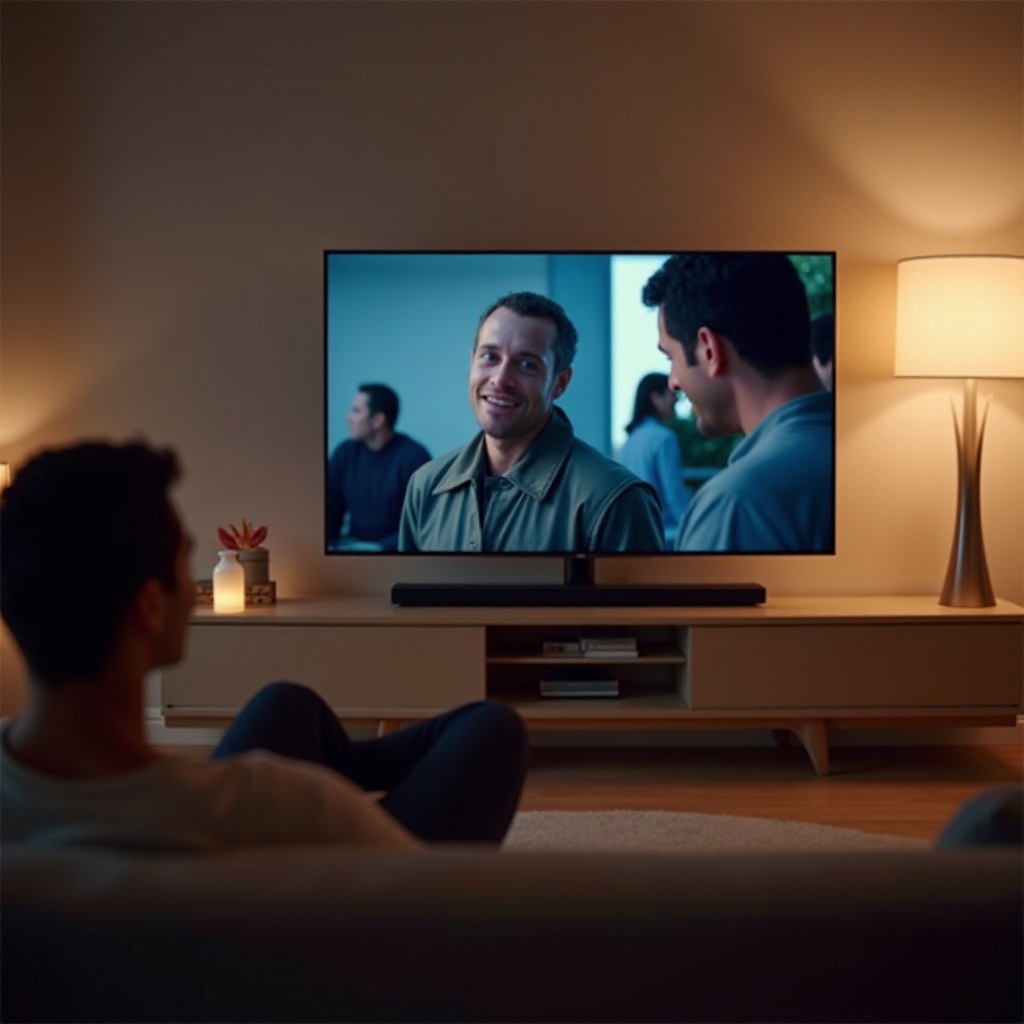
- 앉았을 때 귀 높이에 TV 또는 사운드바가 오도록 하면 대사가 더 선명합니다.
- 사운드바 앞을 장식장 모서리나 TV 스탠드가 가리지 않게 하세요. 전면 가장자리로 이동합니다.
- 강한 반사를 줄이세요: 화면 근처에 러그, 커튼, 소프트 가구를 추가합니다.
- 저음이 붐붐거린다면 서브우퍼를 모서리에 두지 말고, 벽에서 조금 띄우세요.
eARC용 인증 울트라 하이스피드 HDMI 사용
- 사운드바 또는 AVR을 울트라 하이스피드 HDMI 케이블로 TV의 eARC/ARC 포트에 연결하세요.
- 울트라 하이스피드 HDMI 라벨을 확인하고, 오래되었거나 정체불명의 케이블은 피하세요.
- 광(Optical)은 5.1 Dolby Digital까지는 가능하지만, 무손실 형식의 Dolby Atmos는 전송할 수 없습니다.
기본이 갖춰졌다면, 이제 삼성 메뉴 옵션을 자신 있게 사용할 준비가 된 것입니다. 다음 섹션에서 각 오디오 컨트롤의 위치와 기능을 안내합니다.
삼성 사운드 메뉴 이해하기(2024–2025 모델)
삼성은 주요 오디오 옵션을 모두 사운드 아래에 배치합니다. 사운드 출력을 선택하고, 모드를 고르고, 전문가 설정을 조정한 뒤, HDMI를 통해 오디오가 나가는 방식을 설정합니다. 어디로 가야 하는지 알면 변경은 몇 초면 끝나며 추측을 피할 수 있습니다.
사운드 출력(TV 스피커, 리시버/HDMI eARC, 광, 블루투스)
- 경로: 설정 > 사운드 > 사운드 출력.
- 실제로 소리를 듣는 장치를 선택하세요: TV 스피커, 리시버 HDMI eARC, 광(Optical), 블루투스 스피커.
- 잘못된 출력을 선택하는 것은 무음 또는 서라운드 누락의 흔한 원인입니다.
사운드 모드와 어댑티브 사운드+
- 경로: 설정 > 사운드 > 사운드 모드.
- 표준은 중립적이고 신뢰할 수 있습니다. 어댑티브 사운드는 콘텐츠를 분석해 대사를 끌어올릴 수 있습니다.
- 일부 2024–2025 모델은 지원 시 공간에 맞춰 적응하는 어댑티브 사운드+가 추가됩니다.
전문가 설정: EQ, 밸런스, 대화 강화, 자동 음량
- 경로: 설정 > 사운드 > 전문가 설정.
- 일반적으로 이퀄라이저, 밸런스, 대화 강화 또는 증폭(Amplify), 자동 음량이 포함됩니다.
- EQ는 플랫(기본)으로 시작하세요. 익숙한 콘텐츠로 테스트한 뒤에만 소폭 변경하세요.
HDMI eARC 모드와 디지털 출력 오디오 형식
- 경로: 설정 > 사운드 > 전문가 설정 > HDMI eARC 모드.
- HDMI eARC 모드를 자동으로 설정해 사운드바나 AVR로의 고대역폭 오디오를 허용하세요.
- 디지털 출력 오디오 형식을 자동, Dolby Digital, Dolby Digital+ 중에서 설정하세요. 블루투스에서 싱크 문제가 생기거나 헤드폰을 사용할 때는 PCM을 선택합니다.
- 모델에 패스스루가 표시되면, TV가 원본 비트스트림을 전달하도록 켭니다.
이제 컨트롤의 위치를 알았으니 빠른 프리셋을 사용할 수 있습니다. 그런 다음, 사용 장치에 맞춘 팁으로 세부 조정하세요.
빠른 시작 권장 사항: 대부분 사용자를 위한 최적 설정
빠르게 좋은 소리를 원한다면, 우선 이 기본값을 적용한 뒤 다음 섹션에서 미세 조정하세요. 이 설정은 대사 선명도, 안정적인 싱크, 2024–2025 모델 간 호환성을 균형 있게 맞춥니다.
사운드 모드: 표준 또는 어댑티브 사운드
- 내장 스피커: 선명도를 위해 어댑티브 사운드를 사용해 보세요. 대사가 얇게 들리면 표준으로 전환하세요.
- 사운드바 또는 AVR: TV는 표준으로 두고, 사운드 모드는 사운드바나 AVR에서 적용하세요.
디지털 출력: 자동 또는 Dolby Digital/Plus; 헤드폰은 PCM
- eARC 사운드바 또는 AVR: HDMI eARC 모드 자동, 디지털 출력 자동 또는 Dolby Digital+.
- 블루투스/유선 헤드폰: 지연을 줄이고 디코딩 불일치를 피하려면 PCM을 사용하세요.
과도한 효과 해제; EQ는 플랫 유지
- 처음에는 EQ를 플랫으로 두세요. TV의 과한 가상 서라운드는 대사를 흐리게 할 수 있습니다.
- 서라운드 처리와 보이스 컨트롤은 TV EQ가 아니라 사운드바나 AVR에서 수행하세요.
이 빠른 프리셋으로 선명도와 싱크가 좋아졌다면 그대로 유지하세요. TV 스피커를 주로 쓰는 경우, 아래에서 맞춤 EQ와 방 팁을 확인하세요.
내장 TV 스피커를 위한 최적 오디오 설정
TV 스피커는 단순함에 강점이 있지만, 선명도를 개선하고 부밍을 줄일 수 있습니다. 효과를 극대화하기보다 작고 정밀한 변경을 목표로 하세요. 이 접근은 음악과 효과음의 디테일을 보호합니다.
중역대 강조로 대사 선명도 우선
- 대화 위주의 프로그램에는 어댑티브 사운드 모드를 사용하세요. 큰 음색 변화 없이 대사를 끌어올립니다.
- 소리가 얇고 금속성으로 들리면 표준으로 전환하고 대화 강화 또는 증폭(Amplify)을 약하게 켜세요.
대사 중심 청취를 위한 권장 EQ 시작점
- 플랫으로 시작합니다. 1–2 kHz 주변 중역대를 +1~+2 정도 살짝 올리세요.
- 방이 저음을 강화한다면 100–200 Hz를 –1~–2 정도 낮춰 부밍을 줄입니다.
- 큰 부스트는 피하세요. 작은 조정이 전체 밸런스를 지켜줍니다.
디테일을 잃지 않고 방 부밍과 거친 소리를 줄이기
- 벽 반사로 인한 증폭을 줄이기 위해 TV를 벽에서 몇 인치 떼세요.
- 마스터 볼륨을 한 칸 낮추고, 과한 EQ 컷 대신 가벼운 대화 강화를 켜세요.
- 채널/앱 간 음량 차이가 심하지 않다면 자동 음량은 끄세요.
사운드바로 업그레이드해도 이런 선명도 습관을 유지하세요. 다음으로 eARC와 패스스루를 활성화해 더 나은 포맷을 해제합니다.
삼성 사운드바(eARC/ARC/광) 최적 오디오 설정
좋은 사운드바는 삼성 TV의 사운드를 완전히 바꿔줍니다. 최고의 성능을 얻으려면 TV는 깨끗하게 신호를 전달하고, 디코딩은 사운드바가 담당하게 하세요. 호환되는 삼성 사운드바에서는 Q‑Symphony 사용 여부도 결정합니다.
eARC와 패스스루를 활성화해 Dolby Atmos 해제
- HDMI eARC 모드를 자동으로 설정하세요.
- 디지털 출력 오디오 형식을 자동 또는 Dolby Digital+로 설정하세요.
- 패스스루가 있다면 켜서 TV가 원본 비트스트림을 전달하도록 하세요.
- TV의 eARC 포트와 울트라 하이스피드 HDMI 케이블을 사용하세요.
Q‑Symphony: 사용할 때와 건너뛸 때
- Q‑Symphony는 TV 스피커와 사운드바를 블렌딩해 폭을 넓혀줍니다.
- 대사가 흐려지지 않고 공간감이 좋아진다면 사용하세요.
- 대사가 흐려진다면 사용을 건너뛰세요. 이 경우 사운드 출력은 리시버 HDMI eARC만 선택합니다.
광 연결 대안: 한계와 Atmos 미지원 시 최적 튜닝
- 광(Optical)은 프리미엄 형식의 Dolby Atmos를 전송할 수 없습니다.
- 지원되는 경우 5.1을 위해 디지털 출력을 Dolby Digital로 설정하세요.
- 사운드바 튜닝: 센터 채널을 +1~+3 올리고, 폭발음이 붐붐거리면 서브우퍼 레벨을 낮추세요.
별도 스피커가 있는 풀 AVR을 사용하는 경우도 논리는 비슷하지만, 디코딩과 룸 보정은 리시버에 맡기게 됩니다.
AV 리시버/홈시어터 최적 오디오 설정
AVR은 고급 포맷을 디코딩하고 방을 보정할 수 있습니다. TV는 올바른 비트스트림을 안정적인 싱크로 전달하고, 무거운 작업은 AVR이 담당하게 하세요.
TV와 소스 기기의 비트스트림 vs PCM
- TV 디지털 출력: Atmos를 제공하는 내장 앱에는 자동 또는 Dolby Digital+.
- HDMI 소스를 TV에 연결해 사용한다면 AVR이 디코딩하도록 패스스루를 활성화하세요.
- 콘솔과 스트리머에서는 가능하면 Bitstream Dolby 또는 Dolby Atmos를 선택하세요. 2024–2025 삼성 모델이 DTS를 패스하지 않는 경우 DTS는 피하세요.
립싱크 조정 절차와 오디오 지연 설정
- 먼저 ARC/eARC 케이블과 포트를 확인하고, HDMI eARC 모드를 자동으로 설정하세요.
- 오디오가 영상보다 늦다면 AVR 또는 사운드바에서 지연을 추가하세요. 오디오가 빠르면 TV에서 지연을 추가하세요: 설정 > 사운드 > 전문가 설정 > 디지털 출력 오디오 지연.
- 대화가 많은 클립으로 10ms 단위로 조정하고, 여러 앱에서 확인하세요.
게임 콘솔과 스트리밍 박스: 포맷과 출력 팁
- Xbox Series X|S: eARC와 지원되는 AVR/사운드바 사용 시 Bitstream Dolby 및 Dolby Atmos for Home Theater를 활성화하세요.
- PS5: 최저 지연을 위해 리니어 PCM, 또는 AVR로 서라운드를 원하면 Dolby를 사용하세요.
- Apple TV와 Fire TV: 가능하면 Dolby Atmos를 활성화하세요. 드리프트가 보이면 진단 중에는 프레임 레이트 매칭을 일시적으로 비활성화하세요.
디코딩 체인이 안정되면, 음악과 효과의 임팩트를 잃지 않으면서 대사 선명도를 다듬을 수 있습니다.
임팩트를 잃지 않고 대사를 더 선명하게 만들기
목소리가 이야기를 전달하지만, 과한 처리로 날카롭거나 얇아질 수 있습니다. 공격적인 모드보다 작은, 의도적인 변경과 간단한 배치를 먼저 시도하세요.
대화/증폭(Amplify) 기능은 신중하게
- 도움이 되는 가장 낮은 단계에서 시작하고, 그 수준에서 멈추세요.
- 말소리가 쉬익거리는 느낌이 들면 강화 수준을 낮추고 마스터 볼륨을 한 칸 올리세요.
1–4 kHz 대역 EQ와 과도한 저음 억제
- 선명도를 위해 1–4 kHz 범위를 +1~+2 정도 더하세요.
- 남성 목소리가 과도하게 두텁거나 붐붐거린다면 100–200 Hz를 –1~–2 줄이세요.
효과적인 배치와 작은 음향 개선
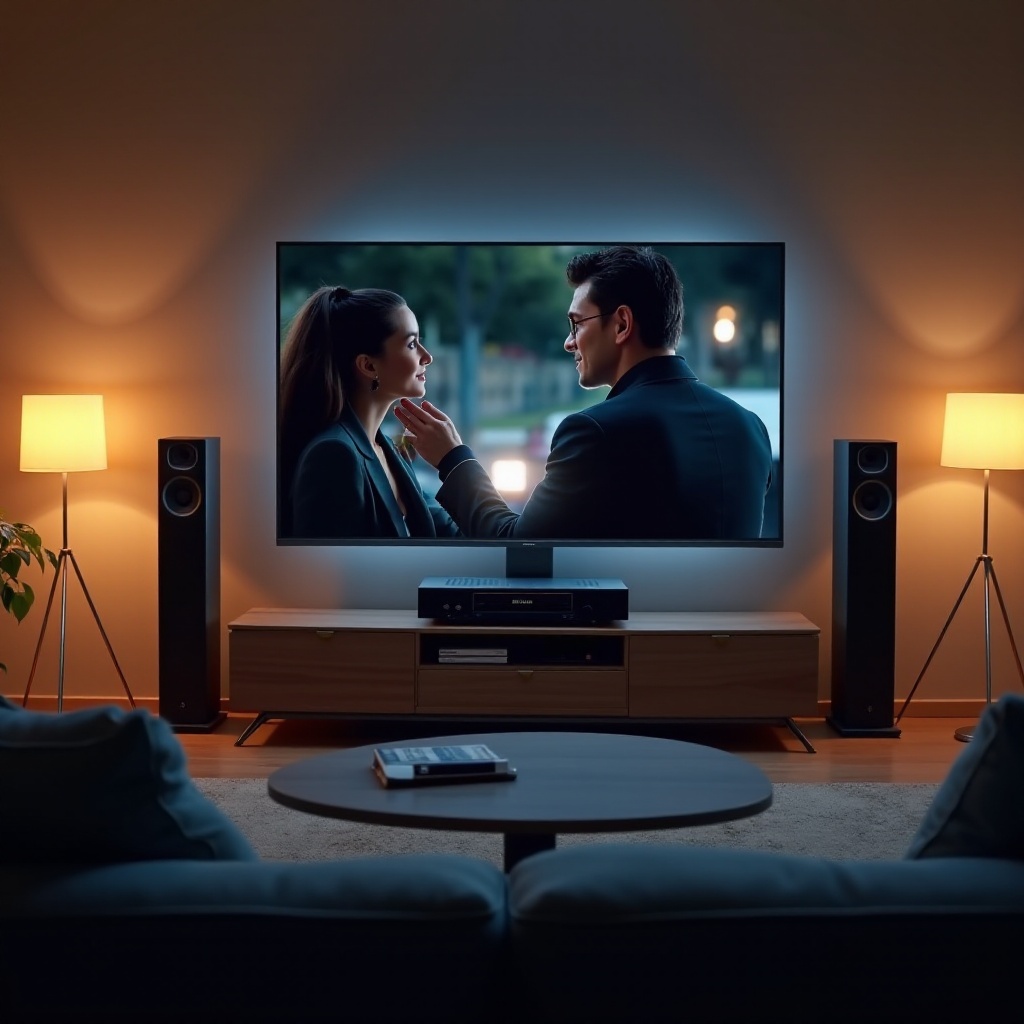
- 사운드바를 화면 아래 중앙에 두고, 스탠드 전면 가장자리에 맞춰 배치하세요.
- 캐비닛 안에 넣지 마세요. 측면 및 업파이어링 드라이버 주변에 여유 공간을 두세요.
- 러그나 커튼을 추가해 초기 반사를 부드럽게 해 자음이 뭉개지는 것을 줄이세요.
대사가 정리되면, 지원되는 타이틀에서 Dolby Atmos가 안정적으로 작동하는지 확인할 차례입니다.
Dolby Atmos를 안정적으로 활성화하기
Atmos는 체인 전체가 지원될 때 높이감과 몰입감을 더합니다. 올바른 포트, 케이블, 설정을 확인한 다음, 사운드바나 AVR의 포맷 표시를 검증하세요.
앱 vs HDMI 소스 차이와 의미
- 내장 앱은 대역폭 효율을 위해 종종 Dolby Digital Plus로 Atmos를 eARC로 전달합니다.
- 외부 기기는 AVR에 직접 연결 시 PCM 컨테이너의 Dolby MAT 또는 Dolby TrueHD로 Atmos를 출력할 수 있습니다.
- 모든 경로가 TV를 통과한다면, TV가 eARC로 패스 가능한 Dolby 형식에 맞추세요.
eARC, 패스스루, 콘텐츠 포맷 표시 확인
- HDMI eARC 모드는 반드시 자동이어야 합니다. 표시된다면 패스스루를 활성화하세요.
- 사운드바나 AVR의 정보 화면에서 Atmos 타이틀에서 Dolby Atmos 표시를 확인하세요.
- 앱에서 Atmos 트랙을 선택했는지(기본 5.1이 아닌지) 배지로 확인하세요.
흔한 Atmos 함정과 예방법
- 잘못된 포트: eARC 라벨이 있는 TV HDMI 포트를 사용하세요.
- 불량 케이블: 인증된 울트라 하이스피드 HDMI 케이블로 교체하세요.
- 장치 설정 불일치: 각 소스에서 Bitstream Dolby를 설정하고 Atmos를 활성화하세요.
서라운드 포맷을 확인했다면, 게임에서 낮은 지연을 유지하면서 선명도를 잃지 않도록 튜닝할 수 있습니다.
삼성 TV에서의 게임 오디오(ALLM, 게임 모드)
게임 모드는 지연을 줄이기 위해 TV의 오디오 처리를 변경합니다. 이는 지연과 서라운드 동작에 영향을 줄 수 있습니다. 플레이하는 게임에 맞춰 속도와 선명도의 균형을 잡으세요.
게임 모드가 오디오 처리에 미치는 영향
- 게임 모드는 지연을 낮추기 위해 처리를 줄이며, 그로 인해 오디오 지연이 변할 수 있습니다.
- 게임 모드를 켠 후에는 사운드 모드를 재확인하고, 사운드바나 AVR로 일관된 출력을 위해 표준으로 유지하세요.
콘솔/PC의 비트스트림과 PCM 권장 사항
- 경쟁 플레이: 가능한 경우 최저 지연과 안정적 싱크를 위해 PCM을 사용하세요.
- 시네마틱 플레이: 지연을 수용할 수 있다면 몰입감을 위해 Bitstream Dolby 또는 Dolby Atmos를 사용하세요.
더 매끄러운 플레이를 위한 지연과 립싱크 팁
- 콘솔과 TV에서 ALLM을 활성화하세요.
- 대사가 영상보다 늦게 들리면 AVR이나 사운드바에서 지연을 추가하세요. 앞서 들리면 TV에서 지연을 추가하세요.
- 빠른 슈팅 게임에서는 블루투스 헤드폰을 피하고 유선 또는 저지연 RF 솔루션을 사용하세요.
게임을 최적화했다면, 내장 앱과 외부 기기 간 차이를 조율해 포맷과 레벨이 기대치에 맞도록 하세요.
스트리밍 앱 vs 외부 기기: 포맷 현실
앱과 HDMI 소스는 항상 동일한 포맷이나 음량을 제공하지 않습니다. 이는 정상입니다. 목표는 TV 출력을 서비스에 맞추고, 장치 간 이중 처리를 방지하는 것입니다.
앱 오디오 포맷이 HDMI 기기와 다른 이유
- 내장 앱은 종종 Atmos를 지원하는 Dolby Digital Plus를 사용해 효율적으로 전송합니다.
- 콘솔과 스트리머는 AVR에 연결 시 Dolby MAT 또는 TrueHD로 보낼 수 있습니다.
각 서비스의 능력에 맞춘 TV 출력 매칭
- 내장 앱: eARC 자동과 Dolby Digital+를 사용해야 Atmos 배지가 표시됩니다.
- TV에 연결한 외부 스트리머: Bitstream Dolby와 패스스루를 활성화하고, 사운드바/AVR 정보 화면에서 Atmos를 확인하세요.
TV, 사운드바, AVR 간 이중 처리 방지
- 디코딩은 하나의 장치만 담당하게 하세요. 보통 사운드바나 AVR이 담당합니다.
- TV 사운드 모드는 표준으로 두고, TV의 추가 가상 서라운드는 비활성화하세요.
포맷을 정렬한 후에는, 선명도를 잃지 않으면서 야간 청취와 접근성을 위해 시스템을 조정할 수 있습니다.
야간 청취와 접근성
밤에도 액션을 억제하면서 모든 대사를 들을 수 있습니다. 다이내믹 레인지 도구와 현명한 하드웨어 선택으로 피크를 누르고 저음 누출을 줄이세요.
조용한 시간대를 위한 자동 음량과 다이내믹 레인지 컨트롤
- 앱과 채널 간 큰 점프를 완화하려면 자동 음량을 활성화하세요.
- 사운드바나 AVR의 나이트 모드 또는 다이내믹 레인지 컨트롤을 사용해 큰 효과음을 압축하세요.
지연 없는 자막과 블루투스 헤드폰
- 믹스가 어려운 콘텐츠에는 자막을 켜세요.
- 프라이빗 청취에는 저지연 블루투스 헤드폰이나 aptX Low Latency를 지원하는 전용 TV 오디오 송신기를 선택하세요.
이웃을 배려하는 실용적 베이스 관리
- 야간 시간대에는 서브우퍼 레벨을 –2~–4 낮추세요.
- 부밍과 벽 울림을 줄이려면 서브우퍼를 모서리에서 멀리 두세요.
실험 중 문제가 발생한다면, 다음 섹션의 구조화된 체크리스트가 대부분의 문제를 빠르게 해결합니다.
문제 해결: 흔한 문제에 대한 빠른 해결책
오디오가 말썽일 때는 연결–포맷–기능 순으로 접근하세요. 다음 빠른 단계로 Atmos 누락, 먹먹한 음성, ARC/eARC 끊김 같은 대부분의 불만을 해소할 수 있습니다.
지원 콘텐츠에서 Atmos 배지 없음 또는 서라운드 미출력
- HDMI eARC 모드가 자동인지, 디지털 출력이 자동 또는 Dolby Digital+인지 확인하세요.
- eARC 포트와 인증된 울트라 하이스피드 HDMI 케이블을 사용하세요.
- 앱에서 가능한 경우 수동으로 Atmos 또는 Dolby 트랙을 선택하세요.
- 여전히 배지가 나타나지 않으면 패스스루를 토글하고 사운드바/AVR 정보 화면을 재확인하세요.
먹먹한 대사, 붐붐거리는 베이스, 자극적인 고음
- EQ를 플랫으로 초기화하고 TV의 가상 서라운드를 비활성화하세요.
- 중역을 +1~+2 올리고, 부밍을 줄이기 위해 100–200 Hz를 –1~–2 낮추세요.
- 사운드바가 모서리나 캐비닛 안에 있지 않도록 재배치하세요.
ARC/eARC 핸드셰이크 문제와 오디오 끊김
- 전원 재시작: TV와 사운드바/AVR을 끄고, 전원 코드를 60초 뽑았다가, TV 먼저 그다음 기기 순으로 다시 연결하세요.
- HDMI 케이블을 인증된 울트라 하이스피드 제품으로 교체하세요.
- CEC(Anynet+)를 껐다가 다시 켜서 연결을 새로고침하세요.
앱과 채널 간 음량 급변
- TV의 자동 음량을 켜거나 사운드바/AVR의 레벨링 기능을 사용하세요.
- 가능하면 모든 소스의 출력 유형을 PCM 또는 비트스트림 중 하나로 맞추세요.
- 자체 레벨링을 제공하는 앱에서는 과도한 처리 충돌을 피하기 위해 해당 기능을 줄이세요.
문제 해결 후에도 지속된다면, 깔끔한 초기화와 포맷 점검으로 대개 안정성을 회복할 수 있습니다.
초기화와 유지보수 체크리스트
변경이 많이 쌓이면 초기화가 숨은 충돌을 제거합니다. 짧은 절차를 따라 케이블과 포트를 확인하고, 검증된 테스트 콘텐츠로 포맷을 점검하세요.
사운드 초기화와 안전한 전원 재시작 절차
- 설정 > 사운드 > 전문가 설정 > 사운드 초기화로 이동해 사용자 EQ와 토글을 초기화하세요.
- TV와 오디오 기기의 전원을 껐다가 켜고, 단단히 다시 연결하세요.
펌웨어, HDMI 케이블, 포트 점검
- TV와 사운드바/AVR의 펌웨어를 업데이트하세요.
- HDMI 케이블이 울트라 하이스피드이며 TV의 eARC 포트에 꽂혀 있는지 확인하세요.
- 핀 휘어짐이나 헐거운 결합이 없는지 확인하고 의심되는 케이블은 교체하세요.
장치 설정 재실행과 변경 후 포맷 재확인
- 사운드바나 AVR의 초기 설정과 룸 보정을 다시 실행해 깨끗한 기준선을 만드세요.
- 알려진 Atmos 타이틀을 재생하고 장치 정보 화면에서 포맷을 확인하세요.
- 안정화된 설정을 사진으로 저장해두면 나중에 참고하기 쉽습니다.
결론
탄탄한 TV 오디오는 추측이 필요 없습니다. 올바른 출력을 설정하고, eARC를 활성화하며, 표준 또는 어댑티브 사운드를 선택하세요. 디코딩은 사운드바 또는 AVR에 맡기세요. 부드러운 EQ와 보이스 도구로 대사를 올리되 효과음을 둔화시키지 마세요. Atmos는 eARC와 패스스루를 확인하고, 각 앱이나 기기를 TV가 지원하는 포맷에 맞추세요. 문제가 생기면 체크리스트를 따라 빠르게 선명도를 복구하세요.
이 단계들을 따르면 2024–2025 삼성 TV에서 선명한 대사, 깨끗한 임팩트, 안정적인 싱크를 얻을 수 있습니다. 빠른 프리셋으로 시작해 일주일간 들어본 뒤, 공간과 습관에 맞게 다듬으세요. 이제 당신의 프로그램, 영화, 게임은 마땅히 그래야 하는 소리로 재생될 것입니다. 대사는 잘 들리고, 효과음은 피로감 없이 짜릿하게 느껴집니다.
자주 묻는 질문
내장 스피커만 사용할 때 삼성 TV의 최적 오디오 설정은 무엇인가요?
대부분의 콘텐츠에는 사운드 모드의 Adaptive Sound를 사용하세요. 음성이 여전히 흐릿하게 들리면 Standard로 바꾸고 Dialog Enhancement를 약하게 켜세요. EQ는 플랫으로 유지한 다음, 1~2 kHz 부근을 +1~+2 올리고 방이 울리면 100~200 Hz를 -1~-2 낮추세요. 채널이나 앱 간 음량 차이가 크지 않다면 Auto Volume은 꺼두세요. 작은 조정이 명료도를 지키고 음악을 자연스럽게 유지합니다.
삼성 TV에서 사운드바나 AVR로 Dolby Atmos를 출력하려면 어떻게 하나요?
인증된 Ultra High Speed HDMI 케이블을 사용해 TV의 eARC 포트에 연결하세요. HDMI eARC Mode를 Auto로, Digital Output을 Auto 또는 Dolby Digital+로 설정하세요. 모델에서 지원한다면 Passthrough를 켜세요. Atmos 지원이 확인된 타이틀을 재생하고 사운드바나 AVR의 정보 화면에서 Dolby Atmos 플래그가 표시되는지 확인하세요. 표시되지 않으면 앱의 오디오 트랙을 확인하고 HDMI 케이블을 다시 꽂거나 교체하세요.
영상과 오디오 사이에 지연이 생기는 이유와 해결 방법은 무엇인가요?
지연은 보통 처리 과정이나 핸드셰이크 불일치에서 발생합니다. 인증된 Ultra High Speed 케이블로 TV의 eARC 포트에 연결되어 있는지 확인하세요. 오디오가 늦게 들리면 AVR 또는 사운드바에서 지연 시간을 추가하고, 오디오가 먼저 나오면 TV의 Digital Output Audio Delay에서 지연을 추가하세요. 대사가 많은 클립으로 테스트하며 10ms 단위로 조정하세요. 게임 모드는 지연에 영향을 줄 수 있으므로 전환 후 다시 확인하세요.