HP 노트북에 가장 적합한 무선 마우스를 선택하려면 편안함, 정밀도 및 효율성을 균형 있게 유지해야 합니다. 무선 마우스는 더 큰 편리함과 속도를 제공함으로써 전통적인 트랙패드를 능가합니다. 이는 학생, 전문가 또는 컴퓨팅 경험을 향상하려는 일반 사용자에게 필수적입니다.
소개
시중에 수많은 무선 마우스가 출시되어 있어 HP 노트북에 적합한 제품을 선택하기가 어려울 수 있습니다. 이 가이드는 고려해야 할 주요 기능을 강조하고 2024년에 사용할 수 있는 최고 추천 제품을 소개하여 이 과정을 단순화합니다. 배터리 수명에서 인체공학적 디자인까지, 각 측면은 정보를 바탕으로 선택할 수 있도록 다루어집니다.
HP 노트북용 무선 마우스가 필요한 이유
HP 노트북 경험을 향상시키기 위해 무선 마우스는 정밀성과 유연성을 제공합니다. 생산성을 방해할 수 있는 트랙패드와 달리, 좋은 무선 마우스는 정확한 작업에 필수적인 사용의 용이성을 제공합니다. 또한 인체공학적 디자인은 손목 피로를 최소화하여 장시간 사용에 필수적입니다. 고품질 마우스를 선택함으로써 편안함과 성능에 투자하여 생산성과 전반적인 컴퓨팅 경험을 향상시킬 수 있습니다.

무선 마우스를 선택할 때 고려해야 할 주요 기능
HP 노트북에 적합한 무선 마우스를 선택할 때 다음과 같은 중요한 기능을 고려하십시오:
- 인체공학 및 편안함: 손에 편안하게 맞는 마우스는 긴장과 피로를 방지합니다. 인체공학적 디자인은 손과 손목을 지탱하여 광범위한 사용에 필수적입니다.
- 배터리 수명 및 충전 옵션: 오래 지속되는 배터리와 효율적인 전력 사용은 빈번한 충전 중단을 제거합니다. 편리함과 지속 가능성을 위해 충전 가능한 옵션을 선택하십시오.
- 연결성: Bluetooth 대 USB 수신기: 편리함과 신뢰성에 따라 연결 방식을 결정합니다. Bluetooth 마우스는 무선의 편리함을 제공하고, USB 수신기는 종종 고정밀 요구에 적합한 더 안정적인 연결을 제공합니다.
이러한 기능을 이해하면 편리함과 기능성을 향상시키는 정보에 입각한 선택을 할 수 있습니다. 이는 원활하게 우리의 최고 추천 제품으로 이어집니다.
2024년 HP 노트북을 위한 무선 마우스 추천 제품
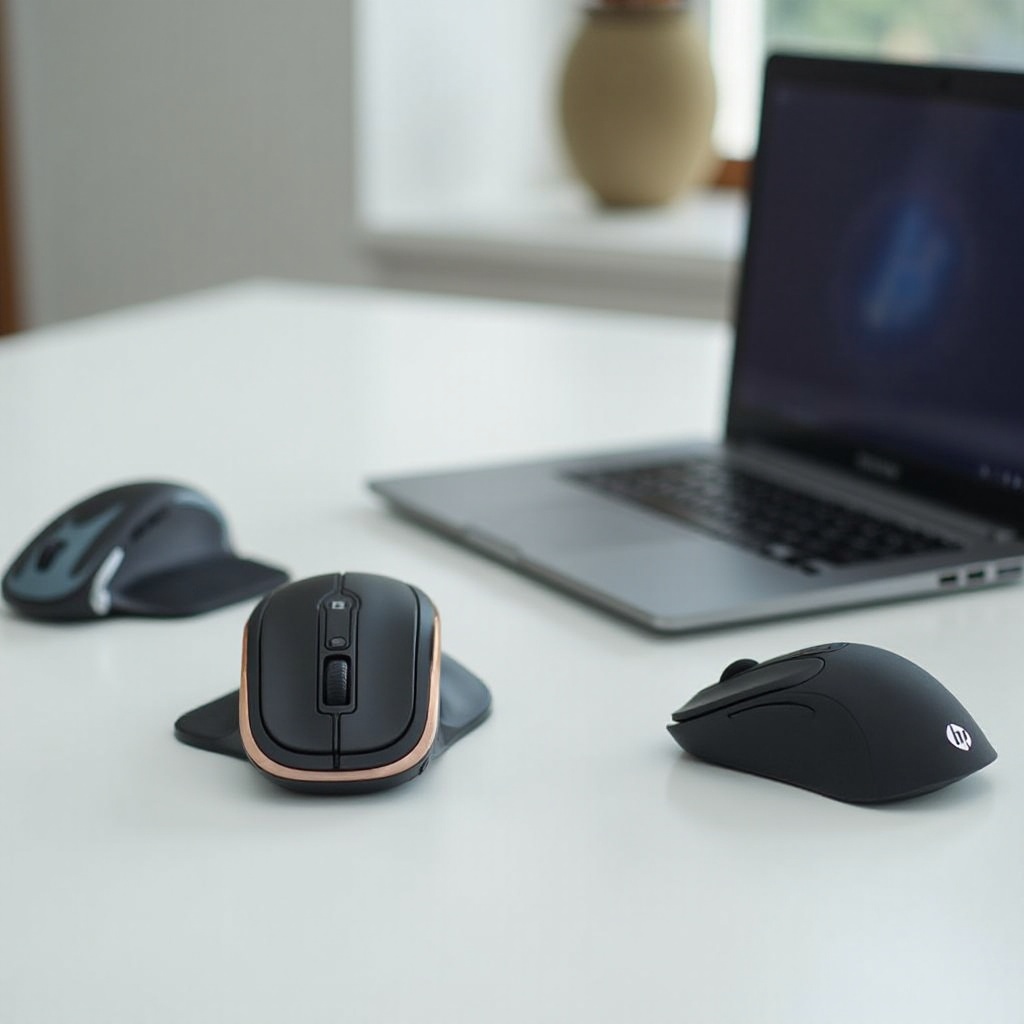
올해의 무선 마우스 최고 선택을 아래에서 확인하십시오:
- Logitech MX Master 4: 인체공학적 디자인으로 유명하며, 사용자 지정 가능한 버튼과 뛰어난 배터리 수명을 가진 정밀한 센서를 갖추고 있습니다. 이 모양은 손과 완벽하게 맞아 장시간 사용 중 불편함을 줄여줍니다.
- Razer Pro Click Mini: 이 컴팩트하고 성능 지향적인 마우스는 휴대성이 뛰어나 빈번한 여행자에게 이상적입니다. 긴 배터리 수명과 다양한 장치 간의 원활한 전환을 가능하게 하는 고급 연결 옵션을 갖추고 있습니다.
- HP Spectre Rechargeable Mouse 800: HP 노트북에 맞춰 설계된 이 마우스는 HP 시스템과의 원활한 통합을 제공합니다. 충전식 배터리, 세련된 외관, 쉬운 연결성으로 HP 생태계와의 일관성을 추구하는 사용자에게 적합합니다.
각 마우스는 다양한 사용자 요구 사항에 맞춘 고유한 속성을 제공하여 HP 노트북과의 경험을 향상시킵니다.
추천 무선 마우스 각 제품에 대한 자세한 리뷰
각기 다른 속성을 고려하여, 다음은 자세한 통찰력입니다:
- 디자인 및 기능: 각 마우스는 MX Master 4의 조각된 인체공학에서 HP Spectre의 미니멀리스트 스타일에 이르기까지 독특한 디자인 특성을 자랑하며 기능성과 미적 매력을 모두 강화합니다.
- HP 노트북의 장단점: 각 마우스의 강점은 HP 노트북에 맞춰져 있으며, Logitech MX Master 4는 사용자 지정 기능으로 돋보이며, HP Spectre의 HP 장치와의 매끄러운 동기화는 주요 장점입니다.
이러한 리뷰는 특정 요구에 맞춘 정보에 입각한 결정을 내리는 데 도움이 되며, 선택한 장치를 연결할 준비를 하게 됩니다.
HP 노트북에서 무선 마우스를 연결하고 설정하는 방법
무선 마우스를 원활하게 연결하려면 간단한 단계를 따릅니다:
- 블루투스 연결:
- 마우스를 활성화하고 노트북에서 블루투스를 활성화합니다.
- 사용 가능한 장치 중에서 마우스를 검색하고 선택합니다.
-
페어링을 완료하기 위한 화면 지침을 따르십시오.
-
USB 수신기 연결:
- 노트북에 USB 수신기를 삽입합니다.
- 마우스를 켜고 자동으로 연결되어 있을 것입니다.
- 문제가 발생하면 사용 설명서를 참조하여 문제를 해결하십시오.
올바른 설정은 마우스가 최적의 성능 수준으로 작동되도록 보장하여 올바른 선택이 강조되는 결론으로 원활하게 이어집니다.
결론
HP 노트북에 이상적인 무선 마우스를 선택한다는 것은 필요를 이해하고 편안함 및 기능성 같은 필수 요소를 균형 있게 유지하는 것을 의미합니다. 우리의 추천 사항과 통찰력을 고려함으로써, 컴퓨팅 효율성 및 편안함을 높이는 장치를 장착할 수 있습니다.
자주 묻는 질문
무선 마우스를 모든 HP 노트북에서 사용할 수 있습니까?
예, Bluetooth를 지원하거나 수신기를 위한 USB 포트를 가진 경우 대부분의 HP 노트북과 무선 마우스는 호환됩니다.
무선 마우스의 배터리 수명을 어떻게 유지하나요?
배터리 수명을 연장하려면 사용하지 않을 때 마우스를 끄고, 밝기 설정을 줄이며, 센서 오작동을 피하기 위해 마우스패드를 사용하세요.
무선 마우스가 HP 노트북에 연결되지 않을 경우 어떻게 해야 하나요?
마우스가 켜져 있는지 확인하고, 배터리 수준이나 연결 설정을 점검하세요. 문제가 계속되면 마우스 드라이버를 다시 설치하거나 기기의 매뉴얼을 참조하세요.