Pendahuluan
Wyze Cam Anda seharusnya terhubung dalam hitungan menit, namun banyak pengguna menemui hambatan yang sama: LED berkedip, aplikasi menunggu, dan tidak ada yang online. Anda memindai kode QR, berpindah ruangan, dan mencoba lagi. Berjam‑jam berlalu. Hasilnya tidak berubah. Itu menghentikan otomasi dan melemahkan kepercayaan pada smart home Anda.
Panduan ini memberi Anda langkah langsung dan praktis untuk memperbaiki masalah dengan cepat. Anda mulai dengan perbaikan cepat lalu membaca pola LED dan error di aplikasi. Berikutnya, Anda memastikan persyaratan Wi‑Fi dan menyesuaikan pengaturan router atau mesh yang sering menghalangi proses penyiapan. Anda memverifikasi izin aplikasi, memperbarui atau memulihkan firmware, dan menangani hal‑hal spesifik per model. Anda juga mengisolasi masalah dengan hotspot seluler, melakukan provisioning ulang setelah mengganti router, dan menerapkan penyesuaian jaringan lanjutan yang membuat Wyze tetap stabil.
Kita akan bergerak selangkah demi selangkah, mengaitkan setiap bagian agar Anda selalu tahu apa yang harus dicoba berikutnya. Setelah dasar‑dasar ini, Anda akan menguraikan LED dan pesan error untuk menentukan di mana penyiapan gagal.
Perbaikan Cepat untuk Dicoba Terlebih Dahulu
Jika Anda merasa buntu pada hari pertama, mulai dari yang sederhana. Tindakan cepat ini menyelesaikan sebagian besar keluhan “Wyze Cam saya tidak terhubung” dalam hitungan menit.
- Siklus daya pada kamera dan jaringan:
1) Cabut Wyze Cam selama 30 detik, lalu pasang kembali.
2) Nyalakan ulang router dan modem Anda. Tunggu hingga Wi‑Fi stabil. - Periksa status layanan Wyze: Jika Wyze mengalami gangguan, Anda tidak dapat menyelesaikan penyiapan. Konfirmasikan status di aplikasi atau di web.
- Lebih dekat saat penyiapan: Tempatkan kamera dalam jarak 10 kaki dari router atau node mesh.
- Verifikasi 2,4 GHz: Sambungkan ponsel Anda ke SSID 2,4 GHz. Nonaktifkan data seluler dan VPN untuk sementara.
- Masukkan kembali kata sandi Wi‑Fi: Satu karakter salah dapat menggagalkan penyiapan. Perhatikan huruf besar/kecil, spasi, dan karakter khusus.
- Tingkatkan pemindaian QR:
- Bersihkan lensa kamera dan layar ponsel Anda.
- Atur kecerahan ponsel ke 100 persen.
- Pegang ponsel 5 hingga 6 inci dari lensa dan miringkan sedikit untuk menghindari silau.
- Coba sumber daya yang lebih baik: Gunakan adaptor USB 5V/2A yang terbukti baik dan kabel berkualitas tinggi. Tegangan kurang (undervoltage) menyebabkan kegagalan acak.
Jika LED terus berkedip tanpa berhasil atau aplikasi menampilkan error, pelajari membaca sinyal status berikutnya. Itu memberi tahu Anda apakah kegagalan berasal dari daya, Wi‑Fi, atau cloud.
Mengurai Status LED Wyze dan Pesan Error
Memahami pola LED membantu Anda mengisolasi sumber masalah dengan cepat.
- Berkedip merah: Sedang booting atau reset berlangsung.
- Berkedip merah dan biru: Siap memindai kode QR atau dalam mode penyiapan.
- Berkedip biru: Menghubungkan ke Wi‑Fi dan cloud.
- Biru menyala tetap: Terhubung dan online.
- Merah menyala tetap: Sibuk, merekam kejadian, atau macet dalam keadaan error.
Error umum di aplikasi dan kemungkinan penyebabnya:
– ‘Tidak dapat menemukan jaringan yang ditentukan’: SSID tersembunyi, kata sandi salah, keamanan tidak didukung, atau di luar jangkauan.
– ‘Koneksi habis waktu (timed out)’: Sinyal lemah, masalah band steering, port diblokir, atau fitur isolasi pada router.
– ‘Kode QR tidak valid’: Masalah silau atau jarak; mulai ulang penyiapan untuk membuat ulang kode.
Sekarang setelah Anda memiliki penyebab yang mungkin, konfirmasikan aturan Wi‑Fi dan jaringan yang diharapkan Wyze. Itu memastikan kamera memiliki lingkungan yang kompatibel untuk bergabung.
Verifikasi Persyaratan Wi‑Fi dan Jaringan
Wyze Cam membutuhkan penyiapan Wi‑Fi yang sederhana dan sesuai standar. Konfirmasikan hal‑hal berikut sebelum perubahan lebih lanjut:
- Band: Hanya 2,4 GHz untuk sebagian besar model Wyze. Jangan mencoba penyiapan pada 5 GHz.
- Keamanan: WPA2‑PSK dengan AES. Hindari WPA3‑only atau campuran WPA2/WPA3 selama penyiapan.
- Format SSID dan kata sandi:
- Biarkan SSID di bawah 32 karakter. Hindari simbol tidak umum seperti # atau $ bila memungkinkan.
- Gunakan ASCII standar pada kata sandi, 8 hingga 63 karakter.
- Jangan sembunyikan SSID selama penyiapan.
- DHCP: Pastikan DHCP aktif dan memiliki sewa yang tersedia. Hindari penetapan statis hingga setelah penyiapan.
- Kekuatan sinyal: Usahakan minimal −60 dBm di lokasi pemasangan. Pindahkan kamera atau access point jika RSSI lemah.
- Isolasi jaringan: Nonaktifkan isolasi klien dan isolasi jaringan tamu untuk SSID kamera.
Jika hal‑hal mendasar ini sudah sesuai namun Anda masih tidak bisa terhubung, langkah berikutnya adalah menyesuaikan fitur router dan mesh yang sering memblokir perangkat IoT selama provisioning.
Perbaiki Pengaturan Router dan Mesh yang Memblokir Wyze
Router modern memuat banyak fitur pintar. Beberapa fitur tersebut membingungkan proses penyiapan IoT yang sederhana. Sesuaikan agar Wyze mendapat jalur yang jelas untuk bergabung.
- Band steering atau Smart Connect: Nonaktifkan selama penyiapan. Atau buat SSID terpisah hanya 2,4 GHz bernama seperti ‘Home‑IoT’.
- Pemilihan kanal dan lebar kanal:
- Gunakan kanal 1, 6, atau 11 pada 2,4 GHz.
- Atur lebar ke 20 MHz untuk mengurangi interferensi dan meningkatkan keandalan.
- Keamanan dan PMF:
- Gunakan hanya WPA2‑PSK dengan AES.
- Atur Protected Management Frames ke Opsional, bukan Wajib.
- Kontrol isolasi:
- Matikan isolasi AP atau klien pada SSID IoT.
- Hindari SSID tamu yang memblokir akses jaringan lokal.
- DHCP dan DNS:
- Konfirmasikan DHCP memiliki alamat yang tersedia.
- Coba DNS publik seperti 8.8.8.8 atau 1.1.1.1 jika DNS ISP Anda tidak stabil.
- Pemfilteran MAC: Nonaktifkan, atau tambahkan alamat MAC kamera ke daftar izin (allowlist).
- IPv6, QoS, dan opsi lanjutan:
- Nonaktifkan sementara IPv6 jika klien bermasalah.
- Matikan profil QoS yang ketat, Airtime Fairness, atau WMM No‑ACK saat pengujian.
- Tips khusus mesh:
- Lakukan penyiapan dekat salah satu node untuk menghindari roaming selama penyiapan.
- Gunakan backhaul Ethernet antar node untuk membebaskan airtime 2,4 GHz.
- Jeda fitur auto optimize atau penyerahan node hingga kamera bergabung.
Setelah Anda membuat perubahan ini, nyalakan ulang router dan kamera. Jika penyiapan masih gagal, tinjau lingkungan ponsel dan aplikasi Wyze, karena ponsel Anda yang mengendalikan proses provisioning.
Pemeriksaan pada Ponsel dan Aplikasi Wyze yang Penting Saat Penyiapan
Ponsel Anda bertindak sebagai jembatan antara kamera dan Wi‑Fi Anda. Jika aplikasi atau OS memblokir sebuah izin, kamera tidak akan pernah bergabung.
- Perbarui aplikasi Wyze ke rilis terbaru dari toko resmi.
- Berikan izin yang diperlukan:
- Layanan lokasi: Di Android, ini memungkinkan penemuan dan pemindaian SSID.
- Bluetooth: Beberapa model menggunakan BLE selama penyiapan.
- Izin jaringan lokal di iOS: Diperlukan untuk menemukan perangkat.
- Nonaktifkan VPN, Private Relay, dan pemblokir iklan selama penyiapan.
- Matikan data seluler untuk menjaga ponsel tetap pada SSID 2,4 GHz.
- Hapus cache atau luncurkan ulang aplikasi:
- Android: Pengaturan > Aplikasi > Wyze > Penyimpanan > Hapus cache.
- iOS: Tutup paksa, lalu luncurkan ulang aplikasi.
- Keluar lalu masuk kembali. Konfirmasikan kode autentikasi dua faktor tiba dan waktu ponsel Anda akurat.
- Coba ponsel atau tablet lain jika tersedia.
Jika lingkungan ponsel sudah baik, kemungkinan penyebab berikutnya adalah firmware. Perbarui atau pulihkan untuk menyingkirkan kesalahan perangkat lunak pada kamera itu sendiri.
Pembaruan Firmware dan Jalur Pemulihan
Firmware yang buruk atau usang dapat menghentikan fase koneksi. Anda dapat memperbaikinya dengan pembaruan di dalam aplikasi atau pemulihan manual.
- Pembaruan firmware di aplikasi:
1) Jika kamera muncul di aplikasi Wyze, buka Pengaturan Perangkat > Info Perangkat > Versi Firmware.
2) Ketuk Perbarui jika tersedia. Jaga kamera tetap dekat dengan router dan jangan memutus daya selama proses. - Pemulihan firmware manual dengan kartu microSD:
1) Unduh firmware yang sesuai untuk model Anda dari dukungan Wyze.
2) Format kartu microSD ke FAT32. Salin berkas firmware ke root. Ganti nama jika model Anda memerlukannya.
3) Matikan kamera dan masukkan kartu.
4) Tahan tombol setup sambil menyalakan hingga Anda mendengar petunjuk atau melihat pola LED yang benar.
5) Tunggu hingga LED berputar dan kamera melakukan reboot.
Setelah Anda memulihkan firmware, coba lagi provisioning dekat router. Jika masih gagal, pertimbangkan nuansa spesifik model yang memengaruhi penyiapan.
Kasus Khusus per Model Wyze (v2, v3, v4, Floodlight)
Generasi yang berbeda berperilaku sedikit berbeda. Beberapa penyesuaian kecil dapat menghemat waktu.
- Wyze Cam v2:
- Utamakan sumber daya yang bersih. Gunakan adaptor 5V/2A yang andal dan kabel pendek.
- Letakkan kamera sangat dekat dengan router untuk koneksi pertama.
- Wyze Cam v3 dan v3 Pro:
- Radio lebih kuat, tetapi tetap hanya menggunakan 2,4 GHz.
- Jika pemindaian QR gagal, putar ponsel sedikit dan kurangi silau layar. Matikan mode gelap jika kode memiliki kontras rendah.
- Wyze Cam v4:
- Menggunakan provisioning yang diperbarui yang mungkin memanfaatkan Bluetooth. Pastikan Bluetooth aktif dan diizinkan.
- Jika Anda melihat timeout berulang, tinjau kembali WPA2 dan PMF Opsional pada router.
- Wyze Floodlight dan Floodlight Pro:
- Pastikan tegangan jalur dan netral benar. Penurunan tegangan (brownout) menyebabkan perilaku aneh.
- Paskan (pair) kamera terlebih dahulu, lalu tautkan kontrol floodlight di aplikasi.
- Instalasi luar ruang mungkin membutuhkan cakupan 2,4 GHz yang lebih kuat atau node mesh yang lebih dekat.
Jika Anda menggunakan Wyze Cam bertenaga baterai, Anda harus menstabilkan Base Station terlebih dahulu. Hub tersebut mengendalikan konektivitas kamera.
Kamera Baterai dan Konektivitas Base Station
Model baterai bergantung pada Base Station, jadi perbaiki koneksi itu sebelum memasangkan kamera.
- Sambungkan Base Station melalui Ethernet ke router Anda. Tunggu LED biru menyala tetap.
- Tambahkan Base Station di aplikasi Wyze dan perbarui firmware‑nya jika diminta.
- Bawa kamera dalam beberapa kaki dari base untuk proses pairing.
- Tekan tombol sinkronisasi atau setup saat aplikasi meminta. Dengarkan petunjuk suara dan perhatikan LED.
- Jika pairing gagal:
- Nyalakan ulang Base Station dan kamera.
- Coba kabel Ethernet atau port router yang berbeda.
- Pindahkan base dari perangkat 2,4 GHz lain seperti baby monitor.
- Jika base mendukung Wi‑Fi, lakukan provisioning lewat Ethernet terlebih dahulu, verifikasi stabilitas, lalu beralih ke Wi‑Fi.
Dengan base stabil dan kamera telah dipasangkan, tempatkan perangkat di lokasi akhirnya. Jika Anda masih tidak dapat terhubung, isolasi penyebabnya dengan uji hotspot.
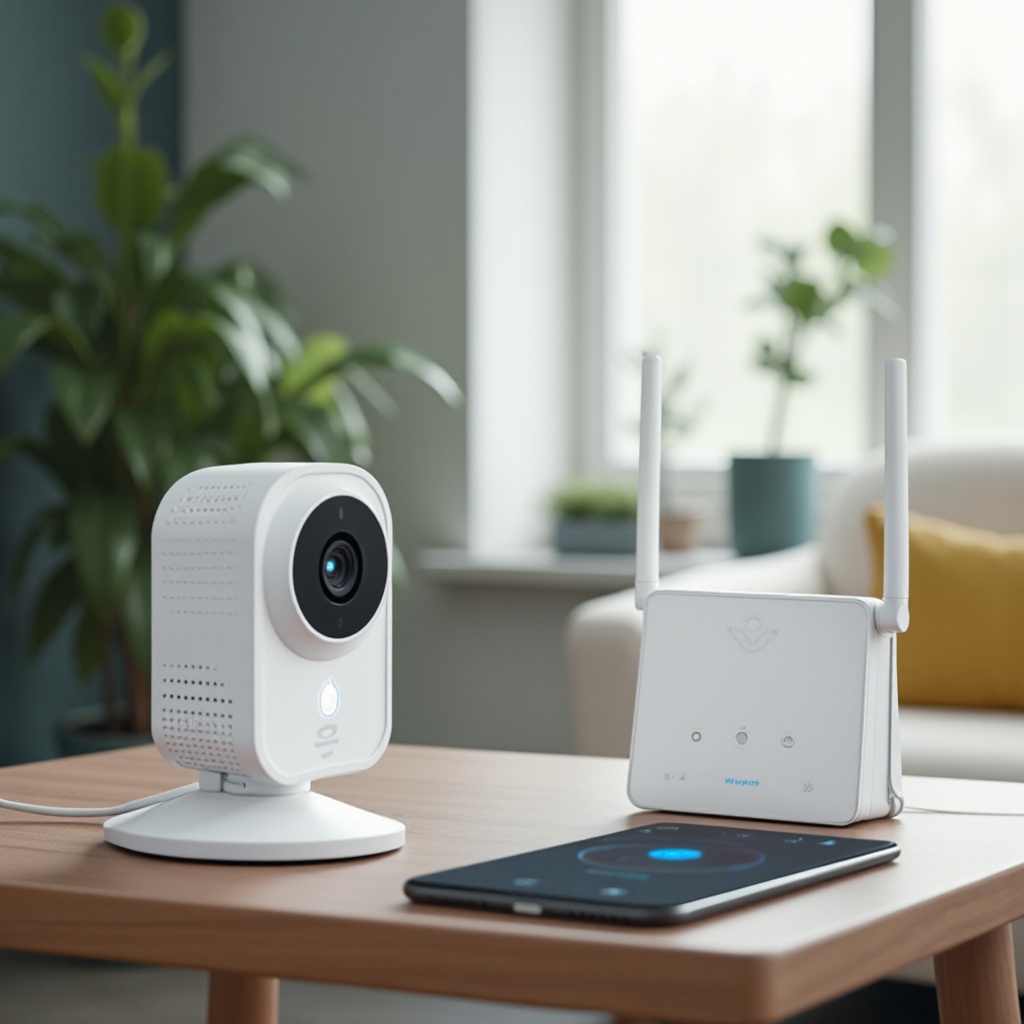
Uji dengan Hotspot Seluler untuk Mengisolasi Masalah
Uji hotspot cepat memperlihatkan apakah masalahnya ada pada jaringan rumah Anda atau pada kamera itu sendiri.
- Buat hotspot 2,4 GHz pada ponsel kedua. Gunakan SSID sederhana seperti ‘Test24’ dan kata sandi WPA2 yang pendek.
- Sambungkan ponsel utama Anda, yang terpasang aplikasi Wyze, ke hotspot tersebut.
- Reset kamera dan jalankan penyiapan menggunakan kredensial hotspot.
- Interpretasikan hasil:
- Jika kamera terhubung, pengaturan router atau mesh rumah Anda yang menyebabkan kegagalan. Tinjau kembali band steering, keamanan, lebar kanal, dan isolasi.
- Jika kamera gagal, lingkungan kamera, daya, atau aplikasi perlu diperhatikan.
Setelah Anda mengisolasi penyebabnya, tangani kasus ketika Anda mengganti router, SSID, atau kata sandi. Peristiwa tersebut sering memicu pemutusan koneksi luas.
Jika Anda Mengganti Router, SSID, atau Kata Sandi
Kamera tidak menemukan otomatis kredensial Wi‑Fi baru. Anda harus mempertahankan identitas lama atau melakukan provisioning ulang secara bersih.
- Pendekatan terbaik: Atur router baru dengan SSID dan kata sandi yang sama seperti yang lama. Sebagian besar Wyze Cam akan terhubung kembali secara otomatis setelah reboot.
- Untuk melakukan provisioning ulang setiap kamera:
1) Di aplikasi Wyze, ketuk ikon plus, lalu Tambahkan Perangkat, kemudian Kamera.
2) Reset kamera dan ikuti petunjuk untuk bergabung ke SSID baru. - Jika Anda tidak dapat menggunakan kembali SSID lama:
- Buat SSID kedua sementara yang sama dengan yang lama, bawa perangkat online, lalu migrasikan satu per satu ke SSID baru.
- Sebagai upaya terakhir, lakukan factory reset pada kamera yang bandel dan tambahkan lagi dekat router.
Jika armada Anda tetap tidak stabil setelah provisioning ulang, terapkan penyetelan jaringan lanjutan. Ini meningkatkan keandalan untuk semua perangkat IoT, bukan hanya Wyze.
Penyesuaian Jaringan Lanjutan untuk Smart Home
Jaringan rumah yang sibuk membutuhkan struktur. Penyesuaian ini mengurangi perebutan kanal dan mencegah putus sambung acak.
- Buat SSID khusus IoT:
- 2,4 GHz, WPA2‑AES, 20 MHz, dan kanal 1, 6, atau 11.
- Matikan band steering dan atur PMF ke Opsional.
- Utamakan backhaul Ethernet untuk node mesh agar band 2,4 GHz Anda tidak terlalu padat.
- Nonaktifkan DFS pada 5 GHz selama penyiapan jika router Anda cenderung mengarahkan klien secara agresif.
- Matikan isolasi klien atau AP, pemfilteran multicast, dan terkadang IGMP snooping pada SSID IoT jika perangkat menghilang di aplikasi.
- Atur server DNS andal pada router, seperti 8.8.8.8 atau 1.1.1.1.
- Tambahkan reservasi DHCP untuk kamera setelah terhubung guna menghindari pergantian sewa dan pergeseran IP.
- Kurangi sedikit daya transmisi pada node yang jauh untuk mendorong perangkat bergabung ke access point terdekat.
- Jaga firmware router dan access point tetap mutakhir demi stabilitas dan keamanan.
Dengan jaringan yang telah disetel, hanya beberapa kasus tepi yang tersisa. Jika kamera Anda masih menolak terhubung, pertimbangkan reset, perbaikan, atau hubungi dukungan dengan log terperinci.
Kapan Melakukan Factory Reset, Memperbaiki, atau Menghubungi Dukungan
Gunakan reset hanya setelah Anda menghabiskan opsi yang lebih sederhana. Kemudian lanjutkan dengan hati‑hati dan uji terlebih dahulu dekat router.
- Langkah factory reset berbeda per model, tetapi secara umum:
- Tahan tombol setup selama durasi khusus model hingga petunjuk suara atau perubahan LED mengonfirmasi reset.
- Tambahkan kembali perangkat di aplikasi, lalu pindahkan kembali ke lokasi akhir.
- Tanda‑tanda masalah perangkat keras:
- Tidak ada daya meski menggunakan adaptor dan kabel yang terbukti baik.
- Merah menyala tetap terus‑menerus tanpa petunjuk suara bahkan setelah reset.
- Sering terputus bahkan dalam jarak beberapa kaki dari router.
- Saat menghubungi Wyze Support, siapkan:
- Model, versi firmware, model router atau mesh, keamanan SSID, dan pesan error yang persis.
- Daftar langkah yang Anda coba dan hasilnya.
- Video pendek atau foto pola LED jika diminta.
Jika dukungan mengonfirmasi cacat perangkat keras, gunakan opsi garansi atau RMA. Mengganti unit yang bermasalah menghemat waktu dan memulihkan kepercayaan pada sistem Anda.
Kesimpulan
Mayoritas masalah “Wyze Cam saya tidak terhubung” bermuara pada daftar pendek: sinyal 2,4 GHz lemah, fitur router yang terlalu ketat, izin aplikasi yang kurang, atau gangguan firmware. Mulailah dengan siklus daya, pemindaian QR yang lebih baik, dan pemilihan SSID yang tepat. Jinakkan band steering, atur WPA2‑AES, dan pertahankan lebar kanal 20 MHz. Konfirmasikan izin aplikasi, perbarui atau pulihkan firmware, dan tangani kekhasan tiap model, terutama untuk kamera baterai dengan Base Station. Gunakan hotspot seluler untuk mengisolasi penyebab dan lakukan provisioning ulang secara bersih setelah mengganti router. Dengan jaringan yang disetel dan jalur penyiapan yang jelas, Wyze Cam Anda seharusnya terhubung dengan andal dan tetap online.
Pertanyaan yang Sering Diajukan
Mengapa Wyze Cam saya hanya berfungsi pada Wi‑Fi 2,4 GHz?
Sebagian besar kamera Wyze menggunakan 2,4 GHz untuk memaksimalkan jangkauan dan penetrasi dinding sambil menjaga penggunaan daya tetap rendah. Banyak model tidak menyertakan radio 5 GHz. Saat penyiapan, sambungkan ponsel Anda ke SSID 2,4 GHz. Jika router Anda menggabungkan band, buat SSID IoT 2,4 GHz terpisah atau nonaktifkan band steering saat Anda menambahkan kamera.
Dapatkah WPA3, band steering, atau kanal DFS mencegah Wyze terhubung?
Ya. SSID yang hanya menggunakan WPA3, Protected Management Frames (PMF) yang ketat, dan band steering yang agresif sering menghambat proses penyiapan. Konfigurasikan SSID 2,4 GHz dengan WPA2‑AES, PMF disetel ke Opsional, dan lebar kanal 20 MHz. DFS memengaruhi 5 GHz, tetapi dengan band steering diaktifkan, perangkat bisa bingung. Nonaktifkan band steering selama penyiapan atau gunakan SSID IoT khusus.
Bagaimana cara menyambungkan kembali Wyze Cam setelah mengubah kata sandi Wi‑Fi atau router?
Solusi tercepat adalah menyetel router baru Anda ke SSID dan kata sandi yang sama seperti sebelumnya, lalu matikan dan nyalakan kembali kamera. Jika Anda tidak dapat menggunakan kembali SSID lama, atur ulang kamera dan tambahkan lagi di aplikasi Wyze menggunakan kredensial yang baru. Letakkan kamera dekat dengan router selama koneksi pertama. Untuk kamera bertenaga baterai, tambahkan Base Station terlebih dahulu, lalu pasangkan kameranya.