บทนำ
คุณกดเล่น แล้วเสียงจากทีวีหายไป ในขณะที่ Sonos แสดงคำเตือน: ‘มีอุปกรณ์รบกวนการเชื่อมต่อ HDMI’ การควบคุมระดับเสียงไม่ตอบสนอง หรือ Dolby Atmos ไม่ปรากฏเลย การแจ้งเตือนนี้บ่งชี้ว่าการจับมือ (handshake) บนลิงก์ HDMI ARC หรือ eARC ระหว่างทีวีของคุณกับ Sonos Arc, Beam หรือ Amp ล้มเหลว
คุณสามารถแก้ไขได้โดยไม่ต้องเปลี่ยนทั้งระบบ ปัญหาส่วนใหญ่มาจากการตั้งค่าเสียงของทีวีที่ไม่ถูกต้อง สัญญาณควบคุม CEC จากอุปกรณ์ต้นทางที่รบกวน หรือสายที่ไม่ดี เส้นทาง HDMI ที่สะอาดและการตั้งค่าที่สม่ำเสมอจะช่วยคืนความเสถียรได้อย่างรวดเร็ว ในส่วนถัดไป คุณจะได้เรียนรู้ว่าข้อความหมายถึงอะไรและทำไมจึงปรากฏ จากนั้นจะผ่านรายการตรวจสอบแบบเร็ว วิธีแก้ไขรายแบรนด์อย่างละเอียด และการปรับขั้นสูงสำหรับกรณีดื้อ
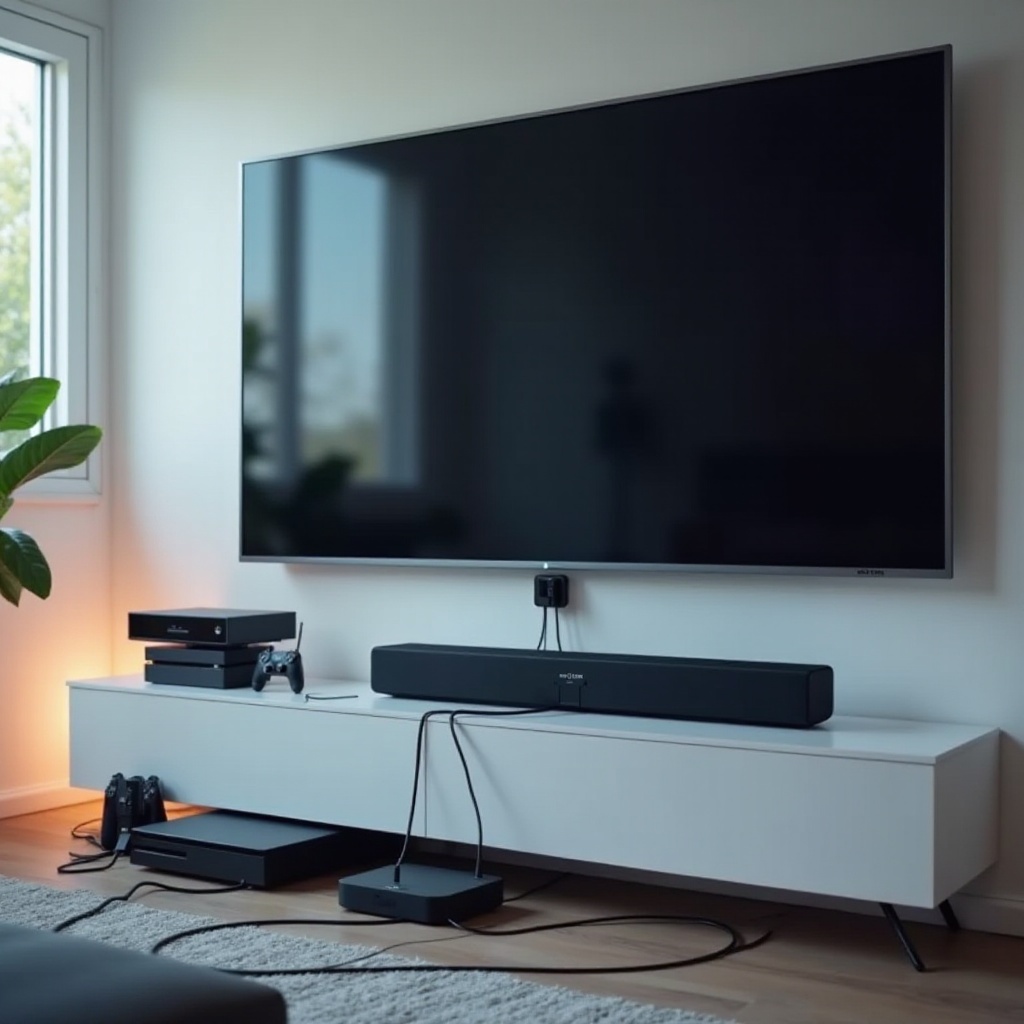
ความหมายที่แท้จริงของข้อความ ‘มีอุปกรณ์รบกวนการเชื่อมต่อ HDMI’ บน Sonos
ข้อความนี้หมายความว่าทีวีและ Sonos ไม่สามารถเจรจาหรือคงลิงก์ ARC หรือ eARC ที่สะอาดไว้ได้ ARC และ eARC รับส่งข้อมูลเสียงและข้อมูลควบคุม หากมีสิ่งใดรบกวนช่องควบคุมหรือเส้นทางรูปแบบเสียง ทีวีอาจหยุดส่งเสียงหรือ Sonos อาจปฏิเสธสัญญาณ
สาเหตุทั่วไป ได้แก่:
– ARC หรือ eARC ถูกปิด หรือถูกตั้งค่าเป็นโหมดที่ไม่รองรับบนทีวี
– อุปกรณ์ต้นทางส่งคำสั่ง HDMI-CEC จำนวนมากจนทำให้ทีวีสับสน
– รูปแบบเสียงที่ทีวีไม่สามารถส่งต่อไปยัง Sonos ได้อย่างราบรื่น เช่น พยายามส่ง TrueHD Atmos ผ่านทีวีที่รองรับเพียง Dolby Digital Plus
– สาย HDMI ระหว่างทีวีกับ Sonos คุณภาพต่ำหรือไม่มีการรับรอง
– ตัวแยก สวิตช์ หรืออุปกรณ์ดึงสัญญาณที่เปลี่ยน EDID หรือรบกวนการควบคุม CEC
เมื่อเข้าใจสาเหตุราก จะช่วยให้คุณเห็นว่า Sonos ใช้ ARC และ eARC อย่างไร และทำไมความขัดแย้งเฉพาะจึงเกิดขึ้น เพื่อจะได้เล็งแก้ให้ถูกจุด
วิธีที่ Sonos Arc, Beam และ Amp ใช้ HDMI-ARC/eARC—และเหตุใดจึงเกิดการรบกวน
Sonos Arc และ Beam เชื่อมต่อกับทีวีผ่านพอร์ต HDMI ARC หรือ eARC ARC ส่งเสียงย้อนกลับจากทีวีไปยัง Sonos และอาศัย CEC สำหรับการควบคุมเปิดปิดและระดับเสียง eARC เพิ่มแบนด์วิดท์และสัญญาณที่ทนทานสำหรับเสียงบิตเรตสูง Sonos Amp ก็สามารถเชื่อมต่อกับทีวีผ่านอะแดปเตอร์ HDMI เพื่อนำเสียงทีวีเข้าสู่ชุดลำโพงแบบพาสซีฟได้เช่นกัน
การรบกวนเกิดขึ้นเมื่อระบบไม่สามารถตกลงกันในสามสิ่งสำคัญ:
– การควบคุม: HDMI-CEC ประสานการเปิดปิด การสลับอินพุต และระดับเสียง หากมีหลายอุปกรณ์พยายามควบคุมทีวี คำสั่งอาจชนกันและทำให้ไม่เสถียร
– รูปแบบ: ทีวีประกาศรูปแบบเสียงที่รองรับผ่าน EDID หากอุปกรณ์ต้นทางส่งเสียงที่ทีวีไม่สามารถส่งต่อไปยัง Sonos ได้ เสียงอาจขาดหายหรือเงียบ
– ชั้นกายภาพ: สายที่อ่อนคุณภาพ ยาว หรือหลวม สามารถทำให้สัญญาณเสียงและสัญญาณควบคุมผิดเพี้ยนได้
ด้วยกรอบความคิดนี้ คุณสามารถไปที่รายการตรวจสอบแบบเร็วเพื่อยืนยันพื้นฐานก่อนลงรายละเอียดการตั้งค่า
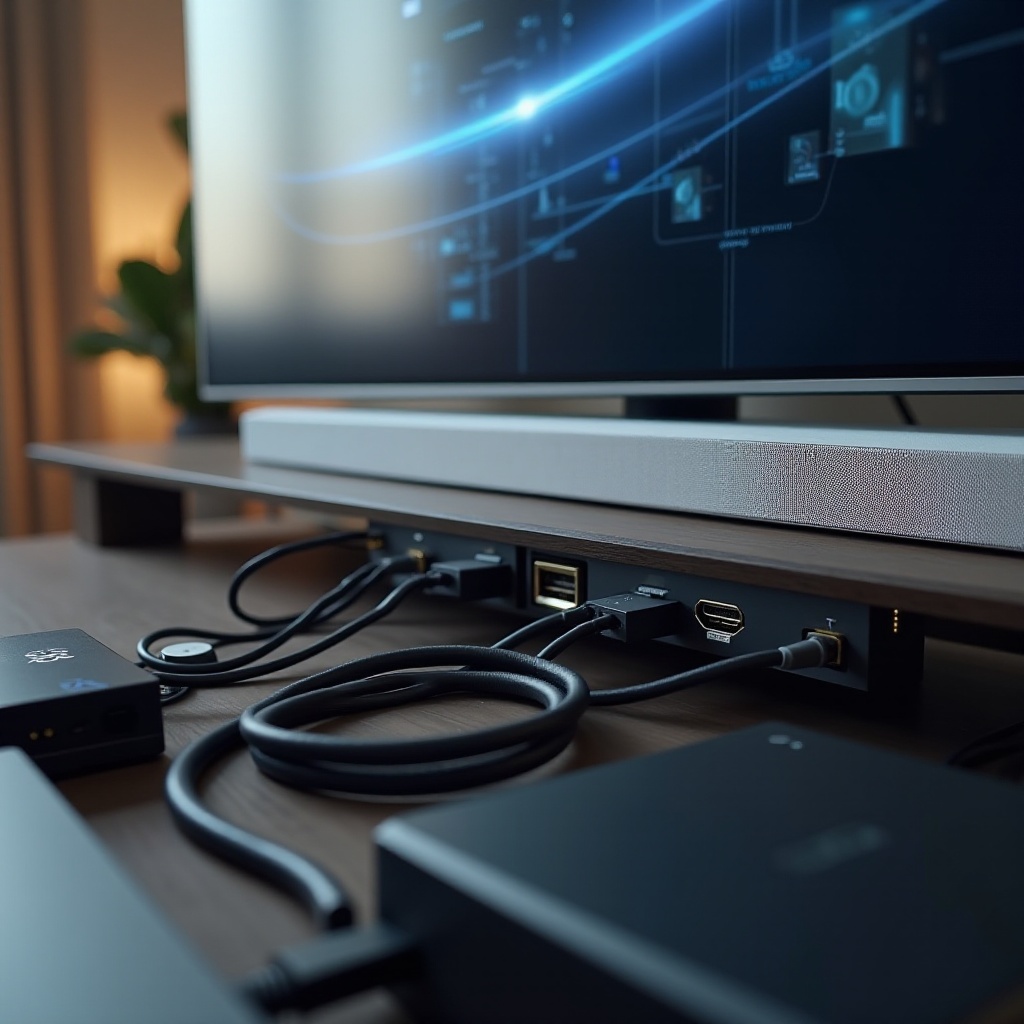
รายการตรวจสอบการวินิจฉัยแบบเร็วก่อนแก้ปัญหาเชิงลึก
เริ่มจากสิ่งง่าย ๆ และตัดตัวแปรออกอย่างรวดเร็ว:
– ยืนยันว่า Sonos เชื่อมต่อกับพอร์ต HDMI ที่ติดป้าย ARC หรือ eARC ของทีวี
– ใช้สาย Ultra High Speed HDMI ที่ได้รับการรับรองและสั้น ระหว่างทีวีกับ Sonos
– วนพลังงาน: ถอดปลั๊กทีวีและ Sonos 60 วินาที เปิดทีวีก่อน แล้วจึงเปิด Sonos
– อัปเดตเฟิร์มแวร์บนทีวี Sonos และอุปกรณ์ต้นทางทั้งหมด
– ถอดอุปกรณ์ HDMI ภายนอกทั้งหมดออกจากทีวี ทดสอบเฉพาะทีวีกับ Sonos
– ตั้งค่าเอาต์พุตเสียงของทีวีเป็น PCM หรือ Stereo ทดสอบเสียงจากแอปในตัวทีวี
หากข้อผิดพลาดหายไป ให้เชื่อมต่ออุปกรณ์ต้นทางกลับทีละตัวเพื่อหาว่าอุปกรณ์ใดทำให้เกิดการรบกวน หากยังคงอยู่ ให้ไปยังขั้นตอนละเอียดต่อไปนี้
วิธีแก้แบบทีละขั้นตอนเพื่อลบการรบกวน HDMI กับ Sonos
วนพลังงาน เสียบสายใหม่ และแยกสายโซ่ HDMI
การเริ่มต้นที่สะอาดช่วยป้องกันการจับมือที่ค้างทำให้เกิดข้อผิดพลาดมากขึ้น
1) ปิดและถอดปลั๊กทีวีและ Sonos อย่างน้อย 60 วินาที
2) ถอดอุปกรณ์ HDMI ต้นทางทั้งหมดออก เหลือเพียง Sonos เชื่อมต่อกับพอร์ต ARC หรือ eARC
3) เปิดทีวีและรอให้บูตจนเสร็จ จากนั้นเปิด Sonos
4) ถอดและเสียบสาย HDMI ทั้งสองด้านใหม่ ทดสอบเสียงโดยใช้แอปในตัว
หากเสียงกลับมาและข้อความหายไป แสดงว่าลิงก์พื้นฐานทำงาน เพิ่มอุปกรณ์กลับทีละตัวเพื่อหาอุปกรณ์ที่เป็นปัญหา
ยืนยันพอร์ต eARC/ARC ที่ถูกต้องและใช้สาย Ultra High Speed ที่ได้รับการรับรอง
- ใช้พอร์ต ARC หรือ eARC ที่ทีวีระบุไว้ โดยปกติจะติดป้ายบนบริเวณอินพุต HDMI
- เปลี่ยนสายระหว่างทีวีกับ Sonos เป็นสาย Ultra High Speed HDMI ที่ได้รับการรับรอง มองหาสัญลักษณ์การรับรองอย่างเป็นทางการ
- ให้ระยะสายสั้นและตรง ระหว่างทดสอบให้ถอดหน้ากากผนัง ข้อต่อ หรืออุปกรณ์ขยายสายออก
- หากทีวีของคุณอนุญาต ให้ปิด eARC ชั่วคราวและทดสอบด้วย ARC เมื่อเสถียรแล้วค่อยเปิด eARC อีกครั้ง
การเลือกพอร์ตที่ถูกต้องและใช้สายที่ได้รับการรับรองช่วยขจัดความล้มเหลวในการจับมือได้เป็นส่วนใหญ่
ตั้งค่าเสียงทีวีและ CEC ให้ถูกต้องตามแบรนด์ (LG, Samsung, Sony, TCL/Google TV, Vizio)
เมนูทีวีต่างกัน แต่เป้าหมายเหมือนกัน: เปิด ARC หรือ eARC เปิด CEC บนทีวี และใช้รูปแบบเสียงที่เข้ากันได้
– LG webOS: การตั้งค่า > เสียง > ทางออกเสียง = HDMI (ARC/eARC) eARC = เปิด Digital Sound Out = Pass Through Simplink (CEC) = เปิด
– Samsung: การตั้งค่า > เสียง > การตั้งค่าขั้นสูง Anynet+ (CEC) = เปิด eARC Mode = Auto HDMI Input Audio Format = Bitstream Digital Output Audio Format = Auto หรือ Dolby Digital Plus
– Sony: การตั้งค่า > ช่องและอินพุต > การตั้งค่า HDMI Bravia Sync (CEC) = เปิด eARC = Auto Digital Audio Out = Auto 1 Pass Through = Auto
– TCL หรือ Google TV: การตั้งค่า > HDMI eARC = เปิด HDMI-CEC = เปิด Audio = Passthrough หรือ Auto
– Vizio: การตั้งค่า > ระบบ > CEC = เปิด eARC = เปิด Digital Audio Output = Bitstream หรือ Dolby Digital Plus
หากคำเตือนยังคงอยู่ ให้ตั้งค่า Digital Audio Output ของทีวีเป็น PCM ตรวจสอบว่าได้เสียงที่เสถียรจากแอปในตัว จากนั้นจึงกลับไปที่ Bitstream หรือ Dolby Digital Plus เมื่อยืนยันความเสถียรแล้ว
ควบคุม CEC ของอุปกรณ์ต้นทางเพื่อหยุดความขัดแย้งของคำสั่ง (Apple TV, PS5, Xbox, Roku หรือ Shield, กล่องเคเบิลหรือดาวเทียม)
คงการเปิด CEC บนทีวีไว้เพื่อการควบคุมระดับเสียงและพลังงาน แต่ปิดบนอุปกรณ์ต้นทางเพื่อป้องกันพายุคำสั่ง
– Apple TV 4K: การตั้งค่า > รีโมตและอุปกรณ์ > Control TVs and Receivers = ปิด Audio Format = Auto หากไม่เสถียร ให้ตั้งเป็น Dolby Digital 5.1
– PlayStation 5: การตั้งค่า > ระบบ > HDMI > HDMI Device Link = ปิด Audio Output = Linear PCM หรือ Dolby ตามที่ทีวีรองรับ
– Xbox Series X หรือ S: การตั้งค่า > ทั่วไป > ตัวเลือกพลังงาน > ตัวเลือกพลังงานทีวีและ A/V > HDMI-CEC = ปิด เสียง > เสียงลำโพง = Bitstream out; รูปแบบ Bitstream = Dolby Digital หรือ Dolby Atmos หากเสถียร
– Roku: การตั้งค่า > ระบบ > Control other devices (CEC) = ปิด Audio = Auto หรือ Passthrough หากมีปัญหา ให้ตั้งเป็น Dolby Digital
– Nvidia Shield: การตั้งค่า > จอภาพและเสียง > Power control (CEC) = ปิด Audio output = Auto; หากไม่เสถียร ให้บังคับเป็น Dolby Digital
– กล่องเคเบิลหรือดาวเทียม: ปิด HDMI-CEC ตั้งค่าเสียงเป็น Dolby Digital แทน Auto
การลดสัญญาณรบกวนจาก CEC มักทำให้ข้อความการรบกวนหายไปทันที
เลือกใช้รูปแบบเสียงที่เสถียรก่อน แล้วค่อยปรับให้เหมาะกับ Dolby Atmos
เสถียรก่อน ความละเอียดภายหลัง:
1) ตั้งเสียงทีวีเป็น PCM หรือ Stereo ตรวจสอบเสียงสม่ำเสมอจากแอปในตัว
2) สลับเป็น Bitstream หรือ Dolby Digital ทดสอบเสียง 5.1 จากแอปในตัว
3) เปิด Dolby Digital Plus ทดสอบ Atmos จากบริการที่ส่ง Atmos ผ่าน Dolby Digital Plus
4) หากอุปกรณ์ต้นทางภายนอกทำให้เกิดปัญหา ให้จำกัดเป็น Dolby Digital หรือ Dolby Digital Plus
หาก Atmos ทำให้เสียงขาดหายหรือเกิดข้อผิดพลาด ให้ลดลงหนึ่งระดับ ดีกว่ามี Dolby Digital Plus ที่มั่นคงมากกว่าพยายามแบบ lossless ที่ไม่เสถียร
ถอดตัวแยกหรือสวิตช์ออก และตั้งค่า eARC extractor ให้ถูกต้องหากจำเป็น
- แนวทางที่ดีที่สุดคือเรียบง่าย: เชื่อมต่ออุปกรณ์ต้นทางทั้งหมดเข้ากับทีวี และเชื่อมต่อ Sonos เข้ากับพอร์ต ARC หรือ eARC ของทีวี หลีกเลี่ยงตัวแยกหรือสวิตช์ระหว่างทีวีกับ Sonos
- หากจำเป็นต้องใช้ eARC extractor ให้ อัปเดตเฟิร์มแวร์และเริ่มจาก EDID ค่าเริ่มต้น จากนั้นเลือก EDID ที่เสถียรซึ่งประกาศ Dolby Digital Plus หากต้องการ
- ให้ทีวีจัดการ CEC หลีกเลี่ยงการควบคุม CEC ซ้อนทับจากอุปกรณ์กลาง
หากการถอดอุปกรณ์กลางออกช่วยแก้ปัญหาได้ แสดงว่าคุณพบแหล่งของการรบกวนแล้ว
สร้างและทดสอบการจับมือ HDMI ใหม่ทีละอุปกรณ์
หลังจากทีวีกับ Sonos ทำงานกับแอปในตัวได้แล้ว:
1) เชื่อมต่ออุปกรณ์ต้นทางหนึ่งตัวกลับเข้ากับทีวี
2) ทดสอบเสียงจากอุปกรณ์นั้นและจากแอปทีวี
3) สังเกตข้อความการรบกวนเป็นเวลาหลายนาที
4) หากเสถียร ให้เชื่อมต่ออุปกรณ์ถัดไป หากไม่ ให้ปิด CEC บนอุปกรณ์นั้นและตั้งเสียงเป็น Dolby Digital
วิธีแยกเช่นนี้จะเผยว่าอุปกรณ์หรือการตั้งค่าใดทำให้ลิงก์เสีย
การปรับแต่งขั้นสูงและการแก้ไขกรณีปลายสุด
ถึงจุดนี้ การตั้งค่าของคุณควรเสถียรแล้ว หากปัญหายังคงอยู่ ให้ปรับละเอียดการเจรจารูปแบบและความสมบูรณ์ของสัญญาณเพื่อรับมือสถานการณ์ยาก
ทำความเข้าใจ EDID การส่งผ่าน (passthrough) และเหตุใดทีวีจึงคัดกรองรูปแบบ
ทีวีประกาศความสามารถด้านเสียงแก่ต้นทางผ่าน EDID หากต้นทางส่งเสียงเกินกว่าที่ทีวีจะส่งต่อไปยัง Sonos ได้ ทีวีอาจปิดเสียงหรือผสมลง
– ปล่อยต้นทางไว้ที่ Auto หรือ Passthrough หากเสถียร
– หากเห็นเสียงขาดหาย ให้บังคับเป็น Dolby Digital หรือ Dolby Digital Plus บนต้นทาง
– อย่าบังคับ TrueHD Atmos ผ่านทีวีที่ไม่สามารถส่งต่อไปยัง Sonos ได้
การจัดแนว EDID อย่างเหมาะสมช่วยขจัดความไม่ตรงกันของรูปแบบที่ทำให้เกิดการแจ้งเตือนการรบกวน
HDMI 2.0 เทียบกับ 2.1 แบนด์วิดธ์ และเหตุใดการรับรอง Ultra High Speed จึงสำคัญ
ARC และ eARC ไม่ต้องใช้แบนด์วิดธ์วิดีโอสูงมาก แต่ความสมบูรณ์ของสัญญาณยังสำคัญอยู่ สาย Ultra High Speed HDMI ผ่านสเปกที่เข้มงวดกว่าและลดการรบกวน หากคุณเล่นเกมที่ 4K หรือ 120 Hz บนอินพุต HDMI 2.1 ให้เสียบคอนโซลโดยตรงเข้าทีวีและคง Sonos ไว้ที่พอร์ต ARC หรือ eARC โดยเฉพาะ หลีกเลี่ยงการวาง Sonos หรือ extractor ใด ๆ ไว้กลางเส้นทางวิดีโอแบนด์วิดธ์สูง
แก้การคลาดเคลื่อนปาก-เสียง (lip-sync) เสียงขาดหาย และความขัดแย้งการเล่นเกม 120 Hz
- Lip-sync: ปรับการหน่วงเสียงหรือการปรับเสียงให้ตรงกับปากของทีวี เปิด Auto Lip-Sync หากมี ลดการประมวลผลวิดีโอหนัก ๆ ที่เพิ่มความหน่วง
- เสียงขาดหาย: บังคับเป็น Dolby Digital Plus หรือ Dolby Digital ปิดฟีเจอร์ของทีวีอย่างการปรับระดับเสียงอัตโนมัติที่อาจรบกวนการส่งบิตสตรีม
- การเล่นเกม 120 Hz: ทีวีบางรุ่นให้ความสำคัญกับ 120 Hz มากกว่าการส่ง ARC หรือ eARC ให้เปิด eARC ใช้สายที่ได้รับการรับรอง และปิด CEC บนคอนโซล หากจำเป็น ทดสอบที่ 4K หรือ 60 Hz เพื่อยืนยันความเสถียร แล้วค่อยลอง 120 Hz อีกครั้ง
เมื่อจัดการกรณียากที่สุดแล้ว ให้รักษาความสำเร็จด้วยนิสัยที่ทำให้ระบบสะอาดและคาดเดาได้
การดูแลเชิงป้องกันสำหรับการตั้งค่า HDMI ของ Sonos ที่แข็งแกร่ง
ความเสถียรมาจากการอัปเดตสม่ำเสมอ การเชื่อมต่อที่เรียบร้อย และการตั้งค่าการควบคุมแบบอนุรักษ์นิยม รูทีนเล็ก ๆ ให้ผลมาก
อัปเดตเฟิร์มแวร์และแอปให้ทันสมัยใน Sonos ทีวี และอุปกรณ์ต้นทางทั้งหมด
- อัปเดตลำโพง Sonos และแอป Sonos
- อัปเดตเฟิร์มแวร์ของทีวีและแอปสตรีมมิงในตัว
- อัปเดตเฟิร์มแวร์บนเครื่องสตรีม คอนโซล และกล่องเคเบิลหรือดาวเทียม
- รีสตาร์ทอุปกรณ์หลังอัปเดตเพื่อรีเฟรชการจับมือ HDMI
สุขอนามัยของอินพุต: ตั้งชื่อ ปิด CEC ที่ไม่ใช้ ลดการถอดเสียบขณะเปิดเครื่อง
- ตั้งชื่ออินพุตทีวีให้ถูกต้องเพื่อลดการสลับอัตโนมัติ
- คง CEC ของทีวีไว้สำหรับการควบคุมระดับเสียง ปิด CEC ของอุปกรณ์ต้นทางเพื่อหลีกเลี่ยงความขัดแย้งของคำสั่ง
- หลีกเลี่ยงการเสียบ-ถอดสายบ่อย หากจำเป็น ให้ปิดเครื่องก่อน
- จัดระเบียบสายให้เรียบร้อยเพื่อป้องกันการหลวมและการกดทับ
บันทึกการตั้งค่าที่ใช้ได้และสำรองไว้เพื่อการกู้คืนอย่างรวดเร็ว
- ถ่ายรูปการตั้งค่าเสียงทีวีและ CEC เมื่อเสถียรแล้ว
- บันทึกว่าอุปกรณ์ต้นทางใดใช้ Dolby Digital, Dolby Digital Plus หรือ PCM
- จดรุ่นและความยาวของสายเผื่อใช้เปลี่ยน
แนวปฏิบัติเหล่านี้ช่วยให้การแก้ปัญหาเร็วขึ้น หากมีการเปลี่ยนแปลงหลังอัปเดตหรือสลับอุปกรณ์
เมื่อควรติดต่อ Sonos หรือผู้ผลิตทีวีของคุณ—และควรให้ข้อมูลอะไร
หากคำเตือนยังคงอยู่หลังจากทำตามขั้นตอนเหล่านี้ ให้รวบรวมรายละเอียดที่แม่นยำและส่งต่อ การจดบันทึกที่ดีช่วยให้ฝ่ายสนับสนุนระบุจุดบกพร่องได้ตรงจุด
รวบรวมการวินิจฉัยของ Sonos และเวลาที่ตรงกับข้อผิดพลาด
- ใช้แอป Sonos เพื่อส่งการวินิจฉัยทันทีหลังจากคำเตือนปรากฏ
- บันทึกเวลาที่แน่นอนและการกระทำที่กระตุ้น เช่น การสลับแอปหรือเปิดคอนโซล
บันทึกรุ่นทีวี เวอร์ชันเฟิร์มแวร์ และการตั้งค่าเสียงอย่างละเอียด
- ระบุแบรนด์และรุ่นของทีวี
- รวมเวอร์ชันเฟิร์มแวร์ปัจจุบันของทีวีและรายการการตั้งค่า ARC หรือ eARC, CEC และเอาต์พุตเสียง
- ระบุว่าปัญหาเกิดกับแอปในตัว อุปกรณ์ภายนอก หรือทั้งสองอย่าง
ทำแผนผังทอปโลยี HDMI และสเปกสายเพื่อการคัดกรองที่เร็วขึ้น
- วาดไดอะแกรมง่าย ๆ ของอุปกรณ์ต้นทาง อินพุตทีวี และการเชื่อมต่อ Sonos
- รายการประเภทและความยาวสาย ยืนยันการรับรอง Ultra High Speed สำหรับสายระหว่างทีวีกับ Sonos
- ระบุสวิตช์ ตัวแยก หรือ eARC extractor ใด ๆ พร้อมเฟิร์มแวร์และการตั้งค่า EDID
สรุป
ข้อความ ‘มีอุปกรณ์รบกวนการเชื่อมต่อ HDMI กับ Sonos’ ชี้ไปที่ปัญหาการจับมือบน ARC หรือ eARC คุณสามารถแก้ได้ด้วยการทำเส้นทาง HDMI ให้สะอาด ใช้สายที่ได้รับการรับรอง มาตรฐานการตั้งค่าเสียงและ CEC ของทีวี และปิดเสียง CEC จากฝั่งอุปกรณ์ต้นทาง เริ่มจากการแยกอุปกรณ์และใช้ PCM เพื่อพิสูจน์ว่าลิงก์ทำงาน แล้วค่อยไล่ระดับไปยัง Dolby Digital Plus และ Atmos เมื่อเสถียร หลีกเลี่ยงอุปกรณ์กลางเว้นจำเป็น และคงการอัปเดตเฟิร์มแวร์ทั่วทั้งระบบ ด้วยสายโซ่ที่เป็นระเบียบและรูปแบบที่คาดเดาได้ Sonos จะให้เสียงที่สม่ำเสมอและมีคุณภาพสูงสำหรับภาพยนตร์ รายการทีวี และเกม
คำถามที่พบบ่อย
ทำไมทีวีของฉันจึงแสดงข้อความว่า ‘มีอุปกรณ์รบกวนการเชื่อมต่อ HDMI’ ทั้งที่เชื่อมต่อเฉพาะ Sonos อยู่?
ทีวีและ Sonos ยังคงพึ่งพาการควบคุมและเสียงผ่าน ARC หรือ eARC หากปิด eARC สายสัญญาณคุณภาพต่ำ หรือทีวีส่งออกเป็นรูปแบบที่ไม่รองรับ การจับมือระหว่างอุปกรณ์ (handshake) อาจล้มเหลว ลองใช้สายที่ได้รับการรับรองแบบ Ultra High Speed ตรวจสอบให้แน่ใจว่าได้เปิด ARC หรือ eARC แล้ว และเปลี่ยนการตั้งค่าเสียงของทีวีเป็น PCM เพื่อยืนยันความเสถียร หากใช้งานได้ ให้กลับไปใช้ Dolby Digital Plus และตรวจสอบว่าไม่มีการแจ้งเตือนกลับมาอีก
ฉันจะรับ Dolby Atmos บน Sonos โดยไม่ใช้ eARC ได้หรือไม่ และจะช่วยลดการรบกวนหรือไม่?
ได้ ทีวีหลายรุ่นสามารถส่ง Dolby Atmos ผ่าน Dolby Digital Plus บน ARC มาตรฐานไปยัง Sonos Arc หรือ Beam รูปแบบ Atmos แบบบีบอัดนี้ให้คุณภาพเสียงยอดเยี่ยม และมักหลีกเลี่ยงปัญหาที่เกิดกับรูปแบบที่มีบิตเรตสูงกว่า หาก eARC ทำให้เกิดปัญหา ให้ทดสอบโดยปิด eARC และเปิด ARC พร้อมใช้แอปในตัวที่ทราบว่าให้สัญญาณ DD+ Atmos หากใช้งานได้อย่างเสถียร ให้คงใช้ ARC พร้อม DD+ เพื่อความเชื่อถือได้ หรือค่อยกลับไปลอง eARC อีกครั้งหลังจากอัปเดตเฟิร์มแวร์และสายแล้ว
ฉันจำเป็นต้องใช้อุปกรณ์ eARC extractor เพื่อแก้ไขข้อความนี้หรือไม่?
โดยทั่วไปไม่จำเป็น เส้นทางที่เชื่อถือได้ที่สุดคือเชื่อมต่อทีวีเข้ากับ Sonos ที่พอร์ต ARC หรือ eARC โดยไม่มีอุปกรณ์คั่นกลาง อุปกรณ์ extractor มีประโยชน์เฉพาะในกรณีปลายทาง เช่น ทีวีรุ่นเก่าหรือระบบโปรเจ็กเตอร์ หากจำเป็นต้องใช้ ให้อัปเดตเฟิร์มแวร์ เลือกค่า EDID ที่สอดคล้องกับความสามารถของทีวีของคุณ และให้ทีวีเป็นผู้ควบคุม CEC หากถอด extractor แล้วข้อผิดพลาดหายไป แสดงว่าอุปกรณ์นั้นเป็นแหล่งของการรบกวน