บทนำ
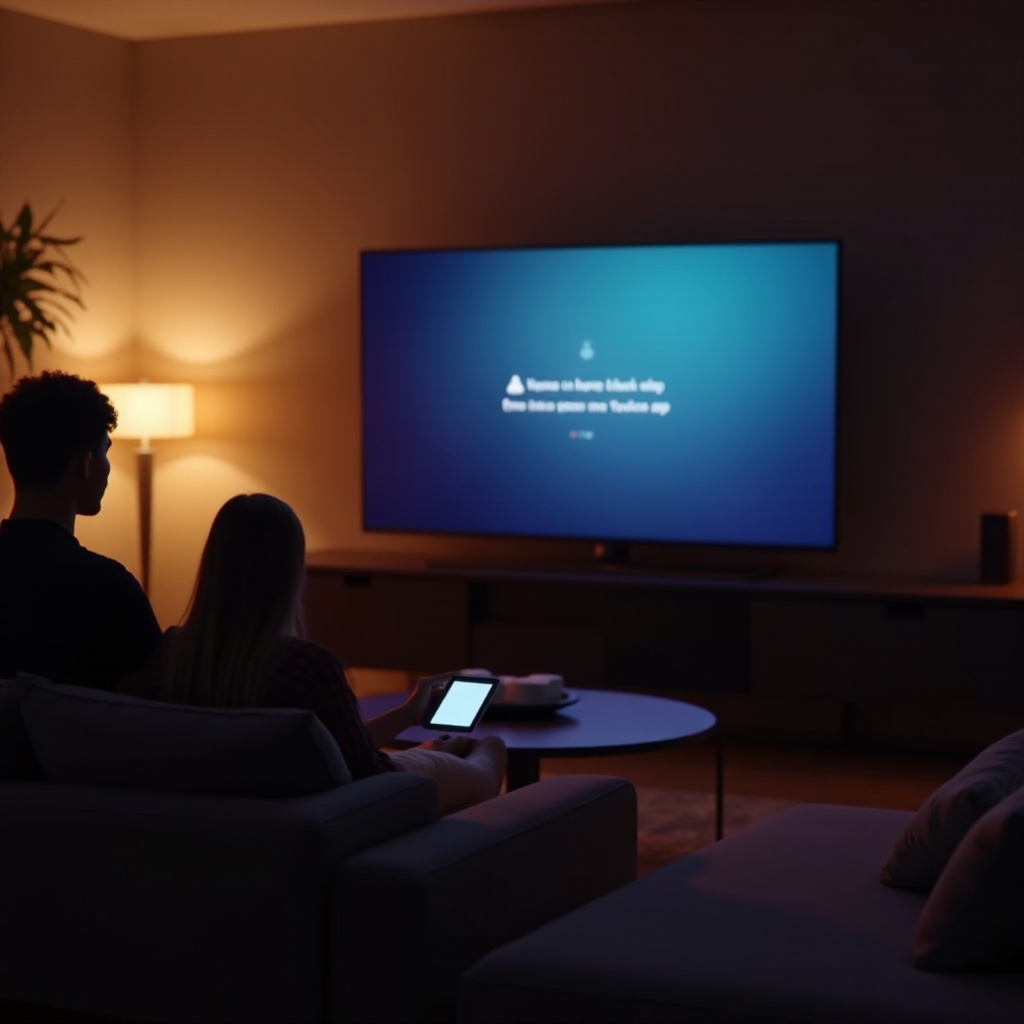
การประสบปัญหากับ YouTube TV บน Roku ของคุณอาจทำให้รู้สึกหงุดหงิด โดยเฉพาะเมื่อคุณต้องการติดตามชมรายการโปรดของคุณ คู่มือนี้ให้คำแนะนำเป็นขั้นตอนในการแก้ไขปัญหาที่พบได้ทั่วไป เพื่อให้คุณได้กลับมาเพลิดเพลินกับการสตรีมที่ราบรื่นได้ในเวลาอันสั้น
ความเข้าใจพื้นฐาน
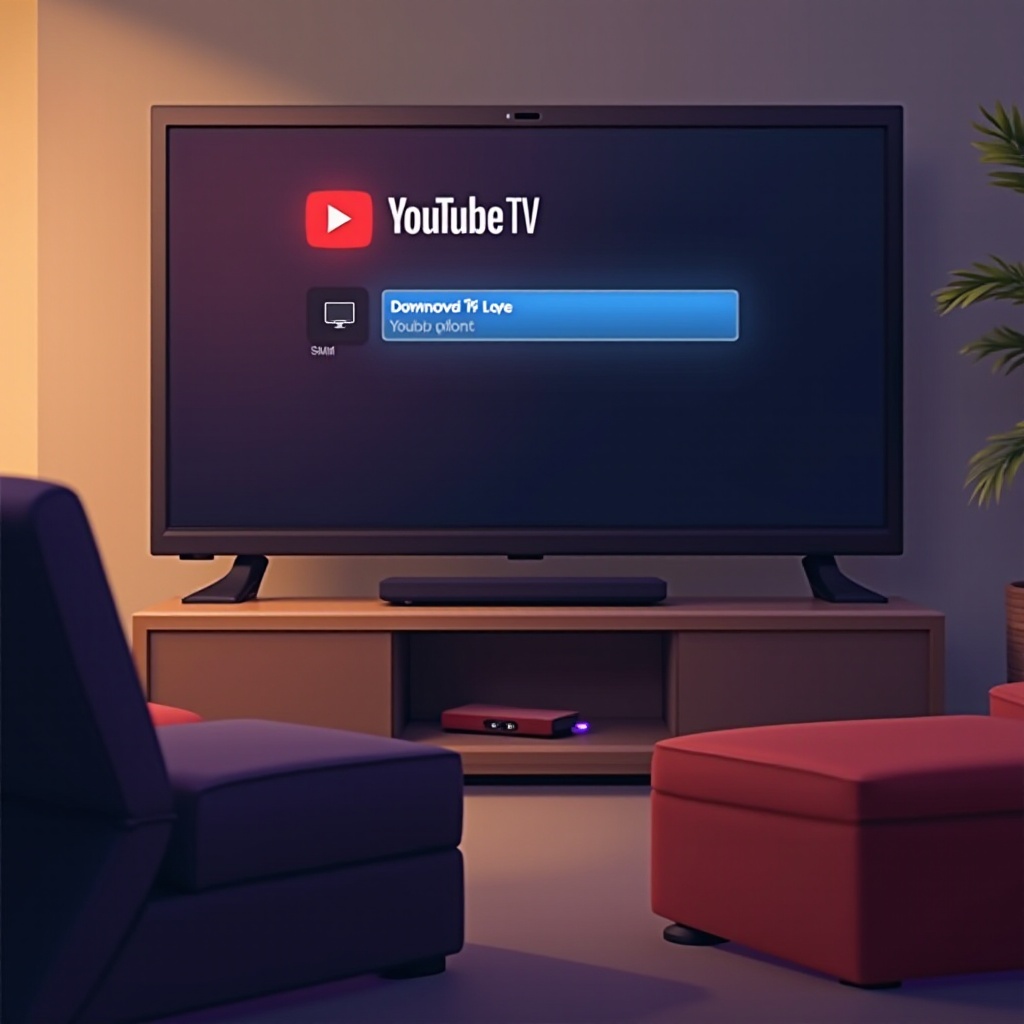
การแก้ปัญหาอย่างมีประสิทธิภาพ จำเป็นที่จะต้องเข้าใจการทำงานร่วมกันระหว่าง Roku และ YouTube TV Roku ทำหน้าที่เป็นศูนย์กลางการสตรีม โดยให้แพลตฟอร์มสำหรับแอพพลิเคชั่นเช่น YouTube TV เพื่อส่งต่อเนื้อหาไปยังหน้าจอของคุณโดยตรง เมื่อเกิดปัญหา การแก้ปัญหาอย่างเป็นระบบสามารถแก้ไขการหยุดทำงานได้อย่างมีประสิทธิภาพ
วิธีการทำงานร่วมกันของ Roku และ YouTube TV
อุปกรณ์ Roku ถูกออกแบบมาเพื่อเปลี่ยนโทรทัศน์ธรรมดาของคุณให้กลายเป็นสมาร์ททีวี โดยให้การเข้าถึงบริการสตรีมหลากหลายรวมถึง YouTube TV แอพนี้ให้บริการถ่ายทอดสดและห้องสมุดเนื้อหาที่สามารถรับชมตามความต้องการได้
ปัญหาทั่วไปที่ผู้ใช้มักพบ
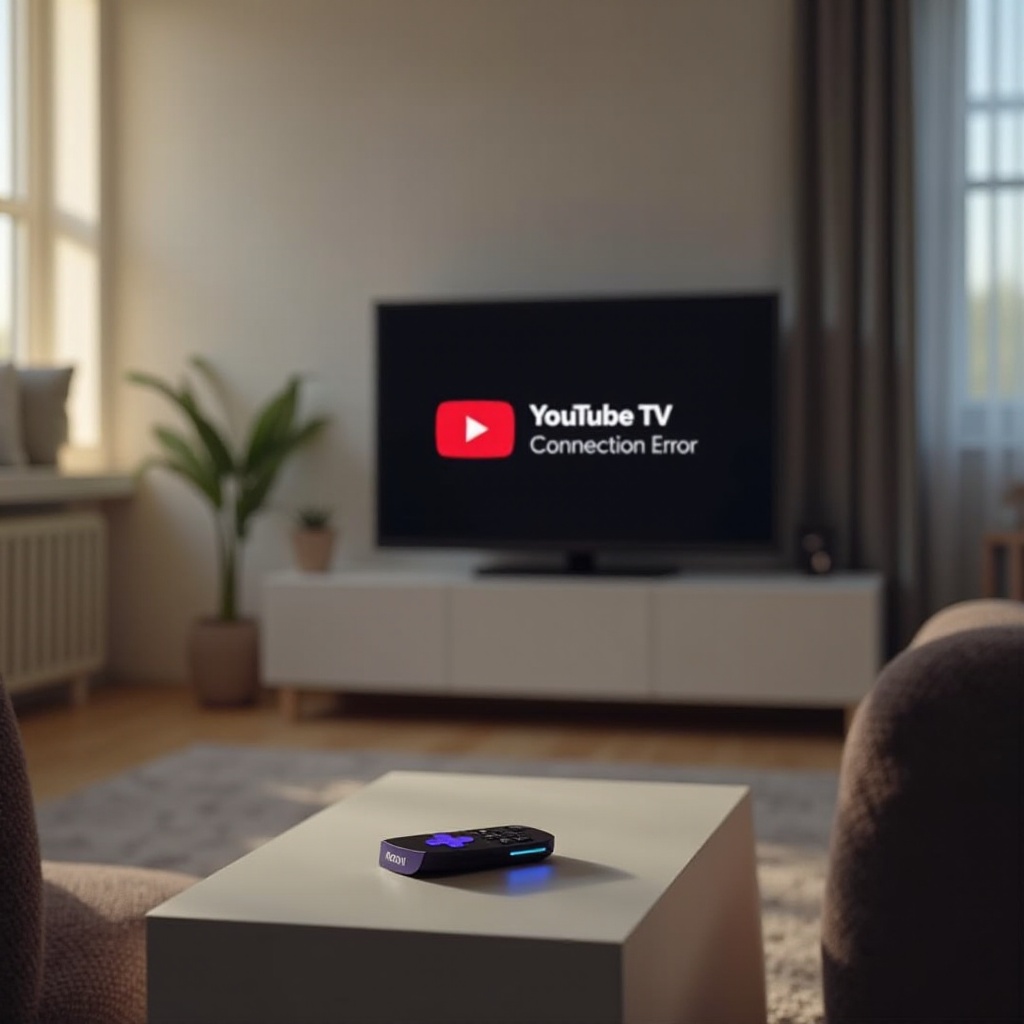
ปัญหาที่พบบ่อยได้แก่ การหยุดเพื่อบัฟเฟอร์ การแสดงโค้ดข้อผิดพลาด และการค้างของแอพ ปัญหาเหล่านี้แม้ว่าจะพบบ่อย แต่ก็มักจะแก้ไขได้ด้วยกลวิธีการวินิจฉัยเบื้องต้น
ขั้นตอนการแก้ปัญหาเบื้องต้นอย่างรวดเร็ว
เริ่มด้วยการแก้ปัญหาอย่างง่ายสามารถจัดการปัญหาได้อย่างรวดเร็ว วิธีแก้ปัญหาเหล่านี้มุ่งเป้าไปที่สาเหตุของการสะดุดสตรีมมิ่งที่พบได้ทั่วไป
เริ่มต้นใหม่อุปกรณ์ Roku ของคุณ
- ถอดสายไฟออกจาก Roku ของคุณ
- รอประมาณ 10 วินาที
- เชื่อมต่อไฟฟ้าและเปิดอุปกรณ์ การเริ่มต้นใหม่แบบง่ายนี้สามารถแก้ไขปัญหาการเชื่อมต่อที่กระตุกได้
ตรวจสอบการเชื่อมต่ออินเทอร์เน็ตของคุณ
ตรวจสอบให้แน่ใจว่า Wi-Fi ของคุณทำงานและส่งสัญญาณที่เสถียร ถ้าจำเป็นให้รีเซ็ตเร้าเตอร์ของคุณเพื่อรีเฟรชการเชื่อมต่อและเสริมประสิทธิภาพของอุปกรณ์
อัพเดตแอพ YouTube TV
- เข้าถึงหน้าจอหลักของ Roku
- ค้นหาแอพ YouTube TV
- กดปุ่ม ‘ดาว’ บนรีโมทของคุณเพื่อตรวจสอบการอัพเดตให้แน่ใจว่าคุณมีเวอร์ชั่นล่าสุด
การแก้ปัญหาเชิงลึก
ถ้าขั้นตอนเบื้องต้นไม่สามารถแก้ไขปัญหาการสตรีมได้ จำเป็นต้องมีการแก้ปัญหาที่ลึกซึ้งยิ่งขึ้น นี่คือวิธีการทำวิธีแก้ปัญหาต่อไปเมื่อวิธีการทั่วไปไม่ได้ผล
ติดตั้งแอพ YouTube TV ใหม่บน Roku
- จากหน้าจอหลัก เน้น YouTube TV
- กดปุ่ม ‘ดาว’ และเลือก ‘ลบช่อง’
- เยี่ยมชมร้านค้า Roku Channel เพื่อลงทะเบียนและติดตั้ง YouTube TV ใหม่ การติดตั้งใหม่สามารถแก้ไขข้อบกพร่องและข้อผิดพลาดที่เกี่ยวข้องกับการติดตั้งแอพได้
วิธีการรีเซ็ต Roku ไปยังการตั้งค่าโรงงาน
- กด ‘Home’ บนรีโมท Roku ของคุณ
- ไปที่ ‘Settings’ > ‘System’ > ‘Advanced system settings’
- เลือก ‘Factory reset’ และทำตามคำแนะนำบนหน้าจอ นี่จะเป็นการคืนค่าอุปกรณ์ของคุณกลับไปยังการตั้งค่าเริ่มต้น ซึ่งสามารถแก้ไขปัญหาที่ยืนยาวได้
ล้างแคชและข้อมูลเพื่อประสิทธิภาพที่ดีที่สุด
ล้างแคชของ Roku เสมอเพื่อรักษาประสิทธิภาพที่ดีที่สุดและป้องกันข้อผิดพลาดของแอพพลิเคชั่น
โซลูชันเครือข่ายและซอฟต์แวร์
ถ้าปัญหายังคงมีอยู่ ลองตรวจสอบการกำหนดค่าซอฟต์แวร์และเครือข่ายของอุปกรณ์ของคุณ
การอัพเดตซอฟต์แวร์ Roku
- เริ่มต้นที่หน้าจอหลักและไปที่ ‘Settings’
- เข้าถึง ‘System’ และเลือก ‘System Update’
- เลือก ‘Check Now’ เพื่อให้แน่ใจว่าอุปกรณ์ของคุณใช้ซอฟต์แวร์เวอร์ชั่นล่าสุดซึ่งรวมถึงแพทช์ประสิทธิภาพที่จำเป็น
ปรับแต่งการตั้งค่าเร้าเตอร์เพื่อการเชื่อมต่อ
ปรับแต่งการตั้งค่าเร้าเตอร์ของคุณเพื่อให้ความสำคัญกับแบนด์วิธสตรีมมิ่ง เพื่อให้สัญญาณที่แข็งแกร่งและไม่กระตุกสำหรับอุปกรณ์ Roku ของคุณ
ทดสอบความเร็วและเสถียรภาพของเครือข่าย
ใช้เครื่องมือ เช่น สมาร์ทโฟนหรือคอมพิวเตอร์ของคุณเพื่อตรวจสอบความเร็วเครือข่ายของคุณ หากความเร็วอยู่ต่ำกว่าระดับที่แนะนำ ลองพิจารณาการอัพเกรดแผนอินเตอร์เน็ตของคุณหรือการจัดตำแหน่งเร้าเตอร์ใหม่
เคล็ดลับการแก้ปัญหาขั้นสูง
สำหรับปัญหาที่ดื้อรั้นที่ต่อต้านการแก้ไขแบบพื้นฐาน วิธีขั้นสูงสามารถช่วยให้คุณหาทางออกได้
การใช้เมนูลับของ Roku สำหรับการปรับแต่งการตั้งค่า
การเข้าถึงเมนูลับใน Roku มอบโอกาสให้ผู้ใช้ขั้นสูงปรับแต่งการตั้งค่าและเพิ่มประสิทธิภาพสตรีมมิ่งได้อีกขั้น
การแก้ไขปัญหาเกี่ยวกับบัญชีใน YouTube TV
ตรวจสอบสถานะบัญชี YouTube TV ของคุณให้แน่ใจว่าการสมัครสมาชิกเป็นไปตามที่คาดการณ์และไม่มีปัญหาบิลลิ่ง เพราะสิ่งเหล่านี้สามารถส่งผลกระทบต่อการทำงานของแอพได้
การติดต่อฝ่ายสนับสนุนลูกค้าสำหรับปัญหาที่ยืนยาว
หากคุณยังคงประสบปัญหาหลังจากทำตามขั้นตอนเหล่านี้แล้ว ติดต่อฝ่ายสนับสนุนของ Roku หรือ YouTube TV เพื่อขอความช่วยเหลือจากผู้เชี่ยวชาญ
การป้องกันและการบำรุงรักษา
เพื่อเพลิดเพลินกับการสตรีมที่ไม่มีสะดุดในอนาคต, รับมาตรการป้องกันและการบำรุงรักษาเป็นประจำสำหรับการตั้งค่าการสตรีมของคุณ
เคล็ดลับการบำรุงรักษาอุปกรณ์เป็นประจำ
ทำความสะอาดอุปกรณ์ Roku ของคุณบ่อยครั้งและอัพเดตเฟิร์มแวร์เป็นระยะเพื่อป้องกันข้อผิดพลาดในการทำงานที่พบได้ทั่วไป
การเพิ่มประสิทธิภาพเงื่อนไขการสตรีม
จัดตำแหน่ง Roku ของคุณใกล้กับเร้าเตอร์เพื่อประสิทธิภาพที่ดีที่สุดและถ้าเป็นไปได้ ใช้การเชื่อมต่ออีเธอร์เน็ตแบบมีสายเพื่อเสถียรภาพของการส่งต่อข้อมูล
บทสรุป
ด้วยการปฏิบัติตามคู่มือนี้ คุณสามารถแก้ไขปัญหาการสตรีม Roku และ YouTube TV ส่วนใหญ่ได้อย่างมีประสิทธิผล รับรองว่าโอกาสรับชมของคุณจะเป็นไปได้อย่างราบรื่นและสนุกสนาน การบำรุงรักษาและอัพเดตบ่อยๆ ไม่เพียงแต่ป้องกันปัญหา แต่ยังรักษาการตั้งค่าการสตรีมของคุณให้อยู่ในสภาพที่ดีเยี่ยม
คำถามที่พบบ่อย
ทำไม YouTube TV ถึงบัฟเฟอร์บ่อยบน Roku ของฉัน?
การบัฟเฟอร์มักบ่งบอกถึงการเชื่อมต่ออินเทอร์เน็ตที่ช้า ตรวจสอบความเร็วเครือข่ายของคุณว่าเป็นไปตามข้อกำหนดการสตรีมหรือไม่และพิจารณารีเซ็ตเราเตอร์ของคุณ
ฉันจะตรวจสอบการอัพเดตบนอุปกรณ์ Roku ของฉันได้อย่างไร?
บน Roku ไปที่ ‘การตั้งค่า’ เลือก ‘ระบบ’ จากนั้นเลือก ‘การอัพเดตระบบ’ และเลือก ‘ตรวจสอบเดี๋ยวนี้’ เพื่อดูว่ามีการอัพเดตหรือไม่
ฉันควรทำอย่างไรถ้าไม่สามารถแก้ไขปัญหาได้ด้วยตนเอง?
หากการแก้ไขปัญหาล้มเหลว ติดต่อฝ่ายสนับสนุนลูกค้าของ Roku หรือ YouTube TV เพื่อขอความช่วยเหลือเฉพาะทางและคำแนะนำเพิ่มเติม