บทนำ
Kindle ที่แบตหมดและชาร์จไม่เข้าจะทำให้อ่านต่อไม่ได้ทันที คุณเสียบสาย ไฟกระพริบ แต่ระดับแบตเตอรี่ไม่ขยับ หากคุณกำลังสงสัยว่า “ทำไม Kindle ของฉันถึงชาร์จไม่เข้า” คุณสามารถแก้ปัญหาส่วนใหญ่ได้เองที่บ้านด้วยวิธีการอย่างระมัดระวังเป็นขั้นเป็นตอน สาเหตุที่พบบ่อยมักง่าย: ที่ชาร์จจ่ายไฟอ่อน สายยาวหรือเสื่อม ฝุ่นผงอุดพอร์ต หรือบั๊กเล็กๆ ของซอฟต์แวร์ พบได้น้อยกว่านั้นคือพอร์ตชาร์จหลวม หรือแบตเตอรี่หมดอายุการใช้งาน
คู่มือนี้จะให้แนวทางชัดเจนเพื่อแยกหาสาเหตุโดยไม่ต้องเดา คุณจะได้เรียนรู้การเลือกแหล่งจ่ายไฟที่เสถียร วิธีเลือกสายที่เหมาะสม และวิธีทำความสะอาดพอร์ตอย่างปลอดภัย คุณยังจะเห็นเคล็ดลับซอฟต์แวร์ที่ช่วยแก้เกจค้างและป้องกันการใช้พลังงานเบื้องหลัง แต่ละส่วนต่อยอดจากส่วนก่อนหน้าเพื่อให้คุณคืบหน้าอย่างมั่นคง เริ่มจากการตรวจเช็คแบบรวดเร็ว แล้วค่อยเจาะลึกเมื่อจำเป็น
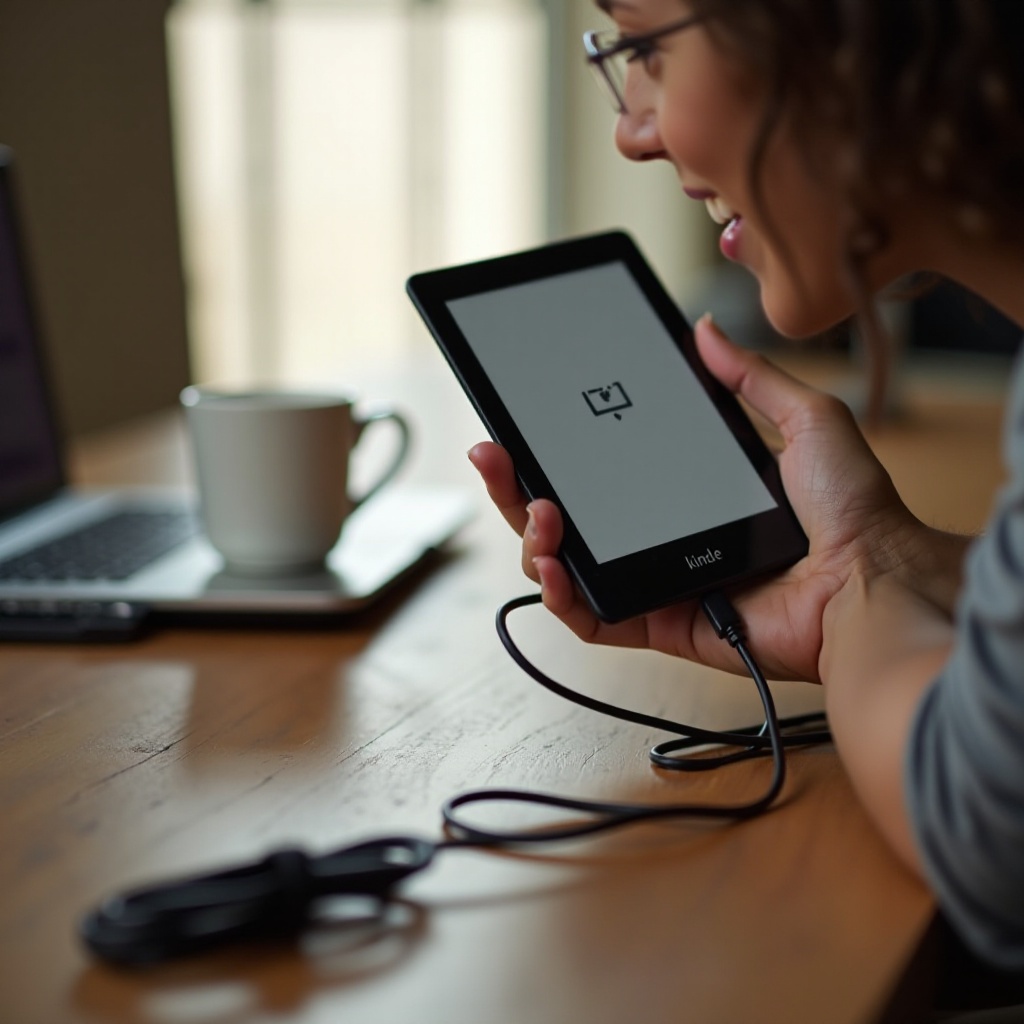
เริ่มที่นี่: ผังการวินิจฉัย 2 นาที
การตรวจเช็คอย่างรวดเร็วช่วยจับความล้มเหลวในการชาร์จได้ส่วนใหญ่ ทำตามขั้นตอนต่อไปนี้ตามลำดับก่อนลองวิธีขั้นสูง
ตรวจปลั๊กไฟและสลับไปใช้ที่ชาร์จติดผนังที่มั่นใจว่าใช้งานได้
- ย้ายที่ชาร์จไปเสียบปลั๊กผนังอีกจุดที่คุณไว้ใจ ปลั๊กรางและปลั๊กอัจฉริยะอาจตัดไฟโดยไม่เตือน
- ใช้ที่ชาร์จผนัง USB 5V แบบเรียบง่าย กำลัง 1A ถึง 2A ที่ชาร์จโทรศัพท์จากแบรนด์ที่เชื่อถือได้มักใช้ได้ดี
- หลีกเลี่ยงการเริ่มจากพีซี ฮับ ช่องชาร์จในรถ หรือพาวเวอร์แบงก์ เพราะมักจ่ายกระแสต่ำหรือไม่นิ่ง
ลองใช้สายสั้นคุณภาพดีเส้นอื่นและเสียบหัวต่อให้แน่น
- เปลี่ยนเป็นสายที่ชาร์จอุปกรณ์อื่นได้อย่างน่าเชื่อถือ
- ควรใช้สายสั้น ประมาณ 1 เมตรหรือน้อยกว่า สายยาวและเส้นเล็กทำให้แรงดันตก
- กดเสียบให้แน่นทั้งสองด้าน สำหรับ Micro‑USB ต้องใส่ให้ตรงด้าน สำหรับ USB‑C ลองทั้งสองด้านและให้แน่ใจว่ามีเสียงคลิกเมื่อเสียบเข้าที่
บังคับรีสตาร์ท Kindle ขณะเสียบชาร์จอยู่
- คงให้ Kindle เชื่อมต่อกับที่ชาร์จผนัง
- กดปุ่มพาวเวอร์ค้าง 30 ถึง 40 วินาทีจนหน้าจอดับและเครื่องรีสตาร์ท
- ปล่อยให้ชาร์จต่ออย่างน้อย 10 นาทีก่อนประเมินความคืบหน้า
หาก Kindle ตื่นและเปอร์เซ็นต์เริ่มเพิ่มขึ้น มีแนวโน้มว่าเกิดจากสาย ที่ชาร์จ หรือซอฟต์แวร์สะดุดเล็กน้อย หากไม่ ให้คุณตีความสัญญาณที่อุปกรณ์บอกเพื่อเลือกขั้นตอนถัดไปที่เหมาะสม
ความหมายของไฟและไอคอนจริงๆ (ตัวบ่งชี้การชาร์จ)
ตัวบ่งชี้การชาร์จบอกว่ากระแสไฟไหลหรือไม่ และอุปกรณ์อ่านสถานะแบตเตอรี่ได้อย่างไร เรียนรู้สัญญาณเหล่านี้เพื่อแยกแยะปัญหาไฟเลี้ยงออกจากปัญหาเกจผิดพลาด
ไฟ LED สีอำพันกับสีเขียว และพฤติกรรมติดค้างกับกระพริบ
สีอำพันหมายถึงกำลังชาร์จ สีเขียวหมายถึงเต็มหรือเกือบเต็ม การกระพริบช้าๆ มักเกิดเมื่อแบตเตอรี่อ่อนมากและอุปกรณ์กำลังพยายามกู้คืน การกระพริบเร็วหรือริบหรี่บ่งชี้การเชื่อมต่อไม่นิ่งหรือสายเสื่อม ไม่มีไฟอาจหมายถึงแบตหมดสนิท พอร์ตสกปรก หรือสายสัมผัสไม่ติด
ไอคอนแบตเตอรี่บนหน้าจอล็อกเทียบกับแถบสถานะระหว่างชาร์จ
มองหาสัญลักษณ์สายฟ้าบนไอคอนแบตเตอรี่ บนอุปกรณ์ที่แบตหมดลึก คุณอาจเห็นสัญลักษณ์แบตว่างพร้อมรูปสายเคเบิล ปล่อยให้เสียบชาร์จไว้ 30 ถึง 60 นาทีก่อนคาดหวังให้หน้าจอติด หากหน้าจอล็อกแสดงสัญลักษณ์ชาร์จแต่เปอร์เซ็นต์ไม่ขยับ อาจเป็นเพราะกระแสต่ำเกินไปหรือเกจค้าง
ไฟ LED ติดแต่เปอร์เซ็นต์คงที่: การตีความสัญญาณปะปน
ไฟสีอำพันแต่เปอร์เซ็นต์ไม่ขึ้นมักหมายถึง 3 อย่าง: ที่ชาร์จอ่อน สายมีความต้านทานสูง หรือมีงานเบื้องหลังหนักๆ ให้เปลี่ยนที่ชาร์จและสายก่อน แล้วรีสตาร์ท Kindle และจำกัดกิจกรรมเบื้องหลัง
เมื่อคุณอ่านสัญญาณได้แล้ว ให้เลือกแหล่งจ่ายไฟที่ Kindle ใช้ได้อย่างไร้ปัญหา ไฟที่นิ่งทำให้ทุกขั้นตอนถัดไปได้ผลยิ่งขึ้น
แหล่งจ่ายไฟและที่ชาร์จที่ใช้งานได้จริง
Kindle ไม่ต้องการชาร์จเร็ว ต้องการไฟ 5V ที่สม่ำเสมอ แหล่งจ่ายที่เหมาะสมช่วยลดการตัดไฟแบบสุ่มและแก้เกจค้าง
ที่ชาร์จผนัง vs พีซี vs พาวเวอร์แบงก์: ควรเลือกอะไร
ที่ชาร์จผนังดีที่สุดสำหรับการกู้คืนและการชาร์จปกติ พีซีและแล็ปท็อปมักจำกัดกระแส โดยเฉพาะผ่านฮับหรือพอร์ตด้านหน้า พาวเวอร์แบงก์ก็ใช้ได้ แต่บางรุ่นจะตัดไฟหาก Kindle ดึงกระแสน้อยในช่วงแรก หากพาวเวอร์แบงก์หยุดจ่ายหลังไม่กี่นาที ให้สลับไปใช้ที่ชาร์จผนังเพื่อทดสอบอย่างสะอาด
สเปกที่แนะนำและพื้นฐานความเข้ากันได้
ใช้ที่ชาร์จ 5V กำลังระหว่าง 1A ถึง 2A อะแดปเตอร์ USB Power Delivery และ Quick Charge ใช้งานได้ เพราะ Kindle ขอ 5V เป็นค่าปริยาย หากใช้ USB‑C ต่อ USB‑C ให้แน่ใจว่าที่ชาร์จรองรับเอาต์พุต 5V โดยไม่ต้องพึ่งการจับคู่กับอุปกรณ์ หากการชาร์จไม่นิ่งกับที่ชาร์จสไตล์แล็ปท็อป ให้ลองใช้ที่ชาร์จ USB‑A พื้นฐานและสาย A‑to‑C เพื่อคัดแยกความผิดปกติของการเจรจาพลังงาน
หลีกเลี่ยงฮับอ่อนกำลัง ปลั๊กอัจฉริยะ และอะแดปเตอร์ต่อพ่วงที่ไม่น่าเชื่อถือ
ฮับ USB และแท่นเชื่อมต่อบนโต๊ะมีคุณภาพหลากหลาย ปลั๊กอัจฉริยะอาจตัดไฟตามตารางหรือตามโหมดประหยัดพลังงาน ส่วนอะแดปเตอร์ต่อพ่วงหรือปลั๊กท่องเที่ยวที่หลวมทำให้การเชื่อมต่อสะดุด เมื่อแก้ปัญหา ให้เสียบที่ชาร์จที่มั่นคงเข้าปลั๊กผนังโดยตรง
เมื่อได้แหล่งจ่ายไฟที่เชื่อถือได้แล้ว ลิงก์ถัดไปคือสายและพอร์ต สายที่ดีและพอร์ตที่สะอาดแน่นช่วยให้กระแสคงที่
สายและพอร์ต: สิ่งจำเป็นของ USB‑C vs Micro‑USB
จุดเชื่อมระหว่างที่ชาร์จกับ Kindle มักเป็นจุดอ่อน ความต้านทานเล็กน้อยสะสมจนบล็อกการชาร์จได้แม้ไฟบ่งชี้จะติด
ระบุรุ่น Kindle และประเภทพอร์ตของคุณ
Kindle รุ่นใหม่อย่าง Paperwhite รุ่นที่ 11 และ Scribe ใช้ USB‑C รุ่นเก่าใช้ Micro‑USB USB‑C มีรูปทรงวงรีและเสียบได้สองด้าน Micro‑USB เป็นทรงสี่เหลี่ยมคางหมูและเสียบได้ด้านเดียว การรู้ว่าพอร์ตแบบใดช่วยให้เลือกสายทดแทนที่ถูกต้องและหลีกเลี่ยงการฝืนเสียบ
ประเภทสาย USB‑C และสิ่งที่สำคัญจริง
สำหรับการชาร์จ Kindle สาย USB‑C 2.0 ธรรมดาก็เพียงพอ ไม่จำเป็นต้องเป็นสายหนาความเร็วสูง สายที่มีชิป E‑mark สำหรับกำลังสูงก็ใช้ได้ แต่ไม่จำเป็น หากการต่อ C‑to‑C ไม่น่าเชื่อถือกับที่ชาร์จ PD ให้ทดสอบด้วยที่ชาร์จ USB‑A และสาย A‑to‑C เพื่อแยกความแปลกของการเจรจาพลังงาน
หลุมพรางของ Micro‑USB บนอุปกรณ์รุ่นเก่า
พอร์ต Micro‑USB สึกหรอเร็วกว่า หากหัวเสียบหลวม หรือไฟ LED กระพริบเมื่อขยับสาย พอร์ตหรือสายอาจสึก ลองใช้สายที่แน่นกว่า และวาง Kindle ให้นิ่งระหว่างชาร์จ อย่าฝืนเสียบหัวต่อ จับทิศทางให้ถูกก่อนใส่
ความยาวสาย เกจลวด และแรงดันตก
สายยาวที่ใช้ลวดเส้นเล็กทำให้แรงดันตก ไฟ LED อาจติดแต่ระดับแบตไม่เพิ่ม ควรใช้สายสั้นที่ผลิตดี หากใช้สายสั้นมากแล้วชาร์จดีขึ้นทันที แสดงว่าสายเก่าคือคอขวด
แม้สายดีที่สุดก็สู้พอร์ตที่อุดตันหรือสกปรกไม่ได้ การทำความสะอาดพอร์ตทำให้การสัมผัสแน่นขึ้นและหยุดอาการชาร์จสะดุด
ตรวจสอบ ทำความสะอาด และปกป้องพอร์ตชาร์จ
เศษขุยผ้าและคราบออกไซด์เป็นสาเหตุที่พบบ่อยและมองไม่เห็น ทำความสะอาดอย่างระมัดระวังเพื่อหลีกเลี่ยงความเสียหาย
การเอาขุยและเศษสิ่งสกปรกออกอย่างปลอดภัย
ถอดสายทุกเส้น ใช้ไม้จิ้มฟันไม้หรือพลาสติกเขี่ยขุยออกจากพอร์ต ทำอย่างเบามือและหลีกเลี่ยงการขูดขาโลหะ ลมอัดช่วยได้ แต่ควรเป่าเป็นจังหวะสั้นๆ เอียงหัวฉีดเพื่อไม่ให้ดันเศษเข้าไปลึก หากเห็นคราบสีเขียวหรือสีขาว ให้หยุดและส่งศูนย์บริการ
ทดสอบว่าหัวต่อหลวมหรือสึกหรือไม่
ต่อสายที่ทราบว่าใช้งานได้ดี กดดันเบาๆ ขึ้น ลง และด้านข้าง หากไฟ LED หรือไอคอนชาร์จกระพริบ พอร์ตอาจหลวมหรือจุดบัดกรีอาจร้าว กรณีนี้มักต้องซ่อมโดยมืออาชีพหรือเปลี่ยนอุปกรณ์
ป้องกันการสะสมในอนาคตและการแทรกซึมของความชื้น
เก็บ Kindle ในซองหรือช่องกระเป๋าที่ไม่มีเส้นใยหลุด หลีกเลี่ยงการชาร์จในที่ชื้น หากอุปกรณ์ชื้น ให้ปิดเครื่องและผึ่งให้แห้งที่อุณหภูมิห้องก่อนชาร์จ
เมื่อการเชื่อมต่อทางกายภาพแน่นหนา ซอฟต์แวร์ก็ยังอาจทำให้ตัวบ่งชี้ค้างหรือรับไฟช้า การรีสตาร์ทหรืออัปเดตอย่างรวดเร็วมักเปิดทางให้ทำงานปกติ
ขั้นตอนซอฟต์แวร์: รีสตาร์ท อัปเดต และรีเซ็ต
พฤติกรรมการชาร์จถูกควบคุมโดยซอฟต์แวร์ ความผิดพลาดอาจทำให้มิเตอร์แบตสับสนหรือหยุดรับการชาร์จ
ปิดเปิดเครื่องใหม่ขณะต่อที่ชาร์จ
กดปุ่มพาวเวอร์ค้าง 30 ถึง 40 วินาทีจนเครื่องรีสตาร์ท คงให้ต่อที่ชาร์จระหว่างการบูต หลังเครื่องตื่น ปล่อยให้เสียบต่อไว้อย่างน้อย 15 นาทีก่อนตรวจสอบเปอร์เซ็นต์
อัปเดตเฟิร์มแวร์ผ่าน Wi‑Fi หรือใส่มือเอง
เชื่อมต่อ Wi‑Fi เปิดการตั้งค่า และตรวจสอบการอัปเดต หากไม่มีตัวเลือกอัปเดต ให้ดาวน์โหลดเฟิร์มแวร์ที่ถูกต้องจากเว็บไซต์สนับสนุนทางการลงคอมพิวเตอร์ คัดลอกไปยัง Kindle ผ่าน USB แล้วรันอัปเดต การจัดการพลังงานและความแม่นยำของเกจมักดีขึ้นเมื่อเฟิร์มแวร์เป็นปัจจุบัน
สำรองข้อมูลและเวลาที่ควรทำการรีเซ็ตเป็นค่าโรงงาน
หากยังมีอาการแปลกหลังจากสลับสายและที่ชาร์จและหลังอัปเดตแล้ว ให้พิจารณารีเซ็ตเป็นค่าโรงงาน ก่อนอื่นสำรองบันทึกและเอกสารส่วนตัว จากนั้นไปที่การตั้งค่าและเลือกรีเซ็ต วิธีนี้ล้างการตั้งค่าที่เสียหายและงานทำดัชนีค้างที่อาจขัดขวางการชาร์จปกติ ทำเมื่อคุณตัดปัญหาแหล่งจ่ายไฟและสายออกแล้วเท่านั้น
หากซอฟต์แวร์ปกติ แบตเตอรี่อาจแค่ว่างลึก หรือเกจอาจคลาดเคลื่อน การกู้คืนและปรับเทียบที่ถูกต้องจะพาทั้งคู่กลับสู่เส้นทาง
การกู้คืนแบตเตอรี่และการปรับเทียบ
แบตเตอรี่ที่คายประจุจนลึกต้องใช้เวลาจึงจะยอมรับการชาร์จ เกจที่เทียบค่าคลาดอาจแสดงว่าไม่คืบหน้าแม้แบตจะเพิ่มขึ้น
การกู้คืนเมื่อแบตหมดลึก
หาก Kindle ดูเหมือนตาย ให้ต่อเข้ากับที่ชาร์จผนัง 5V ที่เสถียรและอย่ากดปุ่มใดๆ เป็นเวลา 30 ถึง 60 นาที บางเครื่องต้องรับไฟช้าๆ ก่อนจอจะตอบสนอง หลังจากช่วงนี้ ให้กดปุ่มพาวเวอร์สั้นๆ หากเห็นไอคอนชาร์จ ให้ปล่อยชาร์จต่อจนถึงอย่างน้อย 20 เปอร์เซ็นต์
ปรับเทียบมิเตอร์แบตเตอรี่
เมื่อเปิดติดแล้ว ชาร์จจนถึง 100 เปอร์เซ็นต์และทิ้งไว้ต่ออีก 30 ถึง 60 นาที จากนั้นใช้งานให้เหลือราว 10 ถึง 15 เปอร์เซ็นต์แล้วชาร์จเต็มอีกครั้ง วงจรง่ายๆ นี้ช่วยให้มิเตอร์เรียนรู้ความจุจริงและมักแก้เปอร์เซ็นต์ค้างได้
สังเกตเซลล์ที่เสื่อม
เฝ้าดูอาการลดฮวบเร็ว การปิดเครื่องกะทันหัน หรือรีบูตระหว่างเปลี่ยนหน้า หากแบตลดจาก 30 เปอร์เซ็นต์เหลือ 0 อย่างรวดเร็ว หรืออุปกรณ์รีสตาร์ทภายใต้การใช้งานเบาๆ เซลล์อาจเสื่อม ไม่มีสายหรือที่ชาร์จใดแก้แบตที่เสียได้ วางแผนส่งซ่อมหรือเปลี่ยน
แม้แบตที่สมบูรณ์ก็เพิ่มระดับไม่ได้ หากอุปกรณ์ใช้พลังงานกับงานเบื้องหลัง ลดภาระเหล่านี้เพื่อให้กระแสเข้าแบตได้เต็มที่
จัดการการใช้พลังงานเบื้องหลังและการทำดัชนี
Kindle ของคุณอาจทำงานหนักหลังการเปลี่ยนแปลงไลบรารีครั้งใหญ่ ระหว่างนั้นการชาร์จอาจดูช้า或ค้าง
เปิดโหมดเครื่องบินระหว่างชาร์จและหยุดการซิงค์ขนาดใหญ่
เปิดโหมดเครื่องบินระหว่างชาร์จเพื่อลดการใช้วิทยุ หากคุณเพิ่มหนังสือจำนวนมากเมื่อเร็วๆ นี้ ให้เสียบชาร์จไว้จนการทำดัชนีเสร็จ คุณสามารถค้นหาตัวอักษรสุ่มเพื่อเช็คสถานะ หากรายงานว่ากำลังทำดัชนี ให้ใจเย็นและคงต่อที่ชาร์จไว้
การตั้งค่าหน้าจอที่มีผลต่อการใช้พลังงาน
ลดความสว่างและความอุ่นขณะชาร์จ เปิดการรีเฟรชหน้าหากมีเงาซ้อน การปรับเล็กน้อยเหล่านี้ลดการใช้พลังงานและช่วยให้เปอร์เซ็นต์เพิ่มเร็วขึ้น
หยุดการดาวน์โหลดและลบไฟล์ที่มีปัญหา
หากหนังสือเล่มใดค้างและทำให้อุปกรณ์อุ่น ให้ยกเลิกการดาวน์โหลดนั้น ลบไฟล์ PDF ขนาดใหญ่มากที่ทำให้การใช้ CPU พุ่งสูง ดาวน์โหลดใหม่ภายหลังเมื่อ Wi‑Fi แรง หรือแปลง PDF หนักให้เบาลง
ความร้อนและความชื้นยังทำให้การชาร์จช้าลงหรือหยุดไปเลย ให้สภาพแวดล้อมที่เป็นมิตรต่อแบตเพื่อรับไฟอย่างปลอดภัย
อุณหภูมิ ความชื้น และสิ่งกีดขวางจากเคส
แบตเตอรี่ลิเธียมไอออนปกป้องตัวเองเมื่อร้อนหรือเย็นเกินไป เคสและฝาปิดอาจกักความร้อนหรือทำให้หัวต่อเอียง
ช่วงอุณหภูมิที่ปลอดภัยสำหรับการชาร์จและการลดความเร็วเพราะความร้อน
ตั้งเป้าห้องที่เย็น หากอุปกรณ์รู้สึกร้อน ให้ถอดชาร์จและปล่อยให้เย็นก่อนลองใหม่ การชาร์จจะช้าหรือหยุดใกล้อุณหภูมิสูงเพื่อปกป้องแบตเตอรี่ ห้องที่หนาวมากก็ทำให้การรับไฟอืดเช่นกัน
ทำให้แห้งก่อนหากมีความชื้น
หาก Kindle เปียก อย่าเสียบชาร์จทันที ปิดเครื่อง เช็ดให้แห้งและวางทิ้งไว้หลายชั่วโมงที่อุณหภูมิห้อง การชาร์จอุปกรณ์ชื้นเสี่ยงต่อการกัดกร่อนในพอร์ตและชิ้นส่วนภายใน
ถอดเคสและอุปกรณ์เสริมโลหะ
บางเคสกดสายหรือดึงหัวต่อเล็กน้อย ถอดเคสระหว่างชาร์จหากเห็นไฟกะพริบหรือชาร์จหลุด ตรวจให้แน่ใจว่าหัวต่อเสียบสุดและนิ่ง
เมื่ออาการมีรูปแบบ คุณสามารถข้ามไปยังการแก้ปัญหาแบบเจาะจงได้โดยตรง ใช้เส้นทางด่วนเหล่านี้เพื่อประหยัดเวลา
สถานการณ์พิเศษและแนวทางแก้
โหมดความล้มเหลวบางอย่างชี้ไปยังสาเหตุเฉพาะ จับคู่อาการของคุณกับขั้นตอนด้านล่าง
Kindle ชาร์จไม่เข้าแต่ไฟติด
- สลับไปใช้สายสั้นที่เชื่อถือได้และที่ชาร์จผนัง 5V 2A
- ถอดเคสและวางอุปกรณ์ให้นิ่งบนพื้นราบ
- เปิดโหมดเครื่องบินเพื่อลดการใช้พลังงาน รีสตาร์ทแบบบังคับขณะเสียบชาร์จ
- หากชาร์จได้เฉพาะเมื่อจับสายเอียง พอร์ตน่าจะหลวมและต้องซ่อม
ชาร์จไม่เข้าหลังอัปเดตเฟิร์มแวร์
- รีสตาร์ทและปล่อยให้ Kindle อยู่บนที่ชาร์จ 30 ถึง 60 นาที
- ตรวจแพตช์ใหม่ บางครั้งผู้ผลิตออกแก้ไขด่วน
- พักการดาวน์โหลดหนักๆ และปล่อยให้การทำดัชนีเสร็จ
- หากไม่ดีขึ้น ให้สำรองข้อมูลและรีเซ็ตเป็นค่าโรงงาน แล้วกู้คืนคอนเทนต์ของคุณ
การชาร์จจากคอมพิวเตอร์มีพฤติกรรมแปลก
- เมื่อเชื่อมต่อเพื่อถ่ายโอนไฟล์ Kindle อาจอยู่ในโหมดข้อมูลและดึงกระแสน้อย
- สั่ง Eject อุปกรณ์อย่างปลอดภัยในระบบปฏิบัติการแต่คงเสียบสายไว้เพื่อสลับเป็นโหมดชาร์จเร็วขึ้น
- หลีกเลี่ยงฮับที่ไม่มีไฟเลี้ยงและพอร์ตแผงหน้า ใช้พอร์ตด้านหลังที่ต่อกับเมนบอร์ด หรือดีกว่า ใช้ที่ชาร์จผนังสำหรับการกู้คืน
หากสถานการณ์เหล่านี้ไม่แก้ปัญหา คุณอาจเจอความเสียหายฮาร์ดแวร์ เรียนรู้วิธีระบุและตัดสินใจซ่อมหรือเปลี่ยน
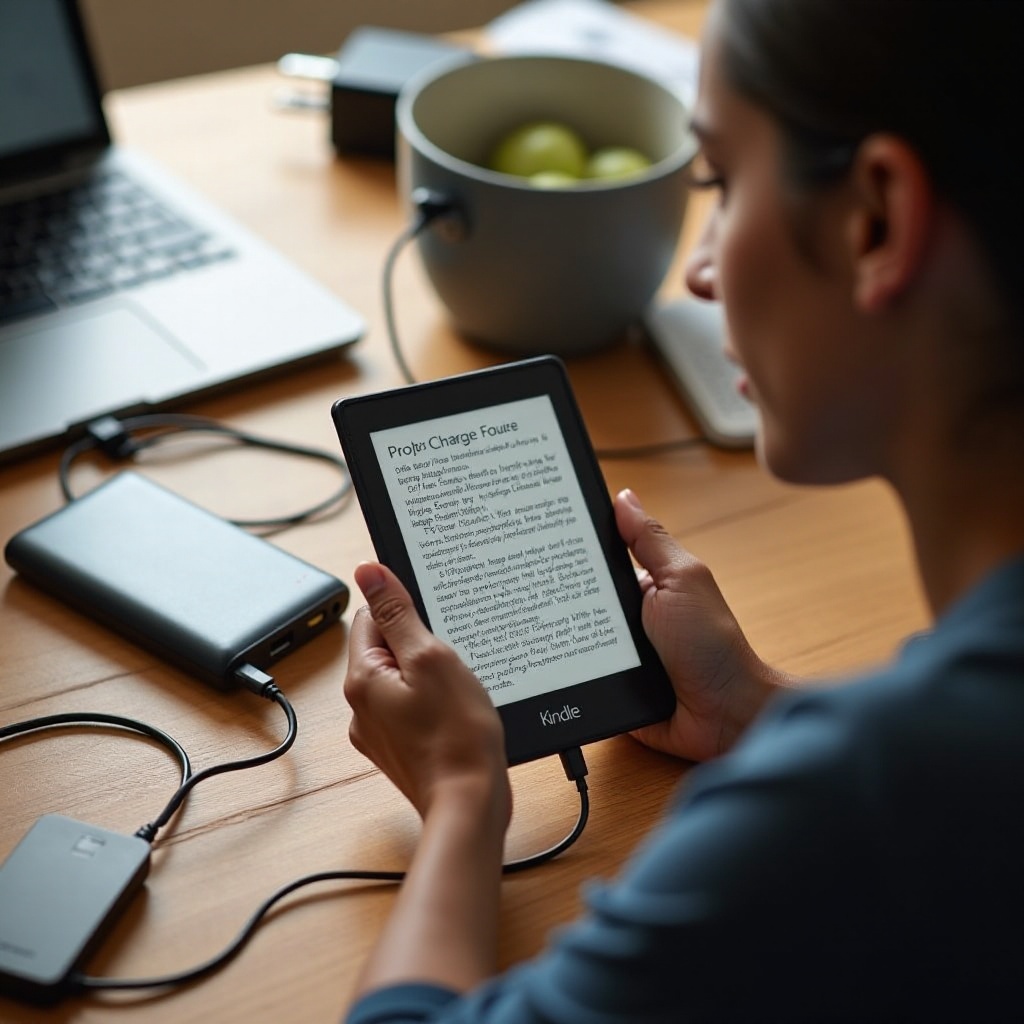
เมื่อเป็นปัญหาฮาร์ดแวร์: พอร์ต แบตเตอรี่ และเส้นทางซ่อม
ไม่ใช่ทุกปัญจะแก้ได้ที่บ้าน ตรวจจับฮาร์ดแวร์เสียให้เร็วเพื่อประหยัดเวลาและหลีกเลี่ยงการสึกหรอเพิ่มเติม
แยกความผิดของพอร์ต แบตเตอรี่ และที่ชาร์จหรือสาย
พอร์ตเสียทำให้ชาร์จติดๆ ดับๆ และเปลี่ยนไปตามการขยับสาย แบตเสื่อมชาร์จช้า ร้อน และลดฮวบภายใต้การใช้งานเบาๆ ความผิดของที่ชาร์จหรือสายจะหายไปเมื่อสลับเป็นอุปกรณ์ที่เชื่อถือได้ ทดสอบอย่างเป็นระบบ: ที่ชาร์จ 3 ตัว สาย 2 เส้น ปลั๊กผนังนิ่ง 1 จุด เปลี่ยนตัวแปรครั้งละอย่าง
เส้นทางการรับประกันและการสนับสนุน
หาก Kindle ยังอยู่ในประกัน ติดต่อฝ่ายสนับสนุนพร้อมผลการทดสอบของคุณ ขั้นตอนที่ชัดเจนทำซ้ำได้ช่วยให้ได้รับความช่วยเหลือเร็วและเพิ่มโอกาสในการเปลี่ยนเครื่องไว นอกประกัน บางรุ่นมีอะไหล่สำหรับซ่อมแบตหรือพอร์ต เปรียบเทียบค่าใช้จ่าย คุณภาพอะไหล่ และระยะเวลาซ่อม
ตัดสินใจเปลี่ยนแบตเตอรี่หรืออัปเกรด
หากค่าซ่อมแบตเตอรี่คิดเป็นสัดส่วนมากของ Kindle เครื่องใหม่ การอัปเกรดอาจคุ้มกว่า รุ่นใหม่มักเปลี่ยนเป็น USB‑C ชาร์จได้เสถียรกว่า และมีหน้าจอสว่างขึ้นพร้อมการควบคุมแสงที่ดีกว่า หากคุณชอบอุปกรณ์ปัจจุบันและหาแบตคุณภาพดีพร้อมช่างฝีมือได้ การเปลี่ยนแบตอาจยืดอายุการใช้งานได้อีกหลายปี
สรุป
ส่วนใหญ่ของปัญหา “ทำไม Kindle ชาร์จไม่เข้า” มักลงเอยที่พื้นฐาน: ไฟเสถียร สายที่ดี และพอร์ตที่สะอาด เริ่มจากที่ชาร์จผนัง 5V ที่ไว้ใจได้และสายสั้นคุณภาพดี ทำความสะอาดพอร์ตอย่างนุ่มนวล แล้วรีสตาร์ทและอัปเดต Kindle หากแบตว่างลึก ให้เสียบชาร์จ 30 ถึง 60 นาที และปรับเทียบมิเตอร์ด้วยการชาร์จเต็มหนึ่งรอบ ลดงานเบื้องหลังและรักษาอุปกรณ์ให้เย็นและแห้ง หากอาการชี้ไปที่ฮาร์ดแวร์ เลือกเส้นทางแก้ที่เร็วที่สุด: เคลมประกัน ซ่อมอย่างปลอดภัย หรืออัปเกรดที่เหมาะสม ทำตามขั้นตอนเหล่านี้ตามลำดับ แล้วคุณมักจะกลับมาอ่านต่อได้ภายในไม่กี่นาที ไม่ใช่หลายชั่วโมง
คำถามที่พบบ่อย
ที่ชาร์จเร็วสามารถทำให้ Kindle ของฉันเสียหายหรือทำให้ชาร์จไม่เข้าได้หรือไม่?
ที่ชาร์จเร็วสมัยใหม่จะปรับกลับไปที่ 5V เมื่อ Kindle ไม่ต้องการแรงดันไฟที่สูงกว่า ซึ่งจะไม่ทำให้อุปกรณ์เสียหาย ปัญหามักเกิดจากที่ชาร์จคุณภาพต่ำหรือสายที่ยาวและเส้นเล็กซึ่งทำให้แรงดันตก หากพบอาการไม่เสถียรกับหัวชาร์จ PD หรือ QC ให้เปลี่ยนมาใช้อะแดปเตอร์ติดผนังแบบพื้นฐาน 5V 1–2A และสายสั้น
Kindle ที่แบตหมดเกลี้ยงควรใช้เวลานานเท่าไรจึงจะแสดงสัญญาณว่ากลับมาทำงาน?
เสียบชาร์จด้วยอะแดปเตอร์ติดผนัง 5V ที่เสถียรทิ้งไว้ 30–60 นาทีก่อนคาดหวังให้หน้าจอติดขึ้น บางเครื่องต้องฟื้นตัวอย่างช้าๆ หลังจากคายประจุจนหมด หลีกเลี่ยงการถอดและเสียบกลับระหว่างช่วงเวลานี้ หลังจากขึ้นไอคอนชาร์จหรือบูตแล้ว ให้ชาร์จต่อจนถึงอย่างน้อย 20 เปอร์เซ็นต์ก่อนถอดสาย
ทำไม Kindle ของฉันแสดงว่ากำลังชาร์จแต่เปอร์เซ็นต์ไม่เพิ่มขึ้น?
ไฟ LED และไอคอนอาจแสดงว่ากำลังชาร์จ แม้กระแสจะต่ำเกินไปจนไม่ทำให้ระดับแบตเตอรี่เพิ่มขึ้น สาเหตุที่พบบ่อยได้แก่ สายที่ยาวหรือเส้นเล็ก พอร์ต USB ที่จ่ายไฟอ่อน หรือการจัดทำดัชนีเบื้องหลังอย่างหนัก ใช้สายสั้นคุณภาพดีร่วมกับอะแดปเตอร์ติดผนัง 5V 2A เปิดโหมดเครื่องบิน แล้วรีสตาร์ต หากยังมีอาการเดิม ให้ทำความสะอาดพอร์ตและลองใช้อะแดปเตอร์ตัวอื่น ปัญหาที่ต่อเนื่องอาจบ่งชี้ว่าพอร์ตหรือแบตเตอรี่กำลังเสื่อม