Giriş
Bir Samsung soundbar için en iyi ses modunu seçmek, odanızın hissini değiştirir. Yanlış modu seçerseniz diyaloglar kaybolur, bas şişer ve çevresel sesler solar. Doğru modu seçerseniz sesler ekrana kilitlenir, efektler sizi sarar ve müzik temiz kalır. Bu kılavuz, her modun ne yaptığını, Dolby Atmos ve DTS gibi formatlarla nasıl etkileşime girdiğini ve hangi TV ayarlarının en çok önemli olduğunu açıklar. Filmler, TV, spor, oyun ve müzik için hızlı yanıtlar; modele özgü öneriler ve basit sorun giderme adımları alacaksınız. Dili net, adımları pratik tutuyoruz; böylece hızlıca ayarlayabilirsiniz. Güçlü bir varsayılan belirlemek için hızlı yanıtla başlayın, ardından içeriğinize, donanımınıza ve odanıza uydurmak için derinleşin.
Hızlı Yanıt: Samsung Soundbar için En İyi Ses Modu ve Ne Zaman Değiştirilmeli
Günlük yayın ve karışık içerik için Adaptive Sound kullanın; çünkü diyalogları öne çıkarır ve seviyeleri pürüzsüzce dengeler. Müzik için stereo sahne ve tonal doğruluğu korumak adına Standard’a geçin. Atmos olmayan filmler ve spor için odayı doldurmak istediğinizde Surround’u seçin. Oyun oynarken daha keskin mekansal ipuçları ve düşük gecikme için Game veya Game Pro’yu kullanın. Sesler çok altta kalıyorsa Voice Enhance’i açın. Gece geç saatlerde tepe seviyeleri bastırıp netliği korumak için Night’ı kullanın. Soundbar’ınız Dolby Atmos veya DTS:X destekliyorsa, çubuğun tam miksi çözmesi için TV’yi bitstream veya passthrough’a ayarlayın; sonra nesneleri ve yükseklik ipuçlarını korumak için Adaptive veya Standard’ı kullanın. Yükseklik sürücüsü olmayan 2.1 ve 3.1 barlarda, filmler için genişlik ve yükseklik simülasyonu adına DTS Virtual:X’i deneyin. Haber ve konuşma programları için Standard + Voice Enhance kullanın ve daha temiz konuşma için sub seviyesini azaltın. Bu varsayılan harita, her modun güçlü yanlarını öğrenirken sizi kapsar. Şimdi, seçeneklerin doğal gelmesi için modların kaputun altında neleri değiştirdiğini anlayın.
Samsung Ses Modları Nasıl Çalışır
Ses modları, yukarı karıştırma (upmixing), seviye yönetimi, dinamik kontrol ve kanal dengesiyle sinyali şekillendirir. Stereo’nun çok kanala dönüşüp dönüşmeyeceğine, merkez kanalın ne kadar yükseltileceğine ve basın sıkılaşıp sıkılaşmayacağına karar verirler. Bu kaldıraçları bilmek, hızlı seçim yapmanıza ve çifte işlemeyi önlemenize yardımcı olur.
Adaptive Sound
Adaptive, gelen sesi analiz eder ve hafif ayarlamalar uygular. Genellikle diyalogları yükseltir, yüksek tepe noktalarını yumuşatır ve uygulamalar arasında sesleri ve efektleri daha tutarlı yapmak için ince bir genişleme ekler. Kalitenin programdan programa değiştiği karışık yayınlar için güvenilirdir.
Standard Mod
Standard, içeriği karıştığı gibi, minimum işlemle çalar. Stereo, stereo kalır; zamanlama bozulmaz ve ton doğruluğu korunur. Bu, Standard’ı müzik ve oda doldurmadan çok saflığın önemli olduğu kritik dinlemeler için ideal kılar.
Surround/Surround Expansion
Surround, stereo veya 5.1 içeriği mevcut tüm hoparlörlere, varsa arka ve yüksekliklere kadar genişletir. Daha büyük bir sahne ve daha fazla oda doldurma bekleyin; ancak bazen vokallerin odağı yumuşayabilir. Daldırmanın önemli olduğu spor, eski filmler ve gündelik izleme için kullanın.
Game ve Game Pro
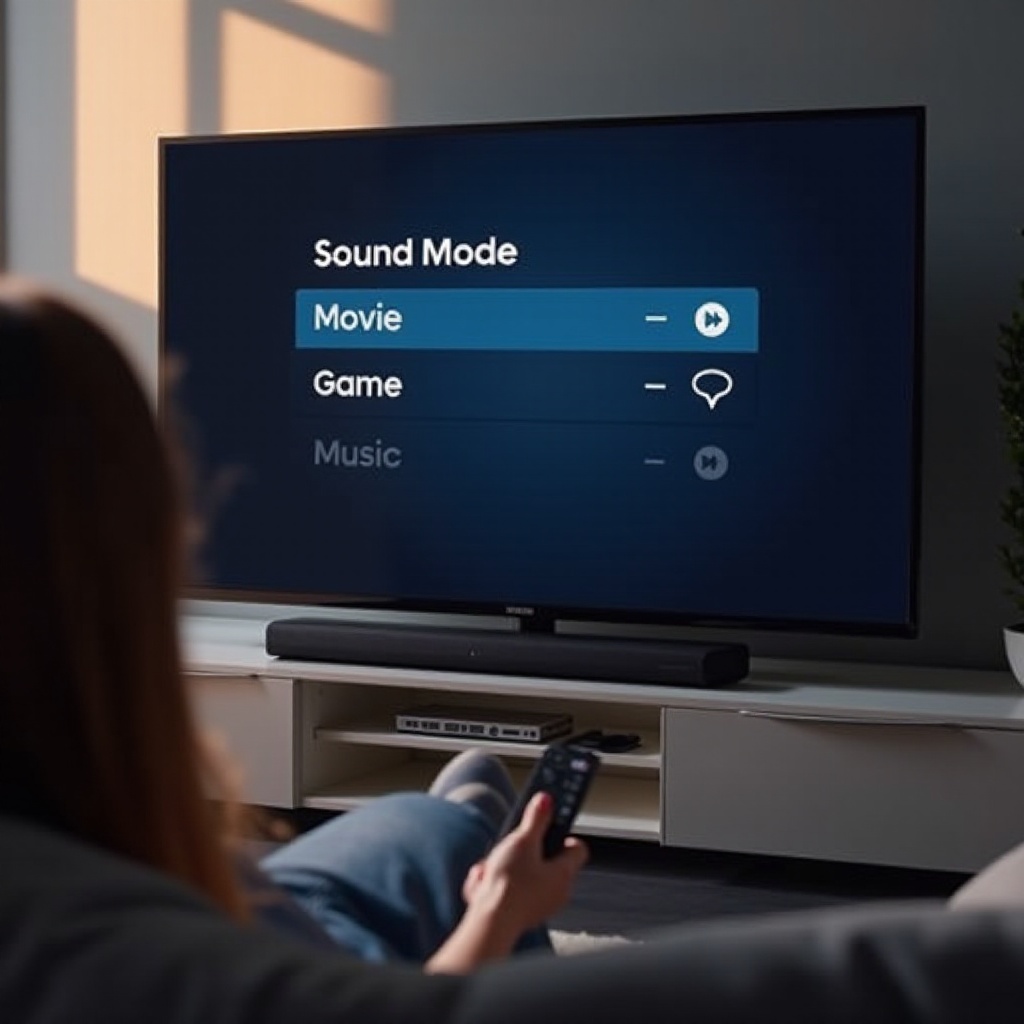
Game modları yönsel ipuçlarını, ayak seslerini ve uzak sesleri keskinleştirirken gecikmeyi yönetir. Game Pro, ağır bulanıklık olmadan etki ekler. Bu modlar, hızlı sahnelerde hareketi takip edebilmeniz için mekansal ayrıntıyı öne çıkarır.
Voice Enhance ve Night
Voice Enhance, diyalog frekanslarını yükseltir ve merkez kanalı artırabilir. Night, dinamik aralığı sıkıştırarak zirveleri kısar ve sessiz gerektiğinde sesleri duyulur tutar. Bunları kalıcı varsayılanlar yerine üst katmanlar (overlay) olarak kullanın.
DTS Virtual:X
Virtual:X, yukarı doğru ateşleyen sürücüleri olmayan barlarda yükseklik ve genişlik hissi yaratmak için psikoakustiği kullanır. Küçük, yansıtıcı odalarda en iyi çalışır. Kompakt donanımdan daha büyük bir sahne istediğiniz filmler ve efekti bol programlar için kullanın. İşleme temelleri tamamlandığına göre, modların hissini şekillendiren ses formatlarına geçin.
Dolby Atmos ve DTS:X vs Virtual:X: Modla Ne Değişir
Dolby Atmos ve DTS:X, uyumlu barlarda ayrık yükseklik kanallarıyla nesne tabanlı ses sunar. Sesleri üzerinizde ve etrafınızda hassas şekilde konumlandırırlar. Virtual:X, fiziksel yükseklik sürücüleri olmayan barlarda yükseklik simüle eder. Seçtiğiniz mod bu ipuçlarını koruyabilir veya değiştirebilir; bu yüzden doğru TV ve kaynak ayarları kritiktir.
Yükseklik kanalları ve nesne tabanlı ses
Atmos ve DTS:X başlıklarında soundbar, yükseklik bilgisini kaynaktan çözer. Standard, nesneleri genellikle temiz ve doğrudan tutar. Adaptive, seviye yumuşatırken nesne yerleşimine saygı duyar. Surround genişleme ekleyebilir; ancak kaynakta zaten yükseklik varsa gerçek yükseklik ipuçlarının yerini almamalıdır.
Stereo ve 5.1 içeriğin genişletilmesi (upmixing)
Surround, daha büyük bir sahne için stereo ve 5.1 miksleri genişleterek arka ve yükseklik kanallarını devreye sokabilir. Adaptive, berraklığı önceleyen daha hafif bir genişleme ekler. Virtual:X, Atmos olmayan kaynaklardan ikna edici tavan üstü izlenimler yaratabilir; bu da eski programların ve canlı etkinliklerin daha büyük hissettirmesine yardımcı olur.
Dinamik aralık ve berraklık
Night, geç dinleme için tepe noktalarını sıkıştırır. Voice Enhance, ölçülü kullanıldığında konuşmayı sertleşmeden yükseltir. Standard, müzik için tam dinamiği korur. Adaptive, çeşitli yayın içeriklerinde berraklık ve etkiyi dengeler. Formatlar netleştiğine göre, günlük izlediğiniz ve oynadığınız içeriklere göre modları eşleyin.
İçerik Türüne Göre Seçim: Filmler, Spor, TV, Oyun, Müzik
Farklı içerikler farklı güçlü yanları zorlar. Modu hedefe göre eşleyin: daldırma, netlik veya sadakat.
Büyük bütçeli filmler ve akış Atmos içeriği
Atmos veya DTS:X başlıkları için, çubuğun tam miksi çözmesi adına TV’yi bitstream veya passthrough’a ayarlayın. Nesneleri ve yükseklik ayrıntısını korumak için Adaptive veya Standard’ı kullanın. Diyalog boğulmadan daha fazla sarma için yükseklik ve arka seviyeleri hafifçe artırın. Çifte işlemeyi önlemek için ekstra TV ses efektlerini kapatın.
Diyalog ağırlıklı programlar ve haberler
Konuşmayı keskin ve doğal tutmak için Standard + Voice Enhance kullanın. Sesler hâlâ alçakta kalıyorsa merkez kanalını iki veya üç kademe yükseltin. Bas ünsüzleri maskeliyorsa sub seviyesini azaltın. Night, geç saatlerde sesleri çok fazla düzleştirmeden yardımcı olabilir.
Canlı spor
Kalabalığı devreye almak ve alanı genişletmek için Surround’u seçin. Yorumu temiz tutmak için bası makul seviyede tutun. Yayın kalitesinin değiştiği durumlarda ve sabit diyalog istediğinizde Adaptive işe yarar.
Tek oyunculu ve rekabetçi oyunlar
Daha iyi görüntüleme ve hızlı ipucu tanıma için Game veya Game Pro’yu kullanın. Konsol sesini bitstream’e ayarlayın ve gecikmeyi azaltmak için TV oyun modunu etkinleştirin. Ek TV ses geliştirmelerini kapalı tutarak ilave gecikmeyi önleyin. Mekansal ipuçları için surround kanalları hafifçe yükseltin.
Müzik: sadakat mi oda doldurma mı
Stereo albümler ve yüksek kaliteli yayınlar için Standard’ı seçin. Görüntüleme, zamanlama ve tonu korur. Parti tarzı oda doldurma istiyorsanız Surround’a geçin ve vokal parlamasını önlemek için merkez kanalı biraz düşürün. İçerik eşlemesini yaptıktan sonra, her moddan en iyi verimi almak için seçimlerinizi gerçek donanımınızla hizalayın.
Kuruluma Göre Seçim: 2.1/3.1, 5.1 ve Atmos barlar
Hoparlör yerleşiminiz, her modun davranışını değiştirir. Bara ve ek arka hoparlörlere veya subwoofer’lara sahip kanal sayısına uygun modları seçin.
2.0–2.1 barlar
Müzik için Standard, TV için Adaptive kullanın. Ek hoparlör olmadan yükseklik ve genişlik eklemek için filmlerde Virtual:X’i deneyin. Subwoofer’ı destek için bir duvara yakın ama köşelerden uzak yerleştirin. Seslerin net kalması için bası makul tutun.
3.1 merkez kanallı barlar
Müzik için Standard’a, günlük TV için Adaptive’e yaslanın. Merkez kanal diyaloga yardımcı olur; ancak yumuşak mikslerde Voice Enhance’e ihtiyaç duyabilirsiniz. Büyük odalarda Surround yardımcı olabilir; fakat sahnenin geriye çekilmesini önlemek için arka seviye kontrolünü koruyun.
Arkalara sahip 5.1 barlar
Odayı doldurmak ve arkaları devreye sokmak için Atmos olmayan içerikte Surround’u kullanın. Karışık yayınlarda Adaptive diyalogu sabit tutar. Efektlerin arkanızda hissedilip seslerin ekrana ankrajlı kalması için arka seviyeleri dengeleyin.
5.1.2 ve 7.1.4 Atmos sistemleri
Atmos başlıklarında, Adaptive veya Standard’ı kullanın ve çözümlemeyi bara bırakın. Daha dikey varlık için yükseklik kanallarını hafifçe artırın. Yerel Atmos’ta ağır genişletmeden kaçının; nesne yerleşimini bulanıklaştırabilir. Düzeni belirledikten sonra dengeyi kilitlemek için kalibrasyon çalıştırın.
Oda ve Kalibrasyon: SpaceFit Sound, Auto EQ, Subwoofer Yerleşimi
Kalibrasyon ve yerleşim, mod seçmeden önce netliği ve bas kontrolünü şekillendirir. Öngörülebilir sonuçlar için Samsung araçlarını ve temel kuralları kullanın.
Kalibrasyonu çalıştırın ve seviyeleri doğrulayın
SpaceFit Sound veya Auto EQ’yu SmartThings uygulamasından çalıştırın. Ana dinleme noktanıza oturun. Rutinden sonra, tanıdık bir klip çalın ve sesler doğal yerine oturana ve efektler dikkat dağıtmadan sarmalayana kadar merkez, arka ve sub seviyelerini küçük dokunuşlarla ayarlayın. Değişiklikleri küçük tutun ve yeniden test edin.
Sıkı bas için subwoofer ayarı
Sub seviyesini sıfırda başlatın. Gümbürdemeyi azaltmak için subwoofer’ı köşelerden uzaklaştırın. Tek kademe artışlarla ayarlayın; ardından bası yoğun bir şarkı ve bir film sahnesiyle kontrol edin. Diyalogları boğan uğultu yerine, davulları ve ekrandaki darbeleri takip eden vuruculuğu hedefleyin.
Arka ve yükseklik dengesi
Arka kanalları, seslerin arkaya kaydığını duymadan arkanızda ambiyans hissedecek şekilde ayarlayın. Atmos barlarda, efektler ekranın üzerinde, önünüzde değil, konumlanana kadar yükseklikleri artırın. Her seferinde bir kademe ayarlayın ve ipuçları doğal geldiğinde durun. Odayı ayarladıktan sonra, TV ve kaynak ayarlarını düzelterek zincirinizi tamamlayın.
Önemli TV ve Kaynak Ayarları: eARC, Bitstream, Passthrough
TV’niz ve kaynaklarınız, barın tam çevresel ve yükseklik bilgisini alıp almadığını belirler. Ayrıntı kaybını ve gecikmeyi önlemek için doğru ayarlayın.
HDMI ve optik
Dolby Atmos ve DTS:X için HDMI eARC kullanın. Optik, Atmos taşımaz. Konsolları ve yayın cihazlarını TV’ye bağlayın, sonra TV’den bara eARC kullanın. Kaliteli HDMI kabloları kullanın. eARC sorun çıkarırsa, TV ve barı kapatıp açın; ardından ayarlardan eARC’ı yeniden etkinleştirin.
Passthrough ve PCM
Surround ve Atmos’u barın çözmesi için TV sesini bitstream veya passthrough’a ayarlayın. PCM’i yalnızca sorun gidermede veya eski cihazlarda kullanın. Bitstream, nesne tabanlı ipuçları ve çok kanallı hassasiyeti korur.
Uygulama ve konsollarda Dolby Atmos anahtarları
Uygulamalarda ve konsol ayarlarında Atmos’u mevcutsa açın. Xbox’ta Home Theater için Dolby Atmos’u seçin ve bitstream kullanın. PS5’te oyunlar lineer PCM kullanır; medya uygulamaları için Dolby’yi etkinleştirin. TV, soundbar ve konsollarda ürün yazılımını güncel tutun. Sinyal yolu temiz olduğunda, mod seçimleriniz amaçlandığı gibi sonuç verir.
Moda Göre Öneriler ve Ne Zaman Kaçınılmalı
Şimdi her modu gerçek kullanımla eşleyin ve zarar verebileceği yerleri not edin.
Adaptive Sound: günlük yayın
Karışık uygulamalar ve TV için Adaptive kullanın. Diyalogları yükseltir ve sert yükselmeleri yumuşatır. Ton değişimleri veya atakların yumuşaması duyarsanız kritik müzikte bundan kaçının.
Standard: saf müzik çalma
Stereo müzik ve hi‑res yayınlar için Standard’ı seçin. Görüntülemeyi keskin, zamanlamayı sağlam tutar. Aile film gecelerinde oda doldurma istediğinizde Standard’dan kaçının.
Surround: oda doldurma ve Atmos olmayan filmler
Stereo ve 5.1 kaynaklarla tüm hoparlörleri devreye sokmak için Surround’u kullanın. Spor ve eski filmler için harikadır. Yerel Atmos başlıklarda, genişletme nesne yerleşimini bulanıklaştırabileceği için Surround’dan kaçının. Diyalog geriye kayarsa arka seviyeleri bir kademe düşürün.
Game/Game Pro: mekansal ipuçları ve gecikme
Nişancı, yarış ve açık dünya oyunlarında konumsal doğruluk için Game veya Game Pro’yu seçin. Gecikmeyi azaltmak için ekstra TV işlemesini kapatın. Müzikte Game modlarından kaçının; EQ’yu orta ve yüksek ipuçlarına doğru eğebilirler.
Voice Enhance/Night: sessiz dinleme
Sesler alçakta kaldığında veya merkez kanal gömük geldiğinde Voice Enhance’i kullanın. Yatma saatinden sonra, konuşmayı kısmadan zirveleri dizginlemek için Night’ı kullanın. Büyük film seanslarında, etki ve ölçeği düzleştirdiği için Night’tan kaçının.
DTS Virtual:X: küçük odalar ve ekonomik barlar
Yükseklik ve genişlik eklemek için 2.x ve 3.x barlarda Virtual:X’i etkinleştirin. Yansıtıcı tavanlı küçük odalarda en iyi çalışır. Etkilerin dağıldığı ve görüntülemenin odak kaybettiği büyük, açık alanlarda bundan kaçının. Mod davranışı netleştiğine göre, popüler modeller için hızlı ayarlara geçin.
Popüler Samsung Modelleri için Önerilen Ayarlar
Farklı barlar, biraz farklı ayarlarla en iyi tepkiyi verir. Bu başlangıç noktalarını kullanın ve zevkinize göre ayarlayın.
Q990D/Q930D ailesi
Atmos’lu filmler: TV bitstream ve eARC açık, Adaptive veya Standard kullanın, yükseklikleri iki kademe, arkaları bir kademe, merkezi bir kademe artırın. TV ses efektlerini kapatın. TV ve günlük yayın: Diyalog düşerse Adaptive + Voice Enhance. Müzik: Standard, daha sıkı bas için sub eksi bir. Oyun: Game Pro, yükseklik +1, surround +1, TV oyun modu açık, konsolda bitstream etkin.
S800D ve diğer S serisi ince barlar
Filmler: Atmos ve DTS:X’te Adaptive, Atmos olmayan başlıklarda oda doldurma için Surround’a geçin. Sub sıfırda, varsa yükseklik +1 tutun. TV: Yumuşak diyalog için Standard + Voice Enhance. Müzik: Tonu temiz tutmak için Standard. Küçük odalar: Gümbürtüsüz destek için sub eksi bir ve duvara daha yakın yerleşim.
B/C serisi 2.1–3.1 barlar
Filmler: Daha büyük sahne için Virtual:X veya Surround’u deneyin, sub sıfır ile artı bir arası. TV: Clear diyalog için Adaptive ve merkez +1. Müzik: Standard, ağır genişletmeden kaçının. Daireler: Yatma saatinden sonra Night, sub eksi iki, merkez artı iki. Diyalog hâlâ kayboluyorsa, bası düşürün ve merkezi bir kademe daha yükseltin. Ayarlar oturduktan sonra, günlük kullanıma geçmeden önce yaygın sorunları hızlıca düzeltin.
Sorun Giderme: Kısık Diyalog, Gümbürtülü Bas, Dudak Senkronu, Düşük Atmos Ses Seviyesi
Sistemi sökmeden yaygın sorunları hızlı kontrollerle çözün.
Merkez seviyesi ve diyalog iyileştirmeleri
Merkezi bir ila üç kademe yükseltin. Voice Enhance’i etkinleştirin. Sesler geriye çekiliyorsa ağır Surround’u kapatın. Haber ve konuşma için Standard kullanın. Sahne ortasında seviyeleri değiştiren TV’nin akıllı ses özelliklerini devre dışı bırakın.
Sub seviyesi ve EQ düzeltmeleri
Gümbürtüyü kesmek için sub’u bir ila üç kademe düşürün. Subwoofer’ı köşelerden uzaklaştırın. Bas güçlendirme veya loudness özelliklerini kapatın. SpaceFit veya Auto EQ’yu yeniden çalıştırın. Bası, destekleyip baskın olmayacak şekilde eşlemek için bası yoğun bir şarkı ve bir film aksiyon sahnesiyle test edin.
Eşzamanlama ve format kontrolleri
TV sesini PCM değil, bitstream veya passthrough’a ayarlayın. Ürün yazılımı güncellemelerinden sonra eARC’ı yeniden etkinleştirin. HDMI el sıkışma sorunlarını temizlemek için TV ve barı kapatıp açın. Uygulamanın veya diskin Atmos veya DTS:X çıktığını doğrulayın. Dudak senkronu hâlâ bozuksa, görüntü ve sesi hizalamak için TV ses gecikmesini kullanın. Sorunlar çözüldüğünde, sesinizin günlük olarak tutarlı kalması için hızlı bir rutin oluşturun.
Günlük Kullanım: Modlar ve Seviyeler için 30 Saniyelik Rutin
Modları içeriğe zahmetsizce uyduran basit bir rutin oluşturun. Değişiklikleri küçük ve tekrarlanabilir tutun.
Uzaktan kumanda ve SmartThings kısayolları
Adaptive, Standard, Surround ve Game arasında uzaktan kumandayla hızlıca geçin. SmartThings’te filmler, TV, oyun ve müzik için ön ayarlar kaydedin. Merkez, arka ve sub değişikliklerini bir iki kademe içinde tutun.
İçerik türleri için hızlı profil değişimi
Filmler: Adaptive veya Standard ve yükseklik +2. TV ve haber: Standard + Voice Enhance, sub düşük. Spor: Surround, sub orta, arkalar aktif. Oyun: Game veya Game Pro, TV oyun modu açık ve konsolda bitstream. Müzik: Genişletmesiz Standard. Ürün yazılımı güncellemelerinden sonra seviyeleri aylık yeniden kontrol edin.
Sonuç
Bir Samsung soundbar için en iyi ses modunu seçmek, modu içeriğe, kurulumunuza ve odanıza eşlediğinizde kolaylaşır. Adaptive, karışık yayın ve günlük TV’yi taşır. Standard, müziği temiz tutar. Surround, spor ve eski filmler için oda doldurma ekler. Game modları, konumsal ipuçlarını keskinleştirir. Voice Enhance ve Night, diyalog ve geç dinlemeyi çözer. eARC ve bitstream’i sağlama alın, kalibrasyon çalıştırın ve hızlı ön ayarlar kaydedin. Modları amaçla değiştirin, küçük seviye ayarları yapın; sisteminiz izlediğiniz ve oynadığınız her şeyde net, dinamik ve sürükleyici kalacaktır.
Sıkça Sorulan Sorular
Samsung soundbar’larda Uyarlanabilir Ses, Dolby Atmos ile çalışır mı?
Evet. Atmos desteği olan barlarda Uyarlanabilir Ses, seviyeleri yumuşatırken nesne ipuçlarını korur. TV ses çıkışını bitstream veya passthrough olarak ayarlayın ve eARC kullanın. Efektler daha yumuşak geliyorsa, kritik sahneler için Standart’a geçin ve TV ile soundbar’ın ürün yazılımını güncelleyin.
Bir Samsung soundbar’da müzik için en iyi ses modu nedir?
Standart’ı kullanın. Stereo sahnelemeyi, zamanlamayı ve tonu korur. Rahat dinleme için odayı dolduran bir ses istemediğiniz sürece Surround ve Virtual:X’ten kaçının. Subwoofer seviyesini makul tutun. Vokaller geri planda geliyorsa, 3.1 barlarda merkez kanalını biraz yükseltin veya soundbar’ı bir duvara daha yakın konumlandırın.
PS5 veya Xbox’ta Game Pro modunun Atmos çıkışı vermesini nasıl sağlarım?
Xbox’ta Home Theater için Dolby Atmos’u seçin ve HDMI eARC üzerinden bitstream kullanın. PS5’te oyunlar lineer PCM çıkışı verir; konumsal ipuçları için Game Pro’yu kullanın ve medya uygulamalarında Dolby’yi etkinleştirin. Gecikmeyi azaltmak için TV’nin ses efektlerini kapatın ve oyun modunu etkin tutun.