Giriş
MacBook Air’ınızda font boyutunu ayarlamak, okunabilirliği ve konforu artırarak bilgisayar deneyiminizi büyük ölçüde iyileştirebilir. İster görünürlük sorunlarıyla uğraşıyor olun, ister daha büyük bir fontu tercih edin, metin boyutunu değiştirmek bilgisayar kullanımınızı çok daha keyifli ve verimli hale getirebilir. Bu kapsamlı rehber, font boyutunu değiştirmek için adım adım, kolayca takip edilebilecek talimatlarla sizi yönlendirecek.
MacBook Air Ekran Ayarlarını Anlamak
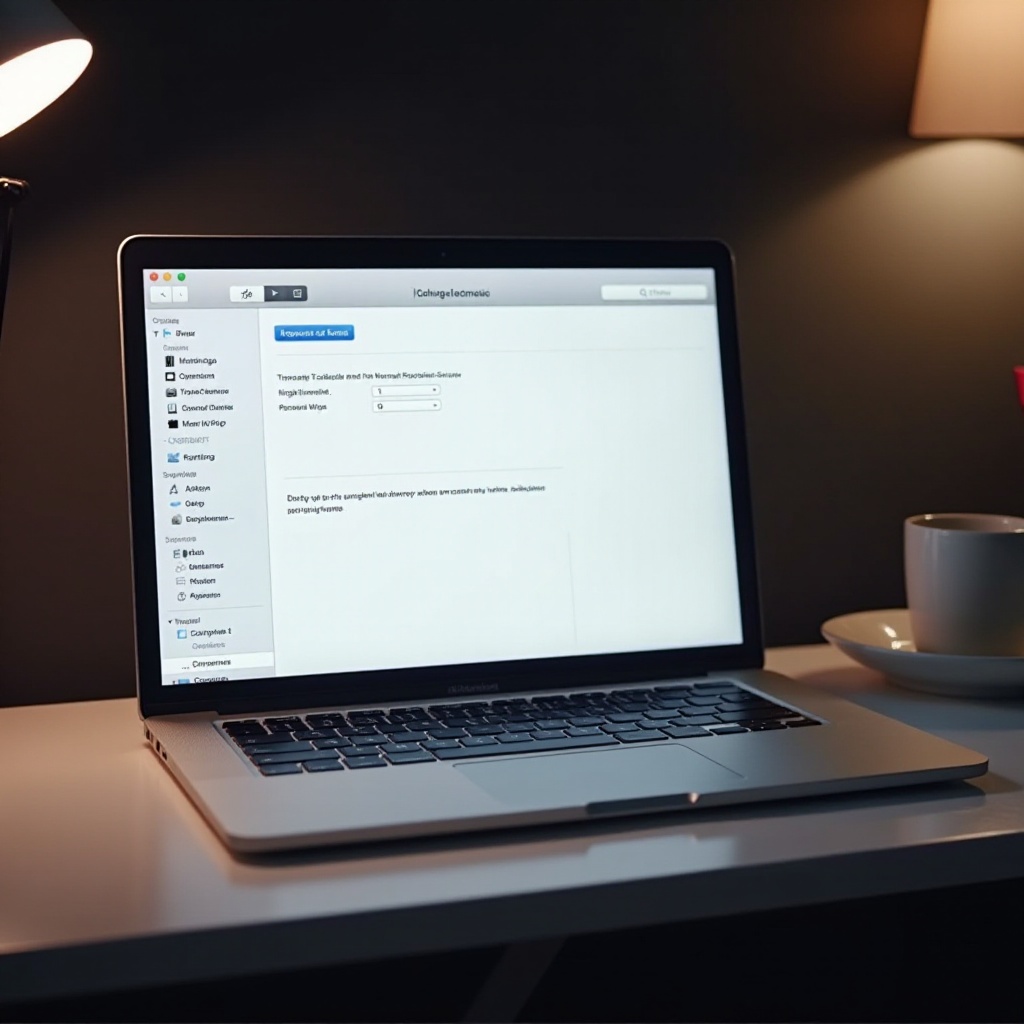
Değişiklik yapmadan önce, MacBook Air’inizin ekran ayarlarını anlamak önemlidir, çünkü bu ayarlar ekrandaki metin ve görüntülerin görünümünü belirler ve içeriğin okunabilirliğini etkiler.
-
macOS Ekran Özelliklerine Genel Bakış: MacBook Air, mükemmel görsel netlik sunan yüksek çözünürlüklü Retina ekranlarla donatılmıştır. Ancak, bazı kullanıcılar için, bu netlik metni istenenden daha küçük gösterebilir.
-
Kullanıcı Konforu için Font Boyutunun Önemi: Font boyutunu ayarlamak göz yorgunluğunu azaltabilir ve genel konforu artırabilir. Doğru yapılandırılmış metin boyutu göz yorgunluğunu önleyebilir ve özellikle uzun süreli bilgisayar kullanımı sırasında odaklanmanızı koruyabilir.
Bu anlayışla donanmış olarak, cihazınızdaki font boyutunu değiştirme adımlarına geçmeye hazırsınız.
Font Boyutunu Değiştirmek için Adım Adım Talimatlar
MacBook Air’ınızda font boyutunu nasıl ayarlayacağınız burada. Ekranınızın metnini tercihlerinize göre uyarlamak için bu basit adımları izleyin:
- Sistem Tercihlerine Erişme:
- Sol üst köşedeki Apple menüsüne tıklayın.
- Açılır menüden ‘Sistem Tercihleri’ni seçin.
-
Görüntü ayarlarına erişmek için ‘Ekranlar’a tıklayın.
-
Ekran Çözünürlüğünü Ayarlama:
- ‘Ekranlar’da, ‘Ekran’ ve ‘Renk’ seçeneklerini göreceksiniz.
- ‘Ekran’ altında, ‘Çözünürlük’ bölümünü bulun.
- Kullanılabilir seçenekleri göstermek için ‘Ölçeklenmiş’i seçin.
-
Metin ve simgelerin boyutunu artırmak için daha düşük bir çözünürlük seçin.
-
Yakınlaştırma ve Erişilebilirlik Seçeneklerini Kullanma:
- ‘Sistem Tercihleri’ne dönün ve ‘Erişilebilirlik’e tıklayın.
- Kenar çubuğundan ‘Yakınlaştırma’yı tıklayın.
- Hızlı yakınlaştırma için klavye kısayollarını etkinleştirin. Bu özellik, çözünürlüğü kalıcı olarak değiştirmeden metni geçici olarak büyütmenizi sağlar.
Bu adımlar, MacBook Air’ınızı ihtiyaçlarınıza daha iyi uyacak şekilde özelleştirmenize yardımcı olur. Temel ayarlar yeterli gelmezse, üçüncü taraf uygulamalar ek çözümler sunabilir.
Font Yönetimi için Üçüncü Taraf Uygulamaları Kullanma
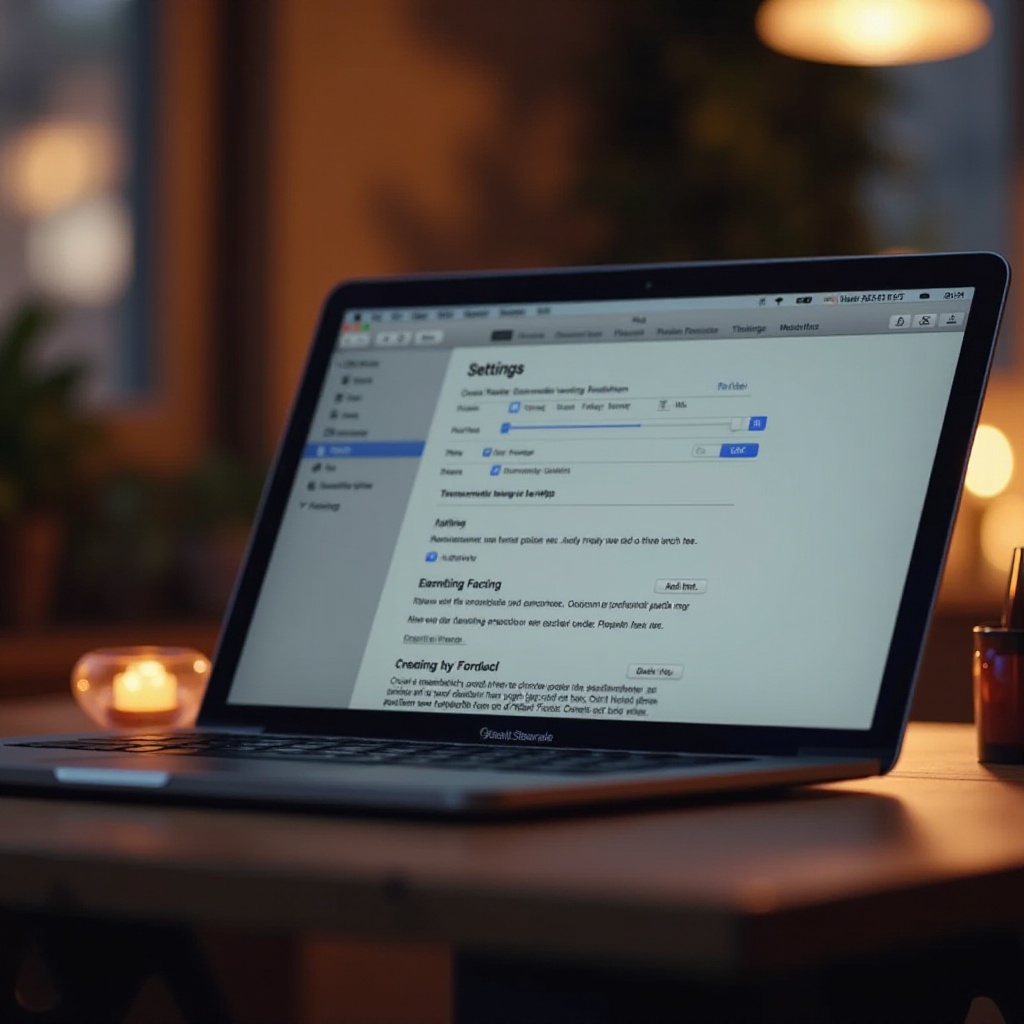
Bazen macOS’un yerleşik seçenekleri yeterli olmayabilir. Bu tür durumlarda, üçüncü taraf uygulamalar daha fazla özelleştirme yeteneği sunabilir. İşte onları nasıl kullanabileceğiniz:
-
Font Özelleştirme için En İyi Uygulamalar: ‘TinkerTool’ ve ‘RightFont’ gibi uygulamalar, benzersiz font seçimleri ve hassas boyutlandırma seçenekleri dahil olmak üzere kapsamlı font yönetim araçları sunar.
-
Üçüncü Taraf Çözümlerin Artıları ve Eksileri:
- Artıları: Üçüncü taraf uygulamalar gelişmiş özelleştirme sağlar ve tasarım araçları ile senkronize olabilir.
- Eksileri: Genellikle bir öğrenme eğrisi gerektirir ve sistem kaynaklarını etkileyebilir veya maliyetli olabilirler.
Bu uygulamalar özelleştirme yelpazesini genişletirken, birçok kullanıcı yerleşik sistem ayarlarının ihtiyaçlarını karşıladığını bulur.
Okunabilirliği Artırmak için Ekstra İpuçları
Font boyutu değişikliklerinin yanı sıra okunabilirliği daha da artırmak için MacBook Air’ınızda diğer ayarlamaları düşünün:
-
Kontrast ve Parlaklık Ayarlama: Daha yüksek kontrast, düşük ışıkta metnin daha iyi öne çıkmasını sağlayabilir. Bu ayarları ‘Sistem Tercihleri’ndeki ‘Ekranlar’ altında değiştirebilirsiniz.
-
Kısa Yol Tuşlarını Özelleştirme: Parlaklık, kontrast ve yakınlaştırma gibi ekran ayarlarını hızlıca ayarlamak için klavye kısayolları belirleyin, böylece düzenler arasında geçiş yapmanız daha kolay olur.
Font ayarlamalarını bu ipuçlarıyla birleştirerek, konfor ve üretkenlik için optimize edilmiş bir ekran sunar.
Yaygın Sorunlar için Sorun Giderme
Bu değişiklikleri yaptıktan sonra bile, ara sıra sorunlar yaşayabilirsiniz. İşte onları etkili bir şekilde nasıl ele alabilirsiniz:
-
Ekran Glitch’lerini Çözme: Eğer glitch’ler karşılaşırsanız, MacBook Air’ınızı yeniden başlatmak genellikle bunları çözer. Alternatif olarak, cihazınızı yeniden başlatıp Option + Command + P + R tuşlarına ikinci başlangıç sesi veya Apple logosu görünene kadar basılı tutarak NVRAM’ı sıfırlayabilirsiniz.
-
Yaygın Tuzaklardan Kaçınma: Uygulamalarınızın güncel olduğundan emin olun; eski uygulamalar belirli font boyutlarını veya ölçeklenmiş çözünürlükleri desteklemeyebilir, bu da ekran sorunlarına yol açabilir.
Bu sorunları ele alarak, özelleştirilmiş ayarlarınız ne olursa olsun, MacBook Air’ınızın sorunsuz çalışmaya devam etmesini sağlarsınız.
Sonuç
MacBook Air’ınızda font boyutunu özelleştirmek kullanıcı deneyiminizi önemli ölçüde artırabilir. Sistem ayarlarından üçüncü taraf çözümlerine kadar bu adımları izlemek, ekranınızı daha okunabilir ve kullanımı daha konforlu hale getirebilir. Böyle yaparak, MacBook Air’ınızın kişisel konfor ve üretkenlik ihtiyaçlarınızı karşılamasını sağlarsınız.
Sıkça Sorulan Sorular
MacBook Air’da yazı tipi boyut ayarlarını varsayılana nasıl sıfırlayabilirim?
Yazı tipi boyut ayarlarını sıfırlamak için ‘Sistem Tercihleri’ne erişin, ‘Ekranlar’a gidin ve ‘Ekran için Varsayılan’ı seçin. Bu, çözünürlüğü varsayılan ayarlarına sıfırlar.
Yazı tipi boyutu değişikliği hemen uygulanmazsa ne yapmalıyım?
Değişiklikler hemen uygulanmıyorsa, MacBook Air’inizi yeniden başlatın. Bu genellikle hataları çözer. macOS’un güncel olduğundan emin olun, çünkü güncellemeler ekran hatalarını düzeltebilir.
MacBook Air’da erişilebilirlik iyileştirmeleri için özel yazı tipleri var mı?
Evet, macOS, erişilebilirlik iyileştirmeleri için uygun, okuma kolaylığını artırmak amacıyla tasarlanmış ‘San Francisco’ ve ‘Helvetica’ gibi yazı tipleri sunar.