Giriş
Chromebook’lar, çeşitli kullanıcılar arasında popüler hale gelen kesintisiz ve verimli bir kullanıcı deneyimi sağlar. Ancak, sık bildirimlerin yaratacağı dikkat dağınıklığı, ister önemli görevlerin ortasında olun ister rahatlamaya çalışın, iş akışınızı aksatabilir. Bu bildirimleri etkili bir şekilde yöneterek, verimliliğinizi artırabilir ve odağınızı koruyabilirsiniz. Bu kılavuz, ihtiyaçlarınıza uygun dikkat dağıtıcı olmayan bir ortam oluşturmak için Chromebook’unuzdaki bildirimleri kapatmanıza yardımcı olacak adım adım talimatlar sağlayacaktır.
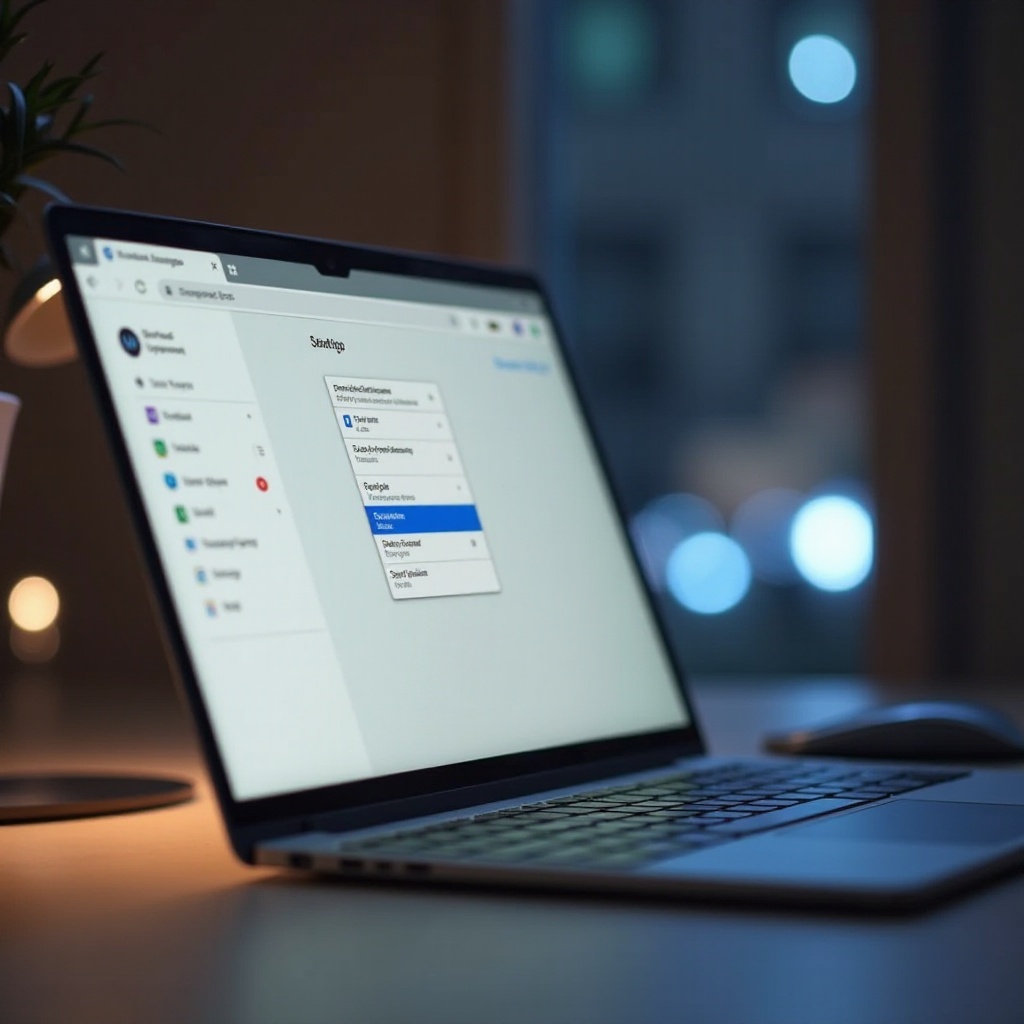
Chromebook Bildirimlerini Anlamak
Bildirimleri ayarlamaya başlamadan önce, Chromebook’unuzda görünebilecek çeşitli türleri anlamak önemlidir. Bu anlayış, hangi uyarılara öncelik vereceğiniz üzerinde daha hassas kontrol sağlar.
-
Chromebook Bildirim Türleri: Bildirimler, sistem uyarıları, uygulama güncellemeleri, e-posta uyarıları ve web bildirimleri dahil olmak üzere birden fazla kaynaktan gelir. Bu türleri tanımak, onları verimli bir şekilde yönetmenizi sağlar.
-
Yaygın Bildirim Kaynakları: Bildirimlerin baskın kaynakları, Chrome tarayıcısı, Google Takvim gibi yerel sistem uygulamaları ve yüklediğiniz üçüncü taraf uygulamaları içerir. Bu kaynakları tanımak, belirli uyarıları sessize almak veya özelleştirmek için hedeflemenize yardımcı olur.
Bu temel bilgiye sahip olmak, zaman geldiğinde bildirimlerinizi yönetme konusunda bilinçli kararlar almanızı sağlar.
Bildirimleri Kapatma Adım Adım Rehberi
Bildirimleri net bir şekilde anlayarak, aşağıdaki rehberi kullanarak onları etkili bir şekilde yönetmeye odaklanabilirsiniz:
- Bildirim Ayarlarına Erişme:
- Ayarları açmak için sağ alt köşedeki saati veya durum alanını tıklayın.
- ‘Ayarlar’ı açmak için dişli simgesini seçin.
-
‘Ayarlar’ içinde, yüklü tüm uygulamalara erişmek için ‘Uygulamalar’ bölümünü bulun.
-
Uygulama Özellikle Bildirimleri Devre Dışı Bırakma:
- ‘Uygulamalar’ bölümünden belirli uygulamayı seçin.
- İstenmeyen bildirimleri veya bireysel uyarı türlerini devre dışı bırakmak için seçenekleri değiştirin.
Bu adımları izleyerek bildirim ayarlarınızı doğru bir şekilde yönetebilir, sadece kritik uyarıların gününüzü bölmesini sağlayabilirsiniz.
Bildirim Deneyiminizi Özelleştirme
Bildirimleri kapatmaktan öte, bu ayarları özelleştirmek, uyarıları yaşam tarzınıza uyacak şekilde kişiselleştirmenize olanak tanır ve böylece gereksiz kesintiler olmadan verimliliği maksimize edersiniz.
-
Öncelik Düzeylerini Ayarlama: Her bir uygulamanın ayarları içinde öncelik düzeylerini tanımlayarak önemli bildirimlerin geçmesine izin verirken, daha az önemli olanları sessize alabilirsiniz.
-
Rahatsız Etmeyin Zamanları Ayarlama: Bu özellik, sessizlik saatleri ayarlamanıza olanak tanır. Bu özellik, çalışma saatleri sırasında veya yoğun odaklanma gerektiren belirli görevler sırasında özellikle faydalıdır. Gerekirse kritik bildirimler için istisnalar yapılabilir.
Bu ayarları ince ayar yaparak, Chromebook’larınız programınıza daha iyi hizmet edebilir, erişilebilirlik ve kesintisiz çalışma zamanı arasında optimal bir denge sağlayabilir.
Bildirimlerin Gizlilik ve Güvenlik İlişkileri
Verimlilik, bildirimlerin yönetilmesinin önemli bir yönü olsa da, gizlilik ve güvenlik de göz önünde bulundurulmalıdır. Bildirimler, dikkatli bir şekilde yönetilmesi gereken hassas bilgi verebilir, böylece veri güvenliğini sağlamak gerekir.
-
Kişisel Bilgileri Korumak: Bildirim ayarlarını, kilit ekranından hassas içeriğin gizlenmesi için ayarlayın, böylece bilgileriniz güvende kalır.
-
Ekran Ayarlarını Ayarlama: Bildirim içeriğinin cihaz kilidi açılıncaya kadar saklanmasını sağlamak için ayarları özelleştirin, böylece gizlilik artırılır ve izinsiz erişim riskleri azaltılır.
Bildirimleri güvence altına alarak sadece verimliliğinizi değil, aynı zamanda kişisel verilerinizi ve gizliliğinizi de korursunuz.
Bildirim Sorunlarını Giderme
Zaman zaman, ayarlarınıza rağmen bildirimlerle ilgili sürekli sorunlar yaşayabilirsiniz. Aşağıda bu yaygın sorunları çözmek için çözümler bulunmaktadır:
-
Sürekli Bildirim Sorunları: Belirli bildirimler hala rahatsız edici ise, etkilenen uygulamayı kaldırmayı ve yeniden yüklemeyi deneyin, ardından bildirim ayarlarını tekrar değerlendirin.
-
Senkronizasyon Hataları İçin Çözümler: Cihazlar doğru şekilde senkronize edilmiyorsa, sistem güncellemelerini kontrol edin ve gerekli ise Chrome ayarlarını varsayılana sıfırlamayı düşünün.
Bu sorunları hızlı bir şekilde çözmek, Chromebook’unuzun güvenilir ve kesintisiz bir araç olarak kalmasını sağlar.

Verimliliği Sürdürme İpuçları
Bildirimler, etkili bir şekilde kullanıldığında sadece dikkat dağıtma aracı olmaktan çıkarak iş akışınızı ve organizasyonunuzu geliştirebilir.
-
Verimlilik İçin Bildirimleri Kullanma: Görevler veya tarihler için hatırlatıcılar ve uyarılardan yararlanın. Amaçlarınız ile uyumlu olduğunda, bildirimler gün boyunca ivmeyi korumak için güçlü araçlar haline gelebilir.
-
Uyarıları İş Akışlarıyla Dengeleme: Görevleriniz için hangi belirli uyarıların vazgeçilmez olduğunu belirleyin, sıklık ve görünürlüğü ayarlayarak günlük rutininizde mükemmel dengeyi yakalayın.
Bu stratejileri benimseyerek bildirimleri etkili bir şekilde kullanabilir, onları günlük hedeflerinizi başarmada müttefikler haline getirebilirsiniz.
Sonuç
Sonuç olarak, Chromebook’unuzda bildirimleri kontrol etmek, sadece uyarıları sessize almaktan fazlasını içerir. Onları yaşam tarzınıza uyacak şekilde optimize etmek, bilinçli özelleştirme ile verimliliği artırmaktır. Bildirim türlerini ve potansiyel etkilerini anlamak, gizliliğinizi güvence altına alırken verimliliği artırmanıza olanak tanır. Etkili bir şekilde sorun gidererek ve verimlilik için ipuçlarını kullanarak Chromebook bildirimlerinizi daha odaklanmış ve verimli bir dijital ortamı destekleyecek şekilde yönetebilirsiniz.
Sıkça Sorulan Sorular
Chromebook’umda tüm bildirimleri aynı anda nasıl sessize alabilirim?
Tüm bildirimleri geçici olarak sessize almak için durum alanındaki Rahatsız Etmeyin özelliğini kullanın.
Chromebook’larda bildirim yönetimine yardımcı olan uygulamalar var mı?
Evet, verimliliği artıran çeşitli uygulamalar ve tarayıcı uzantıları bildirimleri yönetmede ve kontrol etmede yardımcı olur.
Bazı bildirimleri diğerlerinden nasıl öncelikli hale getirebilirim?
‘Ayarlar’ altındaki ‘Uygulamalar’ bölümünde bireysel uygulama ayarlarını önem ve aciliyetine göre öncelik vermek için düzenleyin.