Giriş
Pürüzsüz bir sony bravia ağ kurulumu, güvenilir yayın, net 4K HDR ve duyarlı yansıtma sağlar. Sadece birkaç net adım, doğru bağlantı türü ve yaygın tuzaklardan kaçınmak için kısa bir kontrol listesi yeterlidir. Bu kılavuz, Google TV ve Android TV arayüzlerinde Wi‑Fi, Ethernet ve etkin erişim noktası (hotspot) yöntemlerinde sizi adım adım yönlendirir. En iyi bandı nasıl seçeceğinizi, DNS’i nasıl ayarlayacağınızı ve tahmine gerek kalmadan hataları hızla nasıl çözeceğinizi göreceksiniz. Her bölüm bir sonrakine bağlanır; böylece temelden başlayıp yalnız gerektiğinde gelişmiş ayarları ekleyebilirsiniz. Kumandanızı elinizin altında tutun, yönlendirici (router) giriş bilgilerinizi bulun ve varsa bir Ethernet kablosu hazırlayın. Bu kılavuzdaki her menü yolunun sizin gördüklerinizle eşleşmesi için önce tam modelinizi ve yazılımınızı doğrulayarak başlayacağız.
Başlamadan Önce: Bravia Modelinizi ve Yazılımınızı Belirleyin
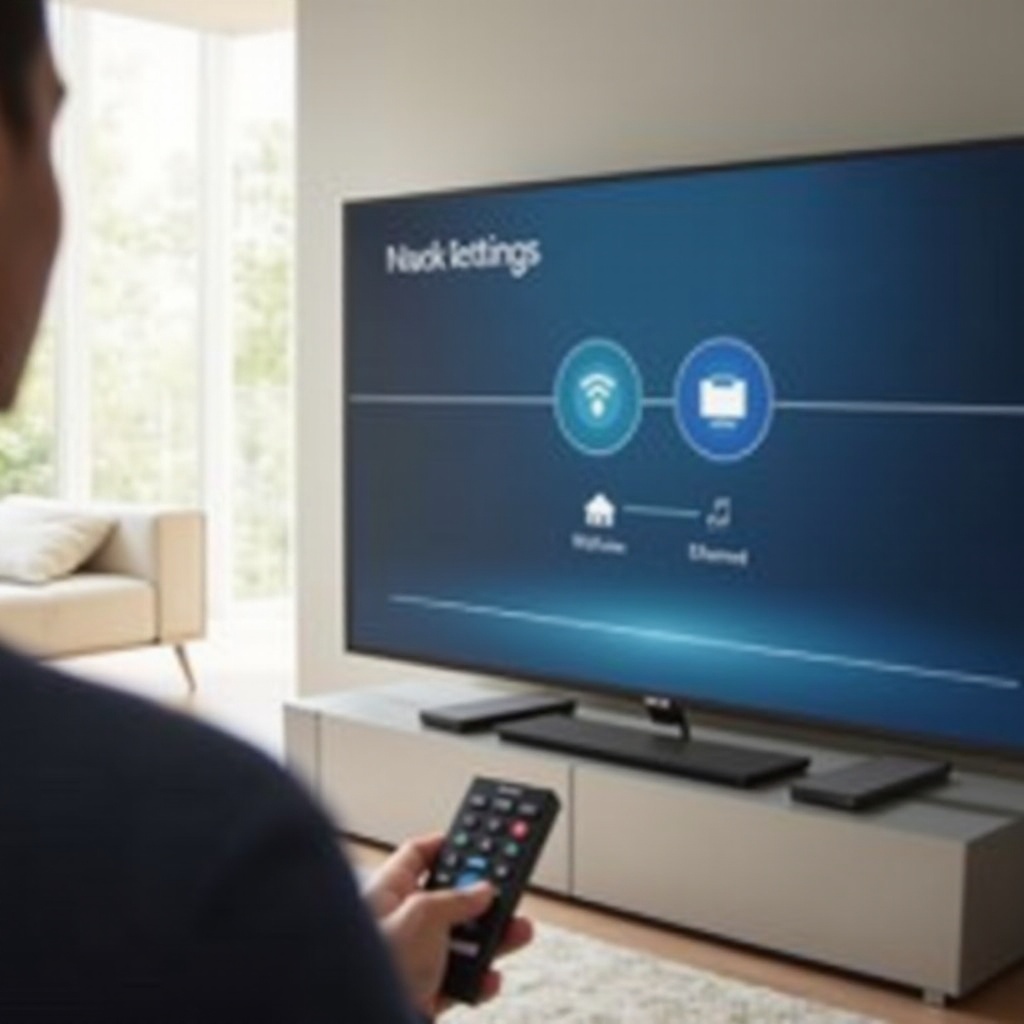
Arayüz düzenleri modele ve yazılım sürümüne göre değişir; bu yüzden önce kendi cihazınızı doğrulayın. Kumandadan Ayarlar’ı açın, ardından Sistem ve Hakkında’ya gidin. Model numarasını, Google TV veya Android TV gibi platform etiketini ve derleme sürümünü not edin. Fiziksel kumandayı da kontrol edin; bazı kumandalarda ağ menülerine giden yolu kısaltan özel bir dişli düğmesi veya hızlı ayarlar tuşu bulunur. Yönlendiricinizin adını ve parolasını doğrulamak için bir an ayırın ve ileride değişiklik gerekirse yönlendiriciye giriş yapabildiğinizden emin olun. Bu hızlı denetim, aşağıdaki adımları izlerken karışıklığı önler ve gizli seçenekleri yanlış menülerde aramak zorunda kalmanızı engeller. Temelleri tamamladıktan sonra en akıllıca hamle TV’yi güncellemek olacaktır. Güncellemeler eşleştirmeyi engelleyebilen hataları giderir, Wi‑Fi performansını iyileştirir ve kurulumu hızlandırır.
Önce TV’nizi Güncelleyin: Ürün Yazılımı ve Uygulamalar
Önce güncellemek, önlenebilir ağ sorunlarını engeller. TV’yi geçici olarak kabloyla bağlayabiliyorsanız, işlemi hızlandırmak için şimdi bir Ethernet kablosu takın. Ayarlar, Sistem, Hakkında, ardından Sistem güncellemesi’ne gidin ve mevcut tüm ürün yazılımlarını yükleyin. Play Store’u açın, Uygulamaları ve cihazı yönet’i seçin ve YouTube, Netflix ve Chromecast built‑in gibi önemli uygulamaları güncelleyin. Henüz çevrimiçi olamıyorsanız, bir bilgisayardan Sony destek sitesini ziyaret edin, en son ürün yazılımını bir USB sürücüye indirin ve Destek veya Hakkında menüsündeki TV’nin USB ile güncelleme seçeneğini kullanın. Güncellemeden sonra, önbelleğe alınmış ağ durumlarını temizlemek için TV’yi yeniden başlatın. Güncel bir derleme, kurulumu tek seferde tamamlama şansınızı artırır. Artık odanıza en uygun ağ yolunu seçebilirsiniz: kablolu bir Ethernet bağlantısı veya ayarlanmış bir Wi‑Fi bağlantısı.
En İyi Bağlantıyı Seçin: Ethernet ve Wi‑Fi (2,4 GHz ve 5 GHz)
Yerleşiminize ve performans hedeflerinize uygun bir bağlantı seçin. Ethernet en kararlı akışı ve en düşük gecikmeyi sunar. Yüksek bit hızlarında 4K HDR, Dolby Vision ve bulut oyun için idealdir. Yönlendirici TV’ye yakınsa veya duvar prizine kısa bir kablo çekebiliyorsanız Ethernet’i seçin. Kablo pratik değilse Wi‑Fi kullanın ve TV’yi doğru banda yönlendirin. 5 GHz bandı, aynı odada veya bir oda ötede olduğunuzda daha az parazitle daha yüksek veri aktarımı sunar. 2,4 GHz bandı daha uzağa ulaşır ancak daha yavaş ve kalabalıktır; yalnızca mesafe veya duvarlar 5 GHz’i engelliyorsa kullanın. Kablolama mümkün değilse, mevcut kablolar üzerinden kablolu benzeri bir bağlantı uzatmak için Powerline veya MoCA’yı düşünün. TV’yi bantlar arasında zıplamaya zorlayan tek birleşik SSID’den de kaçının; iki ayrı ad, TV’nin 5 GHz’de kalmasına yardımcı olur. Seçiminizi yaptıktan sonra Google TV veya Android TV’de Wi‑Fi üzerinden bağlanabilir ya da kabloyu tercih ediyorsanız Ethernet kurulumuna geçebilirsiniz.
Sony Bravia’da Wi‑Fi Kurulumu (Google TV arayüzü)
Google TV modellerinde süreç hızlıdır. Dişli düğmesine basın veya profil simgesini açıp Ayarlar’ı seçin. Ağ ve İnternet’i seçin, Wi‑Fi’ı Açık konuma getirin ve SSID listesinin görünmesini bekleyin. Ev ağınızı seçin ve ekrandaki klavyeyi kullanarak parolayı dikkatlice girin. Eşleştirilmiş bir Bluetooth klavye veya telefona dayalı uzaktan kumanda uygulaması bu adımı hızlandırır. Bağlan’ı seçin ve TV’nin kimlik doğrulaması yapmasına ve yönlendiricinizden bir IP adresi almasına izin verin. Başarısız olursa, Ağı unut’u seçin ve parolanın aynısıyla yeniden deneyin. Ayrıntıları görmek veya ayarlamak için bağlı olduğunuz SSID’yi açın ve IP, ağ geçidi ve DNS’i görmek için Gelişmiş’i seçin. Home‑5G gibi ayrı bir 5 GHz SSID adı tercih edin ve daha güçlü sinyal için yönlendiriciyi yakında tutun. SSID’niz gizliyse, Ağ ekle’yi seçin ve SSID, güvenlik türü ve parolayı doldurun. Bağlandıktan ve bağlantı stabil hale geldikten sonra, bu kılavuzun ilerleyen bölümündeki bağlantı testlerine geçin. Menüleriniz farklı görünüyorsa, TV’niz muhtemelen biraz farklı bir yol kullanan Android TV arayüzünü çalıştırıyordur.
Sony Bravia’da Wi‑Fi Kurulumu (Android TV arayüzü)
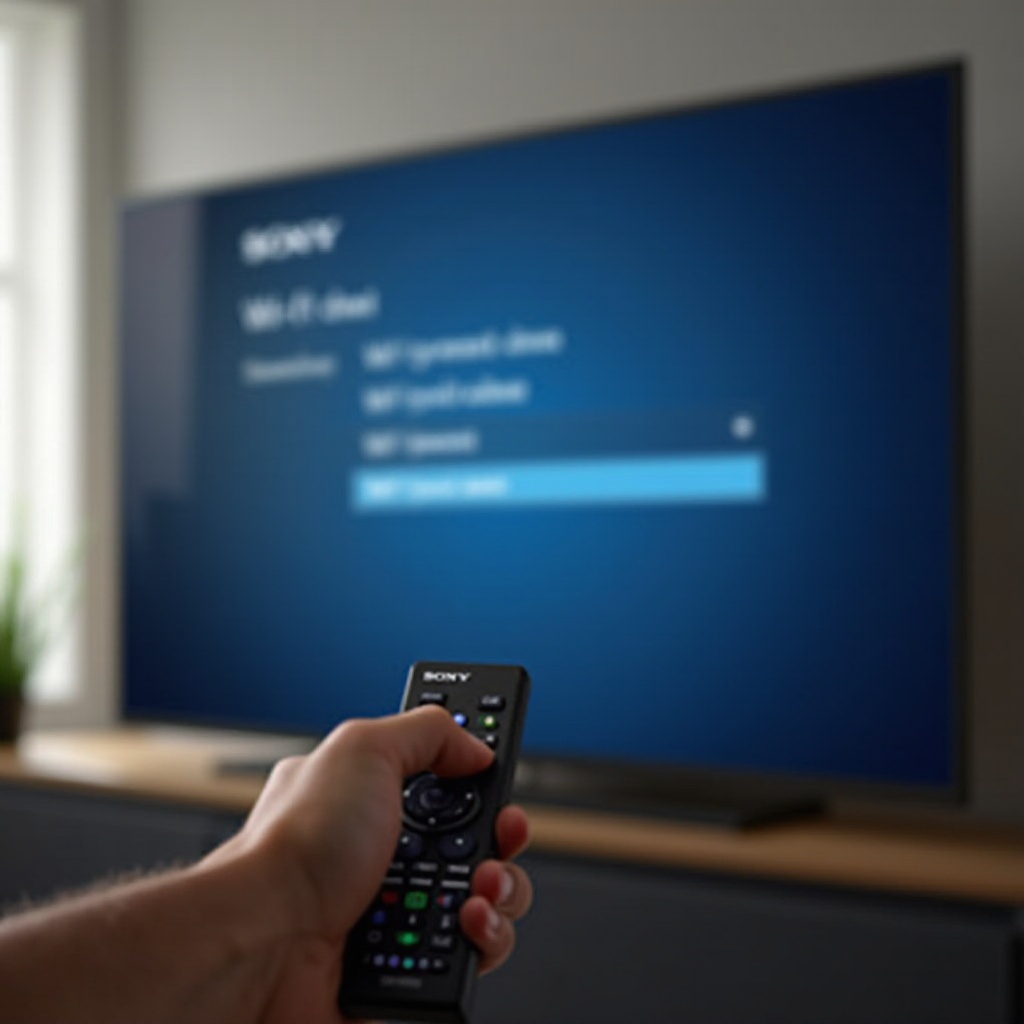
Android TV düzenini kullanıyorsanız, Ana Sayfa’ya basın, ardından Ayarlar ve Ağ ve İnternet veya Ağ’ı açın. Wi‑Fi’ı Açık konuma getirin, SSID’nizi seçin ve parolayı girin. Bağlan’ı seçin ve bağlantıyı doğrulamak için Wi‑Fi simgesini bekleyin. IP ve DNS ayrıntılarını görmek veya gerekirse ağı unutup yeniden eklemek için Gelişmiş ayarları açın. Kimlik doğrulama başarısız olursa, parolanın büyük/küçük harf duyarlılığını yeniden kontrol edin. Bazı Android TV sürümleri 5 GHz zayıfsa varsayılan olarak 2,4 GHz’e geçebilir; bu nedenle yönlendiriciyi yaklaştırın veya daha hızlı bandı zorlamak için benzersiz bir 5 GHz SSID adı kullanın. Bağlandıktan sonra yayın performansını test edebilirsiniz. Uzun bir parola yazmak zorsa veya düğme tabanlı bir akışı tercih ediyorsanız, birkaç güvenlik uyarısıyla WPS veya Easy Connect kullanarak eşleştirme yapabilirsiniz.
WPS veya Easy Connect Kullanımı (Artılar, Eksiler ve Adımlar)
WPS, parola yazmadan hızlı bir eşleştirme yolu sunar ancak ağ güvenliğini azaltabilir. Yalnızca güvendiğiniz kendi ağınızda kullanın ve eşleştirme sonrası devre dışı bırakmayı düşünün. Düğmeye basma modunda, yönlendiricinizdeki WPS düğmesine basın. TV’de Ayarlar, Ağ ve İnternet’i açın, WPS veya Easy Connect’i seçin ve işlemi başlatın. Yönlendirici isteği kabul ettiğinde TV ağa katılacaktır. PIN modunda, TV’nin ekranda gösterilen PIN’ini yönlendiricinin WPS PIN sayfasına girin. WPS başarısız olursa veya yönlendiriciniz güvenlik için bunu devre dışı bırakıyorsa, manuel Wi‑Fi girişine dönün ya da daha iyisi, en yüksek kararlılık için Ethernet’e geçin. Kablolu bağlantılar Wi‑Fi karmaşıklığını ortadan kaldırdığından, sonraki bölüm Ethernet’in nasıl kurulacağını ve TV’nin Wi‑Fi’ya göre bunu nasıl önceliklendirdiğini gösterir.
Ethernet Kurulumu ve Öncelik Değiştirme
Ethernet basit ve sağlamdır. Yönlendiricinizden veya anahtarınızdan (switch) TV’nin LAN portuna bir Cat5e veya Cat6 kablo bağlayın. TV bağlantıyı algılar ve genellikle Ethernet’i Wi‑Fi’ya otomatik olarak önceliklendirir. Doğrulamak için Ayarlar ve Ağ ve İnternet’i açın ve Ethernet’in bağlı göründüğünü kontrol edin. Wi‑Fi etkin kalıyorsa, tüm trafiğin kablodan geçmesini sağlamak için Wi‑Fi’ı Kapatın. TV bağlantıyı algılamazsa, yönlendiricide başka bir Ethernet portunu deneyin, kabloyu değiştirin veya aynı kabloyu bir dizüstü bilgisayarla test edin. Uzun hatlarda, hasarlı kablolardan kaçının ve kabloları elektrik paraziti kaynaklarından uzak tutun. Sağlam bir kablolu veya kablosuz bağlantı kurulduğunda, IP çakışmalarını düzeltmek veya daha hızlı DNS çözücülerini kullanmak için gerektiğinde manuel ağ değerlerini ayarlayabilirsiniz.
Manuel Ağ Ayarları: Statik IP, DNS ve Ağ Geçidi
Çoğu evde, adreslerin yönlendirici tarafından atandığı DHCP ile her şey sorunsuz çalışır. Yalnızca DHCP çakışmalarıyla karşılaştığınızda veya TV’de DNS üzerinde tam kontrol istediğinizde statik IP’ye geçin. Ayarlar, Ağ ve İnternet’i açın, etkin ağınızı seçin, Gelişmiş’i seçin ve IP ayarlarını DHCP’den Statik’e değiştirin. Alt ağınızda kullanılmayan bir IP, yönlendiricinizin ağ geçidi adresi, uyumlu bir alt ağ maskesi ve tercih ettiğiniz DNS sunucularını girin. 8.8.8.8’deki Google DNS ve 1.1.1.1’deki Cloudflare, güvenilirlik açısından popüler seçimlerdir. Kaydedin, ardından çözünürlüğü ve oynatma başlangıç hızını doğrulamak için bir yayın uygulamasını yeniden açın. Alternatif olarak yönlendiricide DHCP rezervasyonu yapabilirsiniz: DHCP açık kalır, ancak yönlendirici TV’nin MAC adresine her zaman aynı IP’yi atar. Rezervasyonlar, mükerrer IP riski olmadan bağlantı noktası kurallarını, yansıtmayı ve tanılama işlemlerini basitleştirir. Manuel DNS uygulama kataloglarına veya oturum açmalara yardımcı olmuyorsa, DNS’i otomatiğe döndürün. Evde Wi‑Fi sınırlıysa veya dışarıdaysanız, bir etkin erişim noktası (hotspot) veya seyahat yönlendiricisi TV’yi hızla çevrimiçi hale getirebilir.
Mobil Hotspot’lara ve Seyahat Yönlendiricilerine Bağlanma
Telefon hotspot’u veya kompakt bir seyahat yönlendiricisi, ev Wi‑Fi’ını kullanamadığınızda yardımcı olur. iPhone veya Android’de hotspot’u açın, güçlü bir parola oluşturun ve ona net bir ad verin. TV’de, herhangi bir Wi‑Fi ağına katılır gibi ona bağlanın. Veri kullanımınıza dikkat edin; 4K yayın saatte birkaç gigabayt tüketebilir, bu nedenle mobil veri kullanırken çözünürlüğü düşürün. Otellerde veya yurtlarda, TV’nin görüntüleyemeyebileceği captive portal’ları aşmak için bir seyahat yönlendiricisi kullanılabilir. Seyahat yönlendiricisini mekanın Wi‑Fi’ına veya odadaki Ethernet jakına bağlayın, telefonunuzda yönlendiricinin portalını açın, oturum açmayı tamamlayın ve ardından TV’yi seyahat yönlendiricisinin oluşturduğu özel SSID’ye bağlayın. Mümkün olduğunda seyahat yönlendiricisinde 5 GHz kullanın; daha iyi hız sağlar. Bir hotspot veya seyahat yönlendiricisi üzerinden bağlandıktan sonra bağlantıyı doğrulayın ve uzun bir film gecesinden önce arabelleğe alma olup olmadığını kontrol etmek için kısa bir oynatma testi yapın.
Bağlantınızı Doğrulayın ve Test Edin (Ağ Durumu, Yayın Kontrolleri)
Test etmek, içerik izlerken sürprizleri önler. Ayarlar, Ağ ve İnternet’i açın, ardından TV’nin geçerli bir IP, ağ geçidi, DNS ve internet durumuna sahip olduğunu doğrulamak için Ağ durumu’na girin. YouTube’u açın ve başlangıç arabelleğe alma ve sarma davranışını ölçmek için bir 4K HDR demo oynatın. Sağlayıcılar genelinde kimlik doğrulamanın ve içerik tesliminin çalıştığını doğrulamak için Netflix veya Prime Video gibi ikinci bir uygulamayı deneyin. Ethernet kullanıyorsanız, aynı ağda yakındaki bir telefon veya dizüstü bilgisayarda hız testi yaparak mevcut bant genişliğini tahmin edin. Takılma veya ses kesilmesi olup olmadığını not edin; bu ipuçları yönlendirici ayarlarını yapmanıza yardımcı olacaktır. Temeller doğrulandıktan sonra, evde daha güçlü sinyaller, daha temiz kanallar ve adil bant genişliği paylaşımı için yönlendiriciyi optimize edebilirsiniz.
Bravia Yayını için Yönlendiricinizi Optimize Edin (Kanallar, Güvenlik, QoS)
Küçük yönlendirici ayarları büyük kazançlar sağlayabilir. WPA2 veya WPA3 güvenliği kullanın ve açık ya da WEP ağlardan kaçının. SSID’lerinizi ayırın; 5 GHz ağının benzersiz bir adı olsun ki TV daha hızlı bantta kalsın. 2,4 GHz’te, kanal genişliğini 20 MHz ile sınırlandırın ve çakışmayı azaltmak için 1, 6 veya 11. kanalı kullanın. 5 GHz’te, yönlendiriciye yakınken 80 MHz kullanın; komşular parazite neden oluyorsa 40 MHz’e düşürün. Bölgenizde Wi‑Fi’ı kısa süreliğine duraklatan DFS radar olayları tetikleniyorsa, bağlantıyı stabil tutmak için DFS olmayan bir kanal seçin. Yönlendiriciyi açık bir alana, yüksekçe bir rafa yerleştirin ve kalın duvarlar ile metal nesnelerden uzak tutun. Hizmet Kalitesi’ni (QoS) veya cihaz önceliğini açın ve film saatlerinde TV’ye yüksek öncelik verin ki diğer cihazlar bant genişliğini tüketmesin. Yönlendirici ürün yazılımını kararlı bir sürüme güncelleyin ve büyük değişikliklerden sonra yönlendiriciyi yeniden başlatın. Yönlendiriciniz bant yönlendirme (band‑steering) veya dolaşım yardımı (roaming assist) destekliyorsa, bu özellikler açık ve kapalıyken test edin; bazı TV’ler basit, statik bir yapılandırmayı tercih eder. Yönlendirici ayarlandıktan sonra, derinlemesine incelemeye gerek kalmadan yaygın Wi‑Fi sorunlarını çözmek için aşağıdaki hızlı kontrolleri kullanın.
Hızlı Sorun Giderme: Wi‑Fi Sorunlarını Hızla Çözün
Nedeni izole etmek için bu adımları sırasıyla uygulayın. Önce modemi, yönlendiriciyi ve TV’yi güç döngüsüne sokun. Her birinin fişini 60 saniye çekin; önce modemi, sonra yönlendiriciyi, ardından TV’yi açın. TV’de Wi‑Fi ağını unutun ve doğru parolayla yeniden bağlanın. Yönlendiriciyi yaklaştırın veya antenlerini ayarlayın. TV’yi 5 GHz SSID’ye zorlayın veya mümkünse Ethernet’e geçin. Yönlendirici kanalını daha az yoğun olanla değiştirin ve uygulama katalogları yüklenmiyorsa manuel DNS’i 8.8.8.8 ve 1.1.1.1 olarak ayarlayın. Test sırasında yönlendiricide MAC filtrelemeyi ve AP izolasyonunu devre dışı bırakın. Hem TV hem de yönlendirici ürün yazılımını güncelleyin, ardından yayını yeniden test edin. Sorunlar devam ederse, multicast, adres kararlılığı ve zor dolaşım davranışını hedefleyen gelişmiş ayarlara geçin.
Pürüzsüz 4K/8K Yayın için Gelişmiş İnce Ayarlar
Yoğun yayın ve canlı TV uygulamaları bazen daha derin ayarlara ihtiyaç duyar. TV’ye DHCP rezervasyonu verin; böylece IP’si hiç değişmez, bu da yansıtma, uzaktan uygulamalar ve yönlendirici kuralları için faydalıdır. Canlı kanallar veya IPTV akışları takılıyor ya da cihazları keşfedemiyorsa yönlendiricide IGMP snooping veya proxy’yi etkinleştirin. Aralıklı ad çözümleme veya oturum açma sorunları görürseniz IPv6’yı geçici olarak devre dışı bırakın; kararlılık sağlandığında yeniden etkinleştirin. Wi‑Fi duvarlardan zorlanıyorsa, yönlendiriciden TV odasına kablolu bir omurga kurmak için Powerline veya MoCA kullanın. TV’de Veri Tasarrufu’nu kapatın ve bant genişliği kısıtlamasını önlemek için arka plan uygulama etkinliğini sınırlandırın. Yönlendiriciniz cake veya fq_codel ile Akıllı Kuyruk Yönetimi (Smart Queue Management) sunuyorsa, ağ meşgulken arabellek şişmesini azaltmak ve gecikmeyi düşük tutmak için bunu etkinleştirin. Performans istikrarlı hale geldiğinde, hızı feda etmeden evinizin güvenli kalması için güvenli ayarları kalıcı hale getirin.
Güvenlik İçin En İyi Uygulamalar ve Kaçınılması Gereken Yaygın Hatalar
Güvenlik ve hız bir arada olabilir. Ağınızı WPA2 veya WPA3 ve güçlü bir parola ile koruyun. Kullanmak zorunda kalmadıkça WPS’ten kaçının ve işiniz bittiğinde devre dışı bırakın. Yönlendiricinin varsayılan yönetici parolasını değiştirin ve büyük değişikliklerden sonra yapılandırmasını yedekleyin. Yönlendiriciniz destekliyorsa IoT cihazları bir misafir ağına veya özel bir VLAN’a yerleştirin ve TV’yi yansıtma ve keşif için ana ağda tutun. SSID’leri gizlemeyin; gerçek bir güvenlik sağlamaz ve yeniden bağlanmaları bozabilir. TV’nin yanlış banda dolaşmaması için 2,4 ve 5 GHz’e ayrı SSID’ler verin. TV ve yönlendirici ürün yazılımını güncel tutun ve otomatik güncellemeleri yoğun olmayan saatlere planlayın. Güvenli ve ayarlanmış bir kurulum tamamlandığında, donanımı değiştirdiğinizde veya TV’yi taşıdığınızda temel noktaları gözden geçirmek için bu kısa kontrol listesini kullanın.
Tek Sayfalık Kontrol Listesi: Sony Bravia Ağ Kurulumu
- TV ürün yazılımını ve önemli uygulamaları güncelleyin, ardından TV’yi yeniden başlatın.
- Mümkünse Ethernet’i seçin; değilse ayrı bir 5 GHz SSID’ye katılın.
- Ayarlar, Ağ ve İnternet üzerinden bağlanın; SSID’yi seçin, parolayı girin.
- Ağ durumunu doğrulayın ve kararlılığı test etmek için kısa bir 4K video oynatın.
- Yönlendiriciyi ayarlayın: WPA2 veya WPA3 ile güvenli hale getirin, temiz kanallar ve genişlikler belirleyin.
- TV için QoS veya cihaz önceliğini etkinleştirin; yönlendirici ürün yazılımını güncelleyin.
- Uygulamalar yüklenmiyorsa, manuel DNS veya DHCP rezervasyonu deneyin.
- Zayıf Wi‑Fi için, kablolu benzeri bir bağlantı adına Powerline veya MoCA’yı düşünün.
- Hızlı sorun gidermeyi kullanın: güç döngüsü, unutup yeniden ekleme, kanal değiştirme.
- Ağı güvene alın: kullanımdan sonra WPS’i devre dışı bırakın, yönetici parolasını değiştirin, gizli SSID’lerden kaçının.
Özeti çıkardığımıza göre, kısa bir kapanış bölümü güvenilir bir sony bravia ağ kurulumu için en önemli noktaları pekiştirir.
Sonuç
Güvenilir bir sony bravia ağ kurulumu, doğru bağlantı, güncel bir ürün yazılımı temeli ve temiz bir Wi‑Fi veya Ethernet yoluyla başlar. En kararlı sonuçlar için Ethernet kullanın ya da Wi‑Fi’ı makul genişliklerle ve güvenli ayarlarla temiz bir 5 GHz kanala yönlendirin. Bağlantıyı doğrulayın, gerçek uygulamalarla test edin ve gerektiğinde hızlı düzeltmeler uygulayın. Yoğun 4K yayın için, oynatmanın akıcı kalması adına DHCP rezervasyonları, IGMP desteği ve akıllı kuyruk yönetimi ekleyin. Yönlendiriciniz ayarlanmış ve TV’niz yapılandırılmışken, tutarlı görüntü kalitesi, hızlı uygulama açılışları ve endişesiz film gecelerinin keyfini çıkarabilirsiniz. Ekipmanınızı yükselttiğinizde veya odanızı yeniden düzenlediğinizde bu kılavuz ve kontrol listesini elinizin altında bulundurun; Bravia’nızdan her seferinde en iyi performansı alırsınız.
Sıkça Sorulan Sorular
Sony Bravia, Wi‑Fi 6 veya Wi‑Fi 6E ağlarına bağlanabilir mi?
Destek modele göre değişir. Birçok model, 5 GHz’de Wi‑Fi 5 ile mükemmel hızda bağlanır. Yeni modeller 2.4 ve 5 GHz’de Wi‑Fi 6’yı destekleyebilir. Wi‑Fi 6E, hem TV’de hem de yönlendiricide 6 GHz radyo donanımı gerektirir. 6E olmadan bile, 80 MHz kanal genişliğine sahip temiz bir 5 GHz kanal genellikle kusursuz 4K sağlar.
Sony Bravia’mda ‘Bağlandı, internet yok’ hatasını nasıl düzeltirim?
Modemi, yönlendiriciyi ve TV’yi kapatıp açın. SSID’yi unutup yeniden ekleyin. Yönlendiricinin saatini ve DNS’ini kontrol edin; 8.8.8.8 ve 1.1.1.1’i deneyin. MAC filtrelemeyi ve AP izolasyonunu devre dışı bırakın. TV ve yönlendirici ürün yazılımını güncelleyin. DHCP başarısız olursa bir DHCP rezervasyonu oluşturun ya da yönlendiriciyle aynı alt ağda geçici bir statik IP ayarlayın.
Bravia’da akış için en iyi DNS ayarları nelerdir?
Otomatik DNS çoğu ev için işe yarar. Uygulamalar yüklenmiyorsa veya kataloglar boşsa, Google DNS (8.8.8.8 ve 8.8.4.4) ya da Cloudflare (1.1.1.1 ve 1.0.0.1) deneyin. DNS’yi TV’de ağ gelişmiş ayarları altında ayarlayın ya da yönlendiricide DHCP rezervasyonu ile cihaz başına DNS atayın. Sorunlar devam ediyorsa otomatiğe geri dönün.