Giriş
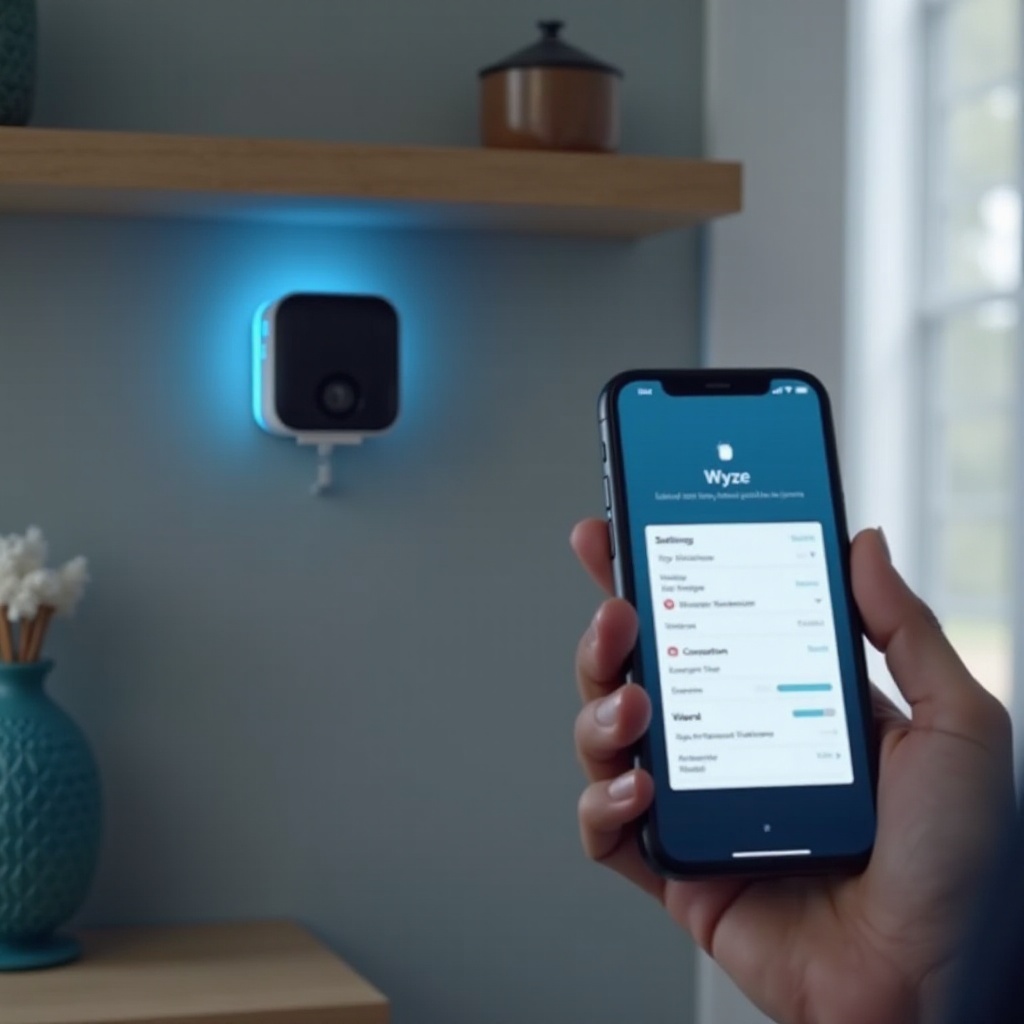
Bir Wyze kameradaki yanıp sönen mavi ışık, tamamlanmamış bir bağlantı girişimini ifade eder. Kamera Wi-Fi’ye katılmaya ve buluta ulaşmaya çalışıyor. İstediğiniz şey sabit mavi ışıktır. LED yanıp sönmeye devam ediyorsa sorun genellikle Wi-Fi ayarlarında, yönlendirici davranışında, uygulama izinlerinde veya ürün yazılımında yatar. Doğru ayarı kontrol ettiğinizde çözüm çoğu zaman basittir.
Bu kılavuz, zaman kaybetmemeniz için hızlı çözümlerden daha derin teşhislere doğru ilerler. Güç ve konumlandırma ile başlar, ardından 2.4 GHz Wi-Fi’ı netleştirir, uygulama ve hesap ayrıntılarını doğrular ve modele özel ipuçlarını uygularsınız. Gerekirse ürün yazılımını günceller veya kurtarır ve gelişmiş ağ kontrolleri çalıştırırsınız. Her bölüm, süreci net ve verimli tutmak için bir öncekini temel alır.
Hızlı Yanıt: Wyze kameralarda yanıp sönen mavi ışık ne anlama gelir
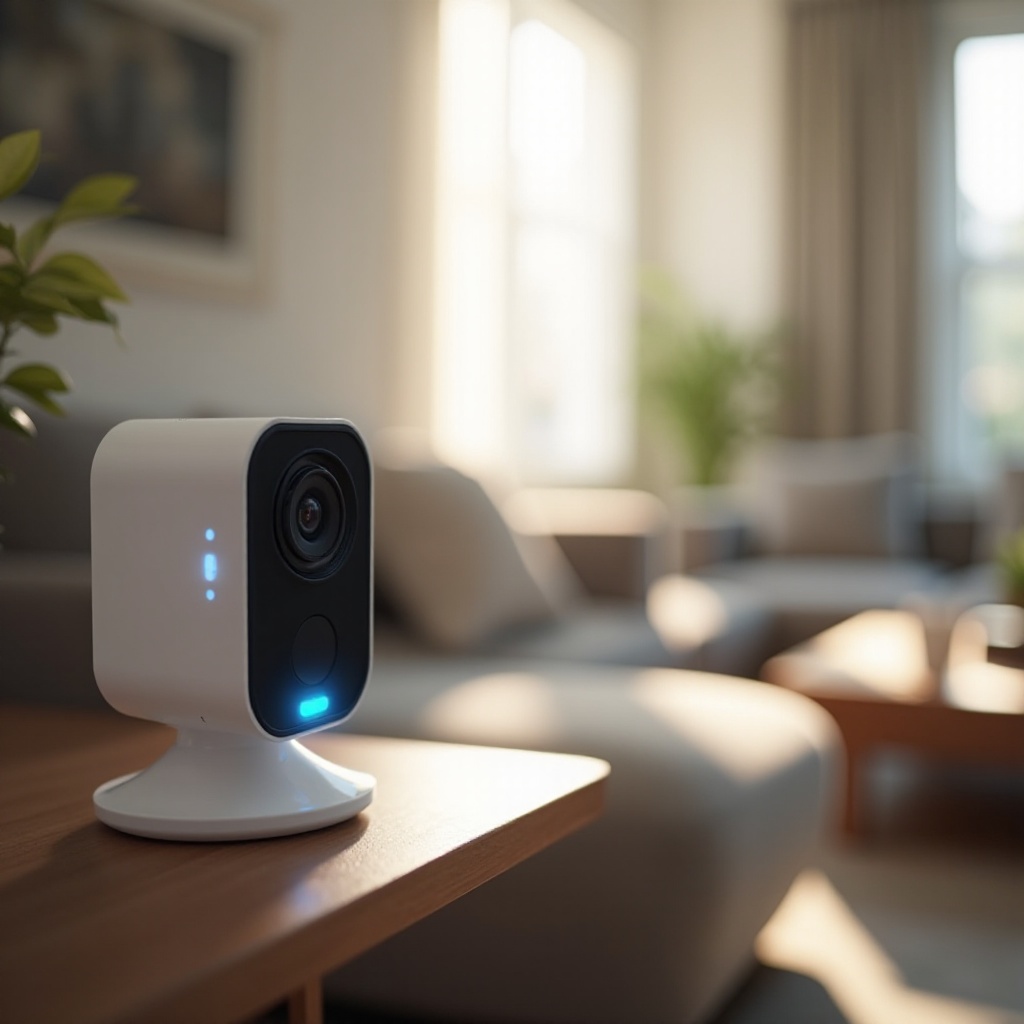
Yanıp sönen mavi LED neredeyse her zaman kameranın Wi-Fi ve bulut bağlantısı kurmaya çalıştığı anlamına gelir. Cihaz hâlâ kurulumda olabilir, bağlantısını kaybetmiş olabilir veya bir açılış ya da güncelleme döngüsüne takılmış olabilir. Kamera kimlik doğrulamayı tamamlayıp zamanı eşitlediğinde ışık sabit maviye dönmelidir.
Yaygın tetikleyiciler arasında kameranın yanlış banda bağlanması, yönlendiricinin cihazları izole etmesi, kameranın bulunduğu yerde zayıf sinyal, uygulama üzerinden kurulumda aksaklıklar veya tamamlanmamış bir ürün yazılımı güncellemesi bulunur. Sürekli yanıp sönmeyi öncelikle bir bağlantı sorunu olarak ele alın, donanım arızası olarak değil.
Ayrıca nedenler ağa ve modele göre değiştiğinden bir sonraki adımınız birkaç ayrıntıyı toplamak olmalıdır. Modelinizi, yönlendirici tipinizi ve ürün yazılımı sürümünüzü bilmek, ilk denemede doğru çözümü seçmenize ve tahminden kaçınmanıza yardımcı olur.
Başlamadan Önce: Wyze modelinizi, ağınızı ve ürün yazılımınızı belirleyin
İki dakikalık bir hazırlık kontrol listesi daha sonra çokça geri dönüşü önler.
- Model adı ve nesli: v3, v3 Pro, Pan, Outdoor veya Doorbell olduğunu doğrulamak için etiketi ya da Wyze uygulamasındaki cihaz kaydını kontrol edin.
- Wi-Fi bandı: 2.4 GHz bir SSID’in mevcut olduğunu doğrulayın. Birçok yönlendirici 2.4 ve 5 GHz’i tek bir ad altında birleştirir; bunu sonraki adımlar için not alın.
- Yönlendirici ve mesh ayrıntıları: Markayı ve mesh, misafir ağları veya erişim noktaları kullanıp kullanmadığınızı not alın. Bu, bant yönlendirmeyi ve izolasyonu etkiler.
- Ürün yazılımı sürümü: Wyze uygulamasında cihazı açın, Ayarlar’a, ardından Cihaz Bilgileri’ne gidin.
- Güç ekipmanı: Kullandığınız adaptör ve kabloyu belirleyin. Kutudan çıkan adaptör ve kısa bir kablo, kararlı voltaj için en iyisidir.
- Hizmet durumu: Geçici bir bulut kesintisini elemek için Wyze hizmet durumu sayfasına veya sosyal kanallarına göz atın.
Bu bilgiler elinizdeyken hızlı çözümlere hazırsınız. Temellerden sonra LED yanıp sönmeye devam ederse, tahmin yürütmeden Wi-Fi ve yönlendirici ayarlarını düzenlemeye hazır olacaksınız.
Çoğu Durumu Çözen Hızlı Çözümler
En basit adımlarla başlayın ve her adımın ardından test edin. Bunlar tek başına çoğu zaman LED’i sabit maviye çevirir.
1) Kamerayı kapatıp açın: 30 saniye fişini çekin, sonra tekrar takın. LED’in stabil hale gelmesi için en fazla iki dakika bekleyin.
2) Yönlendirici ve modemi yeniden başlatın: Her ikisini de 60 saniye kapatın, sonra açın. Kamerayı test etmeden önce Wi-Fi’ın stabil hale gelmesini bekleyin.
3) Test için yakına taşıyın: Kamerayı yönlendiriciye veya birincil mesh düğümüne 3–5 metre mesafeye yerleştirin. Yanıp sönme durursa, asıl konumda sinyal veya parazit sorununuz var demektir.
4) Wi-Fi ayrıntılarını doğrulayın: Kamera yalnızca 2.4 GHz kullanır. SSID ve parolanın doğru olduğunu kontrol edin. Kimlik bilgilerine başta/sonda boşluk ve alışılmadık semboller koymaktan kaçının.
5) Güç kalitesini kontrol edin: Wyze adaptörünü ve kısa, kaliteli bir kablo kullanın. Voltaj düşümünü elemek için bilinen iyi bir kablo ve adaptörle değiştirin.
6) Wyze uygulamasını güncelleyin: En son sürümü yükleyin, oturumu kapatın, uygulamayı zorla kapatın, ardından oturum açarak oturumunuzu yenileyin.
7) Wyze hizmet durumunu kontrol edin: Bir hizmet olayı varsa çözülmesini bekleyin, ardından kamerayı bir kez daha kapatıp açın.
Kamera hâlâ mavi yanıp sönüyorsa sıradaki adım Wi-Fi ve yönlendiricinizi ayarlamaktır. En inatçı vakaların çoğu burada çözülür.
2.4 GHz Bağlantı için Wi-Fi ve Yönlendirici Kontrolleri
Basit nedenleri elediniz. Şimdi ağınızın kamerayı kabul ettiğinden emin olun. Bu ayarlar, mavi ışığın sabit hale gelip gelmeyeceğini belirler.
Yalnızca 2.4 GHz Kullanın ve Bant Yönlendirmeyi Sınırlayın
- SSID’leri ayırın: Yönlendiriciniz bantları birleştiriyorsa 2.4 GHz ve 5 GHz için Home_2G ve Home_5G gibi ayrı adlar oluşturun. Kurulum sırasında telefonunuzu 2.4 GHz’e bağlayın.
- Kurulum sırasında bant yönlendirmeyi veya Smart Connect’i devre dışı bırakın: Mesh sistemleri cihazları 5 GHz’e itebilir. Kamera çevrimiçi olana kadar bunu kapalı tutun.
Kanal Planı ve Sinyal Kalitesi
- Kanal ve bant genişliği: 2.4 GHz’i 1, 6 veya 11. kanalda 20 MHz bant genişliğine sabitleyin. Yoğun alanlarda otomatik kanal kullanımından kaçının.
- Konumlandırma: Kamerayı mikrodalga fırınlar, bebek telsizleri ve kalın duvarlardan uzak tutun. Sinyal zayıfsa yeniden konumlandırın veya bir mesh düğümü ekleyin.
- Anten yönü: Yönlendiricinizin ayarlanabilir antenleri varsa 2.4 GHz kapsamasını iyileştirmek için açılarını değiştirin.
Güvenlik, DHCP ve İzolasyon
- Güvenlik modu: AES ile WPA2 PSK kullanın. Yalnızca WPA3, TKIP veya WEP’ten kaçının. Karışık WPA2 ve WPA3 kullanıyorsanız test için WPA2’ye geçin.
- DHCP ve IP’ler: DHCP’nin etkin olduğundan emin olun. Kamera bir kez bağlandıktan sonra çakışmaları önlemek için IP’sini rezerve edin.
- İzolasyon ve misafir ağları: Erişim noktası izolasyonunu kapatın ve yerel cihaz trafiğini veya bulut erişimini engelleyen katı misafir modlarından kaçının.
Kimlik Bilgileri, Filtreler ve Erişim Noktası Testi
- SSID ve parola hijyeni: Adları ve parolaları basit tutun. Kurulum sırasında SSID’yi gizlemeyin.
- Filtreler ve ebeveyn kontrolleri: Zaman eşitlemesini ve bulut hizmetlerini engelleyebilecek içerik filtrelerini, DNS filtrelemeyi veya özel güvenlik duvarlarını geçici olarak devre dışı bırakın.
- Erişim noktası kontrolü: Kamerayı 2.4 GHz telefon erişim noktasında kurun. Orada ışık sabit mavi kalıyorsa yönlendirici ayarlarınızı buna göre düzenleyin.
Wi-Fi yapılandırıldıktan sonra zincirin bir sonraki halkası uygulama ve telefonunuzdur. Kurulum, kapalıysa son el sıkışmayı durdurabilecek birkaç izne dayanır.
Wyze Ekosisteminde Uygulama, Telefon ve Hesap Kontrolleri
Şimdi uygulamanın kamerayı sağlayabildiğini ve hesabın düzgün durumda olduğunu doğrulayın. Süresi geçmiş bir belirteç, eksik bir izin veya bir VPN LED’in yanıp sönmeye devam etmesine neden olabilir.
- Güncelleyin ve yeniden başlatın: En yeni Wyze uygulamasını yükleyin, oturumu kapatın, zorla kapatın, oturum açın ve tekrar deneyin.
- iOS izinleri: Sistem ayarlarında Wyze için Yerel Ağ ve Bluetooth’u etkinleştirin. Uygulamayı kullanırken Konuma izin verin. Kurulum sırasında iCloud Private Relay’i kapatın.
- Android izinleri: Konum ve Yakındaki Cihazlar’a izin verin. Wyze için pil optimizasyonunu devre dışı bırakın. Kurulum sırasında Bluetooth’u açık tutun.
- VPN’leri ve özel DNS’i kapatın: Bunlar kurulum sırasında yerel keşfi veya bulut uç noktalarını engelleyebilir.
- İki aşamalı doğrulama ve paylaşımlar: Herhangi bir iki aşamalı doğrulama istemini tamamlayın. Cihaz paylaşılıyorsa doğru hesapta olduğunuzu doğrulayın.
- Android’de önbelleği temizleyin: Uygulama bilgileri içinde verileri değil, önbelleği temizleyin, sonra yeniden deneyin.
Uygulama kontrollerinden sonra LED hâlâ yanıp sönüyorsa, belirli cihazınızın durumu nasıl bildirdiğine odaklanın. Modele göre küçük farklılıklar en iyi sonraki adımı değiştirebilir.
Modele Özel Notlar: Cam v2 ve v3 Serisi, Cam Pan, Baz İstasyonlu Outdoor ve Kapı Zilleri
Her model ailesinin kendine özgü açılış davranışı ve LED desenleri vardır. Yanlış alarmlardan kaçınmak ve doğru sıfırlama sırasını seçmek için bu ipuçlarını kullanın.
Cam v2, v3 ve v3 Pro
- Bağlanırken mavi LED’in yanıp sönmesini bekleyin. Eşleştirme sırasında QR kodu taramadan önce bağlantıya hazır sesli uyarısını bekleyin.
- v3 Pro için, QR’yi mercekten 5–10 cm uzakta tutun ve yansıma oluşursa ekran parlaklığını düşürün.
- Açıldıktan sonra LED mavi ile diğer renkler arasında döngü yapıyorsa kamerayı bir kez kapatıp açın. Tekrarlarsa fabrika ayarlarına sıfırlayın ve yeniden ekleyin.
Cam Pan Serisi
- Açılışta başlık tarama yapacaktır. Hareket ederken elektriği kesmeyin.
- Başlık bir engel veya düşük güç nedeniyle hareket edemezse, kamera açılışı tamamlayamayabilir ve yanıp sönmeye devam edebilir. Herhangi bir engeli giderin ve kutudan çıkan adaptörü kullanın.
- Tam bir kapatıp açmanın ardından QR kodu taramadan önce taramanın bitmesini bekleyin.
Cam Outdoor ve Baz İstasyonu
- Kamera Baz üzerinden bağlanır. Baz’ın sabit bir ışık göstermesi ve yönlendiriciye sağlam bir Ethernet bağlantısı olması gerekir.
- Önce Baz’ı eşleştirin. Ardından temiz bir ilk bağlantı için kamerayı Baz’ın yanında eşleştirin.
- Yanıp sönme devam ederse Baz’ı ve yönlendiriciyi yeniden başlatın, sonra yeniden eşleştirin. Güncellemeler sırasında Outdoor kamerayı enerjide ve yakın tutun.
Video Kapı Zilleri, Kablolu ve Pilli
- Kablolu modeller için, trafonun gereken voltajı karşıladığını ve varsa zil kitinin doğru şekilde takıldığını doğrulayın.
- Düşük voltaj, açılış döngülerine ve mavi yanıp sönmeye neden olur. Kablolamayı inceleyin ve mümkünse kapı zili terminallerinde test yapın.
- Pilli modeller için, kurulumdan önce tamamen şarj edin ve yönlendiriciye yakın eşleştirin. Kapı zilleri genellikle Wi-Fi’dan uzakta durur; bu yüzden daha yakın bir erişim noktası veya mesh düğümü planlayın.
Model ipuçları yanıp sönmeyi bitirmiyorsa ürün yazılımını yenileyin. Temiz bir güncelleme veya manuel kurtarma genellikle takılı kalan durumları giderir.
Ürün Yazılımı Güncellemeleri, Manuel Yükleme ve Sıfırlamalar — Güvenli Şekilde
Ürün yazılımı kararlılığı sağlar. Wi-Fi ve uygulama kontrolleri iyi olmasına rağmen LED yanıp sönüyorsa cihaz yazılımını kontrollü bir şekilde güncelleyin.
- Uygulamadan güncelleyin: Cihaz Ayarları’nı, ardından Cihaz Bilgileri’ni açın ve Ürün Yazılımı’na dokunun. Kamerayı yönlendiriciye yakın tutun ve güç kesintilerinden kaçının. LED’in stabil hale gelmesini bekleyin.
- Güncelleme başarısız olursa: Kamerayı yönlendiriciye daha da yaklaştırın ve yönlendiriciyi yeniden başlattıktan sonra tekrar deneyin.
- microSD ile manuel ürün yazılımı yükleme: Bir microSD kartı FAT32 olarak biçimlendirin. Modeliniz için doğru dosyayı Wyze destekten indirin. Model talimatlarına göre kopyalayın, kartı takın ve güç verirken kurulum veya sıfırlama düğmesini LED yüklemenin başladığını bildirene kadar basılı tutun. Gücü sabit tutun ve tamamlanana kadar bekleyin.
- Sıfırlama seçenekleri: Kapatıp açma, ayarları koruyan yumuşak bir sıfırlamadır. Fabrika ayarlarına sıfırlama Wi-Fi ve tercihleri temizler ve yeni kurulum zorunlu kılar. Fabrika ayarlarına sıfırlamayı yalnızca diğer adımlar başarısız olursa kullanın.
Ürün yazılımını yeniledikten sonra LED hâlâ yanıp sönüyorsa ağınızın kameranın internete ve Wyze bulutuna ulaşmasına izin verdiğini doğrulayın.
Gelişmiş Tanılama: Yönlendirici Günlükleri, IP Çakışmaları ve Buluta Ulaşılabilirlik
Bu kontroller, kameranın ağa katılıp katılmadığını, IP alıp almadığını ve harici hizmetlere ulaşıp ulaşmadığını doğrular. Ayrıca gizli güç sorunlarını ortaya çıkarırlar.
- Yönlendirici istemci listesi: Kamerayı adına veya MAC’ine göre arayın. Görünüp tekrar tekrar düşüyorsa muhtemelen parazit veya DHCP kira süreleriyle ilgili sorunlar vardır.
- DHCP kiraları: Kira süresini uzatın ve kamera için bir IP rezerve edin. Bu, mavi yanıp sönmeyi tetikleyebilen yeniden bağlanma fırtınalarını azaltır.
- İzolasyon ve misafir modları: Kullandığınız SSID’de erişim noktası veya istemci izolasyonunun kapalı olduğundan emin olun. Misafir ağları genellikle cihazlar arası trafiği engeller ve bazen internet erişimini kısıtlar.
- Güvenlik duvarı ve portlar: Ev yönlendiricileri varsayılan olarak genellikle giden trafiğe izin verir. Özel kurallar çalıştırıyorsanız geçici olarak gevşetin ve test edin.
- DNS ve zaman eşitleme: Güvenilir DNS sağlayıcıları kullanın ve yönlendiricinin NTP’ye izin verdiğinden emin olun ki kamera zamanı eşitleyebilsin. Zaman kayması kimlik doğrulamayı bozabilir.
- Ping ve jitter testleri: Aynı ağdaki bir dizüstünden yönlendiriciyi ve herkese açık bir siteyi ping’leyin. Sık düşüş veya yüksek jitter görürseniz önce internet kararlılığınızı düzeltin.
- Alternatif ağ: Kamerayı farklı bir Wi-Fi’da veya 2.4 GHz erişim noktasında test edin. Orada sabit mavi kalıyorsa ev yönlendirici ayarlarınızı o ortama uyacak şekilde düzenleyin.
- Güç kalitesi: Yük altında voltaj düşümünü önlemek için uzun, ince USB kabloları kısa, daha kalın olanlarla değiştirin ve kutudan çıkan adaptörü kullanın.
Bu kontroller ağdan ziyade cihaza işaret ediyorsa donanım ve garanti desteğini düşünmenin zamanı gelmiştir.
Mavi Yanıp Sönme Sürerse: Donanım ve Destek Yolları
Güç, Wi-Fi ayarı, uygulama kontrolleri, model ipuçları, ürün yazılımı güncellemeleri ve gelişmiş tanılamayı denedikten sonra devam eden yanıp sönme bir donanım hatasına işaret edebilir. Belirtiler arasında birden çok bilinen iyi ağda tekrarlayan başarısızlık, nem hasarı veya erişim noktasına çok yakın olsa bile yönlendirici istemci listesinde hiç görünmeyen bir kamera sayılabilir.
- Bilinen iyi bir adaptör ve kısa kablo ile test edin.
- USB portunu ve kontakları korozyon veya kir açısından inceleyin. Islandıysa cihazın tamamen kurumasını bekleyin.
- Son bir kez fabrika ayarlarına sıfırlama yapın ve kurulum girişimini yönlendiricinin yanında deneyin.
Destekle iletişime geçmeden önce kanıt toplayın: ürün yazılımı sürümlerinin ve hataların ekran görüntüleri, LED dizisinin kısa bir videosu, yönlendirici modeliniz ve ayarları ile denediğiniz adımların listesi. Açık belgelerle garanti değişimi veya RMA daha hızlı ilerler.
Gelecekteki Mavi Yanıp Sönme Döngülerini Önleme: Ağ ve Güç İçin En İyi Uygulamalar
Yine stabil bir kameranız var. Şimdi yeniden bağlanmaları ve yanıp sönen LED’leri azaltan birkaç küçük alışkanlıkla bunu böyle tutun.
- Kameranın IP’sini yönlendiricinizde rezerve edin ki her seferinde aynı adresi alsın.
- Örtüşmeyi en aza indirmek için 2.4 GHz’i 1, 6 veya 11. kanalda 20 MHz genişlikte tutun.
- Uyumluluk ve güvenlik için WPA2 AES kullanın. SSID veya parolayı sık değiştirmekten kaçının.
- Uzak kameralara güçlü sinyal sağlamak için mesh düğümlerini veya erişim noktalarını yakına yerleştirin.
- Aşırı gerilim koruması kullanın ve yönlendirici ile erişim noktaları için küçük bir UPS düşünün.
- Kutudan çıkan güç adaptörü ve kısa, kaliteli kablolarla devam edin. Güç enjeksiyonu olmadan uzun USB hatlarından kaçının.
- Ürün yazılımı güncellemelerini sakin saatlere planlayın ve her güncellemeden sonra LED’in stabil hale gelmesi için sabırla bekleyin.
- Fayda sağlıyorsa ISS yönlendiricilerini belirli aralıklarla ya da güç olaylarından sonra yeniden başlatın.
Bu uygulamalar kopmaları azaltır, yayın güvenilirliğini artırır ve LED’in sabit kalmasını sağlar.
Sonuç
Yanıp sönen mavi bir Wyze kamera, cihazın bağlantıyı tamamlayamadığı anlamına gelir. Basit bir yol izleyin: önce güç ve konumlandırma, ardından Wi-Fi ve yönlendirici ayarı, uygulama ve hesap kontrolleri ve modele özel adımlar. Gerekirse ürün yazılımını yenileyin ve buluta erişilebilirliği doğrulamak için gelişmiş tanılama yapın. Bunların hiçbiri işe yaramazsa davranışı belgeleyin ve garanti seçenekleri için destekle iletişime geçin. Doğru ayarlar ve kararlı güç ile kameranız istikrarlı bir bağlantı tutmalı ve sabit mavi ışık göstermelidir.
Sıkça Sorulan Sorular
Yanıp sönen mavi ışık her zaman Wi‑Fi sorunları anlamına mı gelir?
Her zaman değil. Genellikle kameranın Wi‑Fi’ye veya buluta bağlanmaya çalıştığı anlamına gelir, ancak ürün yazılımı sorunları, zayıf bir adaptörden gelen düşük güç ya da yönlendiricideki izolasyon da mavi yanıp sönmeye neden olabilir.
Elektrik kesintisinden sonra Wyze kameram neden mavi yanıp sönüyor?
Yönlendiriciler ve kameralar farklı hızlarda açılır. Kamera, Wi‑Fi hazır olmadan bağlanmayı deneyebilir ve döngüye girebilir. Yönlendiriciyi ve kamerayı kapatıp açın, iki dakika bekleyin, ardından sabit mavi ışık olup olmadığını kontrol edin.
Fabrika ayarlarına döndürmek mavi yanıp sönmeyi durdurur mu?
Bazen, ancak bunu son çare olarak kullanın. Sıfırlama, Wi‑Fi ve ayarları temizler. Önce güç, Wi‑Fi ve ürün yazılımı adımlarını deneyin. Hâlâ yanıp sönüyorsa, sıfırlayın ve cihazı yönlendiricinizin yanında yeniden ekleyin.