Giriş
PS5’iniz açılmıyor ve hayal kırıklığı hızla artıyor. Güç düğmesine basıyorsunuz, ışık yok, bip yok ya da konsol canlanır gibi olup sonra kapanıyor. Diğer durumlarda ışık mavi kalıyor ve TV siyah ekran gösteriyor; bu, öyle olmasa bile konsol ölüymüş gibi görünebilir. Bu sorunların çoğunun normal açılışı geri getiren basit çözümleri vardır. Bazı belirtiler ise servis gerektiren daha derin donanım arızalarına işaret eder. Bu kılavuz net ve pratik bir akış sunar: önce hızlı kontroller, sonra güvenilir sorun giderme ve gerekirse en sonunda onarım seçenekleri.
Boşa zaman kaybetmemek için buradaki sırayı izleyin. Gücü ve kabloları doğrulayın, temiz bir güç döngüsü deneyin, görüntü hatalarını eleyin ve Güvenli Mod onarımlarını çalıştırın. Ancak bu adımlardan sonra donanım arızasını düşünün. Bu planla, belirtinizi belirleyelim ve ilk düzeltmeye başlayalım.
PS5’iniz Açılmıyor: Temel İşaretler
Farklı işaretler farklı nedenler önerir. Gördüğünüzü olası çözüme eşleyin:
- Hiç ışık ve bip yok: priz, kablo veya iç güç kaynağı (PSU) sorunu olabilir.
- Bir bip ardından kapanma: termal koruma, donan yazılımı takılması veya güç kararsızlığı.
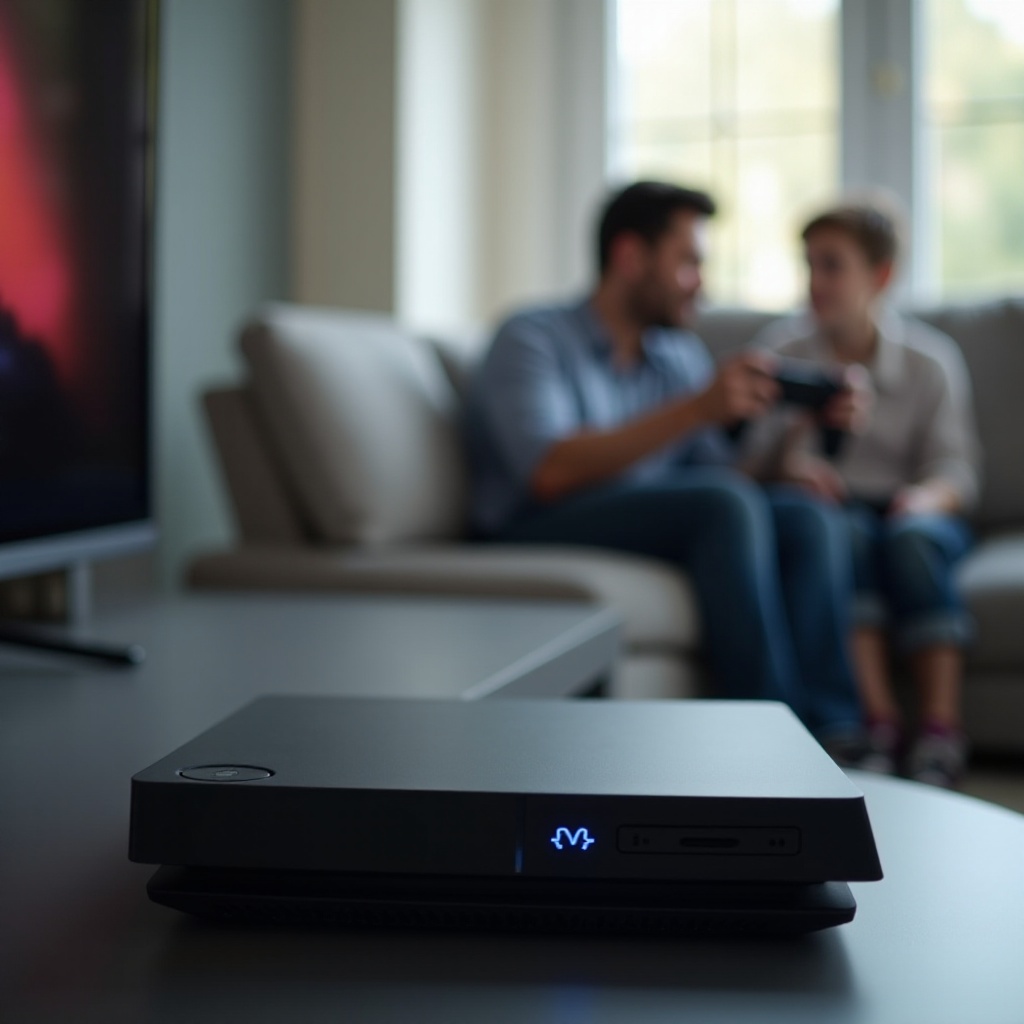
- Mavi ışık yanıp sönüyor, görüntü yok: HDMI el sıkışması veya açılışta takılma.
- Sabit beyaz ışık ama siyah ekran: görüntü yanlış yapılandırması veya HDMI kablo arızası.
- Kehribar dinlenme modu ışığı takılı kalıyor: bellenim veya aksesuar çatışması.
- Fan kısa süre dönüyor, sonra duruyor: aşırı ısınma veya güç kaynağından düşük akım.
Konsolunuzla eşleşen belirtiyi seçin. Yanlış sorun peşine düşmemek için temel güç kontrolleriyle başlayın, sonra görüntü yolunu doğrulayın.
Başlamadan Önce: Güvenlik, Veri Riski ve Hazırlık
Kısa bir kurulum adımı konsolunuzu korur ve ilerlemenizi kaydeder.
- Kabloları yeniden takmadan veya havalandırma deliklerini temizlemeden önce PS5’in fişini çekin.
- Topraklı bir duvar prizine takın ve zincirleme bağlanan çoklu prizlerden kaçının.
- Başlangıç çatışmalarını azaltmak için diskleri çıkarın ve USB aksesuarlarının fişini çekin.
- Konsol bir şekilde açılıyorsa kayıtlarınızı buluta yedekleyin; ‘PS5’i Sıfırla’ gibi Güvenli Mod işlemleri verileri siler.
- Konsolu sert, havalandırılan bir yüzeye yerleştirin ve hava menfezlerini açık tutun.
Bu temeller tamamlandıktan sonra, basit sıfırlamalara geçin. PS5’in kapalı ya da takılı kalmış göründüğü birçok durumu çözerler.
Hızlı Çözümler: Sıklıkla İşe Yarayan Güç Döngüsü ve Donanım Sıfırlama
Güç döngüsü, uyandırma sinyallerini engelleyen takılı durumları ve dinlenme modu aksaklıklarını temizler.
Yumuşak güç döngüsü
- Konsol kapanana kadar yaklaşık 10 saniye güç düğmesini basılı tutun.
- AC kablosunu hem duvardan hem konsoldan çıkarın.
- Artık gücü boşaltmak için 60 saniye bekleyin.
- Bu test için doğrudan bir duvar prizine takın (parafudrlu prizleri atlayın).
- Güç düğmesine basın ve bir bip ve sabit beyaz ışık olup olmadığını gözlemleyin.
DualSense’i donanımdan sıfırlama
- Konsolun kapalı olduğundan emin olun.
- L2 yakınındaki küçük sıfırlama düğmesine bir iğne veya ataşla 5 saniye basın.
- Denetleyiciyi bir USB kablosuyla PS5’e bağlayın ve PS düğmesine basın.
Konsol hala yanıt vermiyorsa, güç yolunu doğrulamanız ve zayıf veya arızalı bileşenleri elemeniz gerekir.
Güç Kaynağı Kontrolleri: Priz, Aşırı Gerilim Korumalı Priz, AC Kablo ve PSU Göstergeleri
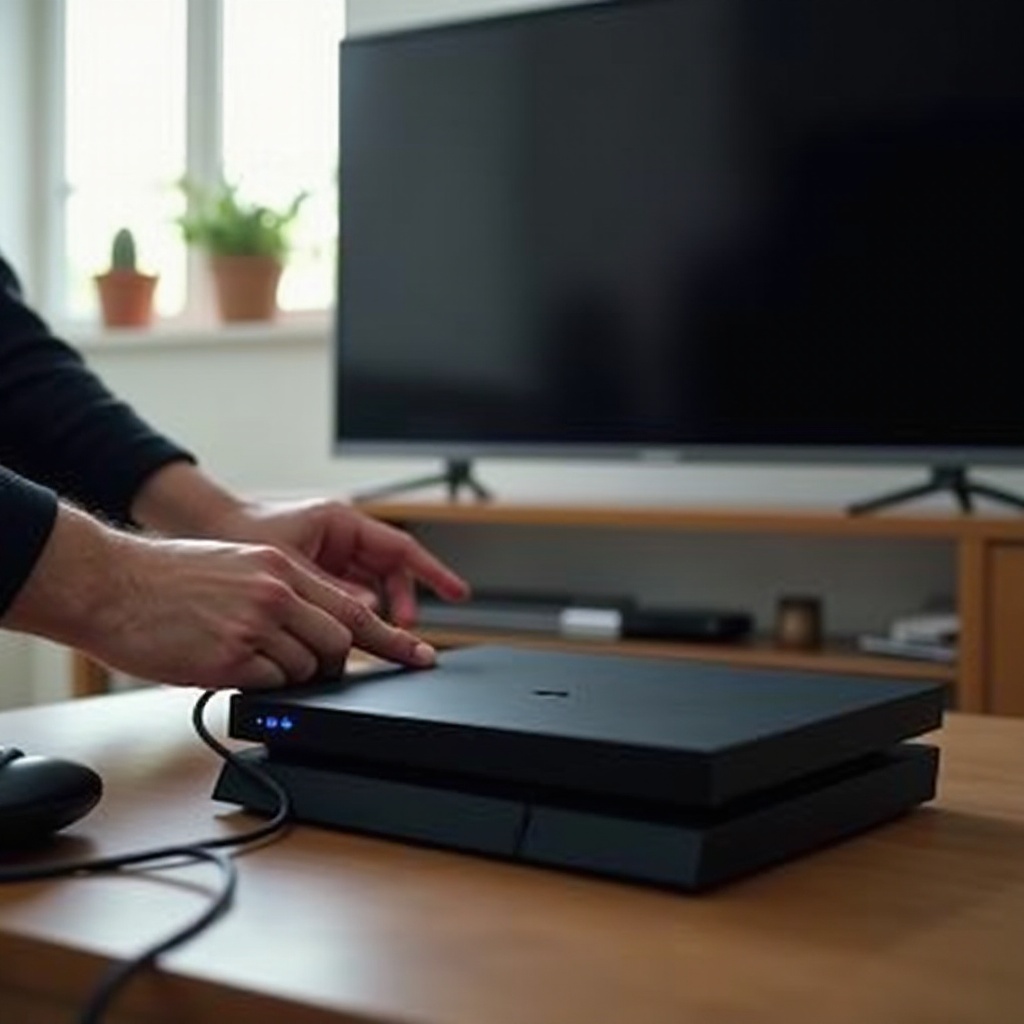
Güç sorunları çoğunlukla konsolun dışında başlar. Beslemeyi baştan sona doğrulayın.
Prizi test edin
- Prizin çalıştığını doğrulamak için bir lamba veya telefon şarj cihazı takın.
- Atmış sigortaları elemek için farklı bir devrede ikinci bir priz deneyin.
Prizi atlayın ve kabloyu yeniden oturtun
- Parafudrlu prizler ve UPS cihazları akımı sınırlayabilir veya sessizce atabilir.
- Bu test için PS5’i doğrudan bir duvar prizine takın.
- Sekiz şeklindeki (C7) güç konnektörünü PS5’e tam oturana kadar sıkıca itin.
Kabloyu dikkatli değiştirin
- Kabloda kırıklar veya hasar var mı kontrol edin; PS5 standart bir C7 kablo kullanır.
- Şüpheleri gidermek için sağlam olduğu bilinen bir kabloyla değiştirin.
- Başlangıçta kısa bir fan dönüşü veya bip olup olmadığına kulak verin. Doğrulanmış güçten sonra hiçbir belirti yoksa genellikle dahili PSU veya anakart arızasına işaret eder.
Güç kontrolleri geçerse, konsolun aslında görüntü sorunu yaşayan açık bir cihaz olmadığını doğrulayın. Bu en yaygın yanlış tanıdır.
Görüntü Yanılgısı: PS5 Açık ama TV Siyah Ekran Gösteriyor (HDMI/HDCP)
Siyah ekran, çalışan bir konsolu ölü gibi gösterebilir. Video yolunun temiz ve stabil olduğundan emin olun.
Portları ve kabloları doğrulayın
- TV veya monitörünüzde doğru HDMI girişini seçin.
- PS5’in arka HDMI portunu kullanın ve fişin sıkı oturduğundan emin olun.
- Özellikle 4K veya 120 Hz çıkış için sertifikalı Ultra Yüksek Hız HDMI kablosu deneyin.
- Uyumluluk sorunlarını elemek için başka bir ekranla test edin.
Video çıkışınızı stabilize edin
- Panoya ulaşabiliyorsanız, VRR ve 120 Hz’i geçici olarak kapatın: ‘Ayarlar > Ekran ve Video > Video Çıkışı’.
- Ekran siyah kalıyorsa, Güvenli Mod’a girin ve ‘Çözünürlüğü Değiştir’i seçerek 1080p ayarlayın.
- Daha eski ekranlar için HDCP’yi kapatın: ‘Ayarlar > Sistem > HDMI > HDCP’yi Etkinleştir’ kapalı. Bazı yayın uygulamalarının HDCP gerektirdiğini unutmayın.
Video çalıştıktan sonra, açılış ve yazılım sorunlarını gidermek için onarımları çalıştırabilirsiniz. Güvenli Mod burada en çok yardımcı olur.
Güvenli Moda Önyükleme: Sistem Yazılımını Güncelle, Veritabanını Yeniden Oluştur, PS5’i Sıfırla
Güvenli Mod, birçok başlangıç takılmasını ve veritabanı hatasını düzeltir. Tahribatsız seçeneklerle başlayın ve yalnızca gerektiğinde kademeli olarak ilerleyin.
Güvenli Mod’a girme
- PS5’i tamamen kapatın ve ışıkların sönmesini bekleyin.
- İkinci bip sesini duyana kadar güç düğmesini basılı tutun (yaklaşık 7 saniye).
- Denetleyiciyi ön USB porta bağlayın ve PS düğmesine basın.
Önerilen onarım sırası
1) Sistemi Yeniden Başlat: en basit seçenekle başlayın.
2) Çözünürlüğü Değiştir: HDMI el sıkışmasını stabilize etmek için 1080p ayarlayın.
3) Sistem Yazılımını Güncelle: ‘İnternetten Güncelle’yi seçin. Bu başarısız olursa, güncellemeyi bir USB sürücüsüne indirin ve ‘USB Sürücüsünden Güncelle’yi seçin.
4) Varsayılan Ayarları Geri Yükle: sistem tercihlerini sıfırlar, kullanıcı verilerini korur.
5) Veritabanını Yeniden Oluştur: dosya dizin bozulmasını onarır, kitaplık ve dinlenme modu sorunlarını düzeltir.
6) PS5’i Sıfırla: son çare. Tüm kullanıcı verilerini siler ve işletim sistemini yeniden yükler. Bunu seçmeden önce kayıtlarınızı yedekleyin.
Güvenli Mod onarımları sorunu çözmezse, ısı ve hava akışını dikkate alın. Termal kapanmalar güç arızalarını taklit edebilir.
Aşırı Isınma ve Toz Birikimi: Havalandırma, Temizlik ve Termal Kapanmalar
Isı, güç arızası gibi görünen koruyucu kapanmaları tetikler. Performansı istikrara kavuşturmak için hava akışını iyileştirin ve tozu azaltın.
Hava akışını iyileştirin
- Tüm taraflarda en az dört inç boşluk bırakın.
- Isıyı hapseden kapalı dolaplardan kaçının; alan darsa bir masaüstü fanı ekleyin.
- Yatay veya dikey konumlandırma ikisi de çalışır. Konsolun sabit durduğundan ve hava menfezlerinin engellenmediğinden emin olun.
Risksiz temizleyin
- Menfezlerin etrafına düşük basınçta kısa sıkıştırılmış hava püskürtün.
- Fanları agresif şekilde döndürmeyin veya kasanın içine araç sokmayın.
- Dış yüzeyleri tüy bırakmayan kuru bir bezle silin.
- Temizlik ve yer değişiminden sonra tekrar test edin.
Isı neden değilse, girişleri ve dinlenme modu davranışını doğrulayın. Bazen konsol geçerli bir uyandırma sinyalini bekliyor olabilir.
Denetleyici, Güç Düğmesi ve Dinlenme Modu Hataları: Kapalı Gibi Görünüp Aslında Olmadığında
Girdi ve bellenim tuhaflıkları sağlıklı bir konsolu ölü gibi gösterebilir. Bu çatışmaları temizleyin ve temiz bir başlangıç yapın.
Konsolu uyandırın
- Uyandırmak için konsolun güç düğmesine bir kez basın. Bu başarısız olursa, kapatmaya zorlamak için basılı tutun, sonra yeniden başlatmak için tekrar basın.
- DualSense’i bir USB kablosuyla PS5’e takın. Düşük pil, uyandırmayı ve Güvenli Mod girişlerini engelleyebilir.
- Denetleyiciyi sıfırlayıp eşleştirin ve tekrar test edin.
Dinlenme modunu ve HDMI-CEC’yi kontrol altına alın
- Dinlenme modu özelliklerini geçici olarak devre dışı bırakın: ‘Ayarlar > Sistem > Güç Tasarrufu > Dinlenme Modunda Kullanılabilir Özellikler’. ‘İnternet’e Bağlı Kal’ ve ‘Ağı Kullanarak PS5’i Açmayı Etkinleştir’ seçeneklerini kapatın.
- HDMI-CEC’yi devre dışı bırakın: ‘Ayarlar > Sistem > HDMI > HDMI Cihaz Bağlantısını Etkinleştir’ kapalı. Bu, TV’nin açılışla çakışan uyku veya uyandırma komutları göndermesini önler.
Girdiler ve dinlenme modu stabilse, başlangıcı kilitleyebilen aksesuarlardan konsolu izole edin.
Önyüklemeyi Engelleyen USB Aygıtları, Depolama ve Aksesuar Çatışmaları
Dış aygıtlar, başlangışta önyüklemeye müdahale edebilir veya siyah ekranlara yol açabilir. Konsolu izole edin ve yeniden test edin.
Konsolu izole edin
- Tüm USB aygıtlarının fişini çekin: kulaklıklar, hub’lar, yakalama kartları ve harici diskler.
- Sürücüdeki herhangi bir diski çıkarın.
- Yalnızca güç ve HDMI kabloları bağlıyken açın.
Aygıtları güvenle yeniden tanıtın
- Konsol normal başlıyorsa, aygıtları birer birer ekleyin.
- Test için harici beslemesi olmayan USB hub’larından kaçının ve doğrudan bağlantıları tercih edin.
- Bir aygıt sorunu tetikliyorsa, bellenimini güncelleyin veya değiştirin.
Hâlâ açamıyorsanız, ışıkların ve biplerin desenini okuyun. Bu işaretler donanım arızalarını belirlemeye yardımcı olur.
İleri Teşhis: Mavi Işık, Bip Yok veya LED Yok—Donanım Arızası Belirtileri
Bazı desenler PSU, anakart veya HDMI çıkış arızalarına işaret eder. Evdeki ağır testleri ne zaman bırakacağınızı belirlemek için bunları kullanın.
Belirtiyi arızayla eşleştirin
- Güç doğrulamasından sonra ışık yok ve bip yok: büyük olasılıkla dahili PSU veya anakart sorunu.
- Beyaza dönmeden kalıcı mavi ışık ve görüntü yok: olası açılışta takılma, HDMI çıkış çipi arızası veya depolama indeks bozulması.
- Bir bipten hemen sonra kapanma: termal koruma, kısa devre veya kararsız güç dağıtımı.
- Yük altında sık yeniden başlatmalar: aşırı ısınma veya arızalı güç aşamaları.
Destek için kanıtları kaydedin
- Işıkları, bipleri, ekran davranışını ve varsa hata ekranlarını not alın.
- Denediğiniz her adımı ve sonuçlarını listeleyin.
- Bölgenizi, seri numaranızı ve bağlı aksesuarları sağlayın.
İşaretler donanım arızasına işaret ediyorsa, zararı artırabilecek ağır testleri tekrar etmek yerine destekle iletişime geçin.
Onarım Seçenekleri: Garanti İçi, Garanti Dışı ve PlayStation Desteğe Ne Söylemeli
Evdeki çözümler başarısız olduğunda, düzenli ayrıntılar desteğin vakayı hızlı çözmesine yardımcı olur.
Hazırlanacaklar
- Garanti durumunu kontrol edin ve satın alma belgesini toplayın.
- Konsol arada bir açılıyorsa kayıtlarınızı yedekleyin.
- Seri numarasını bulun ve bölgenizi not edin.
Ne beklemeli
- Kısa ve öz belirtileri paylaşın: ışıklar, bipler, siyah ekran ve denediğiniz adımlar.
- Tanılama, servis süresi, maliyetler ve veri işleme hakkında sorun.
- Yetkili servisi kullanın. Üçüncü taraf onarımlar, kapsamı geçersiz kılabilir veya yeni arızalara yol açabilir.
Konsolu onarıma göndermeden önce, geri aldığınızda tekrar arızaların yaşanma olasılığını azaltacak küçük alışkanlıklar edinin.
Önleme Kontrol Listesi: PS5’inizin Güvenilir Şekilde Açılmasını Sağlayın
Basit rutinler açılışı sorunsuz tutar ve bileşenlere binen stresi azaltır.
Güç ve kablolar
- Kararlı bir duvar prizi kullanın ve zincirleme bağlı çoklu prizlerden kaçının.
- Sekiz şeklindeki güç kablosunu yeniden oturtun ve aşınmışsa değiştirin.
- Kaliteli Ultra Yüksek Hız HDMI kabloları kullanın ve gevşek konnektörlerden kaçının.
Yazılım ve alışkanlıklar
- Sistem yazılımını düzenli olarak güncelleyin ve güncellemeleri yarıda kesmeyin.
- Dinlenme modu yerine, fırtınalarda veya uzun yolculuklarda tamamen kapatın.
- Açılış sırasında USB aygıtlarını takıp çıkarmayın.
- Menfezleri açık tutun, oda ısısını kontrol edin ve dar dolaplarda hava akışı ekleyin.
Birkaç alışkanlıkla, siyah ekranları, takılı açılışları ve ani kapanmaları azaltırsınız.
Sonuç
“PS5 neden açılmıyor” vakalarının çoğu güç, görüntü veya yazılım aksaklıklarına dayanır. Temiz bir güç döngüsü, kablo değiştirme ve Güvenli Mod onarımları, birçok sorunu dakikalar içinde çözer. Belirtiler donanım arızasını işaret ediyorsa, durun ve açık notlar ve yedekler hazırken destekle iletişime geçin. Kararlı güç, iyi hava akışı ve makul HDMI ayarları PS5’in güvenilir şekilde başlamasına yardımcı olur ve sizi oyunda tutar.
Sıkça Sorulan Sorular
PS5’im neden birkaç saniye sonra kapanıyor veya yalnızca mavi ışık gösteriyor?
Bu durum genellikle aşırı ısınmaya, güç kararsızlığına veya açılışın takılı kalmasına işaret eder. Havalandırma deliklerini temizleyin, konsola alan bırakın ve sağlam olduğundan emin olduğunuz bir kabloyla doğrudan duvar prizine takın. Güvenli Modu deneyin, çözünürlüğü 1080p’ye ayarlayın, veritabanını yeniden oluşturun ve sistem yazılımını güncelleyin. Mavi ışık hiç beyaza dönmüyor ve bu adımlardan sonra görüntü alamıyorsanız, destekle iletişime geçin. HDMI çıkış çipi veya dahili güç beslemesi servis gerektirebilir.
Denetleyici bağlanmıyorsa PS5’i Güvenli Modda nasıl başlatırım?
Konsolu tamamen kapatın, ardından ikinci bip sesi duyulana kadar güç düğmesine basıp basılı tutun. DualSense’i veri aktarımı yapabilen bir kabloyla ön USB portuna takın ve PS düğmesine basın. Hâlâ bağlanmıyorsa, iğne deliği düğmesiyle denetleyiciyi 5 saniye boyunca sıfırlayın ve farklı bir USB kablosu veya ikinci bir denetleyiciyle yeniden deneyin. Güvenli Mod hiçbir girişi kabul etmiyorsa, konsol muhtemelen servise ihtiyaç duyuyordur.
Veritabanını sıfırlamak veya yeniden oluşturmak oyunlarımı ve kayıtlarımı siler mi?
Veritabanını Yeniden Oluştur, oyunları veya kayıtları silmez. Sistem içeriği doğru şekilde bulabilsin diye dosya dizinini onarır. Varsayılan Ayarları Geri Yükle tercihleri sıfırlar ancak kullanıcı verilerini korur. PS5’i Sıfırla tüm kullanıcı verilerini siler ve işletim sistemini yeniden kurar. PS5’i Sıfırla’yı kullanmadan önce kayıtlarınızı buluta veya bir USB sürücüsüne yedekleyin. İçeriği kaldırmadan açılış sorunlarını gidermek için önce Sistem Yazılımını Güncelle ve Veritabanını Yeniden Oluştur seçeneklerini deneyin.