Pendahuluan
Kesalahan sinkronisasi bibir merusak sebuah adegan dalam hitungan detik. Anda mendengar dialog sebelum atau setelah mulut bergerak, dan otak Anda terus menyadari ketidakcocokan itu. Soundbar Samsung menyertakan fitur Audio Sync yang memperbaikinya dengan menyelaraskan suara dan gambar, tetapi banyak pemilik tidak tahu di mana pengaturannya atau seberapa banyak harus disesuaikan. Anda dapat menyetel sinkronisasi sempurna setelah Anda memahami apa yang dilakukan Audio Sync dan perangkat mana yang seharusnya mengendalikannya.
Panduan ini menjelaskan fitur tersebut, mengapa drift terjadi, dan bagaimana koneksi yang berbeda memengaruhi penundaan. Anda akan mendapatkan langkah-langkah jelas untuk soundbar Samsung dan TV Samsung, ditambah saran terarah untuk Atmos, gaming, Q-Symphony, dan surround nirkabel. Setiap bagian dibangun dari bagian sebelumnya sehingga Anda tahu persis apa yang harus diubah berikutnya. Kita mulai dengan mendefinisikan Audio Sync dengan bahasa sederhana lalu berlanjut ke penyebab masalah sinkronisasi bibir.
Apa itu Audio Sync pada Soundbar Samsung? Definisi Singkat dan Mengapa Itu Penting
Audio Sync pada soundbar Samsung menggeser waktu audio agar sesuai dengan waktu video. Saat suara datang terlalu awal, Anda menambahkan penundaan. Saat suara tertinggal dari gambar, Anda mengurangi penundaan. Pada banyak remote Samsung, Anda akan menemukannya di bawah Sound Control atau Settings sebagai Audio Sync, Lip-Sync, atau Delay. Kontrol biasanya disesuaikan dalam milidetik, sering kali dalam langkah kecil.
Ini penting karena setiap tautan dalam rantai Anda menambahkan waktu. TV dapat memperlambat gambar dengan upscaling dan pemrosesan gerak. Soundbar dapat memperlambat audio dengan decoding dan peningkatan. Koneksi nirkabel dan aplikasi streaming menambahkan buffer. Audio Sync memberi Anda koreksi yang presisi dan dapat dibalik sehingga dialog selaras dengan gerak bibir dan aksi cocok dengan efek. Dengan konsepnya sudah dipahami, langkah berikutnya adalah memahami apa yang mendorong ketidaksesuaian sejak awal agar Anda dapat memilih perbaikan yang tepat.
Mengapa Masalah Sinkronisasi Bibir Terjadi dalam Pengaturan Home Theater
Audio dan video menempuh jalur yang berbeda dan membutuhkan pemrosesan yang berbeda. TV sering menambahkan beberapa frame penundaan untuk membersihkan dan menyesuaikan ukuran gambar. Soundbar mendekode format seperti Dolby Digital, Dolby Atmos, atau DTS lalu menerapkan surround virtual atau peningkatan suara. Setiap proses menambahkan milidetik. Jika TV menjalankan pemrosesan video yang lebih berat daripada jalur audio, video menjadi terlambat dan suara datang lebih dulu. Jika soundbar atau sumber melakukan pemrosesan audio berat, audio dapat tertinggal.
Koneksi nirkabel juga berkontribusi. Bluetooth menambahkan penundaan codec dan buffer. Subwoofer dan modul belakang nirkabel melakukan buffer data untuk menghindari drop-out. Perangkat streaming dan aplikasi bervariasi dalam format keluaran. Aplikasi TV bawaan mungkin mengirim PCM ke soundbar, sementara pemutar eksternal mungkin mengirim bitstream dengan timing berbeda. Bahkan dua episode dalam aplikasi yang sama dapat berbeda karena cara pengodeannya.
Pengaturan tertentu memperbesar efek ini. Motion smoothing, pengurangan noise, atau interpolasi frame pada TV meningkatkan latensi video. Game Mode dan fitur seperti ALLM dan VRR mengurangi latensi video, yang dapat membuat audio terasa terlambat. Mengenali pola ini memungkinkan Anda memilih jalur dengan latensi paling rendah. Selanjutnya, kami membandingkan jenis koneksi sehingga Anda dapat memprediksi perilaku dan memilih tautan terbaik untuk pengaturan Anda.
Jenis Koneksi dan Latensi: ARC, eARC, Optical, Bluetooth
Koneksi yang berbeda memiliki bandwidth, fitur, dan keandalan sinkronisasi yang berbeda. Mengetahui komprominya membantu Anda memilih jalur terbaik dan tempat yang tepat untuk memperbaiki penundaan.
-
HDMI ARC: ARC membawa audio terkompresi seperti Dolby Digital dan Dolby Digital Plus dari TV ke soundbar dan mendukung kontrol CEC. ARC dapat meneruskan metadata lip-sync, tetapi tidak semua TV menanganinya secara konsisten. Latensi bergantung pada TV dan format. Atmos melalui ARC menggunakan Dolby Digital Plus, yang efisien namun lebih terkompresi.
-
HDMI eARC: eARC menambah bandwidth untuk format lossless seperti Dolby TrueHD dan PCM multisaluran serta meningkatkan penanganan metadata lip-sync. Dengan kabel HDMI Ultra High Speed bersertifikat dan eARC diaktifkan, timing biasanya lebih stabil dan fiturnya lebih luas. Jika Anda memiliki TV dan soundbar Samsung yang mendukung eARC, ini adalah tautan yang direkomendasikan.
-
Optical (TOSLINK): Optical tangguh dan kebal terhadap masalah handshake HDMI. Optical tidak dapat membawa Dolby TrueHD, PCM multisaluran, atau CEC. Optical juga tidak membawa metadata lip-sync otomatis. Latensi bisa rendah, tetapi Anda sering bergantung pada penundaan manual karena TV tidak dapat memberi tahu soundbar berapa banyak yang harus disesuaikan.
-
Bluetooth: Kenyamanan nirkabel hadir dengan latensi lebih tinggi karena codec dan buffering. Bluetooth baik untuk musik tetapi bisa membuat frustrasi untuk film dan TV. Jika Anda banyak menonton konten dengan dialog, lebih baik gunakan HDMI ARC atau eARC daripada Bluetooth.
Pilihan koneksi memengaruhi di mana Anda harus menerapkan penundaan. Dengan konteks tersebut, bagian berikut menunjukkan apakah Anda harus menyesuaikan TV, soundbar, atau perangkat sumber.
Di Mana Menyesuaikan Sinkronisasi: TV, Soundbar Samsung, atau Perangkat Sumber?
Anda dapat memperbaiki sinkronisasi bibir pada tiga titik: TV, soundbar, atau sumber. Tempat yang tepat bergantung pada cara Anda menghubungkan sistem dan perangkat mana yang menjalankan pemrosesan paling banyak.
-
Sesuaikan pada TV ketika Anda mengalihkan semua sumber ke TV dan mengirim audio ke soundbar melalui ARC, eARC, atau optical. TV mengetahui seberapa banyak pemrosesan video yang diterapkannya dan dapat menunda audio agar sesuai.
-
Sesuaikan pada soundbar Samsung saat sumber Anda terhubung ke input HDMI soundbar dan video diteruskan ke TV, atau ketika Anda perlu sedikit penyesuaian setelah pengaturan TV. Soundbar menerapkan satu offset ke semua yang dikeluarkannya.
-
Sesuaikan pada perangkat sumber ketika satu aplikasi atau input tidak sinkron sementara yang lain baik-baik saja. Banyak streamer dan konsol menyertakan opsi penundaan audio atau alat kalibrasi sinkronisasi.
Sebagai aturan, mulai dari TV jika Anda menggunakan ARC atau eARC, lalu haluskan di soundbar. Jika hanya satu perangkat yang tidak sinkron, perbaiki di sumbernya. Sekarang mari kita jalani penyesuaian soundbar langkah demi langkah.
Langkah demi Langkah: Menyesuaikan Audio Sync pada Remote dan Aplikasi Soundbar Samsung
Sebagian besar soundbar Samsung memungkinkan Anda mengatur Audio Sync dari remote dan melalui aplikasi SmartThings pada model yang didukung. Gunakan klip uji yang konsisten saat Anda menyesuaikan agar Anda dapat mendengar perubahan dengan jelas.
Menggunakan remote:
1) Nyalakan TV dan soundbar dan putar klip dengan dialog jelas serta tepukan atau slate yang terlihat.
2) Tekan tombol Sound Control atau Settings pada remote soundbar.
3) Gulir ke Audio Sync, Lip-Sync, atau Delay.
4) Jika suara terdengar sebelum bibir bergerak, tingkatkan penundaan dalam langkah 5–10 ms.
5) Jika suara tertinggal, kurangi penundaan atau gunakan nilai negatif jika tersedia.
6) Uji beberapa adegan, termasuk potongan cepat dan dialog close-up, lalu haluskan.
Menggunakan aplikasi SmartThings (model yang didukung):
1) Buka SmartThings di ponsel Anda dan pilih soundbar.
2) Buka Sound Settings atau Advanced Settings.
3) Temukan kontrol Audio Sync atau Lip-Sync.
4) Sesuaikan penundaan dalam kenaikan kecil sambil menonton klip uji Anda.
5) Simpan pengaturan dan verifikasi di berbagai aplikasi.
Tips:
– Gunakan uji tepukan di platform video atau tepuk tangan sederhana dekat kamera di ponsel Anda untuk membuat uji yang dapat diulang.
– Lakukan perubahan kecil, lalu jeda beberapa detik agar buffering stabil.
– Catat offset akhir Anda agar bisa menerapkannya kembali setelah pembaruan atau reset.
Jika penyesuaian kecil pada soundbar tidak menyelesaikannya, pengaturan TV Anda mungkin memperkenalkan penundaan lebih besar daripada yang dapat dikompensasi oleh soundbar. Bagian berikut membahas opsi TV Samsung yang tepat untuk diperiksa.
Langkah demi Langkah: Memperbaiki Sinkronisasi Bibir dengan Pengaturan Audio TV Samsung
TV Samsung menyertakan pengaturan format audio dan penundaan yang sangat memengaruhi sinkronisasi. Kontrol ini penting saat Anda menggunakan ARC atau eARC dari TV ke soundbar.
1) Buka Settings > Sound > Expert Settings.
2) Atur Digital Output Audio Format ke Pass-Through untuk bitstream berlatensi rendah pada ARC atau eARC. Jika Anda mendengar klik, drop-out, atau sinkronisasi tidak konsisten, coba Auto atau PCM.
3) Untuk pengaturan eARC, setel HDMI eARC Mode ke Auto dan gunakan kabel HDMI Ultra High Speed bersertifikat. Ini meningkatkan bandwidth dan keandalan timing.
4) Aktifkan dan nonaktifkan Dolby Atmos selama pengujian. Jika Atmos melalui eARC tetap sinkron, biarkan aktif. Jika Anda mendengar drift atau ketidakstabilan, pastikan kualitas kabel, pilihan port, dan versi firmware.
5) Sesuaikan Digital Audio Delay atau Sound Delay. Tingkatkan jika audio mendahului video. Kurangi jika audio tertinggal. Pindahkan dalam langkah 5–10 ms.
6) Matikan pemrosesan gambar yang menambah penundaan video. Nonaktifkan motion smoothing dan pengurangan noise yang berat. Gunakan Game Mode untuk konsol.
Perubahan ini sering memperbaiki masalah pada sumber perbedaan timing. Jika Anda menjalankan format seperti Atmos atau bermain gim dengan ALLM atau VRR, beberapa pertimbangan khusus berlaku. Kami bahas berikutnya agar pengaturan Anda tetap stabil di bawah format yang menuntut.
Kasus Khusus yang Menyebabkan Penundaan: Atmos, Gaming, Q-Symphony, Rear Nirkabel
Fitur tertentu membebani sistem Anda lebih keras dan dapat mengungkap kelemahan timing. Anda dapat mempertahankan fitur-fitur tersebut dan tetap sinkron dengan penyiapan yang cermat.
-
Dolby Atmos: Melalui eARC, Dolby TrueHD Atmos membutuhkan lebih banyak bandwidth dan timing yang ketat. Gunakan kabel HDMI Ultra High Speed bersertifikat dan aktifkan HDMI eARC Mode ke Auto. Pastikan TV mengirim Pass-Through. Jika dialog mendahului atau tertinggal, geser penundaan audio TV terlebih dahulu, lalu soundbar. Melalui ARC, Atmos menggunakan Dolby Digital Plus. Ini berfungsi tetapi dapat bervariasi menurut aplikasi dan TV. Jika drift berlanjut, uji Atmos dimatikan untuk mengisolasi apakah formatnya penyebabnya.
-
Gaming, ALLM, dan VRR: Game Mode menurunkan latensi video, yang dapat membuat audio terasa terlambat. Mulailah dengan mengaktifkan Game Mode, lalu kurangi penundaan audio TV beberapa milidetik. Banyak konsol menyertakan kalibrasi sinkronisasi AV. Jalankan setelah mengaktifkan ALLM atau VRR. Juga hindari pemrosesan tambahan pada soundbar yang menambah latensi, seperti mode surround virtual yang berat.
-
Q-Symphony: Mode ini mencampurkan speaker TV dengan soundbar. Jika Anda mendengar gema atau suara yang melebar, nonaktifkan Q-Symphony, atur TV dan soundbar agar sinkron, lalu aktifkan kembali Q-Symphony dan sesuaikan level speaker TV agar menyatu. Perbedaan kecil jarak speaker bisa memerlukan offset manual kecil.
-
Subwoofer dan rear nirkabel: Modul nirkabel melakukan buffer audio untuk mencegah drop-out dan dapat mengalami drift jika gangguan kuat. Jaga garis pandang yang jelas bila memungkinkan. Hindari menempatkan sub atau rear dekat router, telepon nirkabel, atau microwave. Jika masalah timing muncul setelah berminggu-minggu penggunaan, pasangkan ulang modul nirkabel dan jalankan penyetelan soundbar lagi.
Dengan kasus khusus sudah diperhatikan, Anda dapat mencegah banyak masalah sebelum muncul dengan mengikuti praktik terbaik untuk kabel, port, dan penyiapan.
Praktik Terbaik untuk Latensi Rendah: Kabel, Port, dan Penyiapan
Pengabelan yang solid dan pengaturan yang bersih mengurangi kebutuhan offset manual besar dan menjaga sinkronisasi stabil di semua input.
- Gunakan kabel yang tepat: Untuk eARC dan Dolby TrueHD Atmos, gunakan kabel HDMI Ultra High Speed bersertifikat 48 Gbps. Ganti kabel yang menyebabkan drop-out atau kesalahan handshake.
- Pilih port yang tepat: Colokkan soundbar ke port HDMI TV berlabel ARC atau eARC. Hindari mengganti port secara acak setelah pengaturan stabil.
- Sederhanakan jalur sinyal: Jika aplikasi bawaan TV tidak konsisten, pindahkan streamer ke input HDMI soundbar dan kirim video ke TV sambil mengembalikan audio melalui eARC. Terkadang jalur yang berpusat pada soundbar menghasilkan timing yang lebih stabil.
- Minimalkan pemrosesan: Nonaktifkan filter video berat. Biarkan peningkatan audio mati saat Anda mengukur sinkronisasi, lalu tambahkan kembali satu per satu.
- Jaga firmware tetap terbaru: Pembaruan TV dan soundbar sering meningkatkan stabilitas eARC dan penanganan metadata lip-sync.
Pengaturan yang mengikuti aturan ini biasanya tetap sinkron di seluruh aplikasi dan format. Jika Anda masih melihat drift, masalah perangkat lunak dan handshake mungkin terjadi. Bagian berikut menunjukkan cara memperbarui, mengatur ulang, dan menguji secara metodis.
Pembaruan Firmware, Reset, dan Tes Diagnostik
Perubahan firmware dapat memperbaiki bug sinkronisasi bibir dan meningkatkan handshake eARC. Sebelum penyesuaian mendalam, singkirkan gangguan perangkat lunak.
- Perbarui firmware: Pada TV, periksa Settings > Support > Software Update. Pada soundbar, gunakan aplikasi SmartThings atau metode USB jika didukung. Terapkan pembaruan, lalu matikan-nyalakan kedua perangkat.
- Power-cycle: Cabut TV dan soundbar selama 60 detik. Putuskan HDMI. Sambungkan kembali kabel HDMI. Nyalakan TV terlebih dahulu, lalu soundbar.
- Factory reset (jalan terakhir): Reset soundbar ke default. Jika masalah berlanjut, reset TV. Aktifkan kembali eARC, Pass-Through, lalu terapkan nilai penundaan yang sudah terbukti.
- Jalankan uji tepukan: Gunakan video uji tepukan atau rekam sendiri. Jeda pada frame saat tangan bertemu. Sesuaikan penundaan hingga tepukan selaras dengan frame tersebut saat pemutaran.
Jika Anda masih memiliki inkonsistensi di berbagai aplikasi atau input, ikuti alur pemecahan masalah terstruktur. Ini menghemat waktu dan menghindari pembalikan perbaikan yang sudah membantu.
Alur Pemecahan Masalah: Dari Perbaikan Cepat hingga Penelusuran Mendalam
Gunakan alur yang konsisten dari pemeriksaan sederhana hingga lanjutan. Dokumentasikan setiap perubahan agar Anda dapat mengembalikan apa pun yang memperburuk sinkronisasi.
1) Verifikasi pengabelan: Port HDMI eARC atau ARC TV ke port eARC atau ARC soundbar dengan kabel HDMI Ultra High Speed bersertifikat.
2) Konfirmasi format: Setel TV ke Pass-Through pada ARC atau eARC. Jika Anda mendengar artefak atau sinkronisasi tidak stabil, coba PCM untuk mengurangi pemrosesan.
3) Kurangi latensi video: Matikan motion smoothing dan pemrosesan gambar berat. Aktifkan Game Mode untuk konsol jika Anda membutuhkan lag rendah.
4) Penundaan di TV terlebih dahulu: Sesuaikan penundaan audio TV dalam kenaikan 5–10 ms hingga suara terkunci ke gerak bibir pada klip uji Anda.
5) Haluskan pada soundbar: Gunakan Audio Sync atau Delay untuk koreksi kecil. Jaga total offset tetap moderat agar adegan dengan potongan cepat tetap mengikuti.
6) Uji per sumber: Periksa aplikasi bawaan TV, lalu setiap perangkat HDMI. Catat input yang berperilaku berbeda dan sesuaikan hanya pada sumber itu.
7) Kalibrasi gaming: Setelah mengaktifkan ALLM atau VRR, jalankan alat sinkronisasi AV konsol dan periksa ulang penundaan TV.
8) Validasi Atmos: Pastikan HDMI eARC Mode adalah Auto. Konfirmasikan kualitas kabel Anda. Jika TrueHD Atmos drift, coba kabel lain dan bandingkan Atmos aktif vs nonaktif.
9) Stabilitas nirkabel: Pasangkan ulang sub dan rear jika Anda mendengar efek fase atau melebar. Jauhkan dari sumber RF yang kuat.
10) Pembaruan dan reset: Terapkan pembaruan firmware, lakukan power-cycle, dan gunakan factory reset jika kesalahan timing tetap ada.
Alur ini mengencangkan sebagian besar sistem. Setelah Anda mengunci sinkronisasi yang stabil, putuskan apakah akan mengandalkan metadata lip-sync otomatis atau mempertahankan offset manual kecil. Bagian berikut menjelaskan komprominya sehingga Anda dapat mengatur dan melupakannya dengan percaya diri.
Audio Sync Otomatis vs Manual: Kapan Menggunakan Masing-Masing
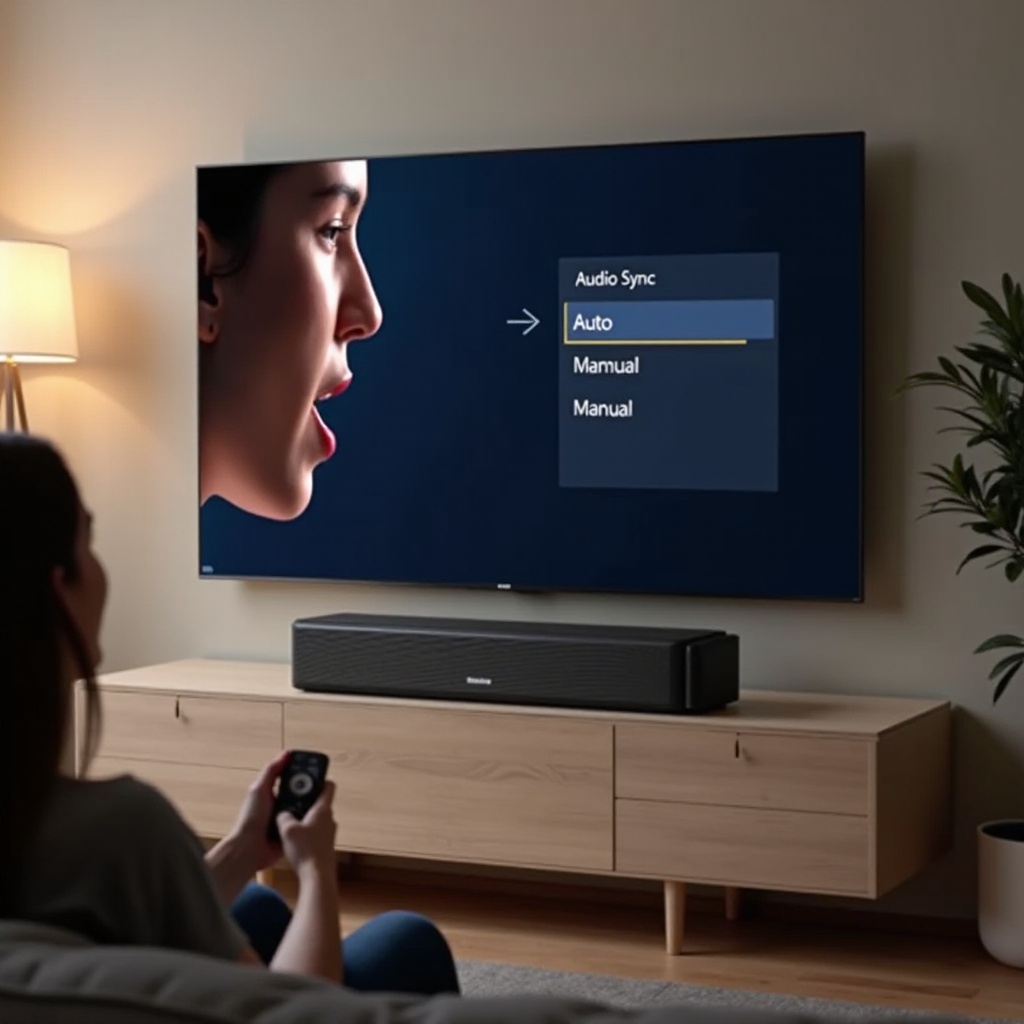
SInkronisasi bibir otomatis menggunakan metadata yang dikirim melalui HDMI untuk menyelaraskan waktu audio dan video. Dengan eARC dan TV serta soundbar Samsung modern, mode otomatis biasanya memberikan hasil yang solid di berbagai aplikasi. Mulailah dengan otomatis jika Anda memiliki eARC, kabel HDMI bersertifikat, dan tidak ada pemrosesan yang tidak biasa.
Kontrol manual lebih baik ketika aplikasi tertentu mengalami drift, koneksi optical digunakan, atau Bluetooth menambahkan penundaan yang tidak konsisten. Manual memungkinkan Anda menetapkan offset presisi yang tetap ada bahkan ketika metadata hilang atau salah. Buat perubahan kecil, gunakan klip uji yang dapat diulang, dan catat nilai akhir Anda.
Pendekatan hibrida sering paling efektif. Aktifkan lip-sync otomatis melalui eARC agar sistem menangani sebagian besar konten. Kemudian terapkan koreksi manual kecil pada soundbar jika dialog masih sedikit lebih awal atau terlambat. Ini memberi Anda stabilitas tanpa penyesuaian terus-menerus. Dengan strategi dipilih, langkah terakhir adalah merangkum poin penting dan menetapkan rutinitas pemeliharaan.
Kesimpulan
Audio Sync pada soundbar Samsung adalah alat yang menyelaraskan ucapan dan efek dengan aksi di layar. Ini menambah atau mengurangi milidetik agar telinga dan mata Anda sependapat. Anda mempelajari apa yang dilakukan Audio Sync, mengapa drift terjadi, bagaimana ARC, eARC, optical, dan Bluetooth memengaruhi latensi, dan di mana menerapkan perbaikan untuk hasil tercepat.
Jalur paling andal itu sederhana: jika Anda menggunakan ARC atau eARC, mulai dari penundaan audio dan pengaturan format TV, lalu haluskan pada soundbar. Untuk Atmos, gaming, Q-Symphony, dan rear nirkabel, terapkan penyesuaian terarah dan validasi dengan uji tepukan. Gunakan kabel bersertifikat, minimalkan pemrosesan, dan perbarui firmware. Setelah Anda menemukan offset yang stabil, simpan nilai tersebut dan nikmati konten tanpa gangguan. Sinkronisasi bibir yang sempurna dapat diulang, dan sekarang Anda memiliki langkah-langkah untuk mempertahankannya di setiap aplikasi dan input.
Pertanyaan yang Sering Diajukan
Mengapa ada jeda saat saya menggunakan Bluetooth dengan soundbar Samsung saya?
Bluetooth menambahkan latensi codec dan buffer. Dinding, jarak, dan gangguan nirkabel membuatnya semakin buruk. Untuk TV dan film, gunakan HDMI ARC atau eARC, atau optik jika HDMI tidak tersedia. Jika Anda harus tetap menggunakan Bluetooth, posisikan sumber sedekat mungkin, batasi gangguan, dan tambahkan penundaan manual pada soundbar.
Haruskah saya mengatur TV saya ke PCM atau Bitstream untuk memperbaiki sinkronisasi audio?
Mulailah dengan Pass-Through atau Bitstream untuk dukungan format penuh dan waktu yang konsisten melalui ARC atau eARC. Jika Anda mendengar pergeseran atau artefak, coba PCM untuk mengurangi beban pendekodean dan menurunkan latensi. Uji keduanya dan pertahankan opsi yang menjaga sinkronisasi dengan fitur yang Anda butuhkan.
Bagaimana cara memperbaiki sinkronisasi bibir saat menggunakan Dolby Atmos melalui eARC?
Gunakan kabel HDMI Ultra High Speed bersertifikat dan atur Mode eARC HDMI ke Otomatis. Atur Format Audio Keluaran Digital ke Pass-Through. Jika dialog masih tertinggal atau mendahului, sesuaikan penundaan audio TV dalam langkah kecil, lalu atur halus Audio Sync pada soundbar. Perbarui firmware dan coba kabel lain jika masalah berlanjut.