Pendahuluan
Menyetel jam pada radio mobil Pioneer bisa terasa membingungkan karena tata letak tombol dan menu berbeda antar model. Panduan ini menghilangkan tebak-tebakan. Anda akan belajar cara mengubah waktu pada radio mobil Pioneer baik pada layar sentuh modern maupun unit tipis Single-DIN. Langkah-langkahnya mencakup jalur menu yang tepat, peran fitur waktu otomatis, dan tempat yang benar untuk mengatur format 12 atau 24 jam serta Daylight Saving Time. Anda juga akan melihat cara menggunakan Pioneer Smart Sync untuk sinkronisasi waktu berbasis ponsel ketika unit Anda mendukungnya. Terakhir, jika menu Tanggal & Waktu terkunci atau jam Anda tereset setiap kali dihidupkan, Anda akan menemukan perbaikan kabel dan perangkat lunak yang menyelesaikan masalah tersebut secara permanen.
Sebelum Memulai: Keselamatan, Interlock Rem Parkir, dan Apa yang Anda Perlukan
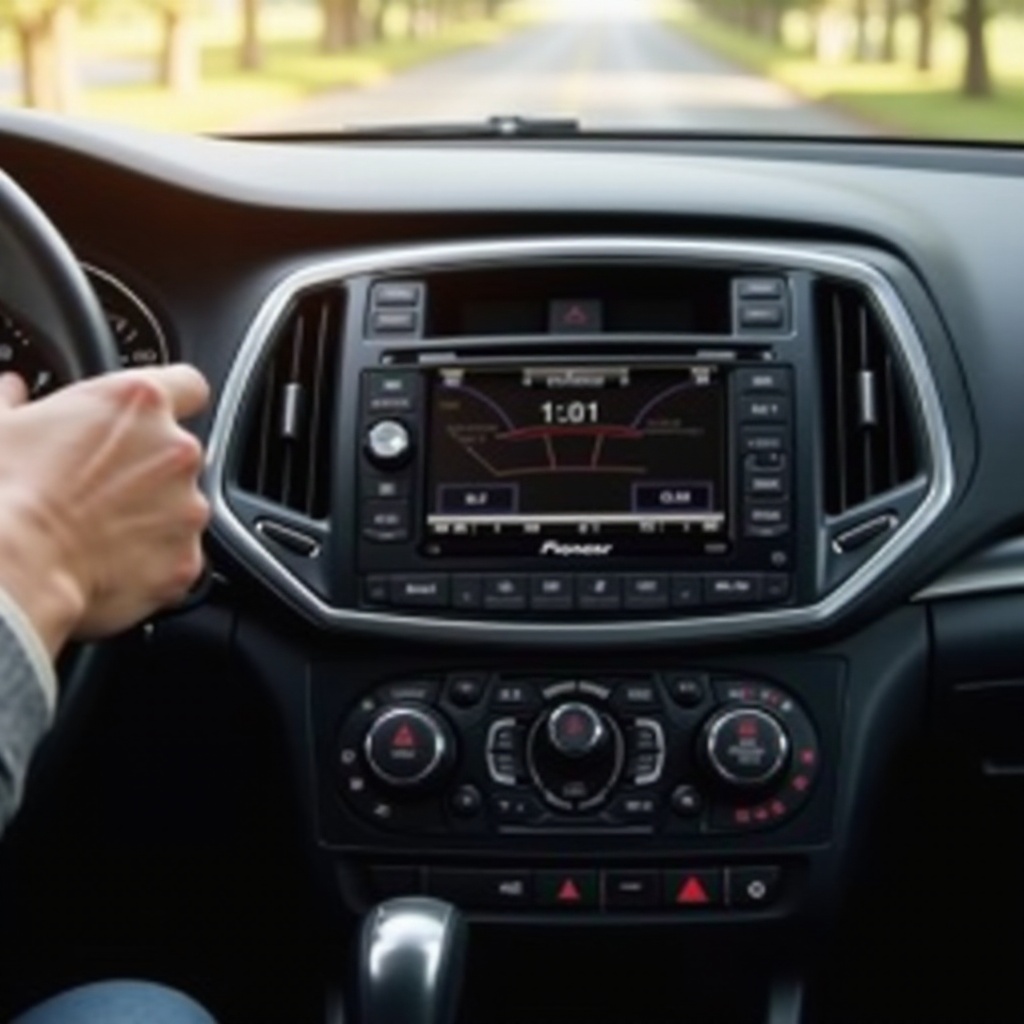
Anda akan masuk ke menu sistem di mana Pioneer sering menerapkan kunci keselamatan. Sebagian besar layar sentuh terbaru mengharuskan rem parkir diaktifkan sebelum pengaturan sistem dapat diedit. Parkirkan kendaraan di permukaan rata, aktifkan rem parkir sepenuhnya, dan biarkan transmisi di posisi Park. Langkah ini mencegah item Tanggal & Waktu menjadi berwarna abu-abu (tidak aktif) dan menghemat waktu.
Siapkan daftar periksa singkat agar Anda bisa bergerak cepat saat sudah berada di menu:
– Nomor model Anda yang tepat
– Ponsel untuk waktu saat ini yang akurat
– Penjepit kertas atau pin reset untuk unit dengan tombol reset yang tersembunyi
– Manual PDF yang diunduh dari dukungan Pioneer untuk model Anda
Nyalakan radio dan pastikan jenis kontrol Anda. Unit layar sentuh mengandalkan ikon roda gigi Pengaturan di layar. Model Single-DIN menggunakan tombol fisik seperti Clock, SRC, Menu, Function, atau kenop Multi Control. Dengan dasar-dasar ini, Anda siap mengidentifikasi keluarga model dan memilih langkah yang benar.
Identifikasi Model Pioneer Anda (AVH, DMH, NEX, DEH, MVH) untuk Memilih Metode Pengaturan Waktu yang Tepat
Langkah berikutnya adalah mencocokkan radio Anda dengan serinya agar jalur menu dan prompt tombol sesuai. Pioneer menggunakan logika berbeda untuk layar sentuh dan head unit hanya tombol. Jika Anda mengonfirmasi serinya sekarang, Anda akan menghindari coba-coba nanti.
Ketahui dua kategori besar ini:
– Unit double DIN layar sentuh: seri DMH, AVH, dan NEX. Contohnya termasuk model DMH W dan DMH NEX. Unit ini umumnya menyembunyikan pengaturan sistem kecuali interlock rem parkir terpenuhi.
– Unit tombol Single-DIN: seri DEH dan MVH. Unit ini mengandalkan tombol panel depan dan kontrol putar untuk mengatur jam.
Temukan nomor model Anda di salah satu tempat berikut:
– Pada bezel/bingkai depan, biasanya di kiri bawah atau kanan bawah
– Jalur layar sentuh Sistem atau Tentang di dalam Pengaturan
– Kotak asli atau bukti pembelian
– Layar pembuka saat menyala
Dengan seri Anda teridentifikasi, lanjutkan ke bagian berikut untuk instruksi layar sentuh atau lompat ke langkah Single-DIN jika unit Anda memiliki tombol fisik.
Model Layar Sentuh (DMH, AVH NEX, 2024+): Jalur Menu untuk Mengubah Waktu dan Tanggal
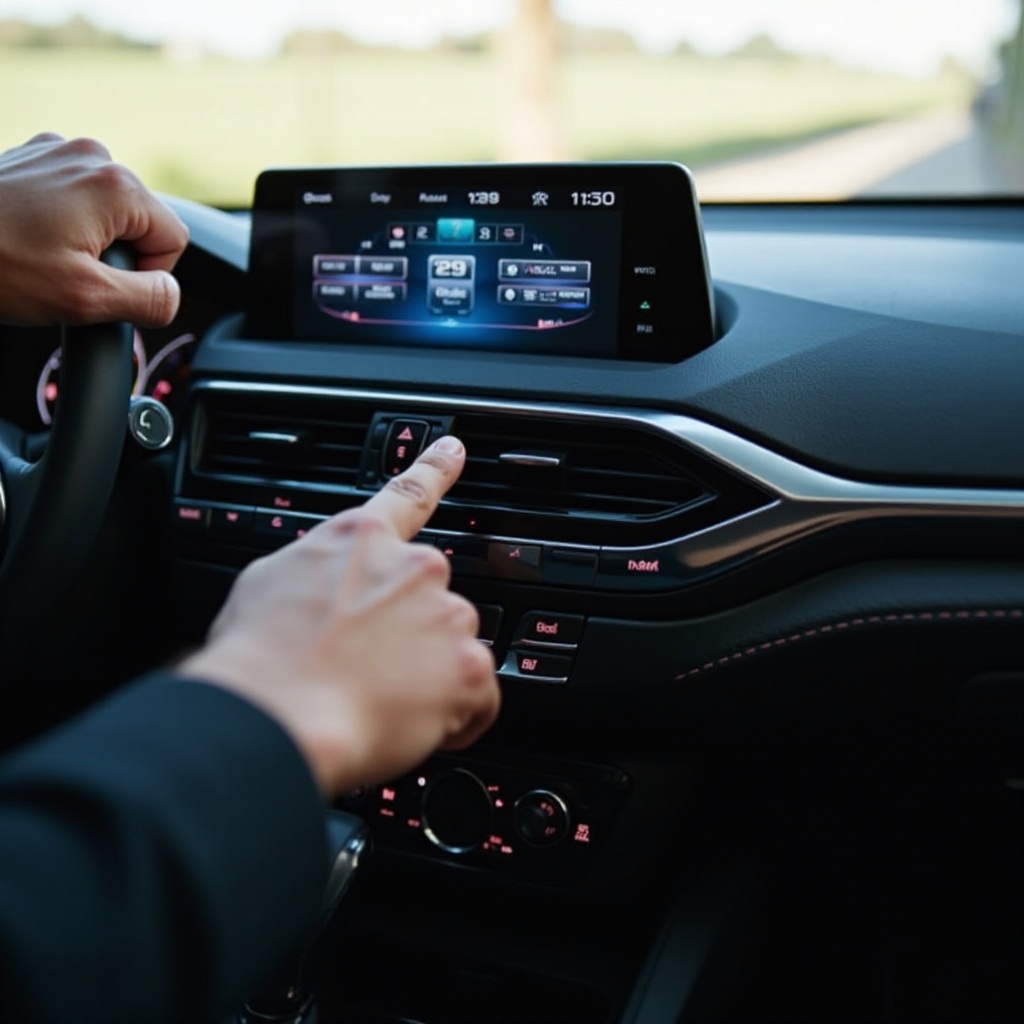
Dengan model Anda dipastikan sebagai layar sentuh, masuk langsung ke menu sistem saat rem parkir diaktifkan. Sebagian besar layar sentuh Pioneer tahun 2024 dan yang lebih baru mengikuti jalur yang familier meski labelnya sedikit bervariasi.
Gunakan urutan ini sebagai metode utama:
1) Aktifkan rem parkir.
2) Ketuk Beranda (Home).
3) Ketuk ikon roda gigi untuk membuka Pengaturan (Settings).
4) Buka Sistem atau Umum (General).
5) Pilih Tanggal & Waktu atau Jam (Clock).
6) Matikan opsi Waktu Otomatis (Auto Time) jika Anda ingin kontrol manual.
7) Ketuk Atur Waktu (Set Time) dan sesuaikan jam dan menit.
8) Pilih Format Waktu, 12 jam atau 24 jam.
9) Atur Zona Waktu dan aktifkan/nonaktifkan DST jika tersedia.
10) Ketuk Kembali atau Beranda untuk menyimpan dan keluar.
Beberapa catatan cepat untuk menghindari hambatan. Beberapa unit DMH NEX mencantumkan jalur sebagai Pengaturan > Umum > Tanggal & Waktu. Jika kolom manual berwarna abu-abu (tidak aktif), nonaktifkan waktu otomatis RDS atau GPS terlebih dahulu. Jika seluruh kategori Tanggal & Waktu berwarna abu-abu, interlock rem parkir belum terpenuhi. Setelah mengatur waktu, matikan dan nyalakan unit sebentar untuk memastikan pengaturannya bertahan.
Variasi Layar Sentuh yang Mungkin Anda Lihat: Label Alternatif dan Menu Lama
Anda mungkin menjumpai label yang berbeda meski dalam keluarga yang sama. Jangan panik jika Anda melihat Jam (Clock) alih-alih Tanggal & Waktu, atau Umum (General) alih-alih Sistem. Beberapa model menambahkan Pengaturan Waktu, Format Waktu, atau Waktu Otomatis sebagai item terpisah alih-alih mengelompokkannya.
Jika Anda sering menggunakan Apple CarPlay atau Android Auto, ingat bahwa aplikasi yang terhubung ke ponsel biasanya tidak mengubah jam head unit. Beberapa unit NEX dengan navigasi bawaan dapat menyinkronkan waktu melalui GPS saat diaktifkan. Jika Anda melihat ketidaksesuaian setelah koneksi ponsel, nonaktifkan fitur sinkronisasi otomatis dan atur waktu secara manual untuk mendapatkan kembali kontrol.
Jika menu Anda terlihat berbeda dari yang diharapkan, gunakan pencarian di Pengaturan jika unit Anda mendukungnya, atau lihat PDF khusus model Anda untuk redaksi yang tepat. Jika radio Anda menggunakan tombol fisik dibanding layar sentuh, lanjut ke langkah Single-DIN berikutnya.
Model Tombol Single-DIN: Ubah Waktu melalui Tombol Clock atau SRC dan Kenop Multi Control
Jika Pioneer Anda adalah head unit Single-DIN ramping dengan tombol fisik, coba metode edit cepat terlebih dahulu. Pendekatan langsung ini menghemat waktu dan berlaku pada banyak unit DEH dan MVH.
Ikuti langkah-langkah ini:
1) Nyalakan unit.
2) Tekan dan tahan tombol Clock atau SRC hingga digit jam mulai berkedip. Jika tidak ada tombol Clock khusus, tekan dan tahan kenop Multi Control.
3) Putar kenop untuk mengatur jam.
4) Tekan kenop atau panah kanan untuk berpindah ke menit.
5) Putar kenop untuk mengatur menit.
6) Tekan kenop untuk mengonfirmasi, atau tekan Band atau Back untuk keluar jika panel Anda menggunakan tombol tersebut.
7) Jika opsinya ada, tekan dan tahan untuk beralih antara format 12 jam dan 24 jam.
Jika jam tidak berkedip, model Anda mungkin memerlukan akses melalui Pengaturan Awal (Initial settings). Bagian berikut membahas opsi itu secara rinci sehingga Anda dapat mengatur waktu meski jalur edit cepat tidak tersedia di panel depan Anda.
Model Tombol Single-DIN: Ubah Waktu melalui Pengaturan Awal atau Menu Function
Ketika metode edit cepat tidak aktif, menu Pengaturan Awal memberi Anda akses andal ke kontrol jam pada sebagian besar head unit DEH dan MVH terbaru.
Gunakan urutan ini:
1) Tekan dan tahan SRC untuk mematikan unit.
2) Dengan unit mati, tekan dan tahan kenop Multi Control untuk masuk ke Pengaturan Awal.
3) Putar kenop untuk menemukan Clock Set atau Time.
4) Tekan kenop untuk memilih.
5) Putar untuk mengubah jam, tekan untuk berpindah ke menit, lalu putar untuk mengatur menit.
6) Tekan kenop untuk mengonfirmasi.
7) Putar untuk menemukan Exit atau tekan Back untuk keluar dari Pengaturan Awal.
8) Tekan SRC untuk menyalakan unit dan verifikasi waktu.
Jika Clock Set tidak muncul, periksa Mode Demo dan matikan. Beberapa panel menyembunyikan opsi jam hingga Demo dinonaktifkan. Setelah metode manual dibahas, banyak pengemudi lebih suka memperbarui otomatis dengan ponsel. Opsi itu berikutnya.
Unit Tanpa Mekanisme (Mechless) dan Siap Aplikasi: Atur Waktu Lebih Cepat dengan Pioneer Smart Sync
Jika unit Anda mendukung Pioneer Smart Sync, Anda dapat menyamakan jam radio dengan ponsel Anda. Ini membantu saat Anda melintasi zona waktu atau ketika jam head unit melenceng seiring waktu.
Berikut penyiapan cepatnya:
1) Pasangkan ponsel Anda ke head unit melalui Bluetooth.
2) Instal dan buka aplikasi Pioneer Smart Sync di iOS atau Android.
3) Setujui izin Bluetooth dan lokasi saat diminta.
4) Buka Pengaturan aplikasi dan cari Waktu atau Jam, lalu aktifkan Sinkron dengan Ponsel atau Waktu Otomatis.
5) Pilih format 12 jam atau 24 jam di aplikasi atau pada radio.
Jika sinkronisasi gagal, perbarui aplikasi dan firmware head unit Anda. Pastikan interlock rem parkir terpenuhi jika head unit masih membatasi pengaturan jam. Jika Anda lebih suka kontrol penuh secara manual, matikan sinkronisasi aplikasi dan pertahankan waktu diatur dalam menu radio. Dengan sinkronisasi ponsel dijelaskan, bagian berikut membantu Anda memutuskan kapan mengandalkan sumber waktu otomatis versus entri manual.
Opsi Waktu Otomatis: RDS, GPS, dan Sinkronisasi Ponsel — Kapan Diaktifkan atau Dinonaktifkan untuk Waktu yang Akurat
Fitur waktu otomatis dapat menjaga jam Anda tetap akurat tanpa usaha, tetapi juga dapat menimbulkan kesalahan jika sumbernya tidak andal. Pilih opsi yang sesuai dengan perangkat keras dan pola berkendara Anda.
Ketahui tiga sumber umum:
– Waktu RDS dari stasiun FM: Praktis tetapi hanya seakurat penyiar. Data stasiun yang buruk dapat melenceng atau membuat jam meloncat.
– Waktu GPS pada unit yang dilengkapi navigasi: Sangat akurat dan layak digunakan jika radio Anda mendukungnya.
– Sinkronisasi ponsel melalui Pioneer Smart Sync: Konsisten dan mudah, terutama jika Anda berkendara melintasi zona.
Aktifkan waktu otomatis ketika Anda memiliki RDS yang andal di area Anda, head unit yang dilengkapi GPS, atau koneksi ponsel yang tepercaya. Nonaktifkan waktu otomatis jika Anda melihat perubahan yang salah setelah menyetel stasiun FM, jika Anda rutin melintasi zona waktu dan menginginkan kontrol manual, atau jika jadwal Anda memerlukan format atau offset tetap. Anda akan menemukan tombol ini di Pengaturan > Sistem atau Umum > Tanggal & Waktu pada layar sentuh, dan di Pengaturan Awal pada head unit Single-DIN.
Format dan Wilayah: Atur 12 atau 24 Jam, Zona Waktu, dan Daylight Saving Time dengan Benar
Setelah waktunya benar, atur format dan wilayah agar tetap demikian melalui perubahan musiman dan perjalanan. Langkah ini memastikan tampilan konsisten di layar beranda, tampilan radio, dan layar Bluetooth.
Pilih preferensi Anda:
– Format waktu: 12 jam umum di Amerika Serikat. 24 jam menghilangkan kebingungan AM dan PM.
– Zona waktu: Pilih zona yang tepat jika unit Anda menawarkannya. Beberapa model membatasi opsi ini saat RDS aktif.
– Daylight Saving Time: Alihkan DST saat wilayah Anda mengubah jam.
Pada sebagian besar layar sentuh, arahkan ke Pengaturan > Sistem atau Umum > Tanggal & Waktu, lalu pilih Format Waktu, Zona Waktu, dan DST. Pada head unit Single-DIN, opsi 12 atau 24 jam sering muncul dalam Pengaturan Awal. Setelah wilayah dan format Anda diatur, Anda harus memverifikasi bahwa waktu yang dipilih tersimpan di semua layar dan siklus kontak.
Simpan dan Verifikasi: Konfirmasi Jam di Layar Beranda, Radio, dan Bluetooth
Anda telah mengatur waktu dan format. Sekarang konfirmasikan bahwa perubahan tersebut tersimpan di seluruh antarmuka dan setelah siklus daya. Pemeriksaan cepat ini mencegah kejutan saat Anda menyalakan mobil berikutnya.
Lakukan hal berikut:
– Pada layar sentuh, ketuk Kembali atau Beranda untuk menyimpan, lalu kembali ke Tanggal & Waktu untuk konfirmasi.
– Pada unit Single-DIN, tekan Back atau SRC untuk keluar dari mode edit.
– Periksa jam di layar beranda, pada layar tuner radio, dan pada layar Bluetooth mana pun.
– Matikan kendaraan, tunggu 30 detik, lalu nyalakan kembali. Konfirmasikan waktu tetap tersimpan.
Jika waktu kembali seperti semula atau menampilkan tanda strip setelah restart, Anda mungkin tersinkron ke sumber yang buruk atau kehilangan daya memori. Bagian berikut menunjukkan cara membuka kunci menu ketika dibatasi sebelum Anda beralih ke pemeriksaan kabel.
Memecahkan Masalah Menu: Tanggal & Waktu Berwarna Abu-abu, Mode Demo, dan Pengaturan Terkunci
Jika item Tanggal & Waktu berwarna abu-abu pada layar sentuh, penyebab paling umum adalah interlock rem parkir. Aktifkan rem sepenuhnya dan coba lagi. Beberapa kendaraan memerlukan urutan aktifkan–lepas–aktifkan tertentu. Manual Anda akan mencantumkan pola yang tepat.
Periksa item tambahan ini:
– Mode Demo: Demo dapat menyembunyikan atau menimpa opsi. Matikan di Pengaturan > Sistem > Mode Demo pada layar sentuh, atau di Pengaturan Awal pada head unit Single-DIN.
– Penyiapan pertama kali: Jika unit baru, selesaikan prompt awal apa pun untuk membuka menu penuh.
– Pembatasan profil: Jika ada profil, pastikan Anda berada di profil dengan akses sistem.
– Versi firmware: Kuncian yang membandel kadang hilang setelah pembaruan.
Jika menu dapat diakses tetapi kolom waktu manual masih berwarna abu-abu, matikan Waktu Otomatis, waktu RDS, atau sinkronisasi GPS sehingga Anda dapat mengedit kolom secara langsung. Jika penguncian bukan masalahnya dan waktu tetap tidak tersimpan, langkah berikutnya adalah memeriksa kabel.
Jika Waktu Tidak Tersimpan: Kabel Memori, 12V Konstan, Sekering, dan Pemeriksaan Massa
Jam yang tereset setiap kali start hampir selalu menunjukkan masalah retensi daya. Head unit Pioneer mengandalkan suplai daya konstan untuk mengingat waktu dan preset. Kabel kuning menyediakan 12V konstan, kabel merah menyediakan daya aksesori, dan kabel hitam adalah massa (ground).
Ikuti alur diagnostik ini:
1) Periksa harness kabel di belakang radio. Konfirmasikan:
– Kabel kuning terhubung ke sumber 12V konstan yang tetap bertegangan saat kunci kontak mati.
– Kabel merah terhubung ke sumber aksesori yang menyala hanya saat kunci kontak ON.
– Kabel hitam terhubung ke massa yang solid.
2) Gunakan multimeter untuk memverifikasi tegangan:
– Saat mobil mati, kabel kuning harus terbaca sekitar 12V.
– Saat mobil menyala, kabel kuning dan merah keduanya harus terbaca sekitar 12V.
3) Periksa sekering:
– Sekering belakang atau inline pada radio.
– Sekering radio, ACC, dan cadangan (backup) kendaraan di kotak sekering kabin atau ruang mesin.
4) Periksa harness adaptor dan modul antarmuka data apa pun:
– Pastikan harness cocok dengan kendaraan Anda. Beberapa adaptor secara keliru menukar kabel merah dan kuning.
– Perbarui atau reset modul data CAN jika digunakan.
5) Periksa aki dan terminalnya:
– Aki lemah atau terminal kendor dapat menurunkan tegangan saat starter dan mereset jam. Bersihkan dan kencangkan.
6) Nonaktifkan waktu otomatis yang bertentangan:
– Jika RDS terus mengubah waktu manual Anda, matikan waktu RDS.
Setelah kabel dan sekering diperiksa, atur jam lagi dan sikluskan kontak. Jika sekarang tetap stabil, Anda telah menyelesaikan akar masalah. Jika perilaku aneh berlanjut, penyegaran perangkat lunak dapat membantu.
Perbaikan Perangkat Lunak: Perbarui Firmware, Lakukan Soft atau Hard Reset, dan Inisialisasi Pabrik
Saat menu berperilaku tidak semestinya atau pengaturan gagal tersimpan, perbarui firmware radio dan lakukan reset terkontrol. Langkah-langkah ini menyegarkan perangkat lunak internal tanpa menimbulkan risiko kerusakan.
Coba hal berikut secara berurutan:
– Perbarui firmware:
1) Kunjungi dukungan Pioneer untuk model Anda yang tepat.
2) Unduh firmware terbaru dan ikuti instruksinya, biasanya melalui USB.
3) Lakukan pembaruan dengan mesin menyala untuk menjaga daya stabil.
– Soft reset:
– Layar sentuh: Gunakan opsi Mulai Ulang atau Reset di layar dalam Pengaturan jika tersedia.
– Reset fisik: Tekan tombol reset kecil yang tersembunyi dengan lembut menggunakan penjepit kertas jika unit Anda memilikinya. Ini sering mempertahankan preset tetapi dapat menghapus jam.
– Hard reset atau inisialisasi pabrik:
– Layar sentuh: Pengaturan > Sistem > Pulihkan Pengaturan atau Reset Pabrik.
– Single-DIN: Gunakan opsi System Reset di Pengaturan Awal atau kombinasi tombol yang didokumentasikan.
– Peringatan: Reset pabrik menghapus pengaturan audio kustom, preset, dan pasangan Bluetooth. Cadangkan yang bisa Anda cadangkan terlebih dahulu.
Setelah pembaruan atau reset apa pun, kembali ke Tanggal & Waktu, konfirmasikan preferensi waktu otomatis Anda, atur jam, dan verifikasi bahwa pengaturannya bertahan setelah siklus daya. Dengan perangkat lunak dan kabel keduanya sudah ditangani, Anda seharusnya memiliki jam yang stabil dan akurat.
Kesimpulan
Anda telah mempelajari jalur yang jelas dan spesifik model untuk mengubah waktu pada radio mobil Pioneer di layar sentuh modern dan unit Single-DIN. Anda kini dapat memutuskan apakah akan mengatur jam secara manual atau mengaktifkan waktu otomatis melalui RDS, GPS, atau sinkronisasi ponsel, dan Anda tahu cara memilih format 12 atau 24 jam, zona waktu, dan DST. Jika menu terkunci, Anda dapat membukanya dengan mengaktifkan rem parkir dan mematikan Mode Demo. Jika jam tereset, Anda dapat mengonfirmasi daya konstan pada kabel kuning, memeriksa sekering, dan mengamankan massa. Dan ketika perangkat lunak bermasalah, Anda dapat memperbarui firmware atau melakukan reset dengan aman. Dengan langkah-langkah ini, menjaga waktu yang benar pada Pioneer Anda menjadi cepat, dapat diprediksi, dan dapat diulang.
Pertanyaan yang Sering Diajukan
Mengapa menu Date & Time berwarna abu-abu pada layar sentuh Pioneer saya?
Kebanyakan layar sentuh Pioneer mengunci pengaturan sistem kecuali interlock rem parkir terpenuhi. Aktifkan rem parkir sepenuhnya lalu coba lagi. Jika kolom tetap abu-abu, nonaktifkan Auto Time atau RDS time agar kolom manual dapat diedit. Matikan Demo Mode di Settings jika aktif, lalu coba lagi. Jika menu masih bermasalah, perbarui firmware dan lakukan reset lunak.
Apakah CarPlay atau Android Auto akan otomatis mengatur waktu pada radio Pioneer saya?
CarPlay dan Android Auto biasanya tidak mengubah jam pada head unit. Keduanya menampilkan waktu ponsel Anda di dalam aplikasi, tetapi jam sistem radio tetap terpisah. Untuk otomatisasi, aktifkan RDS time, GPS time pada model navigasi, atau gunakan aplikasi Pioneer Smart Sync untuk menyinkronkan dari ponsel Anda. Jika waktu otomatis menimbulkan kesalahan, nonaktifkan dan atur jam secara manual.
Jam Pioneer saya tersetel ulang setiap kali saya menyalakan mobil, bagaimana cara memperbaikinya?
Reset setiap kali start menunjukkan hilangnya suplai daya konstan. Pastikan kabel kuning mendapat 12V konstan saat kunci kontak mati, kabel merah terhubung ke sumber bertegangan saat kontak ON, dan ground (massa) terpasang dengan baik. Periksa sekring radio dan sekring radio atau cadangan pada kendaraan. Periksa harness adaptor untuk kemungkinan tertukarnya kabel merah dan kuning. Setelah perbaikan kelistrikan, atur waktu lalu matikan dan nyalakan kembali kontak untuk memastikan pengaturan tetap tersimpan.