Pendahuluan
Lampu biru yang berkedip pada kamera Wyze menandakan upaya koneksi yang belum selesai. Kamera sedang mencoba bergabung ke Wi‑Fi dan terhubung ke cloud. Targetnya adalah lampu biru menyala stabil. Saat LED terus berkedip, masalah biasanya ada pada pengaturan Wi‑Fi, perilaku router, perizinan aplikasi, atau firmware. Solusinya sering kali sederhana setelah Anda memeriksa setelan yang tepat.
Panduan ini bergerak dari langkah cepat hingga diagnostik mendalam agar Anda tidak membuang waktu. Anda mulai dari daya dan penempatan, lalu memastikan Wi‑Fi 2,4 GHz, memverifikasi detail aplikasi dan akun, serta menerapkan tips khusus model. Jika perlu, Anda memperbarui atau memulihkan firmware dan menjalankan pemeriksaan jaringan lanjutan. Setiap bagian membangun dari bagian sebelumnya agar proses tetap jelas dan efisien.
Jawaban Cepat: Arti Lampu Biru Berkedip pada Kamera Wyze
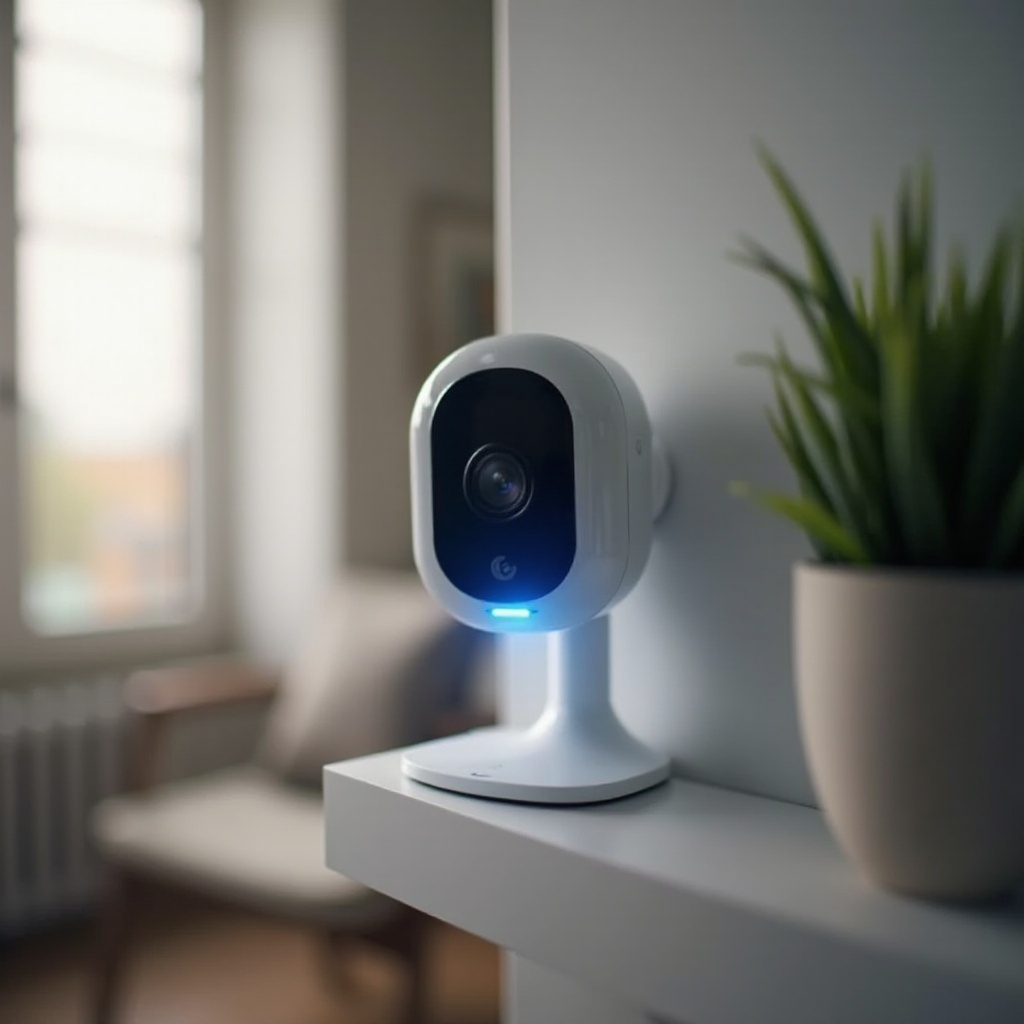
LED biru yang berkedip hampir selalu berarti kamera sedang mencoba membangun konektivitas Wi‑Fi dan cloud. Perangkat mungkin masih dalam proses penyiapan, kehilangan koneksi, atau terjebak dalam siklus boot atau pembaruan. Setelah kamera terautentikasi dan menyinkronkan waktu, lampu akan berubah menjadi biru stabil.
Pemicu umum termasuk kamera terhubung ke pita yang salah, router mengisolasi perangkat, sinyal buruk di lokasi kamera, gangguan saat provisi aplikasi, atau pembaruan firmware yang tidak selesai. Perlakukan kedipan yang terus‑menerus sebagai masalah konektivitas terlebih dahulu, bukan kegagalan perangkat keras.
Karena penyebabnya berbeda menurut jaringan dan model, langkah berikutnya adalah mengumpulkan beberapa detail. Mengetahui model, jenis router, dan versi firmware membantu Anda memilih perbaikan yang tepat pada percobaan pertama dan menghindari tebak‑tebakan.
Sebelum Memulai: Identifikasi Model Wyze, Jaringan, dan Firmware Anda
Daftar periksa persiapan dua menit menghemat banyak langkah mundur di kemudian hari.
- Nama model dan generasi: Periksa label atau entri perangkat di aplikasi Wyze untuk memastikan v3, v3 Pro, Pan, Outdoor, atau Doorbell.
- Pita Wi‑Fi: Pastikan Anda memiliki SSID 2,4 GHz yang tersedia. Banyak router menggabungkan 2,4 dan 5 GHz dalam satu nama; catat itu untuk langkah selanjutnya.
- Detail router dan mesh: Catat mereknya dan apakah Anda menggunakan mesh, jaringan tamu, atau access point. Ini memengaruhi band steering dan isolasi.
- Versi firmware: Di aplikasi Wyze, buka perangkat, masuk ke Settings, lalu Device Info.
- Perlengkapan daya: Identifikasi adaptor dan kabel yang Anda gunakan. Adaptor bawaan dan kabel pendek paling baik untuk tegangan yang stabil.
- Status layanan: Lihat sekilas halaman status layanan Wyze atau kanal sosial untuk menyingkirkan gangguan cloud sementara.
Dengan info ini di tangan, Anda siap untuk perbaikan cepat. Jika LED terus berkedip setelah dasar‑dasar tadi, Anda akan siap menyesuaikan pengaturan Wi‑Fi dan router tanpa menebak‑nebak.
Perbaikan Cepat yang Menyelesaikan Sebagian Besar Kasus
Mulailah dengan tindakan paling sederhana dan uji setelah setiap langkah. Langkah ini saja sering membuat LED menjadi biru stabil.
1) Siklus daya kamera: Cabut selama 30 detik, lalu colokkan kembali. Tunggu hingga dua menit agar LED stabil.
2) Mulai ulang router dan modem: Matikan keduanya selama 60 detik, lalu nyalakan kembali. Tunggu Wi‑Fi stabil sebelum menguji kamera.
3) Mendekat untuk pengujian: Tempatkan kamera dalam jarak 10 hingga 15 kaki dari router atau node mesh utama. Jika kedipan berhenti, berarti ada masalah sinyal atau gangguan di lokasi awal.
4) Konfirmasikan detail Wi‑Fi: Kamera hanya menggunakan 2,4 GHz. Pastikan SSID dan kata sandi benar. Hindari spasi di awal/akhir dan simbol yang tidak umum pada kredensial.
5) Periksa kualitas daya: Gunakan adaptor Wyze dan kabel pendek berkualitas baik. Ganti dengan kabel dan adaptor yang terbukti baik untuk menyingkirkan penurunan tegangan.
6) Perbarui aplikasi Wyze: Pasang versi terbaru, keluar, tutup paksa, lalu masuk kembali untuk menyegarkan sesi.
7) Periksa status layanan Wyze: Jika ada insiden layanan, tunggu hingga terselesaikan, lalu lakukan siklus daya kamera sekali lagi.
Jika kamera masih berkedip biru, langkah berikutnya adalah menyetel Wi‑Fi dan router Anda. Sebagian besar kasus bandel terselesaikan di sana.
Pemeriksaan Wi‑Fi dan Router untuk Konektivitas 2,4 GHz
Anda telah menyingkirkan penyebab sederhana. Sekarang pastikan jaringan Anda menerima kamera. Pengaturan ini menentukan apakah lampu biru akan menjadi stabil.
Gunakan Hanya 2,4 GHz dan Batasi Band Steering
- Pisahkan SSID: Jika router Anda menggabungkan pita, buat nama terpisah untuk 2,4 GHz dan 5 GHz, misalnya Home_2G dan Home_5G. Saat penyiapan, hubungkan ponsel Anda ke 2,4 GHz.
- Nonaktifkan band steering atau Smart Connect selama penyiapan: Sistem mesh dapat mendorong perangkat ke 5 GHz. Matikan ini hingga kamera online.
Rencana Kanal dan Kualitas Sinyal
- Kanal dan lebar: Kunci 2,4 GHz pada lebar 20 MHz di kanal 1, 6, atau 11. Hindari kanal otomatis di area padat.
- Penempatan: Jauhkan kamera dari microwave, baby monitor, dan dinding tebal. Atur ulang posisi atau tambahkan node mesh jika sinyal lemah.
- Orientasi antena: Jika router Anda memiliki antena yang dapat diatur, ubah sudutnya untuk meningkatkan cakupan 2,4 GHz.
Keamanan, DHCP, dan Isolasi
- Mode keamanan: Gunakan WPA2-PSK dengan AES. Hindari WPA3 saja, TKIP, atau WEP. Jika Anda menggunakan campuran WPA2 dan WPA3, beralihlah ke WPA2 untuk pengujian.
- DHCP dan IP: Pastikan DHCP diaktifkan. Setelah kamera terhubung sekali, cadangkan IP‑nya (reservasi) untuk mencegah konflik.
- Isolasi dan jaringan tamu: Matikan isolasi AP dan hindari mode tamu yang ketat yang memblokir lalu lintas perangkat lokal atau akses cloud.
Kredensial, Filter, dan Uji Hotspot
- Kebersihan SSID dan kata sandi: Buat nama dan kata sandi sederhana. Jangan menyembunyikan SSID saat penyiapan.
- Filter dan kontrol orang tua: Nonaktifkan sementara filter konten, pemfilteran DNS, atau firewall kustom yang dapat memblokir sinkronisasi waktu dan layanan cloud.
- Pemeriksaan hotspot: Siapkan kamera pada hotspot ponsel 2,4 GHz. Jika lampu menjadi biru stabil di sana, sesuaikan pengaturan router Anda.
Setelah Wi‑Fi dikonfigurasi, mata rantai berikutnya adalah aplikasi dan ponsel Anda. Provisi bergantung pada beberapa izin yang, jika nonaktif, dapat menggagalkan handshake terakhir.
Pemeriksaan Aplikasi, Ponsel, dan Akun dalam Ekosistem Wyze
Sekarang pastikan aplikasi dapat melakukan provisi kamera dan akun Anda dalam kondisi baik. Token kedaluwarsa, izin yang hilang, atau VPN dapat membuat LED terus berkedip.
- Perbarui dan luncurkan ulang: Pasang aplikasi Wyze terbaru, keluar, tutup paksa, masuk kembali, lalu coba lagi.
- Izin iOS: Aktifkan Local Network dan Bluetooth untuk Wyze di pengaturan sistem. Izinkan Lokasi saat menggunakan aplikasi. Matikan iCloud Private Relay selama penyiapan.
- Izin Android: Izinkan Lokasi dan Nearby Devices. Nonaktifkan optimisasi baterai untuk Wyze. Biarkan Bluetooth aktif selama provisi.
- Matikan VPN dan DNS pribadi: Ini dapat memblokir penemuan lokal atau endpoint cloud selama penyiapan.
- Otentikasi dua faktor dan berbagi: Selesaikan semua prompt dua faktor. Jika perangkat dibagikan, pastikan Anda berada di akun yang benar.
- Hapus cache di Android: Di info Aplikasi, hapus cache, bukan data, lalu coba lagi.
Jika LED masih berkedip setelah pemeriksaan aplikasi, fokus pada bagaimana perangkat spesifik Anda menandakan status. Perbedaan kecil antar model dapat mengubah langkah terbaik berikutnya.
Catatan Khusus Model: Seri Cam v2 dan v3, Cam Pan, Outdoor dengan Base, dan Doorbell
Setiap keluarga model memiliki perilaku boot dan pola LED yang unik. Gunakan petunjuk ini untuk menghindari alarm palsu dan memilih urutan reset yang tepat.
Cam v2, v3, dan v3 Pro
- Harapkan LED biru berkedip saat menghubungkan. Selama pemasangan, tunggu perintah suara “ready to connect” sebelum memindai kode QR.
- Untuk v3 Pro, pegang QR berjarak 2 hingga 4 inci dari lensa dan kurangi kecerahan layar jika muncul silau.
- Jika LED berputar antara biru dan warna lain setelah dinyalakan, lakukan siklus daya kamera sekali. Jika terulang, lanjutkan ke reset pabrik dan tambahkan ulang.
Seri Cam Pan
- Kepala akan menyapu saat boot. Jangan memutus daya saat bergerak.
- Jika kepala tidak dapat bergerak karena terhalang atau daya rendah, kamera mungkin gagal menyelesaikan boot dan tetap berkedip. Bersihkan hambatan apa pun dan gunakan adaptor bawaan.
- Setelah siklus daya penuh, tunggu sapuan selesai sebelum memindai kode QR.
Cam Outdoor dan Base Station
- Kamera terhubung melalui Base. Base harus menampilkan lampu stabil dan tautan Ethernet yang solid ke router.
- Pasangkan Base terlebih dahulu. Lalu pasangkan kamera di dekat Base untuk tautan awal yang bersih.
- Jika kedipan tetap ada, mulai ulang Base dan router, lalu pasangkan ulang. Tetapkan daya pada kamera Outdoor dan dekatkan selama pembaruan.
Video Doorbell, Kabel dan Baterai
- Untuk model berkabel, pastikan transformator memenuhi voltase yang dibutuhkan dan kit lonceng, jika ada, terpasang dengan benar.
- Tegangan rendah menyebabkan boot loop dan kedipan biru. Periksa kabel dan uji pada terminal bel jika memungkinkan.
- Untuk model baterai, isi daya penuh sebelum penyiapan dan pasangkan dekat router. Doorbell sering berada jauh dari Wi‑Fi, jadi rencanakan access point yang lebih dekat atau node mesh.
Jika tips model tidak menghentikan kedipan, segarkan firmware. Pembaruan bersih atau pemulihan manual sering menghapus kondisi tersangkut.
Pembaruan Firmware, Flash Manual, dan Reset — dengan Aman
Firmware menjaga stabilitas. Saat LED berkedip meski Wi‑Fi dan pemeriksaan aplikasi baik, perbarui perangkat lunak perangkat secara terkontrol.
- Perbarui di aplikasi: Buka Device Settings, lalu Device Info, dan ketuk Firmware. Letakkan kamera dekat router dan hindari gangguan daya. Tunggu hingga LED stabil.
- Jika pembaruan gagal: Dekatkan kamera lebih lagi ke router dan coba lagi setelah router dimulai ulang.
- Flash firmware manual via microSD: Format kartu microSD sebagai FAT32. Unduh file yang benar untuk model Anda dari dukungan Wyze. Salin sesuai petunjuk model, masukkan kartu, dan tahan tombol setup atau reset saat menyalakan hingga LED menandakan flash telah dimulai. Jaga daya tetap stabil dan tunggu hingga selesai.
- Pilihan reset: Siklus daya adalah reset ringan yang mempertahankan pengaturan. Reset pabrik menghapus Wi‑Fi dan preferensi serta memaksa penyiapan baru. Gunakan reset pabrik hanya setelah langkah lain gagal.
Jika LED masih berkedip setelah penyegaran firmware, pastikan jaringan Anda mengizinkan kamera menjangkau internet dan cloud Wyze.
Diagnostik Lanjutan: Log Router, Konflik IP, dan Keterjangkauan Cloud
Pemeriksaan ini memastikan apakah kamera bergabung ke jaringan, mendapatkan IP, dan menjangkau layanan eksternal. Ini juga mengungkap masalah daya tersembunyi.
- Daftar klien router: Cari kamera berdasarkan nama atau MAC. Jika muncul dan hilang berulang kali, kemungkinan ada gangguan atau masalah sewa DHCP.
- Sewa DHCP: Perpanjang waktu sewa dan cadangkan IP untuk kamera. Ini mengurangi badai koneksi ulang yang dapat memicu kedipan biru.
- Mode isolasi dan tamu: Pastikan isolasi AP atau klien dimatikan pada SSID yang Anda gunakan. Jaringan tamu sering memblokir lalu lintas perangkat ke perangkat dan kadang membatasi jangkauan internet.
- Firewall dan port: Router rumahan biasanya mengizinkan lalu lintas keluar secara default. Jika Anda menjalankan aturan kustom, longgarkan sementara dan uji.
- DNS dan sinkronisasi waktu: Gunakan penyedia DNS yang andal dan pastikan router mengizinkan NTP agar kamera dapat menyinkronkan waktu. Penyimpangan waktu dapat merusak autentikasi.
- Uji ping dan jitter: Dari laptop pada jaringan yang sama, ping router dan situs publik. Jika Anda melihat sering putus atau jitter tinggi, perbaiki stabilitas internet Anda terlebih dahulu.
- Jaringan alternatif: Uji kamera pada Wi‑Fi berbeda atau hotspot 2,4 GHz. Jika lampu biru stabil di sana, sesuaikan pengaturan router rumah Anda agar sesuai lingkungan itu.
- Kualitas daya: Ganti kabel USB yang panjang dan tipis dengan yang pendek dan lebih tebal serta gunakan adaptor bawaan untuk mencegah penurunan tegangan saat beban.
Jika pemeriksaan ini mengarah ke perangkat alih‑alih jaringan, saatnya mempertimbangkan perangkat keras dan dukungan garansi.
Jika Kedipan Biru Berlanjut: Jalur Perangkat Keras dan Dukungan
Setelah Anda mencoba daya, penyetelan Wi‑Fi, pemeriksaan aplikasi, tips model, pembaruan firmware, dan diagnostik lanjutan, kedipan yang menetap dapat menunjukkan kerusakan perangkat keras. Tanda‑tandanya termasuk kegagalan berulang pada beberapa jaringan yang terbukti baik, kerusakan akibat kelembapan, atau kamera yang tidak pernah muncul di daftar klien router meski hanya beberapa inci dari access point.
- Uji dengan adaptor dan kabel pendek yang terbukti baik.
- Periksa port USB dan kontak untuk korosi atau kotoran. Biarkan perangkat benar‑benar kering jika terkena air.
- Lakukan satu reset pabrik terakhir dan coba penyiapan di dekat router.
Kumpulkan bukti sebelum menghubungi dukungan: tangkapan layar versi firmware dan kesalahan, video singkat urutan LED, model dan pengaturan router Anda, serta daftar langkah yang telah Anda coba. Dengan dokumentasi yang jelas, penggantian garansi atau RMA akan lebih cepat.
Mencegah Loop Kedipan Biru di Masa Depan: Praktik Terbaik Jaringan dan Daya
Kamera Anda sudah stabil kembali. Sekarang pertahankan dengan beberapa kebiasaan kecil yang mengurangi koneksi ulang dan LED berkedip.
- Reservasikan IP kamera di router Anda agar mendapatkan alamat yang sama setiap saat.
- Pertahankan 2,4 GHz pada kanal 1, 6, atau 11 dengan lebar 20 MHz untuk meminimalkan tumpang tindih.
- Gunakan WPA2 AES untuk kompatibilitas dan keamanan. Hindari sering mengubah SSID atau kata sandi.
- Tempatkan node mesh atau access point dekat kamera yang jauh untuk memastikan sinyal kuat.
- Gunakan pelindung lonjakan dan pertimbangkan UPS kecil untuk router dan access point.
- Tetap gunakan adaptor daya bawaan dan kabel pendek yang berkualitas. Hindari kabel USB panjang tanpa injeksi daya.
- Jadwalkan pembaruan firmware pada jam sepi dan tunggu dengan sabar hingga LED stabil setelah setiap pembaruan.
- Mulai ulang router ISP sesuai jadwal jika bermanfaat, atau setelah kejadian listrik.
Praktik ini mengurangi putus sambung, meningkatkan keandalan streaming, dan menjaga LED tetap stabil.
Kesimpulan
Kamera Wyze yang berkedip biru berarti perangkat tidak dapat menyelesaikan koneksi. Ikuti jalur sederhana: daya dan penempatan terlebih dahulu, lalu penyetelan Wi‑Fi dan router, pemeriksaan aplikasi dan akun, serta langkah khusus model. Jika perlu, segarkan firmware dan jalankan diagnostik lanjutan untuk memastikan keterjangkauan cloud. Jika semua itu tidak berhasil, dokumentasikan perilakunya dan hubungi dukungan untuk opsi garansi. Dengan pengaturan yang tepat dan daya yang stabil, kamera Anda akan mempertahankan koneksi stabil dan menampilkan lampu biru menyala tetap.
Pertanyaan yang Sering Diajukan
Apakah lampu biru yang berkedip selalu berarti masalah Wi-Fi?
Tidak selalu. Biasanya itu berarti kamera sedang mencoba terhubung ke Wi-Fi atau cloud, tetapi masalah firmware, daya rendah dari adaptor yang lemah, atau isolasi pada router juga dapat menyebabkan lampu biru berkedip.
Mengapa kamera Wyze saya berkedip biru setelah pemadaman listrik?
Router dan kamera melakukan boot dengan kecepatan yang berbeda. Kamera mungkin mencoba terhubung sebelum Wi-Fi siap dan terjebak dalam siklus. Matikan lalu nyalakan kembali router dan kamera, tunggu dua menit, kemudian periksa apakah lampu biru sudah menyala tetap.
Apakah reset pabrik akan menghentikan kedipan biru?
Kadang-kadang, tetapi gunakan sebagai upaya terakhir. Reset akan menghapus Wi-Fi dan pengaturan. Coba langkah daya, Wi-Fi, dan firmware terlebih dahulu. Jika masih berkedip, lakukan reset dan tambahkan kembali perangkat di dekat router Anda.