はじめに
Blinkのドアベルのセットアップは、ストレスではなくシンプルに感じられるべきです。必要なのは明確な手順、適切な設定、問題が起きたときの迅速な対処法です。本ガイドでは、電池駆動(バッテリーのみ)と有線の設置方法、アプリでのペアリング手順、初日に設定すべきベスト設定を順を追って説明します。ローカルストレージ用のSync Module 2の追加方法、アナウンスやライブビューのためのAlexa連携、アカウントを安全に保つ方法も学べます。つまずいた場合は、トラブルシューティングの章が迅速な解決策を示します。最後には、ドアベルが取り付けられ、接続され、信頼できるアラートのために調整され、日常利用の準備が整います。この目標を念頭に、始める前に必要なツールとアカウント情報を用意しましょう。
開始前に必要なもの
最初に工具を揃え、アカウントやネットワークの詳細を確認しておくと時間を節約できます。短いチェックリストで、きれいな取り付けとスムーズなアプリ体験を確実にします。今のうちに準備を完了しておくと、次の電源方式の選択が簡単になります。利用できるスペースや工具が把握できるからです。
工具と取付金具のチェックリスト
- プラスドライバー
- ドリル(煉瓦やスタッコに取り付ける場合は細めの石工用ビット)
- 水平器 または スマートフォンの水平器アプリ
- 印付け用の鉛筆またはマスキングテープ
- アンカーとネジ(通常は同梱)
- ドアベルの取付プレートとリリースキー
Wi‑Fi、スマートフォン、Blinkアカウントの要件
- 最新のBlinkアプリをインストールしたスマートフォン
- 玄関で強い電波が届く2.4 GHzのWi‑Fiネットワーク
- Wi‑Fiのネットワーク名(SSID)とパスワード
- 二要素認証(2FA)を有効にしたBlinkアカウント
電池、リリースキー、オプションのウェッジ
- バッテリーのみで設置する場合は新品の単3形リチウム乾電池2本
- 本体の着脱用リリースキー
- 視野角を調整するためのウェッジまたはコーナーキット(任意)
基本が整ったら、次はドアベルの給電方法を選びます。この選択によって取る手順や、屋内で使える機能が変わります。
給電方法を選ぶ:バッテリーか有線か
給電方法の選択が、設置手順と使い勝手を左右します。バッテリーのみは、賃貸やシンプルな構成に向く、素早く柔軟な方法です。有線は既存の低電圧ドアベル回路を使い、対応する屋内チャイムを鳴らせます。長所と短所を理解したら、ご自宅のドアや生活に合う方法を選び、すぐに設置位置の決定と取付へ進みましょう。
バッテリー設置の長所・短所
- 長所:迅速な設置、配線不要、移設が容易、必要な工具が少ない
- 短所:定期的な電池交換が必要、アクセサリなしでは屋内の機械式チャイムが使えない、電波強度の影響を受けやすい
有線設置の長所・短所
- 長所:既存の機械式または対応するデジタルチャイムと連動、電池交換が少ない、電源が安定
- 短所:ブレーカー遮断と低電圧配線の取り扱いが必要、適合性の確認が必要、工具と時間がより必要
ご自宅に合う選択の仕方
賃貸である、動作するドアベル用チャイムがない、または最小限の工具で最短ルートを取りたい場合はバッテリーのみを選びましょう。トランスとチャイムが仕様を満たし、ボタン押下で屋内チャイムを鳴らしたいなら有線を選択します。給電方法を決めたら、顔や荷物を確実に捉え、正確なモーションアラートが得られるよう設置位置を調整します。
設置前チェックリストと最適な設置位置
設置位置はモーション検知の精度や映像品質に影響します。顔や荷物がはっきり映り、玄関でWi‑Fiが強く入るように狙いを定めましょう。高さと角度を最適化すれば、誤検知が減り、認識精度も向上します。場所に印を付け、電波状態を確認できたら、プレートを取り付けてハードウェアの作業に進みます。
測定・マーキング・下穴あけ
- 取り付けたい位置に取付プレートを当てる
- 水平器で水平を取り、ドリル位置を鉛筆で印付けする
- 下穴を開ける。煉瓦や石膏ボードに取り付ける場合はアンカーを使用
理想的な高さ・角度・視野
- 顔と荷物を捉えるため、取り付け高さは約48インチ(約122cm)を目安にする
- ウェッジやコーナーキットで歩道(アプローチ)側へ向け、道路は映らないようにする
- 化粧枠、風除室の扉、飾りなどで画角が遮られないようにする
玄関でWi‑Fi電波強度を確認
- 玄関先でスマホを2.4GHzネットワークに接続した状態で立つ
- セットアップ中にBlinkアプリで電波表示を確認、または簡易スピードテストを実施
- 弱い場合は、設置前にルーターの位置変更・高所設置、メッシュノードや中継器の追加を検討
場所が決まり電波を確認できたら、選んだ給電方法で取り付けます。バッテリーのみなら数分で完了しますが、有線の場合は安全のため電源を切り、配線を点検します。
バッテリーのみのBlinkドアベル設定
バッテリー設置は迅速かつシンプルです。プレートを取り付け、本体をはめ、アプリでペアリングを完了します。以下の手順に従い、ハードが固定できたらすぐアプリの設定に進みましょう。
電池を入れてドアベルを起動
- 電池室を開け、単3形リチウム乾電池2本を挿入する
- ドアベルの電源が入り、LEDがステータスを表示する
- 今後の取り外しや調整に備えてリリースキーを手元に置いておく
プレートを取り付け、本体を装着
- 印に合わせてプレートを当て、付属のネジで固定する
- ウェッジを使う場合は先にウェッジを取り付け、その上にプレートを固定する
- ドアベル上部をプレートに掛け、カチッと音がするまで押し込む
リリースキーで固定し、LED状態を確認
- リリースキーで本体をプレートにロックする
- ボタンを押し、LEDの反応を確認する
- アプリに進み、ペアリングと設定を行う
ボタンを押したときに屋内チャイムを鳴らしたい、または常時給電を望む場合は、有線方式が適しています。次のセクションで安全な配線方法とチャイムのテストを説明します。
既存チャイムと連動する有線Blinkドアベル設定
有線設置はご家庭の低電圧ドアベル回路を利用し、対応チャイムを鳴らせます。まずは安全を最優先に、次いで適合性の簡単な確認を行います。トランスの電圧とチャイムの種類を確認できたら、配線作業は数分で完了します。
ブレーカーで電源を切る
- 該当するブレーカーを特定し、電源をオフにする
- ドアベルを押してチャイムが鳴らないことを確認し、無通電を確認する
- 可能なら非接触式検電器でさらに安全を確認する
トランスとチャイムの適合性を確認
- トランスの定格(一般的に16〜24V AC)を確認する
- チャイムの種類(機械式または対応するデジタル)を確認する
- 不明な場合はBlinkの資料か有資格の電気工事士に相談
端子接続、取付、通電、テスト
- 既存の押しボタンがある場合は取り外し、ワイヤの接続位置を記録する
- 2本の低電圧ワイヤを新しいドアベルの端子に接続する
- プレートを取り付け、本体を装着する
- ブレーカーの電源をオンに戻す
- ボタンを押して屋内チャイムが鳴るかテストする
- アプリでのペアリング手順を完了する
ハードウェアの固定と通電ができたら、Blinkアプリにドアベルを追加します。アプリはWi‑Fi接続、ファームウェア更新を行い、モーションゾーンやプライバシーマスクなどの機能を有効にします。
Blinkドアベルのアプリ設定
アプリはハードウェアをネットワークに紐づけ、アラート、ライブビュー、クリップ保存を有効にします。高度なオプションを変更する前に、まず以下を完了して、更新と認証情報が正しく適用されるようにしてください。この後、ローカルストレージと応答性向上のためにSync Module 2を追加できます。
アカウント作成/確認と2FAの有効化
- Blinkアプリを開き、新規登録またはサインインする
- メールアドレスと電話番号を確認する
- セキュリティ強化のため二要素認証(2FA)を有効にする
デバイスを追加し、QRコードをスキャンして名前を設定
- プラスアイコンをタップしてデバイスを追加する
- ドアベル本体または電池室内のQRコードをスキャンする
- 例:玄関 など名前を付け、既存のシステムに割り当てるか新規作成する
Wi‑Fi接続、ファームウェア更新、オンライン状態の確認
- 2.4GHzのWi‑Fiネットワークを選び、パスワードを入力する
- 案内が出たらファームウェア更新を実行する
- デバイスがオンライン表示となり、映像プレビューが読み込めることを確認する
ローカル保存とクリップへの高速アクセスを望むなら、次にSync Module 2を追加します。多くの家庭で電池消耗を抑え、接続性の向上にも役立ちます。
Sync Module 2との連携とローカルストレージ
Sync Module 2は応答性の向上に加え、USBドライブを使ったローカル保存を可能にします。複数のBlinkデバイスのクリップ管理を一元化できる点も利点です。モジュールが稼働すれば、クラウド保存を維持する、ローカルのみにする、両方を組み合わせる、といった柔軟な運用ができます。
Sync Module 2の追加と設置場所
- 強い電波が得られるよう、ルーター付近にSync Module 2を接続する
- アプリでSync Moduleを追加し、システムにリンクする
- LEDが安定したオンライン状態を示すまで待つ
ローカルクリップ保存のためのUSBドライブ設定
- 対応するUSBフラッシュドライブをSync Moduleに挿入する
- アプリに表示されたらフォーマットを実行する
- 設定でローカルストレージが有効になっていることを確認する
クリップ管理:閲覧、共有、自動削除
- アプリのクリップ一覧で再生・絞り込みを行う
- 必要に応じてクリップを共有またはダウンロードする
- 自動削除を有効にして容量とプライバシーを管理する
保存方法が整ったら、アラート、映像の鮮明さ、プライバシーに影響する設定を調整します。これらの調整が日々の使い勝手を決め、不要な通知を減らします。
セットアップ後に必ず調整したい設定
これらの設定が結果を大きく左右します。わずかな変更で誤通知を減らし、映像の詳細を高め、プライバシーを守れます。下記を更新し、各変更後に短い歩行テストで確認しましょう。アラートがちょうど良くなったら、Alexaで音声操作やアナウンスも追加できます。
モーションゾーン、感度、再トリガー時間
- 歩道やポーチをカバーし、道路は含まないようにモーションゾーンを描く
- 感度は中から開始し、テスト後に上げ下げする
- 同一事象で連続通知が来ないよう再トリガー時間を延ばす
映像品質、ナイトビジョン、音声
- Wi‑Fiが強い場合は高画質を選択。電池寿命を優先する場合は節約設定を選ぶ
- 赤外線(IR)強度を調整し、夜間映像の白飛びや眩しさを低減する
- 音声をオンにし、静かな場所で双方向通話をテストする
通知、プライバシーゾーン、スケジュール
- モーションとボタン押下の通知を有効にする
- 公道の歩道や隣家の方向を隠すプライバシーゾーンを設定する
- 交通量が多い時間帯に通知をミュートするスケジュールを活用する
Alexaデバイスを使う場合は、ここで連携してハンズフリー操作と明確なアナウンスを有効にしましょう。有線チャイムを配線していない場合の代替にもなります。
アナウンスとライブビューのためにBlinkをAlexaに連携
Alexa対応により、ボタン押下のアナウンス、Echo Showでのライブビュー、ルーティン自動化が利用できます。有線チャイムを配線していない場合でも、誰かがボタンを押したときに簡単に気づけます。アカウントを連携すれば、即時のライブ表示や、モーションでスマート照明を点灯させることも可能です。
Blinkスキルを有効化し、アカウントを連携
- Alexaアプリを開く
- Blink SmartHomeスキルを有効にする
- Blinkアカウントをリンクし、デバイス検出を実行する
ボタン押下アナウンスとチャイムの選択肢
- 選択したEchoスピーカーでドアベル押下アナウンスを有効にする
- どのスピーカーでアナウンスするか選び、ルーティンでサイレント時間を設定する
- バッテリー運用の場合は、屋内チャイムの代わりにアナウンスを活用する
Echo ShowやFire TVでのライブビューとルーティン
- Alexaに「玄関を見せて」と頼み、即時ライブビューを表示する
- モーション検知でポーチの照明を点灯させるルーティンを組む
- Fire TVで、長時間の一時停止なしにフィードをポップアップ表示する
日常的に頼る前に、短いテスト計画を実施しましょう。ここでの確認が、来訪者の見逃しや不要な通知を後で防ぎます。
テスト、検証、微調整
テストにより、設定が迅速で信頼できるアラートと鮮明な映像を実現しているか確認できます。1回に1つだけ変更し、再テストしましょう。調整後も問題が続く場合は、次のトラブルシューティングで迅速に解決します。
モーションとボタン押下のテスト
- さまざまな角度から玄関へ歩いて近づく
- ドアベルのボタンを押す
- スマホでの通知と、Alexaのアナウンスが届くか確認する
通知の遅延と信頼性を最適化
- 通知が遅い場合は、ルーターを近づけるかメッシュノードを追加する
- チャネルやチャネル帯域幅を変更して、競合するWi‑Fiトラフィックを減らす
- Blinkアプリの通知権限を有効にし、省電力設定を厳しすぎないようにする
ゾーンと感度で誤通知を減らす
- ゾーンを歩道や玄関マット付近に絞り込む
- 車、ペット、樹木で反応する場合は感度を下げる
- 短いモーション遅延を加えて、通り過ぎるだけの動きを無視する
問題が残る場合は、次のセクションでWi‑Fiエラーからチャイム不具合まで、よくあるセットアップ問題の迅速な対策を確認してください。
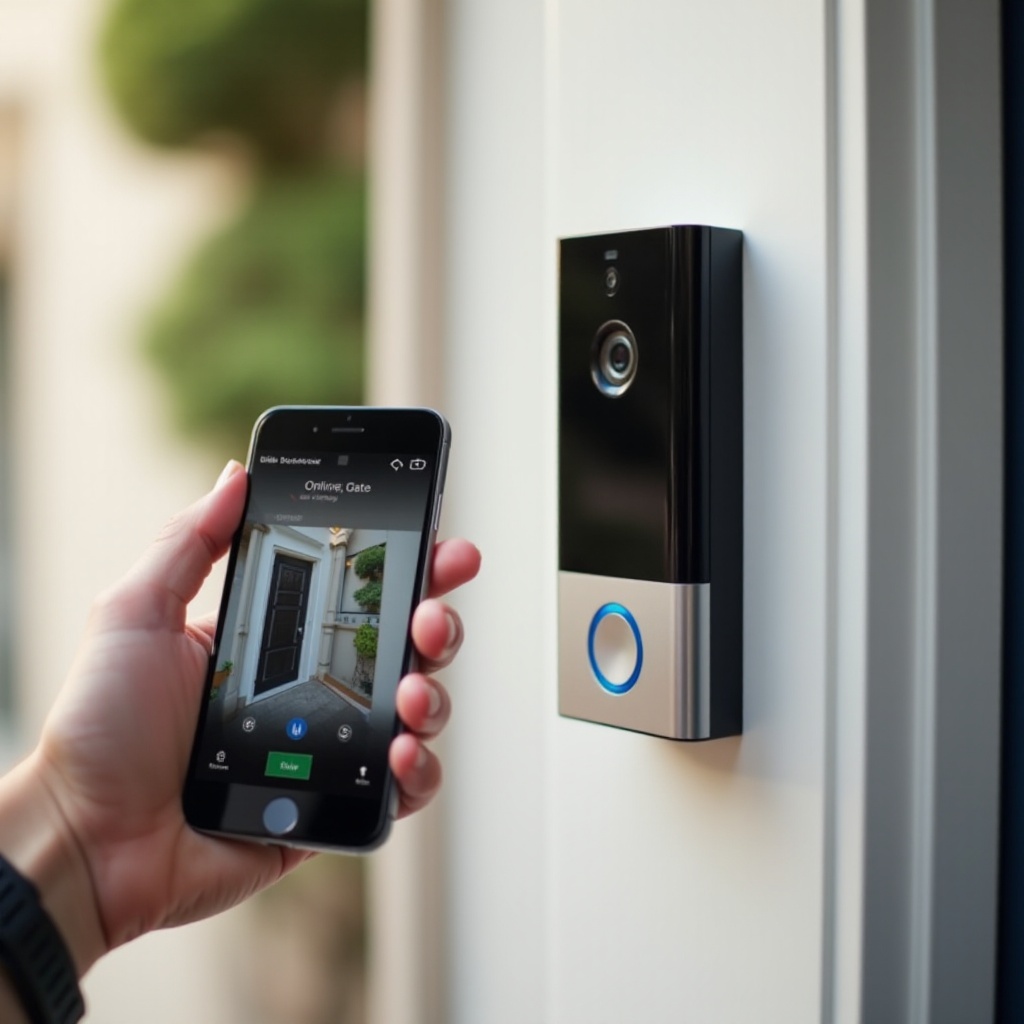
よくあるBlinkドアベル設定のトラブルシューティング
いくつかの簡単な確認で、ほとんどのセットアップ問題は解決します。1つずつ試し、変更のたびにテストしてください。問題が続く場合は、初期化とアプリでの再登録を検討します。
赤点滅やWi‑Fiに接続できない
- 2.4GHzのSSIDを選び、パスワードが正しいか確認する
- ルーターを再起動して再試行する
- セットアップ中だけでもドアベルまたはルーターを近づけ、電波を改善する
電波弱の対策:配置見直し、中継器、メッシュ
- アプリでデバイスの電波値を確認する
- ルーターの位置を見直し、高所に置くか障害物を減らす
- 玄関付近にWi‑Fi中継器やメッシュノードを追加する
有線チャイムが鳴らない:トランスと配線の確認
- ブレーカーがオンで、端子下の配線がしっかり締まっているか確認する
- トランス出力がBlinkの要件を満たしているか検証する
- チャイムの適合性を確認し、必要なら対応するデジタルチャイムアダプターを追加する
ドアベルのリセットとアプリへの再追加
- リリースキーで本体をプレートから取り外す
- 取扱説明書またはアプリのヘルプに従ってリセットする
- デバイスを再追加し、ファームウェア更新後に再テストする
すべて正常になったら、アカウントを保護し、家族用の共有設定を行いましょう。適切なセキュリティは手間を増やさずに、家庭と動画クリップを安全に保ちます。
プライバシー、セキュリティ、アカウント共有
強固なセキュリティは自宅とクリップを守ります。新しいスマホや同居人の追加など大きな変更時には、設定を一度見直しましょう。アカウントを保護したあとは、いくつかのメンテナンス習慣で季節を通じた性能低下を防げます。
二要素認証とパスコード衛生
- すべてのユーザーで2FAを有効化したままにする
- パスワードマネージャーを使い、強力で一意なパスワードを使用する
- 最近のログイン履歴を確認し、不要になった古いデバイスを削除する
サブスクリプションとローカルUSB保存の比較検討
- サブスクリプション:クラウド保存、共有が簡単、充実した機能
- Sync Module 2経由のローカルUSB:月額不要、クリップは自宅に保存、容量管理は手動
- 冗長性と柔軟性を求めるなら両方を併用
共有ユーザーの追加と権限管理
- 家族をアプリのシステムに招待する
- 必要なデバイスのみにアクセスを制限する
- 古いスマホや退去した同居人のアクセスを削除する
続いて、少しのメンテナンスで、暑さ・寒さ・雨・埃の中でも電池寿命と映像品質を保つ方法です。季節の変わり目の不意のトラブルを避けるのに役立ちます。
メンテナンス、電池ケア、天候対策のコツ
少しの手入れで映像品質を守り、特に極端な気温下でも電池寿命を延ばせます。レンズを清掃し、取付の緩みを防ぎ、可能であれば直射日光を避けましょう。基本を押さえれば、常に気に掛けなくても安定して稼働します。
設定と設置で電池寿命を延ばす
- 映像品質はバランス設定、感度は中程度に
- クリップ長を短くし、再トリガー時間を長めにする
- 直射日光を避け、発熱と電池負荷を抑える
季節ごとの清掃と耐候対策
- 柔らかい乾いた布でレンズと本体を拭く
- センサー周りのクモの巣や埃を取り除く
- 暴風雨や猛暑の後は取付プレートのネジを点検する
盗難防止とキーを使った安全な取り外し
- 取り外しの際は必ずリリースキーを使う
- 可能であればセキュリティネジや盗難防止マウントを検討する
- 許可なく再利用できないよう、デバイス登録を維持する
まとめ
Blinkドアベルのセットアップは、いくつかの賢い選択と丁寧な手順に集約されます。バッテリーか有線かを決め、適切な高さと角度で取り付け、アプリでWi‑Fi接続とゾーン設定を行いましょう。Sync Module 2を追加してローカル保存と応答性を高め、Alexaと連携して迅速なライブビューと明瞭なアナウンスを実現します。不具合があれば、Wi‑Fi強度、配線、LEDコードを確認し、必要ならリセットしてやり直してください。アカウントを安全に保ち、ハードウェアをメンテナンスし、季節ごとに設定を見直しましょう。この計画で、ドアベルは信頼できるアラート、鮮明な映像、より安全で便利な玄関を提供します。
よくある質問
Sync Module なしで Blink Doorbell を使えますか?それを省略すると何ができなくなりますか?
はい。Blink アプリでドアベルを直接セットアップし、サブスクリプションに加入してクラウドに録画できます。Sync Module がない場合、ローカルの USB ストレージと一部の応答性に関する利点が利用できません。
既存の機械式またはデジタルチャイムで Blink Doorbell は動作しますか?
変圧器が電圧要件を満たしていれば、ほとんどの機械式チャイムは動作します。一部のデジタルチャイムには適合するアダプターが必要です。配線する前に、変圧器の定格とチャイムの種類を確認してください。
Blink Doorbell を新しい Wi‑Fi ネットワークまたは別の家に移すにはどうすればよいですか?
Blink アプリを開き、リセット手順に従ってドアベルをセットアップモードにします。必要に応じて古いシステムからデバイスを削除し、再度追加して新しい 2.4 GHz ネットワークを選択してください。