はじめに
Sony Bravia テレビで画面が真っ黒になると重大な故障に見えますが、多くの場合は簡単なリセットやHDMIの手入れで解決します。賢い手順を守れば、すばやく映像を復帰できます。最も短時間の対処から始め、黒画面が続くときだけ段階的に深い対処へ進みましょう。そうすることで時間を節約し、不要なデータ消去も避けられます。
本ガイドは効果的なリセット手順を一通り案内します。電源リセット、強制再起動、初期化を使います。メニューが表示されない状態でのリセット方法も学べます。さらに、HDMIハンドシェイク不良、eARC/ARCのループ、Bravia Syncの競合も解消します。その後、TVのファームウェアを更新し、映像を見えなくしてしまう可能性のある画質・省エネ設定を調整します。これらで改善しない場合に備えて、ハードウェア問題を示す簡単なチェックと次の対応も実施します。
手早い対処から段階的に深いリセットへ進みます。どこかの段階で映像が戻ったら、そこで止めて環境を安定化してください。戻らない場合は次のセクションへ進みます。
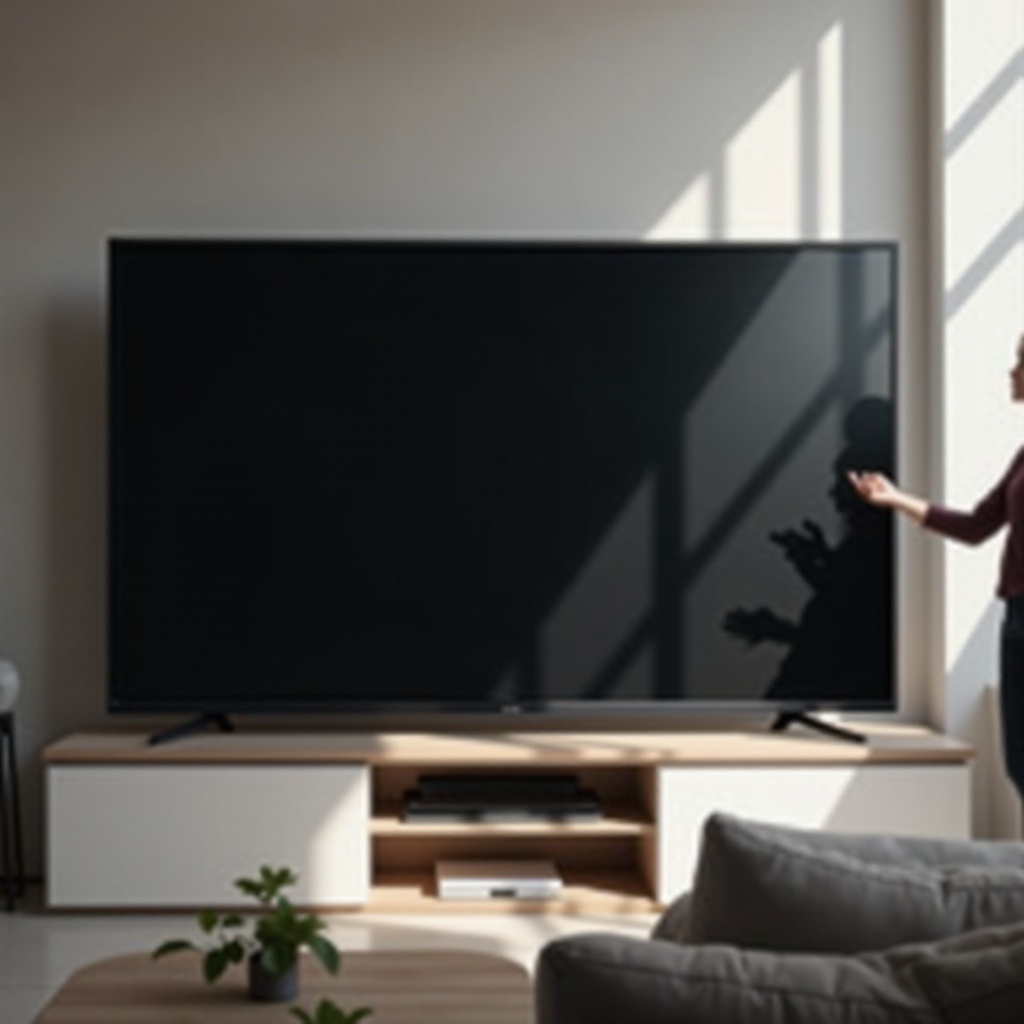
クイックアンサー:まず試すべき最速のリセット
ここから始めましょう。次の手順は数分で映像を復帰させることがよくあります。
1) 電源リセット:テレビの電源プラグを抜きます。60秒待ちます。抜いたまま本体の電源ボタンを10秒長押しして残留電荷を放電します。再度プラグを差し込み、電源を入れます。
2) 強制再起動:テレビの電源が入っている状態で、ソニー純正リモコンの電源ボタンを約10秒長押しし、再起動するまで待ちます。
3) 入力切換:リモコンのInputまたはSourceを押し、動作中と分かっている機器やテレビのホーム画面を選択します。可能なら内蔵アプリも試します。
4) HDMIの差し替え:別のHDMI端子と、短くて認証済みのUltra High Speed HDMIケーブルを試します。
いずれかで映像が戻ったら、再発防止のため本ガイド後半のHDMIと設定の整理に進んでください。黒いままなら、次に原因の特定と初歩的なミスの切り分けを行います。
Sony Braviaで黒画面になる原因
原因の見当を付けると、正しい対処を選べます。よくある要因は次のとおりです。
- HDMIハンドシェイクのエラー:不良・緩んだケーブル、故障したポート、非対応の信号を送る機器。
- eARC/ARCのループ:音声リターンチャネルの競合で映像が消える。
- Bravia Sync(CEC)の不具合:制御信号が原因で映像経路がフリーズ。
- 画質設定:輝度が極端に低い、環境光センサーが強すぎる、「画面オフ」機能が有効など。
- ソフトのクラッシュ:OSやアプリのハングで映像が隠れる。
- ファームウェアの不具合:古い/破損したビルドで映像が出ない。
- 外部機器:ゲーム機、ストリーミング端末、AVRが不調または非対応モードを出力。
- ハードウェア故障:LEDモデルのバックライト断、パネル駆動やT-Con基板の不良、電源基板の問題。
主要因を念頭に、何もリセットする前に簡単な設置ミスを確認しましょう。小さな調整で直る場合に、データを消してしまうリスクを減らせます。
リセット前の確認:電源・入力・明るさ
システムをリセットする前に、基本を確認します。
- 電源とLED状態:電源コードが両端でしっかり差さっているか確認。TVのステータスLEDをチェック。点灯は待機や通電を示すことが多く、繰り返す点滅パターンはハードウェアコードの可能性。
- 入力とソース:Input/SourceでHDMI1~4、テレビ、アプリを順に切り替えます。動作中と分かっているソースを選択。音は出るが映像がない場合、YouTubeなどの内蔵アプリでTV側の映像系をテスト。
- ケーブル:HDMIケーブルを差し直し。長い/細いケーブルは短くて認証済みのUltra High Speedに交換。テスト中はアダプタや分配器を避ける。
- AVRやサウンドバー:レシーバーを経由せず、ソース機器をTVに直結。映像経路を単純化して故障点を減らす。
- 輝度と画面オフ:クイック設定を開き、輝度とバックライトを中以上に。テスト中は「画面オフ」や省電力モードを無効化。
これで映像が戻らない場合は、ソフトリセットに進みます。アプリやデータを残したまま、システムの不具合だけを解消できます。
ソフトリセット:テレビの電源リセット
電源リセットはデータを消さずに一時的なメモリエラーを解消します。次の手順に従ってください。
1) テレビの電源を切ります。
2) 壁のコンセントから電源プラグを少なくとも60秒抜きます。
3) 抜いている間に、本体の電源ボタンを10秒長押しして残留電荷を放出します。
4) もう一度プラグを差し込み、電源を入れます。
この簡単な手順で、クラッシュ後や不良なHDMIハンドシェイク後の映像パイプラインが復帰することがよくあります。画面が戻ったら、内蔵アプリと外部機器の両方でテストし、その後ファームウェア更新とHDMI設定の最適化を行いましょう。戻らない場合は、リモコンで強制再起動を実行します。
リモコンを使った強制再起動
OSがハングした場合、初期化せずに強制再起動で復帰できることがあります。
1) テレビがコンセントに接続され、電源が入っていることを確認します。画面が黒くても電源が入っている場合があります。
2) ソニーリモコンの電源ボタンを約10秒間長押しします。
3) テレビの電源が切れて再起動するまで待ちます。機種によってはバイブやSonyロゴが表示されます。
4) 再起動後、内蔵アプリと直接接続したHDMIソースの両方をテストします。
これで解消した場合、原因はソフトウェアまたはアプリのクラッシュだった可能性が高いです。それでも再発防止のため、TVを更新しHDMI設定を整理してください。映像が一瞬しか出ない、またはまったく出ない場合は、メニューからの初期化を試します。メニューに入れないときは、次の本体ボタンによる画面なし初期化を使います。
設定からの初期化(Google TV/Android TV)
初期化はより深いソフトウェアの不具合を解消します。アプリ、アカウント、Wi‑Fi、カスタム設定が消去されるため、再サインインの準備をしてください。メニューに一瞬でも入れるなら、すばやく操作します。
-
Google TV の手順:
1) 設定を開きます。
2) システム > リセット へ進みます。機種によっては システム > バージョン情報 > リセット です。
3) 「データの初期化(Factory data reset)」を選び、「すべて消去(Erase everything)」を実行します。 -
Android TV の手順:
1) 設定を開きます。
2) デバイス設定(Device Preferences)> リセット に進みます。
3) 「データの初期化(Factory data reset)」>「すべて消去(Erase everything)」を選びます。
初期化後は初期設定を完了し、Wi‑Fiに再接続、Googleアカウントにサインインしてシステムを更新します。アプリを再インストールして映像をテストしてください。まったく画面が見えない場合は、次節の本体ボタン方式を使います。
画面が出ない場合の初期化(機種別に本体ボタンを使用)
表示が真っ黒のままでも、多くのBraviaモデルでは本体ボタンで初期化を開始できます。ボタンは側面や下部エッジにあることが多いです。
-
本体に電源ボタンと音量−(ダウン)ボタンがあるモデル:
1) テレビの電源を切り、電源プラグを抜きます。
2) 本体の音量−と電源ボタンを同時に長押しします。
3) 2つのボタンを押したまま電源コードを差し込みます。
4) ステータスLEDが変化する、またはSonyロゴが出るまで押し続け、表示されたら離します。
5) テレビが初期化を開始します。完了して再起動するまで待ちます。 -
本体に電源ボタンのみのモデル:
1) テレビの電源プラグを抜きます。
2) 本体の電源ボタンを長押しします。
3) 押したまま電源コードを差し込みます。
4) LEDやロゴでリセット開始を示したら離します。
焦らずに。機種によってはボタンの認識に10〜30秒かかります。うまくいかない場合は別のコンセントも試してください。再起動したら初期設定を完了し、内蔵アプリでテストします。まだ映像が出ない場合は、HDMIと機器設定の見直しに移ります。
HDMI・eARC/ARC・Bravia Sync(CEC)のリセット
HDMIのハンドシェイク不良は、とくにレシーバーやサウンドバー使用時に画面を真っ黒にします。経路を一度きれいにし、機器を少しずつ戻します。
1) テレビとすべてのHDMI機器の電源を切り、電源ケーブルも30秒抜きます。
2) テレビからすべてのHDMIケーブルを外します。
3) 信頼できるソース機器を1台だけ、HDMI 1に認証済みUltra High Speedケーブルで直結します。
4) テレビとその1台のソースを起動し、正しい入力を選びます。
5) 設定 > 外部入力(または チャンネルと入力)を開き、Bravia Syncをオフにします。音声出力でeARC/ARCも一時的にオフにします。
6) 映像が出たら、Bravia SyncとeARCを1つずつ再有効化します。機器も1台ずつ追加し、黒画面を引き起こす機器を特定します。
7) 外部入力の「HDMI信号形式」を調整します。古い機器やケーブルには「標準(Standard)」、新しい4K HDR機器には「強化(Enhanced)」または「Enhanced Dolby Vision」を選びます。
映像が安定したら、構成はシンプルで信頼性の高いままに保ちましょう。次に、既知の不具合解消とHDMI互換性向上のため、TVのファームウェアを更新します。
画面の有無に応じたファームウェア更新
ソフトウェア更新はクラッシュを修正し、機器互換性を高めます。
-
画面が見える場合:
1) 設定を開きます。
2)(Google TV)システム > バージョン情報 > システムアップデート、(Android TV)デバイス設定 > バージョン情報 > システムアップデート に進みます。
3) 利用可能な更新をインストールして再起動します。Play ストアを開いてアプリも更新します。 -
画面なし(USB使用):
1) パソコンでSony サポートを開き、TVの正確な型番ページを探します。
2) 最新ファームウェアをダウンロードし、必要なら解凍します。
3) FAT32形式のUSBメモリに更新ファイルをコピーします。
4) USBをテレビに挿し、機種別の更新手順に従います。多くの機種は自動で検出して更新を開始します。
5) ステータスLEDの動作を確認し、完了するまで電源を抜かないでください。
更新後は内蔵アプリと直接接続したHDMIソースでテストします。まだ黒画面なら、映像を隠してしまう可能性のある画質・省エネ設定を見直します。
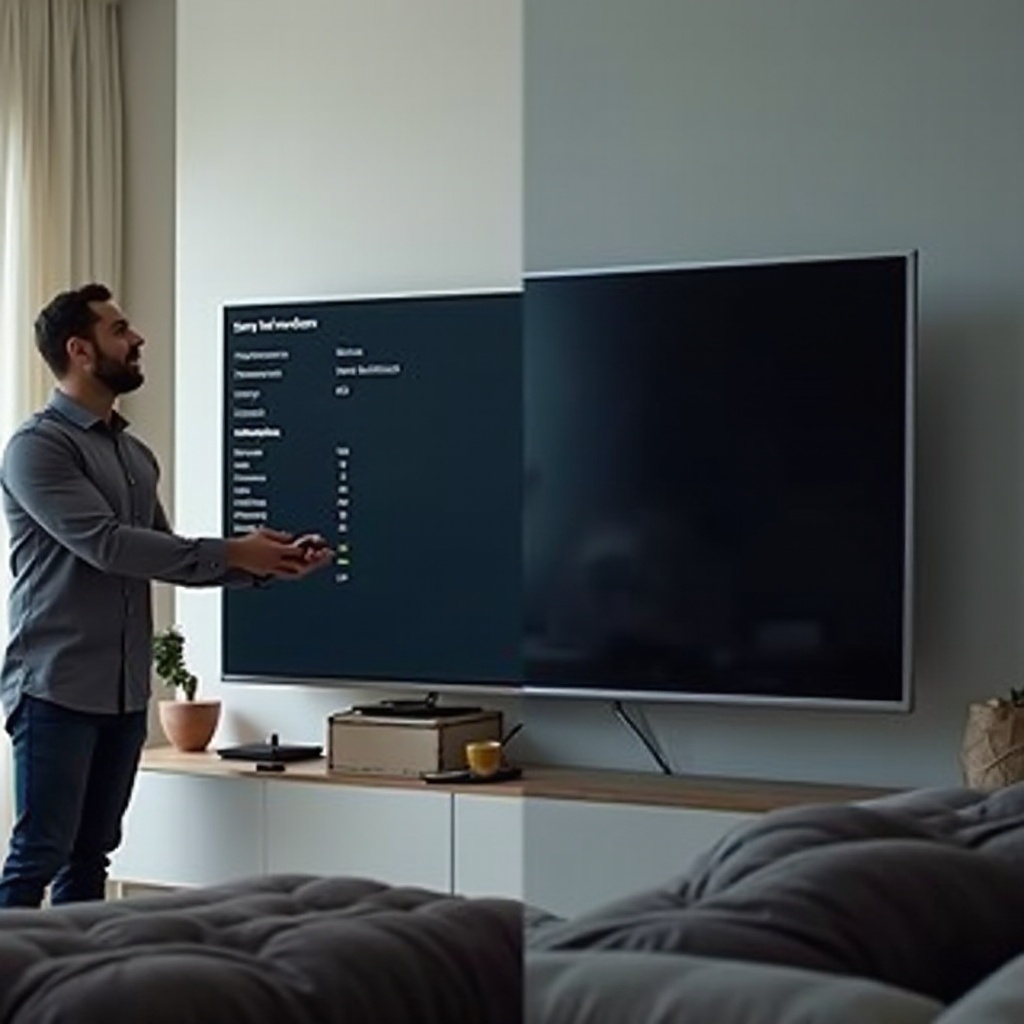
黒画面を招く画質・省エネ設定の是正
一部の設定が予告なく画面を暗くしたり消したりします。設定を初期化・調整して構成の問題を除外します。
- 画面オフ:クイック設定を開き、「画面オフ」を無効にします。
- 省電力と環境光センサー:テスト中は省電力と環境光制御をオフに。部屋の明るさによっては画面が消えたように見える場合があります。
- 輝度とバックライト:いずれも中以上に設定。検証中は最小設定を避けます。
- スクリーンセーバーとスリープタイマー:両方オフにして、時間で画面が消えるのを防ぎます。
- HDRとDolby Vision:特定のソースでブラックアウトする場合、そのポートのHDMI信号形式を「標準」にし、Dolby Visionを無効化してテストします。
一度に1つずつ変更し、安定性を確認してください。映像が安定したら、省電力やHDR機能は後で段階的に戻せます。問題が続く場合は、外部機器を切り分けて弱点を特定します。
外部機器とHDMIハンドシェイクのトラブルシューティング
外部機器が真因であることも少なくありません。次の手順で問題の機器を特定します。
1) YouTubeなどの内蔵アプリを再生。映像が出れば、TVパネルとOSは正常です。
2) 外部機器を1台だけ、良好なHDMIケーブルでTVに直結。パススルー機器は避けます。
3) 別のHDMIポートも試します。入力名にラベルを付けて結果を記録します。
4) TV側のHDMI信号形式を機器に合わせます。レガシー機器には「標準」、4K HDR機器には「強化」。
5) コンソールでは出力を4K 60Hzに設定し、VRRとALLMを無効、HDRもテストとしてオフに。映像が出たら、機能を1つずつ再有効化します。
6) AVRやサウンドバーでは、ファームウェア更新、映像パススルーの切替、別のHDMI入力を試します。改善しない場合、映像はソースをTVに直結し、音声のみeARCを使用します。
不具合の箇所が特定できたら、ケーブル交換、ポート変更、機器の更新、またはその機器でCECをオフにします。いずれも効果がない場合は、ハードウェアの兆候を確認します。
リセットで直らない場合:ハードウェアの兆候と次の対応
リセットやHDMI整理でも黒画面が続く場合、次のハードウェア兆候を点検します。
- 懐中電灯テスト:コンテンツ再生中にパネルへ数センチの距離から光を当てます。うっすら映像が見えれば、LEDバックライト故障の可能性。
- ステータスLEDの点滅コード:一定の点滅パターンは特定の故障に対応します。機種のサポートページで解読してください。
- 音は出るが映像がない:リモコンで操作でき、音声もあるなら、バックライト、T-Con、電源基板の不具合が疑われます。
- ランダムなシャットダウンや再起動の繰り返し:電源基板や熱の問題の可能性。
次の対応:
1) 点滅パターン、型番、製造番号を記録します。
2) 保証や購入店の延長保証を確認します。
3) これまでのメモと検証結果を添えてSony サポートに連絡します。
4) 保証外なら、認定サービスセンターに見積もりを依頼し、修理費と買い替え費用を比較します。
修理が割に合わない場合は、買い替えを検討し、安定していたケーブル類、雷サージ保護、入力の配置は引き続き活用してください。
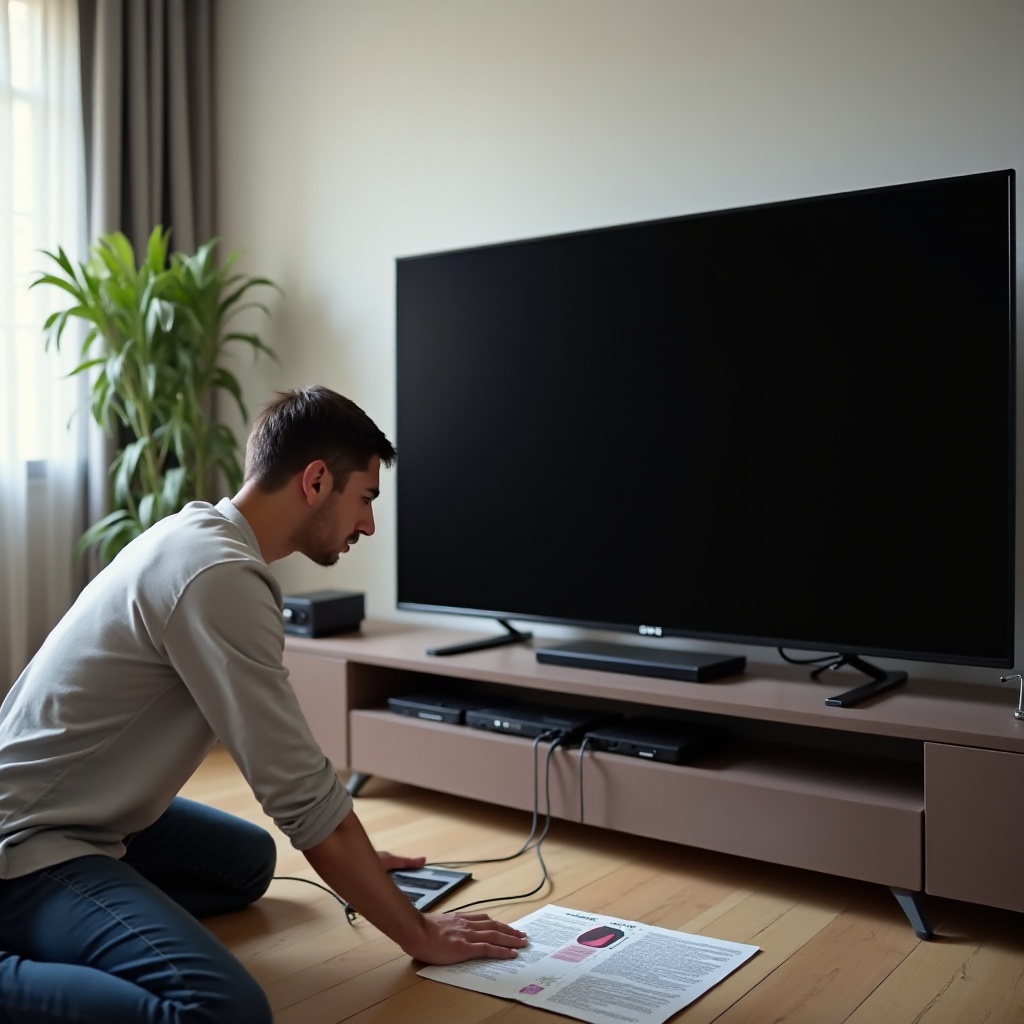
今後ブラックスクリーンを防ぐためのベストプラクティス
映像を復帰させたら、次の対策で安定性を確保します。
- 認証済みUltra High Speed HDMIケーブルを使用し、できるだけ短く保つ。
- TVのファームウェアとアプリを更新。ネットワークが安定しているなら自動更新を有効化。
- TVと機器は品質の良い雷サージ保護タップやUPS(無停電電源装置)に接続し、電源変動を平滑化。
- テレビ周辺に十分な通風を確保し、熱がこもる狭い収納を避ける。
- スマートプラグやタイマーによる過度な電源オン/オフを控える。
- Bravia SyncやeARCは必要時のみ有効化。リセット後は機器を1台ずつ追加する。
- 部屋の環境で見やすいよう、輝度と省電力を実用的なレベルに保つ。
これらの習慣はHDMIハンドシェイクエラーを減らし、ソフトの不整合を防ぎ、電源変動からハードウェアを守ります。経路を整理しファームウェアを最新に保てば、Braviaは安定して動作します。
まとめ
多くのSony Braviaの黒画面は、順序立てたシンプルな手順で解決します。まず電源リセットと強制再起動。それでもだめなら、設定からの初期化か本体ボタンによる初期化を行います。次にHDMI経路を安定させ、テスト中はCECとeARCをオフにして、機器を1台ずつ戻します。TVのファームウェアとアプリを更新し、映像を隠してしまう画質・省エネ設定を見直します。なおも映像が戻らない場合は、バックライト故障、点滅コードなどのハードウェアの手掛かりを確認し、サポートへ連絡しましょう。この流れに従えば、映像をすばやく復元し、安定維持できます。
よくある質問
ソニー ブラビアで音は出るのに映像が表示されないのはなぜですか?
多くの場合、バックライトや映像信号経路の問題が考えられます。電源の入れ直しと強制再起動を試してください。画面オフが無効になっていること、明るさが最小になっていないことを確認します。懐中電灯テストを行い、かすかな映像が見えるか確認してください。見える場合はバックライト故障が疑われます。内蔵アプリと直接接続したHDMIソースの両方でテストしてください。画面が黒いままの場合は、LEDの点滅コードを記録し、ソニーサポートに連絡してください。
リモコンなしでソニー ブラビアを出荷時設定にリセットするにはどうすればよいですか?
テレビ本体のボタンを使用します。本体に電源ボタンと音量小ボタンがある機種では、テレビの電源プラグを抜き、両方のボタンを押したままプラグを差し込み、LEDやロゴが変化したら放します。単一ボタンの機種では、プラグを抜き、本体の電源ボタンを押したまま差し込み、リセットの合図が出たら放します。リセット後は初期設定を完了し、ファームウェアを更新してください。
出荷時設定へのリセットでアプリや設定は削除されますか?
はい。出荷時設定へのリセットは、インストール済みのアプリ、Wi‑Fiの情報、アカウント、カスタムの映像・音声設定を消去します。リセット前に設定を写真に撮り、使用しているアプリの一覧を作成しておきましょう。その後、Wi‑Fiに再接続し、サインインして、システムを更新し、アプリを再インストールします。データの消失を避けたい場合は、まず電源の入れ直しや強制再起動を試してください。