はじめに
トニーボックスの音が小さいと、おはなしタイムが手探りになってしまいます。大きい耳を押しても声がかすかにしか聞こえない。キャラクターを替えても音量は低いまま。朗報です。原因の多くは単純で、すぐに直せます。いくつかの確認やmytoniesアプリの設定変更、短いアップデートで、たいていは通常の大きさに戻せます。
このガイドでは、原因を見分けてすばやく直す方法を紹介します。耳の役割、音量の上限を制限するアプリ設定、コンテンツのマスタリングが音量に与える影響、小さな耳を守るためのコツが分かります。さらに、電源や設置のヒント、ファームウェアの選択肢、サポートに連絡すべきタイミングも解説します。
まずはクイックチェックから。次に設定、コンテンツ、ハードウェアへと進みましょう。無駄な試行錯誤なしに、トニーボックスを健全で子どもに優しい音量へ戻すための明確な道筋が得られます。
1分以内にできるクイックチェック
大きい耳で音量を上げる(短押しと長押しの違い)
トニーボックスは耳で音量を操作します。大きい耳で音量アップ、小さい耳で音量ダウンです。大きい耳を長押しすると音量が連続的に上がります。短押しは小さなステップで上がります。最小音量に近い場合は、何度か押して段階的に上げる必要があります。調整中はトニーをボックスに乗せたままにして、その場で変化を確認しましょう。
大きい耳を押しても何も起きない場合は、操作音(フィードバック音)が鳴るか確認してください。音がしない場合は、より深い問題の可能性があります。また、トニーが上部にしっかり装着されているかもチェックを。フィギュアが認識されたときだけ再生されます。フィギュアを一度外してから優しく置き直し、再度テストしてください。
ヘッドホン端子が半挿しになっていないか確認
3.5mmヘッドホン端子を見てください。プラグが半分だけ刺さっていると、トニーボックスがヘッドホン接続と誤認し、スピーカーをミュートすることがあります。端子からすべて抜いて再テストしましょう。内部スイッチや異物が原因の場合、プラグを一度優しく挿して抜くと解消することがあります。
ジャックをクリアした後にスピーカーが戻れば、原因はそこです。再発防止のため、子どもがスピーカーで使うときはプラグを中途半端に差し込んだままにしないでください。ヘッドホンは使わないときは別に保管しましょう。
コンテンツの問題切り分けのために、2~3種類のトニーでテスト
キャラクターを別のものに替えてみましょう。特にユーザー録音のクリエイティブ・トニーは、ライセンス版より音が小さい場合があります。2~3種類のフィギュアを試し、以前は大きく鳴っていたものも含めて比較してください。
あるトニーは小さいのに別のトニーは通常音量なら、原因はハードではなくコンテンツ側です。どれも小さい場合は、設定と電源の確認に進みましょう。
補足: クイックチェックで直らない場合、音量を抑えるアプリやアカウント設定が原因であることが多く、調整は簡単です。
音量上限を抑えるアプリ・アカウント設定を確認
mytoniesアプリの「最大音量」スライダーを探して調整
mytoniesアプリを開き、あなたのトニーボックスを選択します。「最大音量」などの安全設定を探してください。保護者は聴覚保護のために音量の上限を設定できます。このスライダーが低い位置だと、大きい耳を長押ししてもその上限を超えられません。
安全かつ聞き取りやすい位置まで最大値を上げましょう。日中はやや高め、就寝前は低めにする家庭が多いです。スライダー変更後、マスタリングの良いフィギュアで再生し、大きい耳で調整して変化を確認します。
子ども用プロフィールとクワイエットタイムの設定を見直す
プロフィールには低年齢向けの追加制限が含まれることがあります。ソフトスタート、緩やかなフェードイン、クワイエットタイム機能を有効にしていないか確認してください。これらは開始時や特定の時間帯に音量を下げます。子どもがオーディオブックを聞き取りづらい場合は、日中だけこれらの制限を緩めましょう。
トニーごとのコンテンツ固有の音量設定も確認してください。アプリのバージョンによっては、再開動作やフェードなどフィギュア単位の挙動を保存できます。テストのために一度デフォルトへ戻します。後で元に戻せるよう、変更点をメモしておきましょう。
変更をWi‑Fi経由でトニーボックスに同期して反映させる
設定は同期して初めて反映されます。トニーボックスをWi‑Fiに接続してください。必要なら充電ステーションに置きます。接続を示す確認音やインジケーターランプを待ち、その後で同じフィギュアで再テストします。
アプリがオフラインと表示する場合は、まずネットワークへ再接続してください。同期されていない上限設定は、アプリで変更しても音量を低いままにします。
補足: アプリ側に問題がないのに音が小さい場合、次に疑うべきは音源そのものです。マスタリングの差は、ハード故障のように感じるほど大きいことがあります。
トニーボックスの音が小さく聞こえるコンテンツ由来の理由
クリエイティブ・トニー録音とライセンス版トニーの違い(マスタリング)
ライセンス版トニーは一定の音量レベルにマスタリングされています。クリエイティブ・トニーは、録音や書き出し方法に左右されます。スマホのボイスメモや小さな音のマイクで録ると、プロのコンテンツより5~10 dB低くなることがあります。これにより、ボックスの音量を上げても話が小さく感じられます。
ライセンス版は普通に聞こえるのにクリエイティブ・トニーだけ小さいなら、ハードではなく録音ワークフローを見直しましょう。静かな部屋で、マイクに近づいて話し、ささやき声は避けます。きれいなソースが最大の改善につながります。
静かなマスター、フェードイン、長い無音が「小さく感じる」原因に
多くの曲や物語はフェードインや室内音から始まります。イントロが長く静かだと、ボックスが小さすぎると感じがちです。10~20秒スキップするか別のトラックと比較してください。イントロ後に音量が上がるなら、原因はボックスではなくマスタリングです。
自分でアップロードした音源に長い無音がないかも確認しましょう。冒頭と末尾の無音をトリミングすると、注意を引きやすくなり、音量を上げすぎる衝動も抑えられます。部屋の雑音(扇風機、空調、交通音)を減らすことも大切です。
アップロード前に安全にノーマライズして、明瞭で大きく
クリエイティブ・トニー用のファイルは、アップロード前にノーマライズしましょう:
– クリップしない範囲で音量を上げられる無料ツールを使う。
– 静かな部屋で無理なく聞き取れるスピーチ音量を目標にする。
– 背景ノイズを減らし、マイクとの距離を一定に保つ。
– ポンピングや耳障りを招く過度なコンプレッションは避ける。
– トニーボックスが処理しやすい標準レベルで書き出す。
ノーマライズしたファイルをアップロードし、トニーボックスを同期してテストします。自作トラックがライセンス版と揃ったら、コンテンツ側のギャップは解消です。
補足: コンテンツ以外にも、電源や物理的な要素で音が小さく感じることがあります。簡単なハードウェアチェックで明瞭さが戻ることも。
電源、ハード、環境の要因
バッテリー低下時の挙動と、充電で音量が戻る理由
バッテリーが減ると、小型スピーカーは音が小さくなることがあります。アンプが再生時間延長と歪み防止のために出力を制限するためです。トニーボックスを充電器に置き、充電しながら再生してみてください。音量や明瞭さが改善するなら、長時間の使用前に充電を心がけましょう。
充電器やケーブルが正常に機能しているかも確認します。弱い給電は音量のばらつきなど不安定な挙動を招くことがあります。LEDの挙動がおかしい場合は、ボックスを充電器に置き直し、コンセント側の電源もチェックしてください。
スピーカーグリルと布カバーのホコリや詰まりを確認
トニーボックスのスピーカーは布の裏にあります。ホコリ、パンくず、貼り付いたステッカーなどで音がこもることがあります。明るい場所で前面を確認しましょう。乾いたやわらかいブラシやマイクロファイバークロスで優しく布とグリル周りを清掃します。布を濡らさないでください。液体が電子部品へ染み込まないよう注意しましょう。
清掃後は、明るく声がはっきりしたトラックで明瞭さと音量を確認します。こもりやビビり音が残る場合は、より深い問題の可能性があります。
部屋の音響と設置:枕・毛布・柔らかい面は避ける
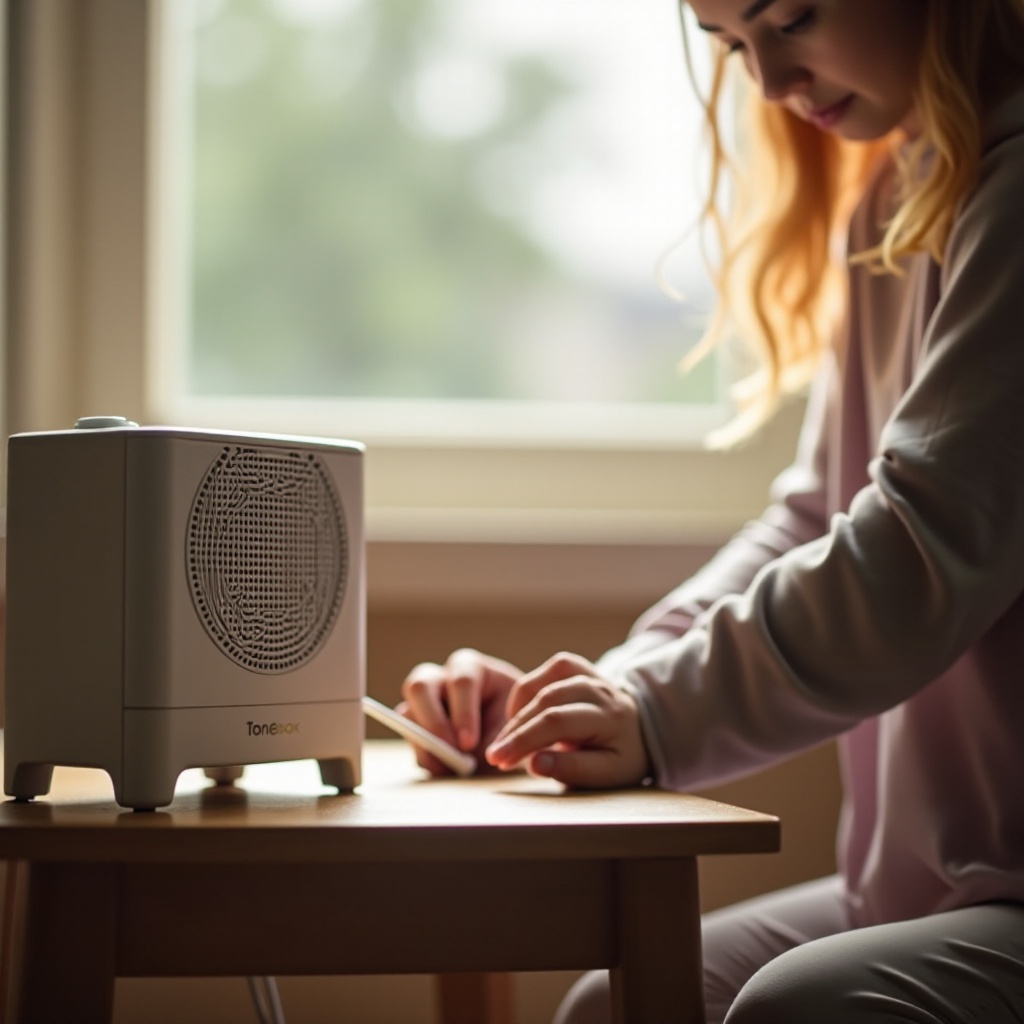
柔らかい面は高音を吸収し、明瞭さを損ないます。ベッドや枕の上に置くと、こもって小さく聞こえます。テーブルや棚など硬く開けた面に移動しましょう。スピーカー面の前には数センチの空間を確保します。
柔らかい調度が多い小部屋は、明るく反射の多い空間よりも静かに感じます。音量を上げる前に、設置を見直して設定に触れずに聞こえ方を改善しましょう。「普通の音」を把握するため、一定のリスニング位置を決めるのも有効です。
補足: 電源と設置を最適化しても改善しないなら、次はソフトウェアです。アップデートやリセットで音量の不具合や同期の問題が解消することがあります。
アップデート、リセット、ファームウェアでの対処
アプリからファームウェアを更新して、音量関連の不具合を解消
mytoniesアプリでトニーボックスのアップデートの有無を確認します。ボックスをWi‑Fiに接続し、必要なら充電ステーションに置いて更新を促します。アップデートは安定性の向上、グリッチ修正、音量処理の改善につながることがあります。
更新後、再生を再開し、マスタリングの良いフィギュアでテストします。以前に使った基準コンテンツと比較して、改善度合いを判断しましょう。
ソフトリセットと初期化の使い分け
設定が正しいのに音が小さいままなら、まずソフトリセットを行いましょう。これは一時的な不具合をクリアし、アカウント連携は消しません。初期化(ファクトリーリセット)はサポートの指示があり、Wi‑Fiやアカウント情報を準備できる場合にのみ検討してください。初期化はローカルデータを削除し、最初からセットアップし直す必要があります。
手順はアプリやヘルプガイドの公式説明に従い、誤操作を避けましょう。試した内容を記録しておくと、サポート利用時の手がかりになります。
Wi‑Fiへ再接続して、設定と更新を確実に同期
アプリ上でボックスがオフラインなら、ネットワークへ再接続しましょう。同期されていないボックスは、新しい最大音量設定を無視し、ファームウェア更新も見逃します。再接続後、コンテンツ同期を実行し、次に進む前に音量を再テストしてください。
補足: それでももっと音量が必要なら、聴覚に配慮しながら大きく聴く安全な方法があります。アクセサリなら小さなスピーカーに無理をさせずに明瞭さを高められます。
安全に大きく聴く方法:ヘッドホンと外部スピーカー
85 dBの子ども向け安全ヘッドホンとインライン・リミッターの活用
ヘッドホンは、ボックス側の音量を上げすぎずに明瞭な音を届けられます。およそ85 dBに上限を設けた子ども向けモデルを選びましょう。音の突発的なピークが苦手なお子さまには、インライン・リミッターの併用も有効です。トニーボックスの音量は中くらいから始め、ゆっくり調整してください。
子どもには休憩を取る習慣も教えましょう。聴覚の健康は音量より大切です。旅行中や騒がしい場所では再生時間を短めに。
グループで聴くなら、3.5mmジャックで小型の電源付きスピーカーを活用
みんなで聴く場合は、3.5mmジャックから小型の電源付きスピーカーに接続します。スピーカーは子どもの近くに置き、耳からは離します。トニーボックスは中くらいの音量に設定し、スピーカー側の音量を少しずつ上げます。これでボックス内蔵スピーカーに過度な負荷をかけずにヘッドルームを確保できます。
ケーブルは手の届かない位置にして、引っ張りやつまずきを防ぎましょう。バッテリー駆動のスピーカーを使う場合は、充電を十分に保ち、歪みを防止します。
車内や騒がしい環境で、過度に増幅しないためのコツ
背景騒音があると、全体が小さく感じられます。無理に音量を上げずに理解度を保つには:
– トニーボックスをリスナーに近づける。
– 車内では子ども向け安全ヘッドホンを使う。
– クリアな声で音楽の下敷きが少ないコンテンツを選ぶ。
– 道路騒音に対抗して長時間音量を上げ続けない。
– 混雑時間を避け、静かなタイミングに聴くことを検討する。
補足: 一部の制限は子どもの耳を守るための設計で、地域によって異なります。上限を理解すると期待値が適正になります。
地域ごとの音量上限と、米国での意味合い
米国とEUの出力上限の違いと、最大音量への影響
子ども向けオーディオ製品には、しばしば出力上限があります。地域により制限の厳しさは異なります。一般に、米国向けは聴覚保護を優先しつつ家庭で十分に使える上限を許容し、EU向けはより厳しい規則に従う場合があります。
これらの上限により、トニーボックスは大人向けスピーカーより小さく感じられることがありますが、小さなリスナーのリスクを減らします。パーティーレベルの大音量ではなく、明瞭さと快適さに期待しましょう。
トニーボックスが内蔵制限で子どもの耳を守る理由
トニーボックスは子ども向けに作られています。ハードウェア、ファームウェア、アプリ設定が連携し、有害な音量に達しないようにしています。このため、無制限の音量設定はありません。設計の重心は、単なる大音量ではなく、音声の明瞭さと快適さにあります。
子どものオーディオで、明瞭さ・安全性・期待値のバランスを取る
設置、質の高いコンテンツ、小さなヘッドホンの活用で、極端に音量を上げずに明瞭さを高めましょう。にぎやかな部屋での遊び用の音楽には外部スピーカーを検討し、再生時間は短めに。
補足: これらを試しても通常の大きさに戻らないなら、故障の可能性があります。次のサインを目安にサポートへの連絡を検討してください。
故障かも? トニーズサポートに連絡すべきサイン
歪み・パリパリ音・耳を押しても変化しない
控えめな音量でもパリパリ・ビリビリといった歪みや異音が出る場合、スピーカーの損傷が考えられます。大きい耳を押しても音量がまったく変わらない場合は、コントロールの故障かもしれません。発生状況と開始時期を正確に記録し、ライセンス版とクリエイティブ・トニーの両方で比較してください。
ヘッドホン出力は正常だが内蔵スピーカーが小さいまま
ヘッドホンを接続し、音量の大きいと分かっているフィギュアを再生してみてください。ヘッドホンは正常なのに内蔵スピーカーがかすかなままなら、内蔵スピーカーまたはその接続の不良が疑われます。両方が小さい場合は、電源やファームウェアの問題の可能性が高まります。結果を記録してサポートに伝えましょう。
迅速な解決のため、サポートチケットに含める情報
以下を集めてください:
– トニーボックスの色またはモデル、可能ならシリアル番号。
– アプリのバージョンと、最大音量設定のスクリーンショット。
– ファームウェアのバージョンと、直近のアップデート実行の有無。
– 耳を押したときの動作と音量変化が分かる短い動画。
– 複数のトニーでの結果、ヘッドホンあり/なしの比較結果。
公式チャネルからトニーズサポートへ送信してください。情報が明確なほど、解決や保証判断までの時間が短くなります。
補足: 修理や調整後も、簡単な習慣でトニーボックスの音量を安定させ、再発を防げます。
安定した音量のための予防習慣
月1回の清掃と簡単なハードウェアチェック
月に一度は、スピーカー周りの布を軽くほこり取りし、ヘッドホン端子の異物を確認しましょう。充電器とケーブルを点検し、耳がカチッと反応よく動くか確かめます。音を遮るステッカーやテープがないかもチェックします。
ファームウェアとコンテンツを最新に
定期的にWi‑Fiへ接続して、更新を受け取りましょう。クリエイティブ・トニーのファイルは、明瞭さや音量を改善したら再アップロードします。更新後は、ライセンス版フィギュアでベースラインの音量を確認してください。短いチェックリストをメモアプリに用意して、メンテナンスを手早く済ませましょう。
子どもの成長に合わせて、アプリの音量上限を見直す
お子さまの成長に合わせて最大音量設定を見直してください。日中と就寝前で上限を調整します。安全を最優先にしつつ、一般的な部屋で明瞭に聞ける音量を確保しましょう。フィット感と快適性に合わせてヘッドホンも更新します。
おわりに
トニーボックスの音が小さいからといって、行き詰まりとは限りません。多くはアプリの上限設定、バッテリー低下、ヘッドホンの半挿し、布の詰まり、または小さな音源ファイルに行き着きます。まず耳の操作とヘッドホン端子を確認。次にアプリで最大音量を上げ、Wi‑Fiで同期します。電源を確認し、スピーカー周りを清掃し、硬い面に置いてください。ファームウェアを更新し、必要なら案内に沿ってリセットします。
クリエイティブ・トニーでは、録音をノーマライズして明瞭で大きな再生に。より大きな出力が必要なら、子ども向け安全ヘッドホンや小型外部スピーカーを使いましょう。歪み、音量が固定されたまま、ヘッドホンは正常なのに内蔵スピーカーが無音などハードの兆候がある場合は、メモと短い動画を添えてサポートに連絡してください。これらのステップで、安全で満足できる音を取り戻し、スムーズなおはなしタイムを続けられます。
よくある質問
大きい耳を押しても Toniebox の音量が変わらないのはなぜですか?
多くの場合、mytonies アプリの最大音量制限が原因です。アプリを開き、「最大音量」のスライダーを上げ、Wi‑Fi 経由で Toniebox を同期してから、再度お試しください。マスター音源の音量が低い可能性を除外するため、別のトニー(フィギュア)でもテストしてください。変化がなくフィードバック音も聞こえない場合は、ファームウェアを更新し、ソフトリセットを実行してください。それでも問題が続く場合は、サポートにお問い合わせください。
音質を損なわずに Creative‑Tonies の音量を上げるにはどうすればよいですか?
アップロード前にレベルを上げてください。簡単な編集ソフトでファイルをノーマライズし、長い無音をカットし、ノイズを低減します。音声を明瞭に保ち、過度なコンプレッションは避けてください。クリーンなファイルを書き出してアップロードし、Toniebox を同期して、ライセンス済みのフィギュアと聴き比べてください。録音レベルが低いトラックを Toniebox 側の音量を最大にして補おうとしないでください。
Toniebox の音量制限を回避する方法はありますか?
いいえ。Toniebox には聴覚を保護するための内蔵の制限があります。mytonies アプリを通じて、その安全な範囲内で保護者が設定した最大音量を上下できます。同じ安全な音量でも聞き取りやすくするには、設置場所や配置を見直す、スピーカー周囲を清掃する、マスタリングの良いコンテンツを使う、子ども向けの安全なヘッドホンや小型の外部スピーカーを追加するなどの方法があります。