はじめに
Ringのカメラやドアベルは、信頼できる“目”のように感じられるべきです。クリップが欠落すると信頼は揺らぎ、なぜRingはすべてを録画しないのかというシンプルな疑問が生まれます。本当の答えは、Ringがどのようにビデオを記録するかという仕組みから始まり、設定、電源、設置位置、Wi‑Fiへと続きます。いくつかのポイントを絞った確認で、多くの抜けを自宅で解決できます。
本ガイドは段階的に進みます。Ringがどのようにモーションイベントを捉えるのか、録画を妨げがちな設定は何か、そして修正をどのように検証するかが分かります。まずはRingの設計上の動作から始めます。次に、クリップ欠落の原因になりやすい設定を調整します。その後、Wi‑Fi、電源、取り付けについて対処します。最後に、設定をテストし、追加のカメラが必要になる場面について検討します。
早わかり:Ringがすべてを録画しない理由(イベントベース vs 常時録画)
Ringは24時間365日の常時映像ではなく、モーションイベントを記録します。モーションを検知するとデバイスが起動し、クリップの録画を開始し、設定した長さに達するかモーションが終了すると停止します。この方式は、バッテリーと帯域を節約しつつ、より速いアラートを実現します。機種によっては、文脈を補うためにプリロールやスナップショットキャプチャを追加できますが、中心はあくまでモーションです。
毎秒の完全なタイムラインを期待しているなら、Ringはその用途には設計されていません。代わりに、重要なイベントを漏れなく捉えることを目標にすべきです。その前提であれば、ゾーン、アラート、録画設定を調整して抜けを塞げます。期待値が明確になったところで、次はそのデバイスにビデオ履歴が実際に有効になっているか確認します。
Ringプロテクトプランとビデオ履歴設定を確認
有効なRingプロテクトプランがない場合、ライブビューとアラートは受け取れますが、録画は保存されません。Ringアプリを開き、サブスクリプションの状況を確認し、カメラやドアベルがプランに含まれていることを確認してください。次にデバイス設定を開き、モーションの録画のトグルが有効になっていることを確認します。アカウントを共有している場合は、誰かがそのデバイスの録画をオフにしていないか確認してください。
プランで保存期間を設定できる場合は、ビデオの保存期間も確認し、テストした日付が保持期間内に収まっていることを確認します。プランと録画のトグルに問題がなければ、次によくある原因は、設計上録画をブロックするモードやプライバシー設定です。
録画を停止させるモードとデバイスごとのプライバシートグルを確認
モードを使うと、在宅・外出・解除の各状態でデバイスをどう動作させるかを制御できます。モードごとに、そのデバイスのモーション録画やライブビューをオフにできます。アプリでモードを開き、最も使うモードを選んで、デバイスごとの設定を確認してください。
次の項目を確認し、必要に応じて有効にします:
– モーションを録画:クリップを保存するために必須です。
– モーションアラート:クリップと一緒に通知が必要な場合に有効にします。
– ライブビュー:任意ですが、テストに役立ちます。
– プライバシーゾーン:重要な通路をマスクしていないことを確認してください。
モードやプライバシーゾーンがモーションを遮っていると、デバイス自体は動作していてもタイムラインは空に見えます。モードが整ったら、スマートアラートを使ってカメラが検知・保存する対象を絞り込みます。
スマートアラートのフィルター(人物・荷物・車両)と録画の許可
スマートアラートはモーションを種類別に分類し、通知と録画の両方をフィルタリングできます。「人物のみ」を有効にすると、ペットや影は無視される可能性があります。車両の録画をオフにしている場合、ライブの通知が出ても通過する車がクリップとして保存されないことがあります。
スマートアラートを開き、重要な各カテゴリについて次の2つの設定を確認してください:
– アラート:カテゴリごとにプッシュ通知かサイレントかを選びます。
– 録画:通知だけでなく、録画がオンになっていることを確認します。
また、「その他のモーション」も見直し、カテゴリに当てはまらないイベントも保存したい場合はそこでの録画を有効にしてください。カテゴリを設定したら、カメラがどこをどのようにモーション検知するかを調整します。適切なゾーンと感度の設定が、実際の撮影結果に最も大きく影響します。
モーションゾーン、感度、モーション頻度:取り逃しを減らす
Ringは設定したモーションゾーン内でモーションを検知します。通路がゾーンの外にあると、カメラは反応しません。通りを外しつつ、玄関へのアプローチをカバーするようにゾーンを描き直してください。ゾーンはシンプルに保ち、見落としやすい細切れ形状は避けましょう。次に感度を調整し、遠くの交通に反応せず人物を確実に捉えられるようにします。
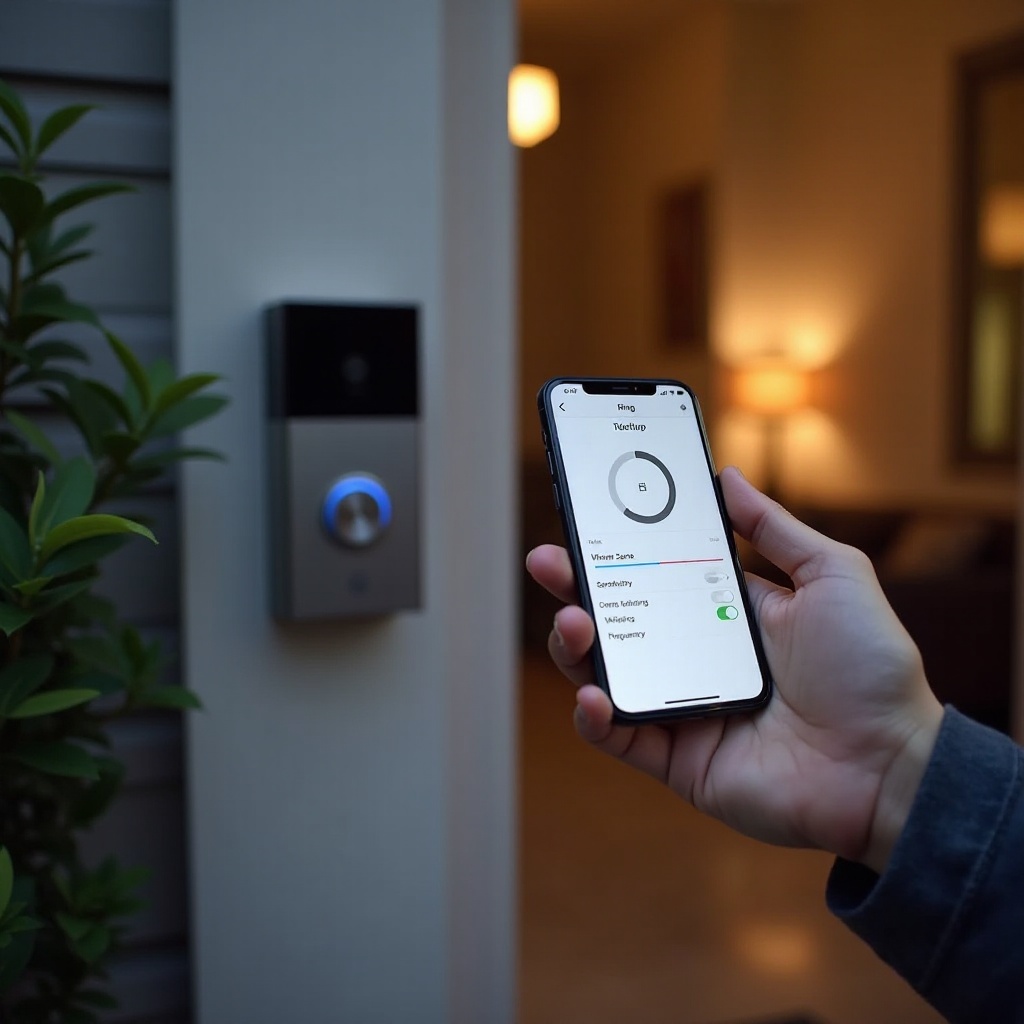
モデルに「モーション頻度」の設定がある場合、イベント間のクールダウンを減らすために「頻繁」に設定します。バッテリー機種では、頻度を「標準」や「軽め」にすると検知間隔を空けて省電力に動作します。設定変更後はウォークテストを行ってください。通りから近づき、ドアの方へ向きを変え、ポーチで一旦停止します。結果を確認します。それでもクリップ冒頭の文脈が不足する場合は、次にクリップ長を延ばし、プレイベント機能を有効にします。
録画時間、プリロール、スナップショットキャプチャ:イベント間の文脈を補う
短いクリップは有用な動作を切り取ってしまうことがあります。対応機種であれば録画時間を延ばし、各イベントでより多くの場面を捉えましょう。一部のバッテリー機種には、モーションが止まったら早めにクリップを終了する設定があります。イベントごとのカバー範囲を長くしたい場合はオフにしてください。
対応するドアベルではプリロールを有効にして、モーション前の数秒を記録します。スナップショットキャプチャをオンにしてイベント間に定期的な静止画を記録すれば、モーション検知の合間に何が起きていたか確認できます。これらの機能は、常時録画へ移行せずに文脈を補います。なお、それでもイベントを取り逃す場合は、機種や電源制約がボトルネックになっている可能性があります。
バッテリー式と有線式:クールダウン、モーション検証、早期終了
バッテリー式カメラは、クールダウンやモーション検証により省電力で動作します。クールダウンとは、クリップ終了後の短時間、新たなトリガーを無視する場合がある仕組みです。モーション検証は誤検知を減らしますが、短時間の動きや画面端の動きを見逃すことがあります。有線機種は安定した電源により、より積極的にモーションに対応し、長時間の録画にも対応することが多いです。
バッテリー機種で結果を改善するには:
– バッテリー残量を十分に保つか、予備を用意して積極的に交換しましょう。
– きめ細かいカバーが必要なときは、モーション頻度を「頻繁」にします。
– 被写体がセンサーに大きく明瞭に映るよう、カメラを対象に近づけて設置します。
電源に余裕があり設定も適切なのに問題がある場合は、ネットワークが起動やアップロードを遅らせている可能性があります。タイムリーな録画には安定したWi‑Fi接続が不可欠です。
Wi‑Fiとネットワークの健全性:RSSI、2.4GHzと5GHz、チャネルの混雑、中継
弱いWi‑Fiは、起動の遅延、録画開始の遅れ、アップロード失敗の原因になります。RingアプリでデバイスのRSSIを確認します。目安は約−60〜−65 dBmよりも良好(0に近い)な値です。−70 dBmより悪い場合は電波強度の改善が必要です。
改善に有効な手順:
– 到達距離が必要な場合は2.4GHz帯を利用(5GHzよりも壁を通りやすい)。
– ルーターを近づけるか、デバイス付近にメッシュノードを追加する。
– ルーター設定で空いているチャネルを選び、混雑を緩和する。
– ルーターとデバイスの間に金属、レンガ、鏡、家電製品を挟まない。
カメラの近くでスマホをWi‑Fiに接続し、遅延をテストします。ネットワークに問題がなければ、特にバッテリー式やドアベル機種で、電源状態や天候が起動の遅れや短いクリップの原因になっていないか確認します。
電源状態と気象条件:バッテリー、配線、トランス仕様、温度の影響
電源不足はイベントの取り逃しや短い録画につながります。バッテリー機種では、残量を25%以上に保ち、寒波時は早めに充電してください。低温はバッテリー容量を低下させます。バッテリーは屋内で温めてから充電しましょう。ソーラーチャージャーを使う場合は、数時間の直射日光が当たっていることを確認してください。
有線ドアベルではトランスを確認します。多くの機種は16〜24 VACのドアベル用トランスで最も安定して動作します。弱い、または劣化したトランスは再起動や起動遅延の原因になります。配線の腐食や緩みがないか点検し、劣化した配線は必要に応じて交換してください。電源が安定したら、カメラの見え方に注目しましょう。これで検知の死角が解消することがよくあります。
設置と取り付け:高さ、ウェッジ/コーナーキット、グレア、接近角度
取り付け高さと角度は検知に直結します。ドアベルは地面から約48インチ(約122cm)の高さに取り付けると、センサーが頭や足だけでなく胴体を捉えやすくなります。ウェッジやコーナーキットを使って、通路を正面ではなく横切る方向に向けてください。直進の動きより、横切る動きの方がセンサーは確実に反応します。
カメラをガラス越しに置くのは避けましょう。一部のセンサーが使う赤外線を遮ってしまいます。レンズが直射日光や反射の強い面を直接見ないようにして、グレア(映り込み・眩しさ)を抑えます。夜間は、誤検知の原因となるクモの巣や草木を取り除いてください。設置を最適化したら、記録したい時間帯に時間ベースのルールがモーションを無効にしていないかも確認します。
スケジュールとモーションスヌーズ:意図しない無音期間を避ける
モーションスケジュールは、設定した時間帯の通知や録画をミュートできます。モーションスヌーズは、指定した時間だけ通知を一時的にオフにします。どちらの機能も、システムが録画していないように見せてしまうことがあります。
次の項目を見直してください:
– スケジュール:テスト時間と重なるものは削除または調整します。
– スヌーズ:静音が不要になったらオフにします。
– 連携デバイスやルーティン:自動化が誤って録画を無効にしていないか確認します。
スケジュールを確認したら、ソフトウェアを最新に保ちましょう。古いアプリやファームウェアは、バグや設定項目の欠落、アップロード失敗の原因になります。
アプリとファームウェアの健全性:アップデート、キャッシュ、再インストール、サービス障害
アプリストアからRingアプリを更新します。次にRingアプリでデバイスのファームウェアの状態を確認し、更新があれば適用します。アプリの動作がおかしい場合は、いったんログアウトして再ログインします。Androidでは、破損したデータを除去するためにアプリのキャッシュをクリアします。問題が続く場合はアプリを再インストールし、スマートフォンを再起動してください。
併せて、Ringのステータスページや公式ソーシャルでサービス障害がないかを確認します。ソフトウェアが最新になったら、クリップの開始時刻や長さが改善したかどうかを確認するため、管理されたテストで修正効果を検証します。
変更の検証:管理されたウォークテストとタイムラインフィルターの確認
新しい設定を評価するため、再現性のあるウォークテストを実施します:
1. 道路際から通常の歩調でドアに向かって歩く。
2. カメラの視野を横切るように向きを変え、ポーチで一旦停止する。
3. 画角から外れ、別の角度から戻ってくる。
イベントタイムラインを開き、フィルターが「人物のみ」ではなく「すべてのモーション」を表示していることを確認します。クリップの開始時刻、長さ、可能であればプリロールの内容を比較します。モーション発生から録画開始までの遅延を記録します。設定は一度に1つだけ変更し、再テストします。何度か繰り返しても欠落がある場合は、レイアウトに重複する視野が必要かもしれません。
カバーを完全にするためにカメラを追加・再配置する判断基準
1台のデバイスで、あらゆる接近経路を常にカバーできるとは限りません。広い庭や脇道、長い車道には、2台目のカメラが有効です。
次を検討してください:
– 玄関のドアベルに加え、車道にはスポットライトカムやフラッドライトカム。
– 脇門や荷物の置き場にはバッテリー式Stick Up Cam。
– 双方向からのモーションを捉えられる視野の重複で冗長性を確保。
追加設置が難しい場合は、わずかな再配置を試します。主な接近方向へ数度振る、または取り付け高さを下げるとよいでしょう。変更後は同じウォークテストを実施して改善を確認します。それでも取り逃しがある場合は、信頼性の高い有線モデルや、高度なプレイベント機能を備えた機種の検討をおすすめします。
米国世帯におけるプライバシーと法的留意点
スマートカメラは、共有スペースを映すことがよくあります。近隣の窓や私的エリアを向かないようにしましょう。多くの州には録音に関する規定があります。音声を有効にしたり共有したりする前に、地域の法律を確認してください。プライバシーゾーンで録画すべきでない場所をマスクしてください。
家族には、モードが録画にどう影響するか、誰がアラートを受け取るのかを周知しましょう。家族や近隣とアクセスを共有する場合は、意図しない変更を避けるため、スケジュールや通知の好みについて合意しておきましょう。プライバシーを設定し、デバイスを調整したら、適切に構成されたRingに何が期待できるかを簡単に振り返って締めくくりましょう。
まとめ
Ringデバイスは、一日中のすべての秒を録画するのではなく、モーションイベントを記録します。この設計により、電力、帯域、そしてあなたの注意力を節約できます。イベントが欠落する場合、原因と対策はたいてい、プランの状況、モード、スマートアラート、ゾーン、クリップ長、Wi‑Fi、電源、または設置のいずれかにあります。上記の手順を順にこなし、変更のたびにテストし、アプリとファームウェアを最新に保ってください。それでも隙間が残る場合は、2台目のデバイスを追加するか、角度を調整して視野を重ねましょう。調整の行き届いたセットアップなら、重要な出来事をより多く捉えられ、「なぜRingはすべてを記録しないのか」という疑問に終止符を打てます。
よくある質問
Ringは24時間365日録画しますか?また、常時録画にできますか?
Ringは連続映像ではなく、モーション(動作)イベントを記録します。一部のモデルは状況把握のためにプリロールやスナップショットキャプチャに対応していますが、24時間365日の常時録画の代わりにはなりません。常時の映像が必要な場合は、ローカルまたはクラウドストレージに対応した常時録画可能なシステムの導入をご検討ください。
なぜ私のRingは人を見逃すのに、車や動物は記録するのですか?
スマートアラートは種類でフィルタリングされる場合があります。「人物のみ」がオンだと、人以外の動きをスキップすることがあります。「車両」がオフだと、車をスキップする場合があります。歩道をカバーするようにモーションゾーンを再設定し、感度を上げ、センサーが正面からの動きよりも検知しやすい横切る動きになるように角度を調整してください。
通りを避けつつ来訪者を確実に捉えるための最適なモーションゾーン設定は?
歩道から数フィート手前から始まり、敷地内の小道やポーチを横切るようにゾーンを作成してください。縁石や道路は除外します。カメラは進入経路に対して真正面ではなく、やや斜めに向けます。昼夜それぞれ歩いてテストし、その結果に基づいて感度とモーション頻度を微調整して信頼性を高めてください。