はじめに
新しい電池で無反応のコントローラーは通常復活するはずです。それでも動かない場合は、真の原因へ至る明確な手順が必要です。本ガイドはQuest 2やQuest 3などのMeta Quest Touchコントローラーに焦点を当てます。適切な電池と極性の確認、接点の清掃、深いスリープからのウェイク、ヘッドセット経由でのファームウェア更新、コントローラーの再ペアリング、無線干渉の低減、ハードウェア故障の見分け方を学びます。手順は簡単なものから高度なものへ段階的に進むため、まずは容易な対処で時間の無駄を避けられます。
綿棒とイソプロピルアルコールを用意しておくと手早く清掃できます。可能なら信頼できるブランドの動作確認済みの単3形電池を2本用意してください。作業中は各ステップで何が変わったかを記録しましょう。そうすることで、故障箇所を正確に切り分けられます。基本を押さえたら、数分で解決することの多い迅速な確認から始めます。これらの確認は、次のセクションで扱う電池化学、清掃、リセットの下準備にもなります。
ここから開始:数分で効くことが多い即効策
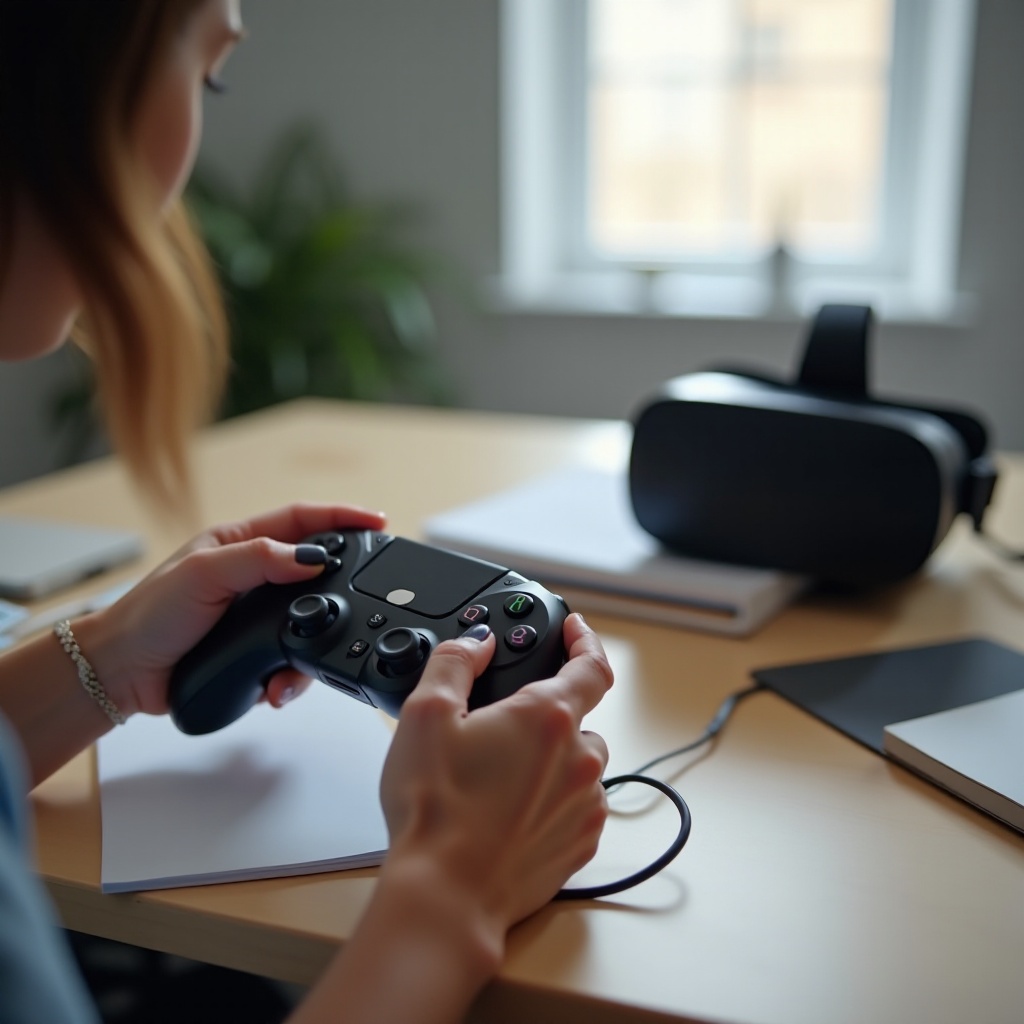
新しい電池に替えても電源が入らない多くのケースを解決する、次の迅速な対処から始めてください:
– 左右とモデルを確認し、正しいペアリング手順に従えるようにする。
– 品質の高いブランドの動作良好な単3形電池を1本試す。新品パックが必ずしも強力とは限りません。
– 電池を外し、30〜60秒待ってから正しい極性で入れ直す。
– 向きを慎重に確認する。バネ側は通常マイナス端子に触れます。
– 電池に包装のフィルムや紙タブが残っていないことを確認する。
– 電池カバーをしっかり閉め直す。緩いカバーは動作中に接触不良を起こします。
– リモコンや懐中電灯で電池をテストし、本当に使えるか確認する。
– もう一方のコントローラーと電池を入れ替える。そちらが起動するなら、問題は電池ではなくコントローラー側にある可能性が高い。
これらの迅速な確認で復帰しない場合、次は適切な電池の化学系を使っているかを確認し、「新品」電池にありがちな落とし穴を避けることです。これにより、清掃やリセットに進む前に安定した電源の基盤を整えます。
電池の基本:適切なセル、向き、「新品」電池の落とし穴
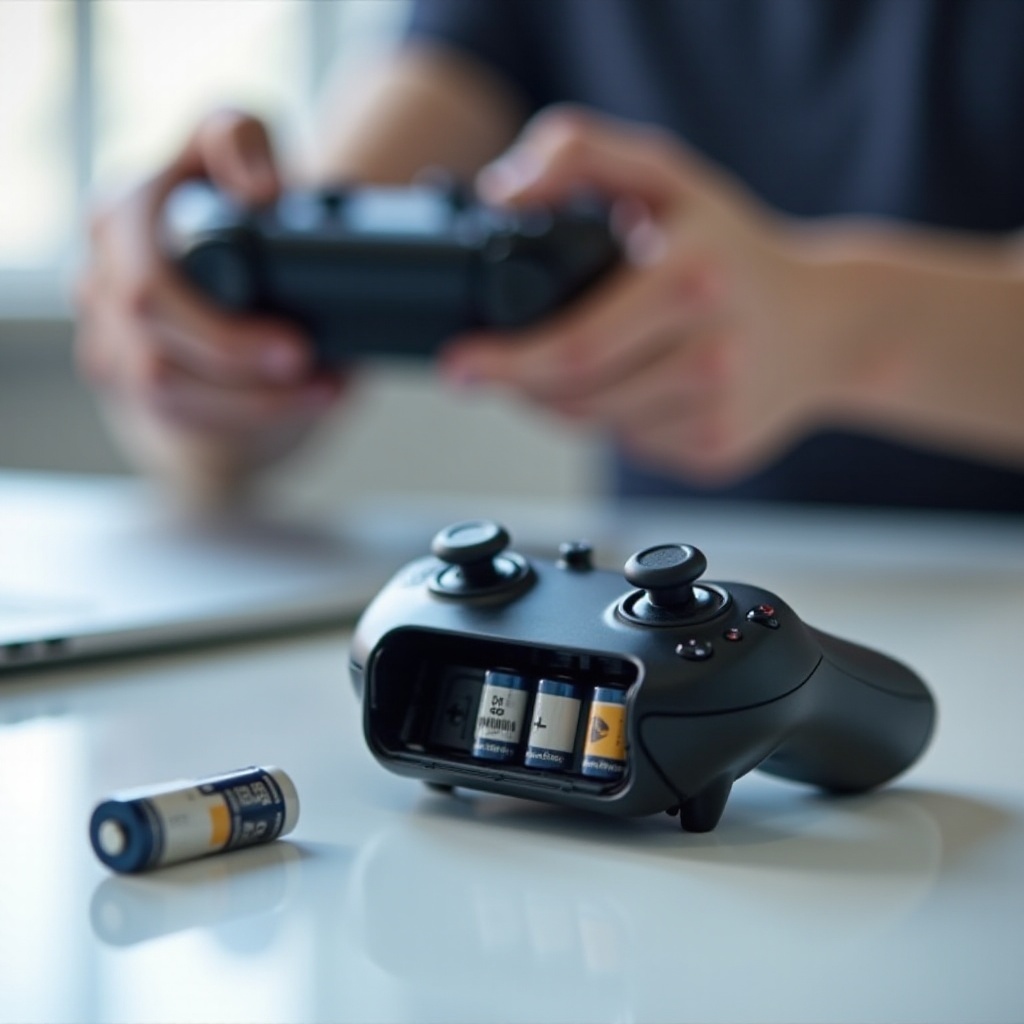
Touchコントローラーはトラッキングやハプティクスのために短時間に高い電流を要求します。弱ったセルはテスター上では正常に見えても負荷で電圧降下します。次の点に留意して電池を選び、扱ってください:
– 適切な化学系を選ぶ:
1) アルカリ単3形は多くのユーザーに適しており入手が容易です。
2) リチウム単3形は特に低温環境で電圧が安定し、最長の駆動時間を提供します。
3) ニッケル水素(NiMH)充電式単3形は公称約1.2Vと低めでも安定動作しますが、ヘッドセットの残量表示は早めに低下する場合があります。
– 紛らわしい「新品」に注意:
– 古い在庫は未開封でも劣化します。回転の良い信頼できる販売元から購入しましょう。
– 異なるブランドや使用年数の電池を混用しないでください。混在は早期シャットダウンの原因になります。
– へこみ、漏液、膨張がないか確認し、損傷したセルは安全に廃棄します。
– 毎回向きを確認する:
– プラス端子をプラス表示に合わせる。逆向きでは起動しません。
– 負荷時の電圧挙動を理解する:
– アルカリは1.5V前後から始まりますが、大きな負荷で電圧が下がります。
– リチウムは電圧の保持性が高く、降下しにくいです。
– NiMHは表示電圧こそ低めでも、ゲージが厳しめに出ても電流供給は安定しています。
適切なセルでも、電池ボックスがクリーンで安定した接触を提供できなければ失敗します。簡単な点検と清掃で改善し、断続的な途切れも防げます。次は接点とバネに焦点を当てた手順に進みます。
電池ボックスの点検と清掃:接点、バネ、腐食
最高の電池でも、接点が酸化していたり緩んでいると機能しません。注意して点検・清掃し、押圧を回復させます:
– 目視点検:
– アルカリ漏れを示す白色または緑色の粉状残渣がないか探す。
– 変色、錆、湿気がないか確認する。
– カバーとラッチが確実に閉まり、軽く押しても動かないことを確認する。
– 安全な清掃:
1) 電池を取り外す。
2) 90%以上のイソプロピルアルコールで綿棒を軽く湿らせる。
3) 金属接点とバネを拭く。液だれするほど濡らさない。
4) 電池ボックスを完全に自然乾燥させる。
5) 軽い酸化には清潔な消しゴムで接点をやさしくこすり、残渣を拭き取る。
– バネの張力を回復:
– バネが潰れている場合は、非金属ツールで外側にそっと持ち上げ、押圧を改善する。曲げ過ぎないこと。
– 腐食や漏液への対処:
– アルカリ残渣があれば、綿棒にごく少量の酢をつけて中和し、その後アルコールで拭いて乾かす。手袋を着用し、皮膚接触を避ける。
接触が安定すると、多くのコントローラーはボタンを押すだけで目覚めます。まだ反応しない場合は、深いスリープやハング状態の可能性があります。そこでウェイク手順と電源リセットが有効です。
コントローラーのウェイク、リセット、電源サイクル
コントローラーは短い入力を無視する低消費電力状態に入ることがあります。意図的なウェイクとリセット手順を行ってください:
– ウェイク手順:
1) 動作確認済みの電池を入れ、カバーをしっかり閉める。
2) フェイスボタンやトリガーを数回押す。
3) 右コントローラーのMeta(Oculus)ボタン、または左のメニューボタンを最長10秒間長押しする。
– 電源サイクルリセット:
1) 電池を外す。
2) いずれかのボタンを10〜15秒長押しして残留電荷を放電する。
3) 60秒待つ。
4) 電池を入れ直し、カバーを閉める。
– 固着した入力の解除:
– 各ボタン、トリガー、サムスティックを押して、引っかかりがないか確認する。
– 反応の兆候を確認:
– わずかな振動や短いLED点滅は起動の合図です。
信頼できる電池で徹底的にリセットしても振動もLEDもない場合、ソフトウェアが妨げている可能性があります。次のステップはヘッドセットの更新です。ヘッドセットがコントローラーのファームウェアを管理しており、ペアリングや電源動作の問題を解消できるためです。
再ペアリングの前にヘッドセットOSとコントローラーファームウェアを更新
コントローラーはヘッドセット経由でファームウェア更新を受け取ります。古いヘッドセットはペアリングループや適切なウェイク動作を妨げることがあります。
– ヘッドセットを更新:
1) 電源を入れ、Wi‑Fiに接続する。
2) 設定を開き、システム→ソフトウェアアップデートへ進み、利用可能な更新をインストールする。
3) 更新完了後にヘッドセットを再起動する。
– コントローラーを近くに置く:
– ペアリング後のバックグラウンドでのファームウェア受け渡しに備え、数分間ヘッドセットから30cm程度の距離に置く。
– クリーンな再起動の順序に従う:
– 更新後は、まずヘッドセットを再起動し、その後にコントローラーへ電池を入れてウェイクを試みる。
ソフトウェアが最新になったら、次は新規ペアリングです。再ペアリングにより古い接続情報が消去され、必要なコントローラー更新をヘッドセットが開始できます。
Meta Questアプリで正しくコントローラーを再ペアリングする
クリーンなペアリングは、電池交換後に完全に反応しなくなったように見えるコントローラーを直すことがよくあります。モバイルアプリを使うと安定した手順で行えます:
– コントローラーの登録解除(ペアリング解除):
1) スマートフォンのMeta Questアプリを開く。
2) デバイスをタップしてヘッドセットを選択。
3) コントローラーをタップし、問題のあるコントローラーを選んで「削除」または「ペアリング解除」を選択。
– 新規ペアリングを開始:
1) アプリで「新しいコントローラーをペアリング」をタップし、左または右を選ぶ。
2) 指示に従い、LEDが点滅するまで通常はシステムボタンまたはメニューボタンを長押ししてペアリングモードに入る。
3) ペアリング中はコントローラーをヘッドセットから30cm以内に保つ。
– 結果を確認:
– 短い振動やLED点滅を確認する。アプリ上でバッテリー残量が表示されるか確認する。
– アプリ側のトラブルシュート:
– スマホのBluetoothを一旦オフにして再度オンにし、やり直す。
– ヘッドセットを再起動して、ペアリング手順を繰り返す。
それでもペアリングが失敗したり切断される場合、電波ノイズがハンドシェイクを妨げているかもしれません。干渉を減らし、近距離でペアリングするのが次のステップです。
無線干渉を最小化し、近距離でペアリングする
コントローラーは家庭内機器と競合する低電力の無線を使用します。ノイズを減らし、環境をシンプルにしましょう:
– 干渉源を減らす:
– Wi‑Fiルーター、メッシュノード、電子レンジから数フィート(1〜2m)離れる。
– 電波ノイズを発するUSB 3ハブや外付けドライブから離れる。
– 信号を反射する大型の金属製机やキャビネットのそばでのペアリングを避ける。
– 電波環境を単純化:
– ペアリング中は近くのBluetoothスピーカー、キーボード、イヤホンをオフにする。
– 可能なら、ペアリング開始後はスマホのバックグラウンド無線活動を制限する。
– ハンドシェイク時は近づく:
– ペアリング中およびその後数分は、バックグラウンド更新のためにコントローラーをヘッドセットの近くに保つ。
環境を整えても改善しない場合、問題が電池、コントローラー、ヘッドセット、スマホのどこにあるか切り分ける必要があります。いくつかの簡単な入れ替えで原因が見えてきます。
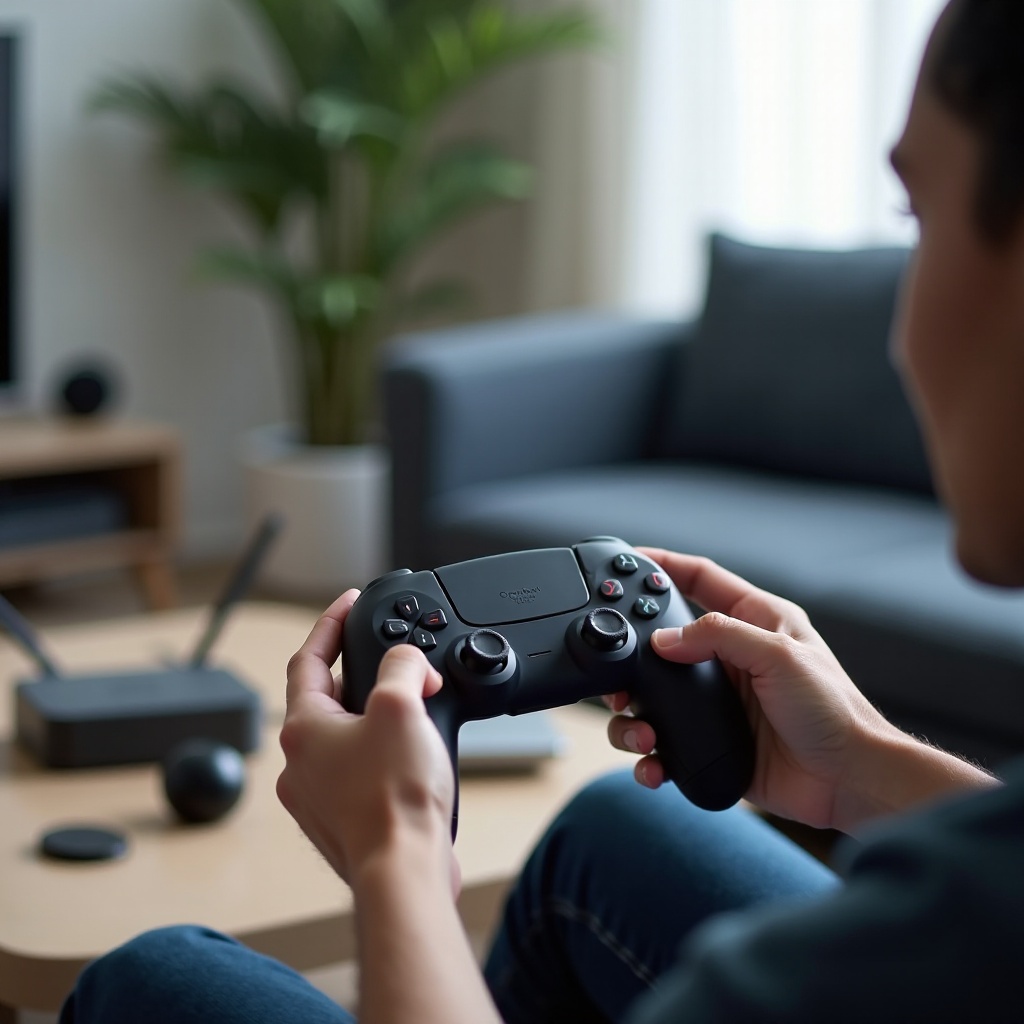
故障の切り分け:電池の入れ替え、左右の入れ替え、別デバイスでの試験
切り分けテストは勘に頼ることを避け、適切な対処に導きます:
– コントローラー同士で電池を入れ替える。同じ電池で片方は動くのにこちらは動かないなら、このコントローラーが疑わしい。
– テレビのリモコンや懐中電灯などの単純な機器で電池を試す。そこで動かないなら電池を交換。
– 左右を入れ替えてみる。どの電池でも片方だけ電源が入らないなら、ハードウェア故障の可能性が高い。
– 可能なら別の互換ヘッドセットでも試す。どのヘッドセットでも起動・ペアリングできないなら、修理が必要な可能性が高い。
– まれなアプリやアカウントの問題を除外するため、別のスマホやアカウントでも試す。
これらのテストでコントローラーの故障が示唆される場合は、そこで作業を止めて保証を守りましょう。次のセクションでハードウェア故障の手がかりと取るべき最善の手順を説明します。
ハードウェア問題の兆候と次にすべきこと
以下の症状は、家庭での対処では解決しない深刻な問題を示します:
– 動作良好な電池と完全リセットでも振動もLEDもない。
– 電池カバーがロックできない、または接点が押圧を保てない。
– 清掃後すぐに再発する腐食(内部まで汚染が進んでいる可能性)。
– 過熱、焦げた臭い、局所的な高温。電池を外し、使用を中止する。
– 落下や衝撃後に内部でカタカタ音がする、部品が緩んでいる。
– 汗や液体侵入の痕跡がある。
次にすべきこと:
– 事象を記録する。電池ボックスや残渣の写真を撮る。
– コントローラーのシリアル番号と購入証明を控える。
– コントローラーの筐体は開けない。分解は損傷のリスクがあり、保証が無効になる場合があります。
– 公式窓口からMetaサポートに連絡し、修理や交換の選択肢を相談する。
サポートで修理・交換されたら、いくつかの習慣で再発を防げます。最後のセクションでは、実績ある電池の選び方とケアのコツを紹介します。
プロのコツ:最適な電池、充電式の選択肢、ドック、ケアの習慣
電源の選び方とちょっとした習慣で、次の「突然の無反応」を防げます:
– 推奨電池:
– リチウム単3形は駆動時間が最長で電圧が最も安定し、頻繁に遊ぶ人や寒い部屋に最適。
– 高品質なアルカリ単3形は信頼性が高く、広く入手可能。
– 低自己放電セルとスマートチャージャーを選べばNiMH充電式も有効。残量警告は早めでも出力は安定。
– USB充電式の1.5Vリチウムイオン単3形は注意。レギュレーター内蔵で残量表示を乱したり早期シャットダウンを招く場合があります。
– 保管と取り扱い:
– 数週間使用しない場合は電池を取り外す。
– プレイ後はグリップの湿気を拭き取る。汗は腐食を早めます。
– 電池カバーを清潔に保ち、ラッチが確実か確認して、振動で接触が途切れないようにする。
– アクセサリーのコツ:
– Quest用コントローラー向けの信頼できる充電式電池キットやドックの利用を検討する。
– グリップカバーを使って保持力を高め、汗の侵入を抑える。
まとめ
新しい電池でも起動しないコントローラーの多くは、接触不良、不適切なセル、深いスリープ状態、あるいはペアリングやファームウェアの不具合が原因です。まずは迅速な確認と適切な電池の選択から。電池ボックスを点検・清掃してバネの押圧を回復し、意図的なウェイクとリセット手順を実行します。ヘッドセットを更新し、干渉を抑えながらMeta Questアプリで再ペアリングしましょう。丁寧な切り分けの結果がコントローラーを指すなら、記録を揃えてサポートに連絡してください。
適切な電池、清潔な電池ボックス、安定したペアリング手順があれば、起動失敗の大半は防げます。いくつかのケア習慣で、長期にわたりコントローラーの信頼性と応答性を保てます。
よくある質問
なぜ、LED が点灯しないままでも新しい電池を入れているのに、Oculus または Meta Quest コントローラーの電源が入らないのですか?
極性を確認し、信頼できるメーカーの高品質な単三電池を試してください。端子を清掃し、接点のテンションをかけ直してから、バッテリーの抜き差しによるリセットを行ってください。ヘッドセットをアップデートし、コントローラーをヘッドセットの近くに保った状態で Meta Quest アプリから再ペアリングを試してください。これらの手順後もハプティクスや LED の点滅が一度も起こらない場合は、コントローラーにハードウェアの不具合がある可能性が高いです。症状を記録し、修理または交換について Meta サポートに連絡してください。
Meta Quest コントローラーは充電式の単三電池で動作しますか?また、どのタイプが最適ですか?
はい。公称電圧が低めでもニッケル水素(NiMH)充電池は良好に動作しますが、ヘッドセット上の残量表示は早めに少なく出る場合があります。低自己放電タイプのセルとスマートチャージャーを選びましょう。高品質なアルカリまたはリチウムの単三電池は、最も長く中断のない使用時間を提供します。特にリチウムは電圧の安定性と低温環境での性能に優れます。USB 充電式の 1.5 V 単三形リチウムイオン電池も使用できますが、一部では残量表示が不正確になったり、早期に電源が落ちることがあります。
電池交換後に電源が入らない、または接続できない Quest コントローラーを再ペアリングするにはどうすればよいですか?
Meta Quest アプリを開き、デバイスでヘッドセットを選択し、問題のあるコントローラーを削除(忘れる)します。「新しいコントローラーをペアリング」をタップして案内に従い、指示されたシステムボタンまたはメニューボタンを LED が点滅するまで押し続けます。ペアリング中はコントローラーをヘッドセットから約 30 cm 以内に保ち、周囲の無線ノイズを減らしてください。ペアリングに失敗した場合は、スマートフォンの Bluetooth とヘッドセットを再起動してから、再試行してください。それでもペアリングできず、ハプティクスや LED の反応がない場合は、サポートに連絡してください。