はじめに
PS5の電源が入らず、すぐに苛立ちが募ります。電源ボタンを押してもランプが点かず、ビープ音もせず、あるいは一瞬動作してすぐ電源が落ちてしまう。別のケースでは、ライトが青のままでテレビは真っ黒、実際には故障していないのに完全に死んだように見えることもあります。これらの多くは、通常の起動を復旧できる簡単な対処で解決します。一部の症状は、修理が必要なより深刻なハードウェアの不具合を示します。本ガイドは、明確で実用的な手順で案内します。まずは迅速な確認、その後に信頼できるトラブルシューティング、最後に必要であれば修理の選択肢へと進みます。
時間を無駄にしないために、ここで示す順番に従ってください。電源と配線を確認し、クリーンな電源サイクルを試し、表示の勘違いを排除し、セーフモードで修復を行います。これらを終えてから、初めてハードウェア故障の可能性を検討してください。その計画を念頭に、症状を特定して最初の対処に取りかかりましょう。
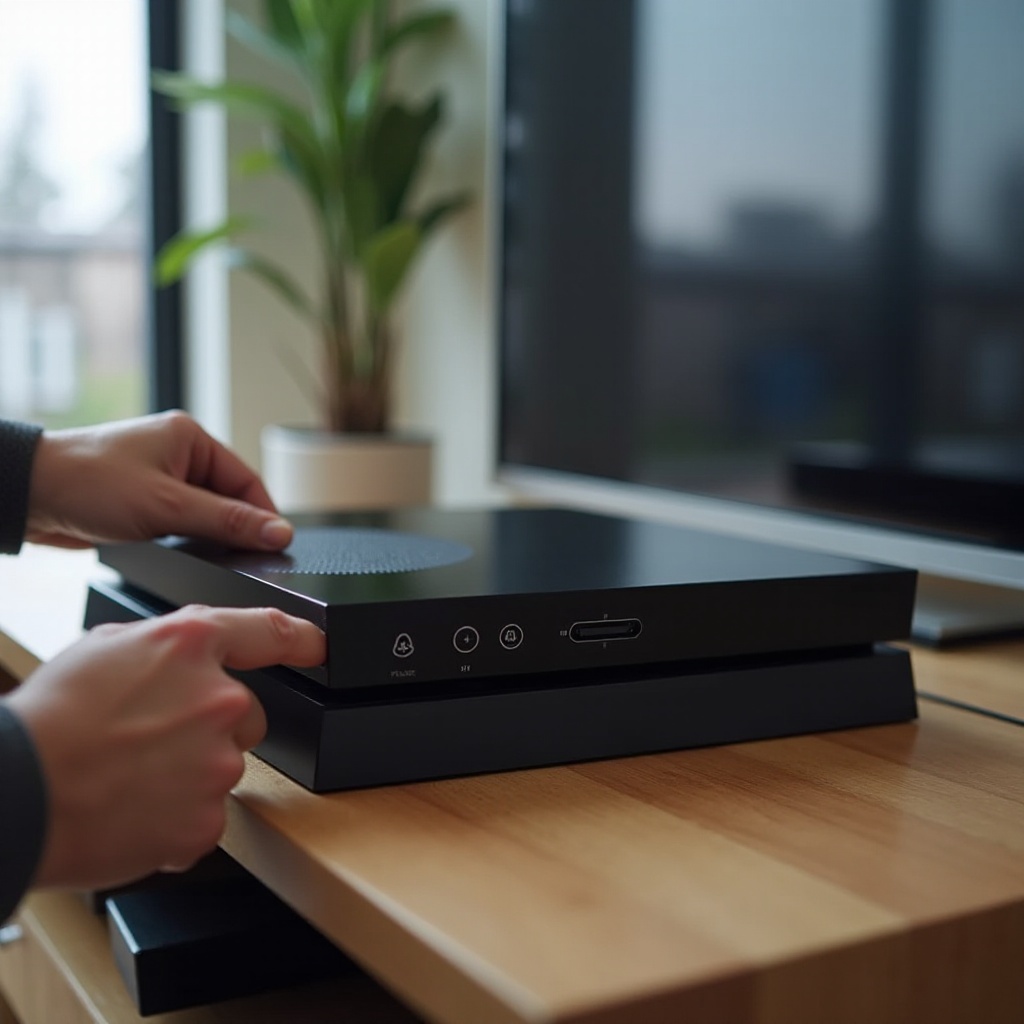
PS5の電源が入らないときの主なサイン
症状ごとに原因が異なります。見えている兆候を想定される対処に当てはめましょう。
- ランプもビープ音もなし:コンセント、ケーブル、または内部電源ユニット(PSU)の不具合の可能性。
- ビープ音が1回して電源が落ちる:熱保護作動、ファームウェアのハング、または電源の不安定。
- 青点滅で映像なし:HDMIのハンドシェイク不良または起動時のハング。
- 白点灯だが画面が真っ黒:表示設定の不適切またはHDMIケーブルの故障。
- アンバーのレストモードランプのまま:ファームウェアや周辺機器の競合。
- ファンが一瞬回って止まる:過熱、または電源側の電流不足。
該当する症状を選んでください。まず基本的な電源チェックを行い、次に映像経路を確認して、問題の取り違えを防ぎましょう。
始める前に:安全、データリスク、準備
短い準備で本体を保護し、進行状況を守れます。
- ケーブルの差し直しや通気口の清掃を行う前にPS5の電源コードを抜く。
- アース付きの壁コンセントに接続し、電源タップの多段接続は避ける。
- 起動時の競合を減らすため、ディスクを取り出し、USB周辺機器を外す。
- 電源が入るうちにセーブデータをクラウドへバックアップする。セーフモードの「PS5を初期化」などの操作はデータを消去する。
- 本体は硬く通気性の良い場所に置き、通気口をふさがない。
これらの基本を済ませたら、シンプルなリセットに進みます。見た目上オフやフリーズに見える多くのケースで解決します。
すばやい対処:電源サイクルとハードリセットで直ることが多い
電源サイクルは、起動信号を妨げるスタック状態やレストモードの不具合を解消します。
ソフト電源サイクル
- 電源ボタンを約10秒間押し続け、本体の電源が切れるまで待つ。
- コンセントと本体からAC電源ケーブルを抜く。
- 残留電荷を放電するため60秒待つ。
- 壁のコンセントに直接接続する(テスト中はサージプロテクタを使わない)。
- 電源ボタンを押し、ビープ音と白点灯を確認する。
DualSenseのハードリセット
- 本体の電源が切れていることを確認する。
- L2付近の小さなリセットボタンを、ピンやクリップで5秒間押す。
- コントローラーをUSBケーブルでPS5に接続し、PSボタンを押す。
それでも反応しない場合は、電源経路を確認し、弱いまたは故障した部品を切り分ける必要があります。
電源周りの確認:コンセント、サージプロテクタ、ACケーブル、PSUの兆候
電源トラブルは本体外部に原因があることがよくあります。供給系を端から端まで検証しましょう。
コンセントの確認
- ランプや充電器を挿して、そのコンセントが生きているか確認する。
- ブレーカー落ちを除外するため、別系統の別のコンセントでも試す。
タップを迂回し、ケーブルを差し直す
- サージプロテクタやUPSは、電流を制限したり、無言で遮断することがある。
- このテストではPS5を壁コンセントに直接接続する。
- 8の字型の電源コネクタをPS5にしっかり奥まで差し込む。
ケーブルを慎重に交換
- 折れ曲がりや損傷がないか確認する。PS5は標準のC7ケーブルを使用。
- 動作確認済みのケーブルに差し替えて不確定要素を除く。
- 起動時の短いファン回転やビープ音の有無を確認する。電源が確実でも兆候がない場合は、内部PSUやマザーボードの故障が示唆される。
電源チェックに問題がなければ、実は映像トラブルで「点いていないように見える」だけでないか確認します。これが最も多い誤診です。
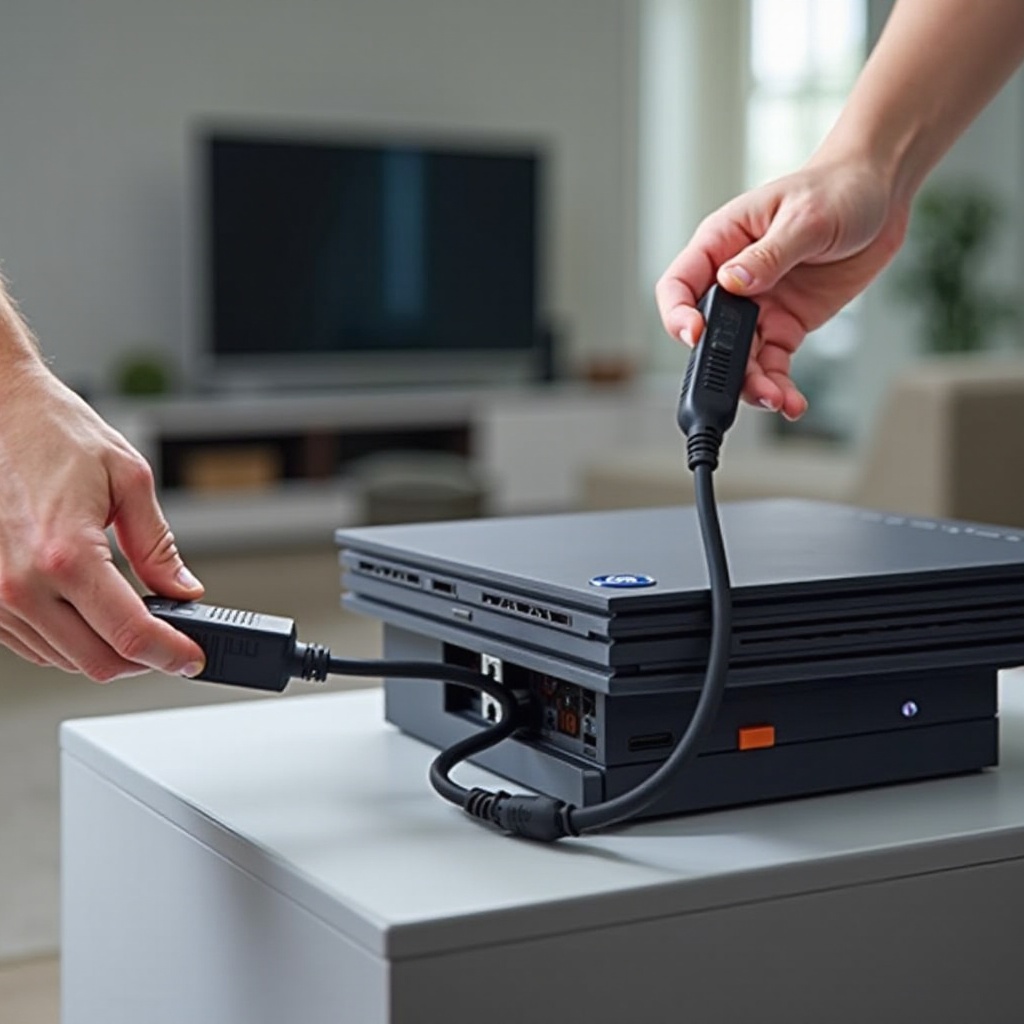
表示の誤診:PS5は動いているがテレビが真っ黒(HDMI/HDCP)
真っ黒な画面は、動作中の本体を故障のように見せます。映像経路が正しく安定しているか確認しましょう。
ポートとケーブルの確認
- 使用するテレビ/モニターで正しいHDMI入力を選択する。
- PS5背面のHDMIポートを使い、コネクタがしっかり差し込まれているか確認する。
- とくに4Kや120Hz出力の場合は、認証済みのUltra High Speed HDMIケーブルを試す。
- 別のディスプレイでテストして、互換性の問題を除外する。
映像出力を安定させる
- ダッシュボードに入れるなら、いったんVRRと120Hzを無効化する:「Settings > Screen and Video > Video Output」。
- 画面が黒いままならセーフモードに入り、「解像度を変更」を選んで1080pに設定する。
- 古いディスプレイではHDCPをオフにする:「Settings > System > HDMI > Enable HDCP」オフ。一部のストリーミングアプリはHDCPが必要な点に注意。
映像が出るようになったら、起動やソフトウェアの問題を直す修復を実行できます。そこでセーフモードが最も役立ちます。
セーフモードでの起動:システムソフトウェア更新、データベース再構築、PS5のリセット
セーフモードは、起動時のハングやデータベースのエラーの多くを修正します。破壊的でない選択肢から始め、必要に応じて段階的に実施してください。
セーフモードへの入り方
- PS5の電源を完全に切り、ランプが消えるまで待つ。
- 電源ボタンを押し続け、2回目のビープ音が鳴るまで待つ(約7秒)。
- コントローラーを前面USBポートに接続し、PSボタンを押す。
推奨する修復の順序
1) システムの再起動:最も単純な選択肢から試す。
2) 解像度を変更:1080pに設定してHDMIのハンドシェイクを安定させる。
3) システムソフトウェアの更新:「インターネットを使ってアップデート」を選ぶ。失敗する場合は、USBドライブにアップデートをダウンロードして「USBドライブからアップデート」を選択。
4) 初期設定に戻す:システム設定をリセットするが、ユーザーデータは保持される。
5) データベースを再構築:ファイルインデックスの破損を修復し、ライブラリやレストモードの問題を解決する。
6) PS5を初期化:最後の手段。すべてのユーザーデータを消去し、OSを再インストールする。実行前にセーブをバックアップする。
セーフモードでの修復でも解決しない場合は、熱と通気を考慮してください。熱によるシャットダウンは電源故障のように見えることがあります。
過熱とホコリの蓄積:通気、清掃、熱によるシャットダウン
熱は保護のためのシャットダウンを引き起こし、電源トラブルのように見えます。風通しを改善し、ホコリを減らして安定性を高めましょう。
風通しを改善する
- 四方に少なくとも約10cmの隙間を確保する。
- 熱がこもる密閉キャビネットは避ける。スペースが厳しい場合は小型ファンを追加する。
- 横置き・縦置きどちらでも可。本体が安定して置かれ、通気口がふさがれていないことを確認する。
リスクの少ない清掃
- 低圧のエアダスターを短く噴射し、通気口周辺のホコリを飛ばす。
- ファンを強く回したり、筐体内に工具を差し込まない。
- 外装は乾いた毛羽立ちの少ない布で拭く。
- 清掃や設置場所の見直し後に再テストする。
熱が原因でない場合は、入力とレストモードの挙動を確認してください。コンソールが有効なウェイク信号を待っているだけのことがあります。
コントローラー、電源ボタン、レストモードの不具合:電源が切れているように見えて実は違う場合
入力やファームウェアの癖で、正常な本体が故障のように見えることがあります。競合を解消し、クリーンに起動しましょう。
本体を起こす
- 本体の電源ボタンを1回押して復帰させる。復帰しない場合は長押しで強制終了し、再度押して起動する。
- DualSenseをUSBケーブルでPS5に接続する。バッテリー残量が少ないと、復帰やセーフモードの入力ができないことがある。
- コントローラーをリセットして再ペアリングし、再度テストする。
レストモードとHDMI-CECを抑制する
- レストモードの機能を一時的に無効化する:「Settings > System > Power Saving > Features Available in Rest Mode」。 「Stay Connected to the Internet」と「Enable Turning On PS5 from Network」をオフ。
- HDMI-CECを無効化する:「Settings > System > HDMI > Enable HDMI Device Link」オフ。テレビからのスリープ/ウェイク命令が起動と干渉するのを防ぐ。
入力とレストモードが安定したら、起動を妨げる可能性のある周辺機器から本体を切り離して再確認します。
USB機器、ストレージ、アクセサリの競合で起動が阻害される場合
外部デバイスが起動を妨げたり、起動中に黒画面を引き起こすことがあります。本体を単体で検証しましょう。
本体を切り離す
- すべてのUSB機器を取り外す:ヘッドセット、ハブ、キャプチャカード、外付けドライブなど。
- ドライブからディスクを取り出す。
- 電源ケーブルとHDMIケーブルだけ接続して起動する。
安全に機器を戻す
- 正常に起動するようなら、機器を1つずつ戻す。
- テスト時はセルフパワーでないUSBハブを避け、できるだけ直結する。
- ある機器で問題が再発する場合は、そのファームウェアを更新するか交換する。
それでも起動できない場合は、ランプやビープのパターンを読み取ってください。これらの兆候はハードウェア故障の特定に役立ちます。
高度な診断:青点灯、ビープなし、LEDなし—ハードウェア故障の兆候
いくつかのパターンはPSU、マザーボード、またはHDMI出力の故障を示します。自宅での検証をいつ止めるべきかの判断に使いましょう。
症状と故障の対応
- 電源供給が確認できるのにランプもビープもない:内部PSUまたはマザーボードの不具合の可能性が高い。
- 白に変わらない青点灯が続き映像が出ない:起動ハング、HDMI出力チップの故障、またはストレージのインデックス破損の可能性。
- ビープ音1回の直後にシャットダウン:熱保護、短絡、または電源供給の不安定。
- 負荷時に頻繁に再起動:過熱、または電源回路の劣化。
サポート用に証拠を記録
- ランプ、ビープ、表示の挙動、エラー画面の有無を記録する。
- 試した手順と結果をすべて一覧にする。
- 地域、シリアル番号、接続している周辺機器を伝える。
兆候がハードウェア故障を示す場合は、損傷を悪化させるおそれのある重いテストを繰り返さず、サポートに連絡してください。
修理の選択肢:保証内、保証外、PlayStationサポートに伝えるべきこと
自力での対処で改善しない場合、整理された情報があればサポートが迅速に解決できます。
準備するもの
- 保証状況を確認し、購入証明を準備する。
- ときどき電源が入るなら、セーブデータをバックアップする。
- シリアル番号を確認し、地域を控える。
確認しておくこと
- 症状を簡潔に伝える:ランプ、ビープ、黒画面、試した手順。
- 診断内容、修理期間、費用、データの取り扱いについて尋ねる。
- 正規の修理サービスを利用する。サードパーティによる修理は保証を無効にしたり、新たな不具合を生む可能性がある。
コンソールを送る前に、戻ってきた後の再発を減らす小さな習慣を取り入れておきましょう。
予防チェックリスト:PS5を安定して起動させるために
ちょっとした習慣で起動を円滑にし、部品への負荷を減らせます。
電源とケーブル
- 安定した壁コンセントを使い、電源タップの多段接続を避ける。
- 8の字型の電源ケーブルを差し直し、劣化していれば交換する。
- 品質の良いUltra High Speed HDMIケーブルを使い、緩いコネクタを避ける。
ソフトウェアと習慣
- システムソフトウェアを定期的に更新し、アップデートの途中中断を避ける。
- 雷雨時や長期不在時はレストモードではなく完全に電源を切る。
- 起動中にUSB機器をホットスワップしない。
- 通気口を塞がず、室温を管理し、狭いキャビネットでは送風を追加する。
いくつかの習慣を身につけるだけで、黒画面、起動の固着、予期せぬシャットダウンを減らせます。
結論
「PS5の電源が入らない」ケースの多くは、電源、表示、ソフトウェアのちょっとした不調に起因します。クリーンな電源サイクル、ケーブルの交換、セーフモードでの修復で、多くは数分で解決します。症状がハードウェア故障を示す場合は、手を止めてバックアップと記録を整えたうえでサポートに連絡しましょう。安定した電源、良好な通気、適切なHDMI設定が、PS5の確実な起動を助け、ゲームを途切れさせません。
よくある質問
PS5 が数秒後に電源が切れる、または青いライトだけが点灯するのはなぜですか?
この症状は、過熱、電源の不安定、または起動時のフリーズを示していることがよくあります。通気口を清掃し、本体の周囲に十分なスペースを確保し、動作確認済みのケーブルで壁のコンセントに直接接続してください。セーフモードを試し、解像度を1080pに設定し、データベースを再構築し、システムソフトウェアを更新してください。これらの手順を行っても青いライトが白に変わらず、映像がまったく表示されない場合は、サポートに連絡してください。HDMI出力チップや内部の電源供給回路の修理が必要な可能性があります。
コントローラーが接続できない場合、PS5 をセーフモードで起動するにはどうすればよいですか?
本体の電源を完全に切り、電源ボタンを2回目のビープ音が鳴るまで押し続けてください。データ通信に対応したケーブルでDualSenseを前面のUSBポートに接続し、PSボタンを押します。それでも接続できない場合は、ピンホールのリセットボタンを約5秒間押してコントローラーをリセットし、別のUSBケーブルまたは2台目のコントローラーで再試行してください。セーフモードでまったく入力を受け付けない場合は、本体の修理が必要な可能性があります。
リセットやデータベースの再構築でゲームやセーブデータは削除されますか?
データベースの再構築では、ゲームやセーブデータは削除されません。システムがコンテンツを正しく見つけられるよう、ファイルインデックスを修復します。「初期設定に戻す」は設定をリセットしますが、ユーザーデータは保持されます。「PS5をリセット」はすべてのユーザーデータを消去し、OSを再インストールします。「PS5をリセット」を実行する前に、セーブデータをクラウドまたはUSBドライブにバックアップしてください。コンテンツを削除せずに起動の問題を解決するため、まず「システムソフトウェアをアップデート」と「データベースを再構築」を試してください。