はじめに
Wyze Camは数分で接続できるはずなのに、多くのユーザーが同じ壁にぶつかります。LEDは点滅し、アプリは待ち続け、いつまで経ってもオンラインにならない。QRコードをスキャンし、部屋を移動して再試行。何時間も過ぎる。それでも結果は変わらない。これではオートメーションが止まり、スマートホームへの信頼も揺らぎます。
このガイドは、問題をすばやく解決するための、直接的で実践的な手順を示します。まずは簡単に試せる対処から始め、次にLEDパターンやアプリのエラーを読み解きます。続いて、Wy‑Fiの要件を確認し、オンボーディングを妨げがちなルーターやメッシュの設定を調整します。アプリの権限を検証し、ファームウェアの更新や復旧、モデル固有の対処も行います。さらにモバイルホットスポットで切り分け、新しいルーター導入後の再設定や、Wyzeを安定稼働させる高度なネットワーク調整も実施します。
各セクションを段階的に進め、次に何を試すべきかが常に分かるように構成しています。基本を押さえたあとは、LEDやエラーメッセージを読み解き、セットアップがどこで失敗しているのかを特定しましょう。
まず試すべきクイック対処
初日に行き詰まったら、シンプルにいきましょう。これらの速攻対処で、多くの「Wyze Camが接続できない」という悩みは数分で解決します。
- カメラとネットワークの電源再投入:
1) Wyze Camの電源を30秒抜いてから再度差し込みます。
2) ルーターとモデムを再起動します。Wi‑Fiが安定するまで待ちます。 - Wyzeのサービス状況を確認: Wyze側で障害が起きているとセットアップは完了できません。アプリまたはWebで状況を確認しましょう。
- セットアップ時は近づける: カメラをルーターまたはメッシュノードから10フィート以内に置きます。
- 2.4 GHzを確認: スマホを2.4 GHzのSSIDに接続します。モバイルデータとVPNは一時的に無効化してください。
- Wi‑Fiパスワードを再入力: 1文字違うだけで登録に失敗します。大文字小文字、スペース、記号に注意。
- QRスキャンの改善:
- カメラのレンズとスマホの画面を清掃します。
- スマホの画面の明るさを100%にします。
- レンズから5~6インチ離して、反射を避けるように少し傾けます。
- より良い電源を使用: 信頼できる5V/2AのUSBアダプターと高品質なケーブルを使いましょう。電圧不足はランダムな失敗の原因になります。
LEDが点滅し続けて成功しない、またはアプリにエラーが表示される場合は、次にステータス表示を読み解きましょう。電源、Wi‑Fi、クラウドのどこで失敗しているかを把握できます。
WyzeのLEDステータスとエラーメッセージを読み解く
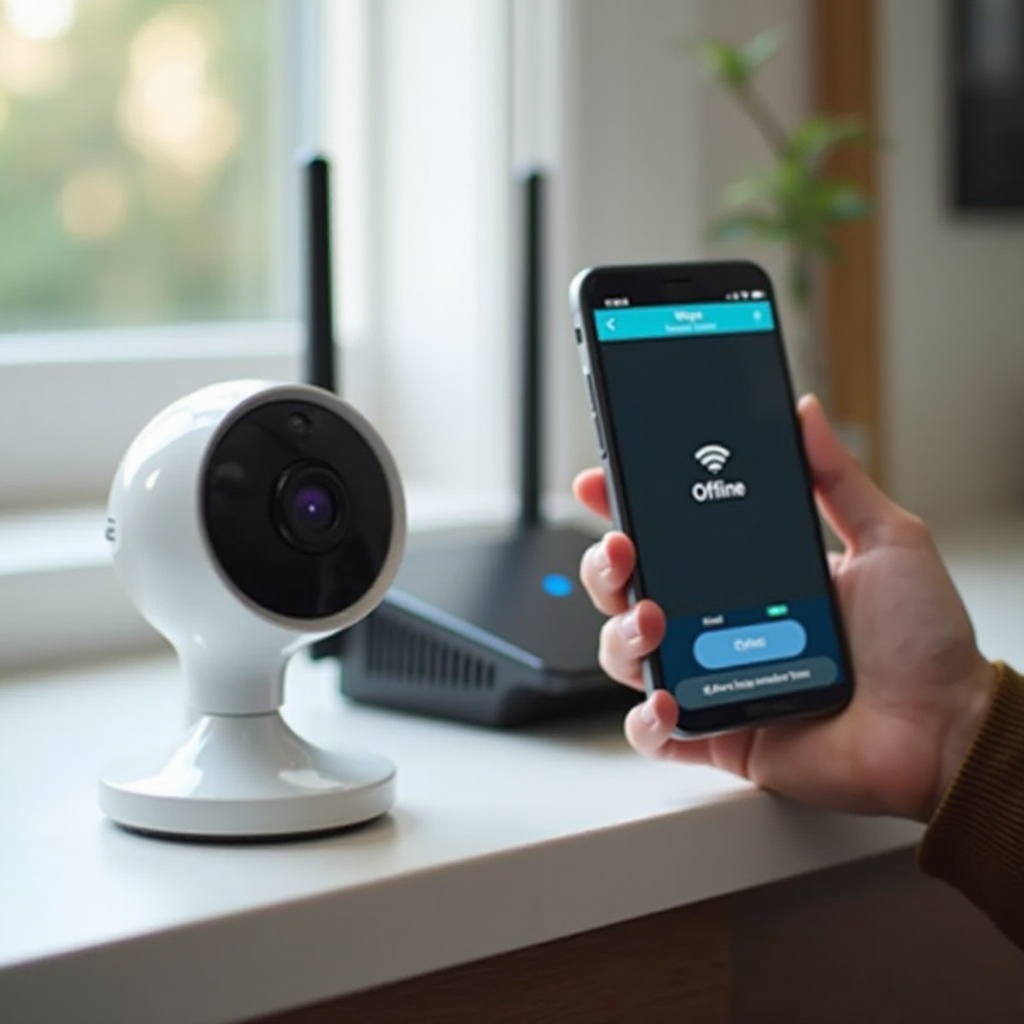
LEDのパターンを理解すると、故障箇所を素早く切り分けできます。
- 赤点滅: 起動中またはリセット中。
- 赤青点滅: QRコードのスキャン待ちまたはセットアップモード。
- 青点滅: Wi‑Fiおよびクラウドに接続中。
- 青点灯: 接続完了でオンライン。
- 赤点灯: ビジー、イベント録画中、またはエラー状態で停止。
よくあるアプリエラーと想定原因:
– 「指定したネットワークが見つかりません」: SSID非表示、パスワード誤り、非対応のセキュリティ、または範囲外。
– 「接続がタイムアウトしました」: 弱い電波、バンドステアリングの問題、ブロックされたポート、またはルーターの分離機能。
– 「QRコードが無効です」: 反射や距離の問題。セットアップを再開してコードを再生成してください。
原因の当たりが付いたら、Wyzeが期待するWi‑Fiとネットワークのルールを確認します。カメラが参加できる互換性のある環境を整えましょう。
Wi‑Fiとネットワーク要件の確認
Wyze Camはシンプルで標準準拠のWi‑Fi設定を必要とします。深掘り前に以下を確認してください。
- バンド: 多くのWyzeモデルは2.4 GHzのみ。5 GHzでのセットアップは行わないでください。
- セキュリティ: WPA2‑PSK(AES)。オンボーディング中はWPA3のみやWPA2/WPA3混在を避ける。
- SSIDとパスワードの形式:
- SSIDは32文字未満に。可能なら#や$などの特殊記号は避ける。
- パスワードは標準ASCIIで8~63文字。
- セットアップ中はSSIDを非表示にしない。
- DHCP: DHCPを有効にし、空きリースがあることを確認。セットアップ完了までは固定IPを避ける。
- 信号強度: 設置場所で少なくとも−60 dBmを目安に。RSSIが弱い場合はカメラやアクセスポイントを移動。
- ネットワーク分離: カメラのSSIDではクライアント分離やゲストネットワーク分離をオフにする。
これらの基本を満たしても接続できない場合は、プロビジョニングを阻害しがちなルーターやメッシュ機能を調整します。
Wyzeを妨げるルーター/メッシュ設定の修正
最新のルーターには多くのスマート機能がありますが、シンプルなIoTのオンボーディングを混乱させることがあります。Wyzeが参加しやすいように調整しましょう。
- バンドステアリングまたはSmart Connect: セットアップ中はオフに。もしくは「Home‑IoT」のような2.4 GHz専用SSIDを作成。
- チャネル選択と幅:
- 2.4 GHzはチャネル1/6/11を使用。
- 幅は20 MHzに設定し、干渉を減らして信頼性を向上。
- セキュリティとPMF:
- WPA2‑PSK(AES)のみにする。
- 保護管理フレーム(PMF)はRequiredではなくOptionalに設定。
- 分離機能:
- IoT用SSIDではAP分離やクライアント分離をオフにする。
- ローカルアクセスを遮断するゲストSSIDの使用は避ける。
- DHCPとDNS:
- DHCPに空きアドレスがあることを確認。
- ISPのDNSが不安定な場合に備え、8.8.8.8や1.1.1.1などのパブリックDNSを試す。
- MACフィルタリング: 無効化するか、カメラのMACアドレスを許可リストに追加。
- IPv6、QoS、その他の高度なトグル:
- クライアントが不調なら一時的にIPv6を無効化。
- 厳格なQoSプロファイル、Airtime Fairness、WMM No‑ACKをテスト中はオフに。
- メッシュ特有のヒント:
- オンボーディング中にローミングしないよう、1つのノードの近くでセットアップする。
- ノード間は有線バックホールにして2.4 GHzの電波を空ける。
- カメラが参加するまで自動最適化やノードハンドオフ機能を一時停止。
これらの変更後、ルーターとカメラの両方を再起動してください。まだセットアップに失敗する場合は、次にスマホとWyzeアプリの環境を確認します。スマホがプロビジョニングの橋渡しを担うためです。
セットアップ時に重要なスマホとWyzeアプリの確認
スマホはカメラとWi‑Fiの間のブリッジとして働きます。アプリやOSが権限をブロックすると、カメラは参加できません。
- Wyzeアプリを公式ストアから最新バージョンに更新。
- 必要な権限を付与:
- 位置情報サービス: AndroidではSSIDの検出とスキャンに必要。
- Bluetooth: 一部モデルはオンボーディング時にBLEを使用。
- iOSのローカルネットワーク権限: デバイス検出に必須。
- セットアップ中はVPN、Private Relay、広告ブロッカーを無効にする。
- スマホが2.4 GHzのSSIDに留まるよう、モバイルデータをオフにする。
- キャッシュのクリアまたはアプリの再起動:
- Android: 設定 > アプリ > Wyze > ストレージ > キャッシュを削除。
- iOS: アプリを強制終了してから再起動。
- サインアウトして再サインイン。2要素認証コードが届くこと、端末の時刻が正確であることを確認。
- 可能なら別のスマホまたはタブレットでも試す。
スマホ環境に問題がなければ、次の有力候補はファームウェアです。アプリ内更新または手動復旧で、カメラ側のソフトウェア不具合を切り分けましょう。
ファームウェアの更新と復旧手順
不具合のある、あるいは古いファームウェアは接続段階で停止する原因になります。アプリ内更新か手動復旧で改善できます。
- アプリ内ファームウェア更新:
1) カメラがWyzeアプリに表示される場合は、デバイス設定 > デバイス情報 > ファームウェアバージョンを開きます。
2) 更新があれば「更新」をタップ。カメラはルーターの近くに置き、作業中は電源を切らないでください。 - microSDカードによる手動ファームウェア復旧:
1) お使いのモデルに適したファームウェアをWyzeサポートからダウンロード。
2) microSDカードをFAT32でフォーマット。ファイルをルートにコピーし、モデルにより必要ならリネーム。
3) カメラの電源を切り、カードを挿入。
4) 電源投入時にセットアップボタンを押し続け、音声または正しいLEDパターンが出るまで保持。
5) LEDが変化して再起動するまで待ちます。
ファームウェアを復旧したら、ルーターの近くで再度プロビジョニングしてください。まだ失敗する場合は、モデル固有の注意点を確認しましょう。
Wyzeモデル別の特記事項(v2、v3、v4、Floodlight)
世代によって挙動が少し異なります。少しの工夫で時間を節約できます。
- Wyze Cam v2:
- 電源の品質を最優先。信頼できる5V/2Aアダプターと短いケーブルを使用。
- 初回接続時はルーターのすぐ近くに置く。
- Wyze Cam v3 および v3 Pro:
- 無線は強化されていますが、依然として2.4 GHz専用です。
- QRスキャンが失敗する場合は、スマホを少し回転させ、画面の反射を抑える。ダークモードでコントラストが低い場合はオフに。
- Wyze Cam v4:
- 更新されたプロビジョニングでBluetoothを使用する場合があります。Bluetoothをオンにし、権限を許可してください。
- タイムアウトが繰り返される場合は、ルーターのWPA2とPMF Optional設定を再確認。
- Wyze Floodlight および Floodlight Pro:
- 線間電圧とニュートラルの接続を確認。電圧降下は異常な挙動の原因になります。
- まずカメラをペアリングし、その後アプリでフラッドライトの制御を連携。
- 屋外設置では、2.4 GHzのカバレッジ強化や、より近いメッシュノードが必要な場合があります。
バッテリー駆動のWyzeカメラを使用している場合は、まずベースステーションの安定化が必須です。このハブがカメラの接続を管理します。
バッテリーカメラとベースステーションの接続
バッテリーモデルはベースステーションに依存するため、カメラをペアリングする前にこのリンクを修復します。
- ベースステーションをイーサネットでルーターに接続。LEDが青点灯(安定)になるまで待機。
- Wyzeアプリにベースステーションを追加し、案内があればファームウェアを更新。
- ペアリング時はカメラをベースの数フィート以内に置く。
- アプリの指示に従って同期またはセットアップボタンを押す。音声ガイダンスとLEDを確認。
- ペアリングに失敗した場合:
- ベースステーションとカメラの両方を再起動。
- 別のイーサネットケーブルやルーターのポートを試す。
- ベースをベビーモニターなど2.4 GHz機器から離す。
- ベースがWi‑Fi対応でも、まずはイーサネットでプロビジョニングし、安定性を確認してからWi‑Fiに切り替える。
ベースが安定し、カメラがペアリングできたら、最終設置場所に配置します。それでも接続できない場合は、ホットスポットテストで原因を切り分けましょう。
モバイルホットスポットで原因を切り分ける
簡単なホットスポットテストで、問題が自宅ネットワークかカメラ本体かを判別できます。
- 2台目のスマホで2.4 GHzのホットスポットを作成。SSIDは「Test24」などシンプルにし、WPA2の短いパスワードを設定。
- Wyzeアプリを入れたメインのスマホをそのホットスポットに接続。
- カメラをリセットし、ホットスポットの認証情報でセットアップ。
- 結果の解釈:
- カメラが接続できれば、自宅のルーターやメッシュ設定が原因。バンドステアリング、セキュリティ、チャネル幅、分離機能を見直す。
- カメラが接続できなければ、カメラ本体、電源、またはアプリ環境の問題に注目。
原因を切り分けたら、ルーター、SSID、パスワードを変更したケースへの対処に進みます。これらのイベントは広範な切断を引き起こしがちです。
ルーター、SSID、パスワードを変更した場合
カメラは新しいWi‑Fi認証情報を自動検出しません。旧設定を維持するか、クリーンに再プロビジョニングする必要があります。
- 最善策: 新しいルーターのSSIDとパスワードを旧ルーターと同一に設定。多くのWyze Camは再起動後に自動再接続します。
- 各カメラを再プロビジョニングする場合:
1) Wyzeアプリで「+」>「デバイスを追加」>「カメラ」を選択。
2) カメラをリセットし、新しいSSIDへの参加手順に従う。 - 旧SSIDを再利用できない場合:
- 旧SSIDと同一の一時的な第2SSIDを作成してデバイスをオンラインにし、その後新SSIDへ1台ずつ移行。
- 最後の手段として、頑固なカメラは工場出荷時リセットを行い、ルーターの近くで再登録。
再プロビジョニング後も不安定な場合は、高度なネットワーク調整を実施しましょう。これはWyzeだけでなく、すべてのIoT機器の信頼性向上に役立ちます。
スマートホーム向け上級ネットワーク調整
混雑した家庭内ネットワークには秩序が必要です。以下の調整で競合を減らし、ランダムな切断を防ぎます。
- IoT専用SSIDを作成:
- 2.4 GHz、WPA2‑AES、20 MHz、チャネル1/6/11。
- バンドステアリングをオフ、PMFはOptionalに。
- メッシュノードは有線バックホールを優先して2.4 GHz帯の混雑を軽減。
- オンボーディング中は、ルーターがクライアントを積極的に誘導する傾向がある場合、5 GHzのDFSを無効化。
- デバイスがアプリ上から消える場合、IoT SSIDでクライアント/AP分離、マルチキャストフィルタリング、場合によってはIGMPスヌーピングをオフに。
- ルーターに信頼できるDNS(8.8.8.8や1.1.1.1)を設定。
- 接続後はカメラにDHCP予約を設定し、リースの入れ替わりやIP変更を防ぐ。
- 遠いノードの送信出力を少し下げ、デバイスが最寄りのアクセスポイントに接続するよう促す。
- 安定性とセキュリティのため、ルーター/アクセスポイントのファームウェアを最新に保つ。
ネットワークを調整しても解決しない場合は、残るのは少数の例外です。接続を拒む場合は、初期化、修理、またはログを添えてサポートへの連絡を検討しましょう。
初期化、修理、サポートへの連絡の判断
初期化は簡単な選択肢を使い切った後にのみ実施してください。その際は慎重に進め、まずルーターの近くでテストします。
- 工場出荷時リセットの手順はモデルにより異なりますが、一般的には:
- モデルごとの規定時間、セットアップボタンを長押しし、音声またはLEDの変化でリセットを確認。
- アプリでデバイスを再追加し、その後最終設置場所に戻す。
- ハードウェア不良の兆候:
- 良好なアダプターとケーブルでも電源が入らない。
- リセット後も音声がなく赤点灯のまま。
- ルーターの数フィート先でも頻繁に切断される。
- Wyzeサポートへ連絡する際に準備する情報:
- モデル、ファームウェアバージョン、ルーター/メッシュの機種、SSIDのセキュリティ、正確なエラーメッセージ。
- 試した手順とその結果のリスト。
- 依頼があればLEDパターンの短い動画や写真。
サポートがハードウェア欠陥を確認した場合は、保証やRMA対応を利用してください。不良品の交換が時間を節約し、システムへの信頼を回復します。
まとめ
多くの「Wyze Camが接続できない」問題は、弱い2.4 GHz信号、厳しすぎるルーター機能、欠けたアプリ権限、またはファームウェアの不具合に集約されます。電源再投入、QRスキャンの改善、正しいSSID選択から始めましょう。バンドステアリングを抑え、WPA2‑AESに設定し、チャネル幅は20 MHzを維持。アプリ権限を確認し、ファームウェアの更新/復旧を行い、モデル固有の癖(特にベースステーションを使うバッテリーカメラ)に対処します。モバイルホットスポットで原因を切り分け、ルーター変更後はクリーンに再プロビジョニング。ネットワークを調整し明確なセットアップ手順を踏めば、Wyze Camは安定して接続し続けます。
よくある質問
なぜ私のWyze Camは2.4 GHzのWi‑Fiでしか動作しないのですか?
ほとんどのWyzeカメラは、消費電力を低く抑えつつ到達距離と壁の貫通性を最大化するために2.4 GHzを使用しています。多くのモデルは5 GHzの無線機能を搭載していません。設定時は、スマートフォンを2.4 GHzのSSIDに接続してください。ルーターがバンドを統合している場合は、2.4 GHzのIoT用SSIDを別に作成するか、カメラを追加している間はバンドステアリングを無効にしてください。
WPA3、バンドステアリング、またはDFSチャネルが原因でWyzeが接続できないことはありますか?
はい。WPA3のみのSSID、厳格な保護管理フレーム(PMF)、過度なバンドステアリングは、初期登録を妨げることがよくあります。WPA2‑AES、PMFはOptional(任意)、チャネル帯域幅は20 MHzとなるように2.4 GHzのSSIDを設定してください。DFSは5 GHzに影響しますが、ステアリングが有効だとデバイスが混乱することがあります。設定中はバンドステアリングを無効にするか、IoT専用のSSIDを使用してください。
Wi‑Fiのパスワードやルーターを変更した後にWyze Camを再接続するにはどうすればよいですか?
最も手早い対処は、新しいルーターを以前と同じSSIDとパスワードに設定し、その後カメラの電源を入れ直すことです。以前のSSIDを再利用できない場合は、カメラをリセットし、新しい認証情報を使ってWyzeアプリで再追加してください。初回の接続時は、カメラをルーターの近くに置いてください。バッテリー式カメラの場合は、まずベースステーションを追加し、その後カメラをペアリングしてください。