はじめに
再生を押すとテレビの音が消え、Sonos には「デバイスがHDMI接続に干渉しています」という警告が表示されます。音量操作が効かなくなったり、Dolby Atmos が表示されないこともあります。このアラートは、テレビと Sonos Arc、Beam、または Amp の間の HDMI ARC もしくは eARC リンクでハンドシェイクに失敗したことを示しています。
システムを買い替える必要はありません。多くの問題は、テレビの音声設定の不備、ソース機器からの過剰な CEC 制御、または弱いケーブルが原因です。HDMI 経路をクリーンにし、設定を一貫させればすぐに安定します。次のセクションではこのメッセージの意味と表示される理由を説明します。その後、迅速なチェックリスト、ブランド別の詳細な対処、手強いケース向けの高度な調整へと進みます。
Sonos に表示される『a device is interfering with the HDMI connection』メッセージの本当の意味
このメッセージは、テレビと Sonos の間で ARC または eARC のリンクを正常に確立・維持できなかったことを意味します。ARC と eARC は音声と制御データを運びます。制御チャンネルや音声フォーマットの経路が何らかの形で妨害されると、テレビが音声を送るのを止めたり、Sonos が信号を拒否したりします。
一般的な要因には次が含まれます:
– テレビ側で ARC または eARC が無効、または非互換のモードになっている。
– ソース機器が HDMI-CEC コマンドを大量送信してテレビを混乱させている。
– テレビが Sonos に正しくパススルーできない音声フォーマット(例: Dolby Digital Plus のみ対応のテレビで TrueHD Atmos を流そうとする)。
– テレビと Sonos 間の質の悪い、または非認証の HDMI ケーブル。
– EDID を変更したり CEC 制御を乱したりするスプリッター、スイッチャー、エクストラクター。
これらの根本原因を理解すれば、次のセクションに備えられます。Sonos が ARC と eARC をどう使い、なぜ特定の競合が起きるのかを把握することで、適切な対処に的を絞れます。
Sonos Arc、Beam、Amp は HDMI-ARC/eARC をどう使うか—干渉が起きる理由
Sonos Arc と Beam はテレビの HDMI ARC または eARC ポートに接続します。ARC はテレビから Sonos へ音声を返送し、電源や音量制御に CEC を使います。eARC は帯域と信号の堅牢性が増し、高ビットレート音声に対応します。Sonos Amp も HDMI アダプター経由でテレビに接続し、パッシブスピーカー構成にテレビ音声を取り込めます。
システムが次の3つの要点で合意できないと、干渉が生じます:
– 制御: HDMI-CEC は電源、入力切替、音量を調整します。複数のソースがテレビを操作しようとすると、コマンドが衝突して不安定になります。
– フォーマット: テレビは EDID で対応する音声フォーマットを通知します。ソースがテレビを経由して Sonos にパススルーできない音声を送ると、音が途切れたりミュートされたりします。
– 物理層: 弱い、長い、または緩いケーブルは、音声および制御信号を損なう可能性があります。
この枠組みを踏まえ、まずは簡易診断チェックリストに進みましょう。詳細設定に入る前に基本を確認します。
本格的なトラブルシューティングの前に行う簡易チェックリスト
シンプルに始め、変数を手早く排除します:
– Sonos がテレビの HDMI ARC または eARC と表示されたポートに接続されていることを確認。
– テレビ—Sonos 間には短い Ultra High Speed 認証 HDMI ケーブルを使用。
– 電源入れ直し: テレビと Sonos の電源プラグを60秒抜く。テレビを先に、次に Sonos を電源投入。
– テレビ、Sonos、すべてのソース機器のファームウェアを更新。
– テレビからすべての外部 HDMI ソースを外す。テレビと Sonos のみでテスト。
– テレビの音声出力を PCM またはステレオに設定。内蔵アプリで音声をテスト。
これでエラーが消えたら、ソースを一台ずつ再接続して、どの機器が干渉を再発させるかを特定します。解消しない場合は、次の詳細ステップに進みます。
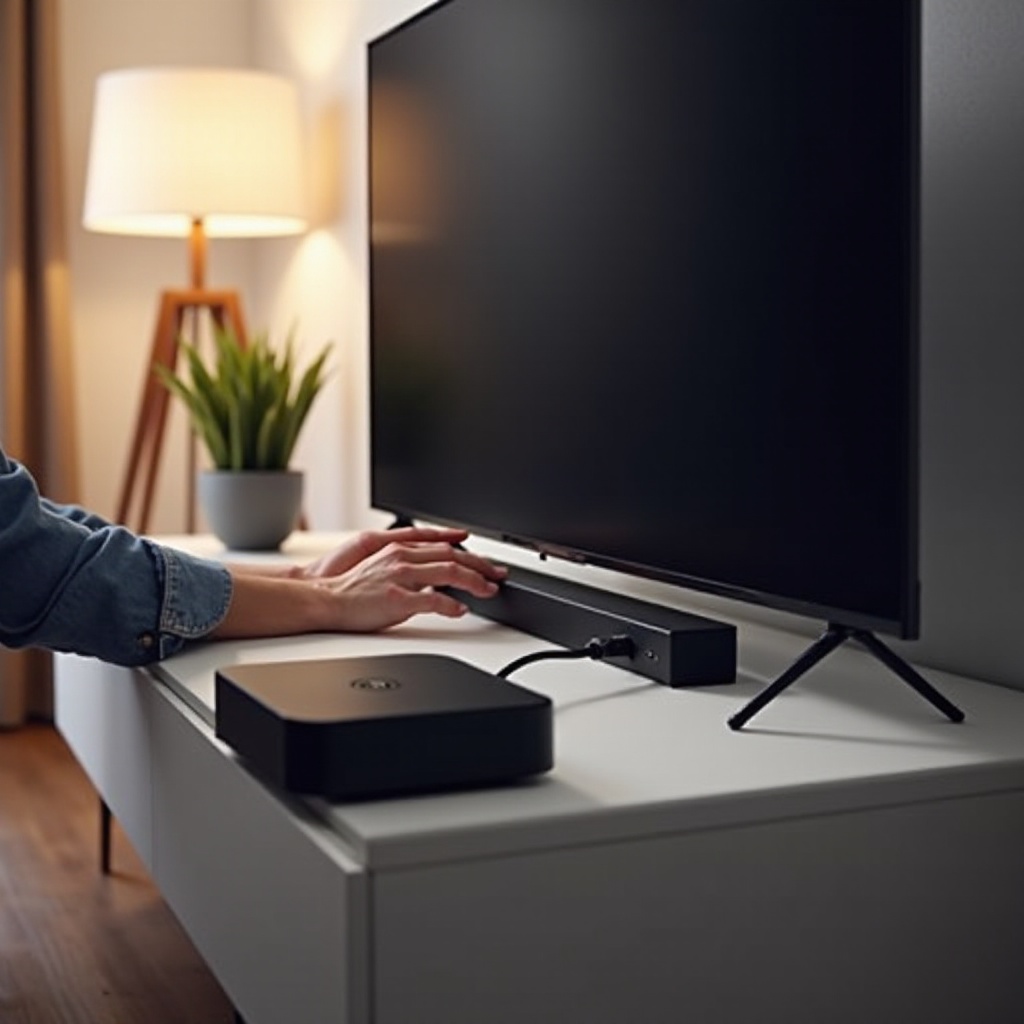
Sonos の HDMI 干渉を解消する手順
電源入れ直し、再接続、HDMI 系統の切り分け
クリーンな再起動で、古いハンドシェイクが原因のエラーを防ぎます。
1) テレビと Sonos の電源を切り、少なくとも60秒間コンセントを抜きます。
2) すべての HDMI ソースを外します。ARC または eARC ポートには Sonos のみを接続しておきます。
3) テレビの電源を入れ、完全に起動するまで待ちます。その後、Sonos の電源を入れます。
4) HDMI ケーブルを両端で差し直します。内蔵アプリで音声をテストします。
音が戻りメッセージが消えたら、基本リンクは機能しています。機器を一台ずつ追加し、原因となる機器を特定します。
正しい eARC/ARC ポートと認証済み Ultra High Speed ケーブルを使用することを確認
- テレビの専用 ARC または eARC ポートを使用します。通常は HDMI 入力部にラベル表示があります。
- テレビ—Sonos 間のケーブルは Ultra High Speed HDMI 認証ケーブルに交換します。公式認証ラベルを確認してください。
- ケーブルは短く直結にします。テスト中は壁面プレート、カプラ、エクステンダーを外します。
- テレビに設定がある場合は、eARC を一時的に無効にして ARC でテストします。安定したら eARC を再有効化します。
適切なポート選択と認証ケーブルで、多くのハンドシェイク失敗を取り除けます。
ブランド別に TV の音声設定と CEC を正しく設定(LG、Samsung、Sony、TCL/Google TV、Vizio)
テレビごとにメニューは異なりますが、狙いは同じです: ARC または eARC を有効化、テレビ側の CEC を有効化、互換性のある音声フォーマットを設定します。
– LG webOS: Settings > Sound > Sound Out = HDMI (ARC/eARC). eARC = On. Digital Sound Out = Pass Through. Simplink (CEC) = On.
– Samsung: Settings > Sound > Expert Settings. Anynet+ (CEC) = On. eARC Mode = Auto. HDMI Input Audio Format = Bitstream. Digital Output Audio Format = Auto or Dolby Digital Plus.
– Sony: Settings > Channels & Inputs > HDMI settings. Bravia Sync (CEC) = On. eARC = Auto. Digital Audio Out = Auto 1. Pass Through = Auto.
– TCL or Google TV: Settings > HDMI. eARC = On. HDMI-CEC = On. Audio = Passthrough or Auto.
– Vizio: Settings > System > CEC = On. eARC = On. Digital Audio Output = Bitstream or Dolby Digital Plus.
それでも警告が出る場合は、テレビの Digital Audio Output を PCM に設定します。内蔵アプリで安定して音が出るか確認し、安定を確認してから Bitstream または Dolby Digital Plus に戻してください。
ソース機器側の CEC を抑えてコマンド競合を防ぐ(Apple TV、PS5、Xbox、Roku または Shield、ケーブル/衛星)
音量や制御のためテレビ側の CEC は有効に保ち、ソース機器側の CEC は無効化してコマンドの氾濫を防ぎます。
– Apple TV 4K: Settings > Remotes and Devices > Control TVs and Receivers = Off. Audio Format = Auto. If unstable, set Dolby Digital 5.1.
– PlayStation 5: Settings > System > HDMI > HDMI Device Link = Off. Audio Output = Linear PCM or Dolby based on TV support.
– Xbox Series X or S: Settings > General > Power options > TV and A/V power options > HDMI-CEC = Off. Audio > Speaker audio = Bitstream out; Bitstream format = Dolby Digital or Dolby Atmos if stable.
– Roku: Settings > System > Control other devices (CEC) = Off. Audio = Auto or Passthrough. If issues, set Dolby Digital.
– Nvidia Shield: Settings > Display and Sound > Power control (CEC) = Off. Audio output = Auto; if unstable, force Dolby Digital.
– Cable or satellite boxes: Disable HDMI-CEC. Set audio to Dolby Digital instead of Auto.
CEC のノイズを減らすだけで、干渉メッセージが即座に消えることがよくあります。
まずは安定する音声フォーマットを選び、その後に Dolby Atmos を最適化
安定性を最優先に、音質はその次です:
1) テレビの音声を PCM またはステレオに設定。内蔵アプリで一貫した音声を確認。
2) Bitstream または Dolby Digital に切り替え。内蔵アプリで 5.1 をテスト。
3) Dolby Digital Plus を有効化。Dolby Digital Plus 経由で Atmos を配信するサービスで Atmos をテスト。
4) 外部ソースで問題が出る場合は、Dolby Digital または Dolby Digital Plus に制限。
Atmos で音切れやエラーが出る場合は、一段階戻してください。不安定なロスレスを狙うより、堅実な Dolby Digital Plus を優先した方が良い場合があります。
スプリッターやスイッチャーを外す;必要な場合は eARC エクストラクターを正しく設定
- ベストプラクティスはシンプルです:すべてのソースをテレビに接続し、Sonos はテレビの ARC または eARC ポートに接続します。テレビと Sonos の間にスプリッターやスイッチャーを挟まないでください。
- eARC エクストラクターが必要な場合は、ファームウェアを更新しデフォルトの EDID から始めます。必要に応じて、Dolby Digital Plus を告知する安定した EDID を選択します。
- CEC の管理はテレビに任せます。中間機器による重複した CEC 制御は避けます。
中間機器を外して問題が解消するなら、それが干渉源です。
機器ごとに HDMI ハンドシェイクを再構築してテスト
テレビと Sonos が内蔵アプリで動作確認できたら:
1) ソースを1台、テレビに再接続します。
2) そのソースからの音声とテレビ内蔵アプリの音声をテストします。
3) 数分間、干渉警告が出ないか観察します。
4) 安定していれば次のソースを接続。不安定なら、そのソースで CEC を無効化し、音声を Dolby Digital に設定します。
高度な最適化とイレギュラーケースへの対処
この時点でセットアップは安定しているはずです。まだ問題が残る場合は、フォーマット交渉と信号品質を微調整して難しいシナリオに対応します。
EDID とパススルー、そしてテレビがフォーマットを制御する理由を理解する
テレビは EDID を通じてソースに音声対応能力を通知します。ソースがテレビ—Sonos 間でパススルーできない音声を送ると、テレビはミュートしたりダウンミックスしたりする場合があります。
– 安定しているならソースは Auto もしくは Passthrough のままにします。
– ドロップアウトが発生したら、ソース側で Dolby Digital または Dolby Digital Plus を強制します。
– そのテレビがパススルーできない TrueHD Atmos を無理に通さないでください。
適切な EDID の整合により、干渉アラートの原因となるフォーマット不一致を解消できます。
HDMI 2.0 と 2.1、帯域、そして Ultra High Speed 認証が重要な理由
ARC と eARC は極端な映像帯域を必要としませんが、信号の健全性は依然として重要です。Ultra High Speed HDMI ケーブルはより厳しい規格を満たし、干渉を減らします。HDMI 2.1 入力で 4K/120Hz のゲームをする場合は、コンソールをテレビに直接つなぎ、Sonos は専用の ARC または eARC ポートに接続してください。高帯域の映像経路の途中に Sonos やエクストラクターを挟まないようにしましょう。
リップシンク、音切れ、120Hz ゲーミング時の競合の対処
- リップシンク: テレビの Audio Delay または Lip-Sync を調整します。可能なら Auto Lip-Sync を有効化します。遅延を増やす重い映像処理は抑えます。
- 音切れ: Dolby Digital Plus または Dolby Digital を強制します。ビットストリーム出力に干渉する自動音量調整などのテレビ機能を無効化します。
- 120Hz ゲーミング: 一部のテレビは 120Hz 動作中に ARC または eARC を後回しにします。eARC をオンに保ち、認証ケーブルを使用し、コンソール側の CEC を無効化します。必要なら 4K/60Hz で安定性を確認してから 120Hz を再試行します。
難しいケースへの対処が済んだら、クリーンで予測可能なシステムを維持する習慣で成功を定着させましょう。
堅牢な Sonos HDMI 構成のための予防メンテナンス
安定性は、継続的な更新、整然とした接続、控えめな制御設定から生まれます。少しのルーチンが大きな効果をもたらします。
Sonos、テレビ、すべてのソース機器のファームウェアとアプリを最新に保つ
- Sonos スピーカーと Sonos アプリを更新します。
- テレビのファームウェアと内蔵ストリーミングアプリを更新します。
- ストリーマー、コンソール、ケーブル/衛星チューナーのファームウェアを更新します。
- 更新後はデバイスを再起動して、HDMI のハンドシェイクをリフレッシュします。
入力の衛生管理:命名、未使用 CEC の無効化、ホットプラグの最小化
- テレビの入力に正確な名前を付けて、自動切替の誤動作を減らします。
- テレビの CEC は音量制御のためオンに、ソース側の CEC は競合回避のためオフにします。
- 頻繁な抜き差しは避けます。必要な場合は電源を切ってから行います。
- 配線を整えて、緩みやストレスのかかる接続を防ぎます。
動作する設定を記録し、迅速に復旧できるようバックアップ
- 安定後にテレビの音声設定と CEC 設定を写真で保存します。
- どのソースが Dolby Digital、Dolby Digital Plus、または PCM を使用しているか記録します。
- 交換に備えてケーブルの型番と長さを控えます。
これらの実践により、更新や機器交換後に変化があっても、トラブルシューティングを迅速に行えます。
Sonos またはテレビメーカーに連絡すべきタイミングと提供すべき情報
これらの手順の後も警告が続く場合は、詳細を収集してエスカレーションしましょう。正確な記録は、サポートが不具合を特定する助けになります。
Sonos の診断情報とエラーに一致するタイムスタンプを収集
- 警告が表示された直後に、Sonos アプリから診断情報を送信します。
- 発生時刻と、アプリ切替やコンソール起動などトリガーになった操作を正確に記録します。
テレビの型番、ファームウェア、音声設定を正確に控える
- テレビのブランドと型番を提供します。
- テレビの現在のファームウェアバージョンと、ARC または eARC、CEC、音声出力設定を記載します。
- 問題が内蔵アプリ、外部ソース、または両方で発生するかどうかを記します。
迅速な切り分けのため HDMI 構成とケーブル仕様を可視化
- ソース、テレビの入力、Sonos 接続の簡単な図を作成します。
- ケーブルの種類と長さを列挙します。テレビ—Sonos 間ケーブルの Ultra High Speed 認証を確認します。
- スプリッター、スイッチャー、eARC エクストラクターの有無、およびそれらのファームウェアと EDID 設定を記載します。
まとめ
Sonos に表示される「a device is interfering with the HDMI connection」メッセージは、ARC または eARC 上のハンドシェイク問題を示しています。HDMI 経路をクリーンにし、認証済みケーブルを使い、テレビの音声と CEC 設定を標準化し、ソース側の CEC を抑えることで修復できます。まずは切り分けと PCM でリンクが機能することを確認し、安定したら Dolby Digital Plus と Atmos に段階的に引き上げましょう。必要がない限り中間機器は避け、システム全体のファームウェアを最新に保ってください。クリーンな経路と予測可能なフォーマットにより、Sonos は映画、番組、ゲームで一貫した高音質を提供します。
よくある質問
Sonos だけを接続しているのに、テレビに「HDMI 接続に干渉しているデバイスがあります」と表示されるのはなぜですか?
テレビと Sonos は引き続き ARC または eARC の制御とオーディオに依存しています。eARC がオフになっている、ケーブルの品質が低い、またはテレビが非対応のフォーマットを出力している場合、ハンドシェイクが失敗することがあります。認証済みのウルトラハイスピード HDMI ケーブルを試し、ARC または eARC が有効になっていることを確認し、安定性を確認するためにテレビの音声出力を PCM に切り替えてください。それで問題が解消する場合は、Dolby Digital Plus に戻し、警告が再発しないことを確認してください。
eARC を使わずに Sonos で Dolby Atmos を再生できますか?その方が干渉は減りますか?
はい。多くのテレビは、標準の ARC を通じて Dolby Digital Plus(DD+)経由で Dolby Atmos を Sonos Arc や Beam に出力できます。この圧縮された Atmos フォーマットは音質も優れており、ビットレートの高いフォーマットで発生しがちな問題を回避できる場合がよくあります。eARC が原因で問題が起きる場合は、eARC をオフ、ARC をオンにし、DD+ の Atmos を提供することで知られている内蔵アプリを使ってテストしてください。安定しているようなら、信頼性重視で ARC+DD+ を使い続けるか、ファームウェアやケーブルを更新したうえで eARC を再度試してください。
このメッセージを解消するには eARC エクストラクターが必要ですか?
通常は不要です。最も信頼性が高いのは、中間機器を挟まずに、テレビと Sonos を ARC もしくは eARC ポートで直接接続する方法です。エクストラクターが役立つのは、古いテレビやプロジェクター構成といった例外的なケースに限られます。どうしても使用する場合は、ファームウェアを更新し、テレビの性能に合った EDID を選択し、CEC の制御はテレビに任せてください。エクストラクターを外してエラーが解消するなら、それが干渉の原因です。