บทนำ
ความขัดข้องเกิดขึ้นได้เสมอ หูฟังข้างหนึ่งหลุดการเชื่อมต่อ ไมค์ตัด หรือโทรศัพท์ของคุณไม่ยอมจับคู่ เมื่อ Beats ของคุณงอแง การรีเซ็ตคือวิธีที่เร็วที่สุดในการล้างข้อผิดพลาดในการเชื่อมต่อและเริ่มใหม่ คู่มือนี้จะแสดงวิธีรีเซ็ตหูฟังไร้สาย Beats อย่างละเอียดและแก้ปัญหาการจับคู่ เสียง และการชาร์จ คุณจะได้รับขั้นตอนที่ชัดเจนเฉพาะรุ่นสำหรับ Beats Studio Buds, Studio Buds+, Beats Fit Pro และ Powerbeats Pro คุณยังจะได้เรียนรู้ว่า การรีเซ็ตเปลี่ยนอะไรบ้าง แตกต่างจากการสั่ง ‘ลืมอุปกรณ์’ ทางฝั่งโทรศัพท์อย่างไร และวิธีจับคู่ใหม่กับ iPhone, Android, Windows และ Mac เราจะถอดความหมายไฟ LED แนะนำวิธีแก้หลังรีเซ็ตสำหรับปัญหาเสียงหรือไมค์ที่พบบ่อย และอธิบายการอัปเดตเฟิร์มแวร์ หากการรีเซ็ตยังไม่สำเร็จ คุณจะรู้ว่าควรติดต่อ Apple Support เมื่อใดเพื่อซ่อมหรือเปลี่ยนเครื่อง เก็บเคสไว้ใกล้ตัว ชาร์จอุปกรณ์ของคุณ และทำตามขั้นตอนด้านล่าง
ส่วนถัดไปมีขั้นตอนรีเซ็ตแบบรวดเร็ว แยกตามรุ่นให้คัดลอกไปใช้ได้ทันที หลังจากนั้นเราจะอธิบายว่าการรีเซ็ตทำอะไรจริงๆ เพื่อให้คุณเข้าใจว่าทำไมมันจึงได้ผล
คำตอบด่วน: วิธีรีเซ็ตเร็วที่สุดสำหรับแต่ละรุ่นของหูฟัง Beats
หากต้องการแค่ขั้นตอน ให้ใช้ชุดนี้ หูฟัง Beats ส่วนใหญ่ต้องใช้เคสชาร์จ
-
Studio Buds / Studio Buds+
1) ใส่หูฟังทั้งสองข้างลงในเคสแล้วเปิดฝา
2) กดปุ่มบนเคสค้างประมาณ 15 วินาที
3) ปล่อยเมื่อไฟ LED กะพริบเป็นสีแดงและสีขาว จากนั้นกะพริบสีขาว จับคู่ใหม่ -
Beats Fit Pro
1) ใส่หูฟังทั้งสองข้างลงในเคสโดยเปิดฝาไว้
2) กดปุ่มบนเคสค้างประมาณ 15 วินาที
3) ปล่อยเมื่อไฟ LED กะพริบสีแดงและสีขาว จากนั้นไฟจะกะพริบสีขาว เข้าสู่โหมดจับคู่ แล้วจับคู่ใหม่ -
Powerbeats Pro
1) วางหูฟังทั้งสองข้างลงในเคสโดยเปิดฝาไว้
2) กดปุ่มบนเคสค้างประมาณ 15 วินาที
3) ปล่อยเมื่อไฟกะพริบแดง-ขาว จากนั้นเชื่อมต่อใหม่จากการตั้งค่า Bluetooth
ขั้นตอนแบบรวดเร็วนี้แก้ปัญหาการจับคู่ได้มากมาย ต่อไปมาดูว่าการรีเซ็ตเปลี่ยนอะไรบ้าง และเมื่อใดที่ควรใช้ ‘ลืมอุปกรณ์’ ร่วมด้วยเพื่อเริ่มต้นแบบสะอาดจริงๆ
ความแตกต่างระหว่างการรีเซ็ต, คำสั่งลืมอุปกรณ์, และการคืนค่าโรงงาน
การรีเซ็ตจะล้างการเชื่อมต่อ Bluetooth ที่กำลังใช้งานของหูฟังและนำกลับเข้าสู่โหมดจับคู่ มันจะเคลียร์อาการสะดุดชั่วคราวภายในตัวหูฟัง เช่น วิทยุค้างหรือการส่งต่อการเชื่อมต่อที่สับสน การรีเซ็ตจะไม่ลบเฟิร์มแวร์ และจะไม่แตะรายการอุปกรณ์ที่จับคู่ไว้ในโทรศัพท์หรือคอมพิวเตอร์ของคุณ
คำสั่ง ‘ลืมอุปกรณ์’ ทำงานบนโทรศัพท์ แท็บเล็ต หรือคอมพิวเตอร์ของคุณ มันจะลบรายการที่บันทึกไว้ของ Beats ออก เพื่อไม่ให้อุปกรณ์เชื่อมต่ออัตโนมัติอีก เมื่อคุณจับคู่ใหม่ อุปกรณ์ของคุณจะสร้างรายการใหม่พร้อมคีย์ใหม่ หลายปัญหาที่ดื้อดึงมักหายไปเมื่อคุณทั้งรีเซ็ตหูฟังและลืมอุปกรณ์บนเครื่องของคุณ
ไม่มีเมนูซอฟต์แวร์ลึกกว่านี้สำหรับหูฟัง Beats นอกจากการรีเซ็ตด้วยปุ่มบนเคส ในทางปฏิบัติ กระบวนการกดปุ่มบนเคสก็คือการคืนค่าโรงงานนั่นเอง หากต้องการเริ่มต้นให้สะอาดที่สุด ให้ทำทั้งสองขั้นตอน: รีเซ็ตหูฟังในเคส และลืมอุปกรณ์บนโทรศัพท์ของคุณ ก่อนดำเนินการต่อ เตรียมอุปกรณ์ให้พร้อมเพื่อให้การรีเซ็ตเสร็จสิ้นโดยไม่สะดุด
ต่อไปคือการตรวจเช็กสั้นๆ ไม่กี่อย่างที่ช่วยป้องกันความล้มเหลวหลอกๆ ระหว่างการรีเซ็ต
ก่อนรีเซ็ต: แบตเตอรี่ เคส ความสะอาด และการตรวจแอป
เตรียมตัวแค่ไม่กี่นาทีช่วยให้คุณไม่ต้องทำใหม่ทั้งหมด
- ชาร์จเคสและหูฟัง: พลังงานต่ำอาจขัดขวางการรีเซ็ตและการจับคู่ หากไฟ LED กะพริบสีแดงเร็วๆ หรือไม่ติดเลย ให้ชาร์จก่อน
- ตรวจว่าจัดวางแนบสนิท: เปิดฝาและตรวจว่าหูฟังแต่ละข้างนั่งแนบกับเคส กดแต่ละข้างลงอย่างเบาๆ จนไฟ LED บนเคสแสดงว่ามีการสัมผัส
- ทำความสะอาดหน้าสัมผัส: เช็ดขั้วทองเหลืองบนหูฟังและในเคสด้วยผ้าแห้งที่ไม่เป็นขุย คราบน้ำมันหรือฝุ่นอาจทำให้ชาร์จและซิงก์ไม่ติด
- ปิดเปิด Bluetooth ใหม่: สลับปิดแล้วเปิด Bluetooth บนโทรศัพท์หรือคอมพิวเตอร์เพื่อเคลียร์สถานะวิทยุที่ค้าง
- ปิดแอปเสียง: ปิดสายวิดีโอ เพลเยอร์เพลง และแอปบันทึกเสียงเพื่อปล่อยไมค์และช่องทางเสียง
- ลืมอุปกรณ์: บน iPhone หรือ iPad ไปที่ Settings > Bluetooth แตะ ‘i’ ข้าง Beats ของคุณ แล้วเลือก ‘ลืมอุปกรณ์นี้’ บน Android เปิดการตั้งค่า Bluetooth แล้วลบรายการ Beats บน Windows หรือ Mac ให้ลบอุปกรณ์ออกจากรายชื่อ Bluetooth
- ติดตั้งแอป Beats บน Android: ช่วยให้การตั้งค่าและอัปเดตเฟิร์มแวร์เร็วขึ้น บนอุปกรณ์ Apple, iCloud ช่วยเรื่องหน้าต่างจับคู่และซิงก์ข้ามอุปกรณ์
เมื่อเตรียมพื้นฐานครบแล้ว คุณพร้อมสำหรับการรีเซ็ตเฉพาะรุ่น เราจะเริ่มจาก Studio Buds และ Studio Buds+
รีเซ็ต Beats Studio Buds และ Studio Buds+
Studio Buds และ Studio Buds+ ต้องใช้เคสในการรีเซ็ต ทำตามขั้นตอนต่อไปนี้อย่างระมัดระวัง
1) ใส่หูฟังทั้งสองข้างลงในเคสชาร์จแล้วเปิดฝา
2) หาปุ่มบนเคส กดค้างประมาณ 15 วินาที
3) ดูไฟ LED ที่ด้านหน้าของเคส เมื่อไฟกะพริบสีแดงและสีขาว ให้ปล่อยปุ่ม
4) หลังจากปล่อยแล้ว ไฟ LED ควรกะพริบสีขาว แสดงว่าหูฟังถูกรีเซ็ตและอยู่ในโหมดจับคู่
5) เปิดฝาทิ้งไว้ นำโทรศัพท์หรือคอมพิวเตอร์มาใกล้เคส ยอมรับหน้าต่างจับคู่ หรือเปิดการตั้งค่า Bluetooth แล้วเลือก Beats ด้วยตนเอง
เคล็ดลับและการแก้ไข:
– หากไฟ LED ไม่เปลี่ยนเลย ให้ชาร์จเคสอย่างน้อย 10 นาทีแล้วลองใหม่
– หากหูฟังข้างหนึ่งไม่ปรากฏหลังรีเซ็ต ให้ทำความสะอาดหน้าสัมผัส วางเข้าที่ใหม่ ปิดฝา 30 วินาที แล้วลองรีเซ็ตอีกครั้ง
– หากคุณทำเคสหาย ข้ามไปยังส่วนการรีเซ็ตโดยไม่มีเคสเพื่อดูทางเลือก
เมื่อจัดการกับ Studio Buds แล้ว ขั้นตอนสำหรับ Beats Fit Pro จะคล้ายกัน พร้อมการตรวจเช็กเรื่องการนั่งเข้าที่เล็กน้อย
รีเซ็ต Beats Fit Pro
Beats Fit Pro ใช้วิธีรีเซ็ตผ่านเคสเช่นเดียวกัน แต่ปีกซิลิโคนอาจทำให้วางไม่แนบสนิทได้หากเร่งรีบ
1) ใส่หูฟังทั้งสองข้างลงในเคสชาร์จแล้วเปิดฝา
2) กดปุ่มบนเคสค้างประมาณ 15 วินาที
3) ปล่อยเมื่อไฟ LED กะพริบสีแดงและสีขาว จากนั้นไฟจะกะพริบสีขาว เข้าสู่โหมดจับคู่
4) บนโทรศัพท์หรือคอมพิวเตอร์ของคุณ เปิดการตั้งค่า Bluetooth แล้วเชื่อมต่อกับ Beats Fit Pro ยอมรับคำขอใดๆ
5) หากไม่พบอุปกรณ์ ให้สลับปิดเปิด Bluetooth เปิดฝาเคสไว้ใกล้เครื่อง แล้วลองอีกครั้ง
การแก้ปัญหา:
– ตรวจว่าหูฟังแต่ละข้างนั่งราบในเคส ปีกซิลิโคนไม่ดันให้หูฟังลอยขึ้น
– หากไฟ LED สีแดงค้าง ให้ชาร์จเคส พลังงานต่ำอาจทำให้รีเซ็ตค้าง
– หากยังมีอาการเสียงขาดๆ หรือปัญหาไมค์ ให้ไปยังส่วนวิธีแก้หลังรีเซ็ตด้านล่าง
ขั้นตอนรีเซ็ต Powerbeats Pro คล้ายกัน แต่เพราะขั้วชาร์จและขาเกี่ยวหู ทำให้การวางให้เข้าที่สำคัญยิ่งขึ้น
รีเซ็ต Powerbeats Pro
Powerbeats Pro มักรีเซ็ตไม่สำเร็จหากหูฟังข้างใดข้างหนึ่งสัมผัสกับขั้วชาร์จไม่แน่นหนา ตรวจสอบให้แน่ใจก่อนเริ่ม
1) วางหูฟังทั้งสองข้างลงในเคสและพับขาเกี่ยวหูตามธรรมชาติเพื่อให้แต่ละข้างวางลงตำแหน่ง ตรวจว่าไฟ LED บนเคสติดขึ้น
2) เปิดฝาและเปิดไว้จนเสร็จ
3) กดปุ่มบนเคสค้างประมาณ 15 วินาที
4) ปล่อยเมื่อไฟ LED กะพริบสีแดงและสีขาว จากนั้นไฟจะกะพริบสีขาว แสดงว่าเข้าสู่โหมดจับคู่
5) เชื่อมต่ออีกครั้งจากการตั้งค่า Bluetooth ของอุปกรณ์คุณหรือยอมรับการ์ดจับคู่
หากไฟ LED ไม่ยอมกะพริบ:
– ทำความสะอาดขั้วชาร์จทองเหลืองบนหูฟังและภายในเคสด้วยผ้าแห้ง
– กดหูฟังแต่ละข้างลงอย่างเบาๆ จนไฟ LED บนเคสแสดงว่ามีการสัมผัส
– ชาร์จเคสและหูฟังอย่างน้อย 10 นาที แล้วลองใหม่
หากหลังรีเซ็ตมีเสียงออกเพียงข้างเดียว ให้วางหูฟังข้างนั้นเข้าที่ใหม่ ปิดฝา 30 วินาที เปิดฝา แล้วจับคู่ใหม่ หากคุณไม่มีเคส ส่วนถัดไปจะอธิบายทางเลือกของคุณ
รีเซ็ตได้โดยไม่มีเคสชาร์จหรือไม่? ทำอย่างไรหากทำเคสหาย
สำหรับ Studio Buds, Studio Buds+, Beats Fit Pro และ Powerbeats Pro จำเป็นต้องมีเคสชาร์จเพื่อรีเซ็ตจริงๆ เคสมีปุ่มระบบและจัดการตรรกะการรีเซ็ต หากไม่มี คุณไม่สามารถคืนค่าโรงงานของหูฟังเหล่านี้ได้ ถึงอย่างนั้น คุณยังมีตัวเลือกบางอย่าง:
- ลืมอุปกรณ์บนโทรศัพท์หรือคอมพิวเตอร์ของคุณ แล้วลองจับคู่ใหม่ หากหูฟังมีท่าทางสำหรับเข้าสู่โหมดจับคู่ด้วยตนเอง รุ่นส่วนใหญ่ยังต้องใช้เคสเพื่อจับคู่ ดังนั้นผลลัพธ์อาจต่างกัน
- ยืมเคสรุ่นเดียวกันจากเพื่อนเพื่อทำการรีเซ็ต โดยทั่วไปเคสใช้ข้ามกันได้ภายในรุ่นเดียวกัน
- สั่งซื้อเคสทดแทนจาก Apple หรือผู้ให้บริการที่ได้รับอนุญาต หากของคุณเสียหายหรือหาย
- ใช้แอป Beats หรือ Find My เพื่อช่วยค้นหาเคสที่วางผิดที่หากอยู่ใกล้ๆ
เมื่อได้เคสกลับมาแล้ว ให้ทำการรีเซ็ตให้เสร็จ จากนั้นไปยังขั้นตอนการจับคู่ใหม่
จับคู่ Beats ของคุณใหม่กับ iPhone, Android, Windows และ Mac
หลังรีเซ็ต Beats ของคุณจะอยู่ในโหมดจับคู่โดยมีไฟ LED กะพริบสีขาว ตอนนี้ให้เชื่อมต่อเข้ากับอุปกรณ์ของคุณ
-
iPhone หรือ iPad
1) เปิด Bluetooth
2) เปิดฝาเคส Beats ใกล้อุปกรณ์
3) แตะ Connect บนการ์ดจับคู่ แล้วทำตามคำแนะนำ -
Android
1) ติดตั้งแอป Beats จาก Google Play เพื่อการตั้งค่าและอัปเดตที่สะดวก
2) เปิด Bluetooth และเปิดฝาเคสใกล้โทรศัพท์
3) แตะแจ้งเตือนหรือเปิดการตั้งค่า Bluetooth แล้วเลือก Beats ของคุณ -
Windows 10 หรือ 11
1) ไปที่ Settings > Bluetooth & devices > Add device
2) เมื่อเปิดฝาเคสและไฟ LED กะพริบสีขาว ให้เลือก Bluetooth
3) เลือก Beats ของคุณจากรายการและยืนยันการจับคู่ -
Mac
1) เปิด System Settings > Bluetooth
2) เมื่อเปิดฝาเคส รอให้ Beats ปรากฏ แล้วคลิก Connect
หากจับคู่ไม่สำเร็จ ให้สลับปิดเปิด Bluetooth รีสตาร์ตอุปกรณ์ หรือทำการรีเซ็ตซ้ำ ไปยังส่วนไฟ LED เพื่อเข้าใจว่าไฟกำลังบอกอะไรระหว่างการจับคู่
ความหมายไฟ LED และสิ่งที่บอกคุณระหว่างการรีเซ็ต
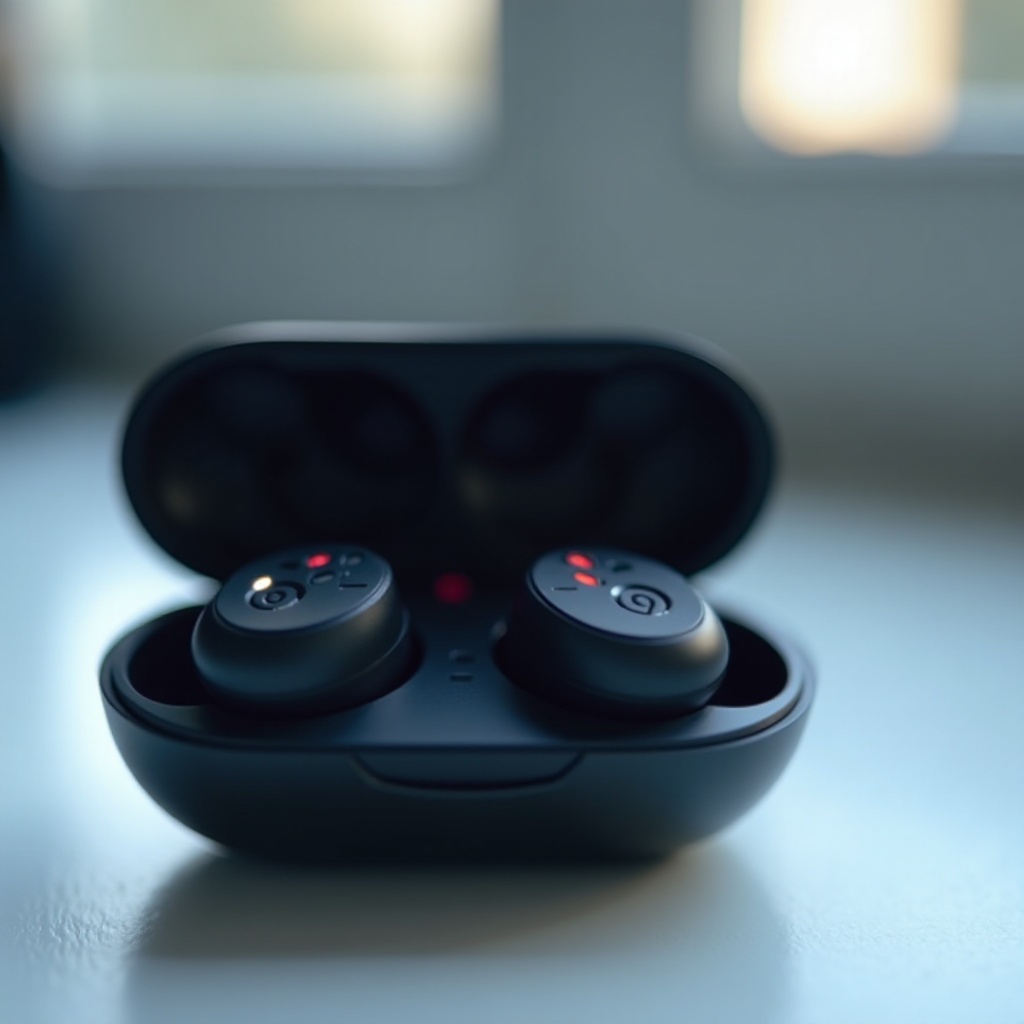
ไฟ LED บนเคสทำหน้าที่เป็นตัวบ่งชี้สถานะตลอดกระบวนการ ใช้สัญญาณเหล่านี้เพื่อกำหนดขั้นตอนถัดไปของคุณ
- กะพริบสีขาว: โหมดจับคู่ Beats ของคุณพร้อมเชื่อมต่อ
- กะพริบแดงและขาว: รีเซ็ตสำเร็จ ปล่อยปุ่มแล้วจับคู่
- สีขาวค้าง: เชื่อมต่ออยู่ หรือชาร์จเต็มและอยู่ในสถานะพัก
- สีแดงค้าง: แบตเตอรี่ต่ำมากหรือมีปัญหาการชาร์จ ให้ชาร์จเคสและหูฟัง
- ไม่ติด: เคสอาจว่างเปล่าหรือแบตหมดเกลี้ยง ให้เสียบชาร์จอย่างน้อย 10 นาที
หากไฟ LED ไม่เปลี่ยนระหว่างพยายามรีเซ็ต ให้ทำความสะอาดหน้าสัมผัส วางหูฟังเข้าที่ใหม่ และตรวจว่าเคสมีพลังงานเพียงพอ เมื่อรีเซ็ตเสร็จและเข้าใจไฟแล้ว ส่วนถัดไปจะกล่าวถึงปัญหาค้างคาที่อาจยังเหลือหลังการจับคู่
หลังรีเซ็ต: วิธีแก้เรื่องเสียง ไมค์ และใช้ข้างเดียว
การรีเซ็ตจะล้างข้อมูลการเชื่อมต่อ แต่บางอาการต้องปรับเพิ่มเล็กน้อย ลองทำตามวิธีแก้เร็วๆ เหล่านี้
- เสียงออกข้างเดียวหรือเงียบข้างหนึ่ง:
- วางหูฟังทั้งสองเข้าที่ ปิดฝา 30 วินาที แล้วเชื่อมต่อใหม่
- บน iPhone ไปที่ Settings > Accessibility > Audio/Visual > Balance แล้วเลื่อนตัวปรับให้อยู่ตรงกลาง
- ปิด Mono Audio หากเปิดอยู่
-
บน Android ตรวจสอบสมดุลสื่อในการตั้งค่าการช่วยการเข้าถึง
-
ไมค์เสียงไม่ดีหรือแอปไม่รับเสียงคุณ:
- ปิดแล้วเปิดแอปโทร/ประชุมใหม่เพื่อบังคับให้ต่อรองช่องสัญญาณเสียงอีกครั้ง
- บน iPhone ไปที่ Bluetooth > Beats ของคุณ > Microphone แล้วตั้งเป็น Automatic
-
บน Android เลือก Beats ของคุณเป็นอินพุตเสียงในแอปโทรหรือบันทึกเสียงอีกครั้ง
-
เสียงสะดุดหรือขาดๆ:
- ขยับห่างจากเราเตอร์ Wi‑Fi ไมโครเวฟ และบริเวณที่แน่นหนาในย่าน 2.4 GHz
- ถือโทรศัพท์ไว้ด้านเดียวกับหูฟังข้างหลักเพื่อลดการบังสัญญาณจากร่างกาย
- ถอดเคสหนาๆ หรือแผ่นโลหะที่อาจบังเสาอากาศ
-
ปิดอุปกรณ์ Bluetooth ที่ไม่จำเป็นใกล้ๆ เพื่อลดสัญญาณรบกวน
-
เคสชาร์จไม่เข้า:
- ลองใช้สายอื่นและอะแดปเตอร์ไฟที่มั่นใจว่าใช้งานได้
- ทำความสะอาดพอร์ตชาร์จด้วยแปรงแห้งขนอ่อน
- ปล่อยให้เคสชาร์จ 15 นาทีก่อนลองรีเซ็ตอีกครั้ง
หากยังมีปัญหาหลังทำตามขั้นตอนเหล่านี้ การอัปเดตเฟิร์มแวร์มักช่วยให้เสถียรขึ้น ส่วนถัดไปจะอธิบายวิธีการอัปเดตบน Apple และ Android
อัปเดตเฟิร์มแวร์และรักษาเสถียรภาพของ Beats ของคุณ
การอัปเดตเฟิร์มแวร์ของ Beats จะติดตั้งเบื้องหลังเมื่อเงื่อนไขพร้อม
- บน iPhone หรือ iPad: เปิด Bluetooth ไว้ จับคู่ Beats ของคุณและวางไว้ใกล้อุปกรณ์โดยมีพลังงานเพียงพอ การอัปเดตจะติดตั้งอัตโนมัติเมื่อมี คุณสามารถตรวจสอบแบตเตอรี่และสถานะได้ในเมนู Bluetooth ของ iOS
- บน Android: ติดตั้งแอป Beats ซึ่งจะตรวจจับการอัปเดต แนะนำขั้นตอนติดตั้ง และแสดงเวอร์ชันเฟิร์มแวร์ปัจจุบันของหูฟังและเคส
- อัปเดตระบบปฏิบัติการให้ใหม่อยู่เสมอ: การอัปเดตของโทรศัพท์ แท็บเล็ต และคอมพิวเตอร์มักมีการแก้ไข Bluetooth ที่ช่วยเสถียรภาพและประสิทธิภาพไมค์
- ลดสัญญาณรบกวน: อย่าจับคู่ชุดหูฟังหลายตัวพร้อมกันระหว่างอัปเดต เก็บเคสและหูฟังให้อยู่ห่างจากโทรศัพท์ไม่กี่ฟุต
- เก็บหูฟังไว้ในเคส: ช่วยปกป้องหน้าสัมผัส รักษาสุขภาพแบตเตอรี่ และทำให้พร้อมรับการอัปเดต
หากการอัปเดตและการรีเซ็ตยังไม่ช่วย อาจเป็นความผิดปกติของฮาร์ดแวร์ ในกรณีนั้น การขอความช่วยเหลืออย่างเป็นทางการคือทางลัดที่เร็วที่สุดสู่การแก้ไขถาวร
เมื่อรีเซ็ตล้มเหลว: การรับประกัน, Apple Support, และทางเลือกการซ่อม
เมื่อคุณทำทุกขั้นตอนแล้วยังทำให้ไฟ LED ไม่กะพริบหรือหูฟังไม่ยอมจับคู่ ให้เตรียมข้อมูลต่อไปนี้ก่อนติดต่อฝ่ายสนับสนุน:
- หมายเลขประจำเครื่อง: พิมพ์อยู่ด้านในเคสหรือแสดงในเมนู Bluetooth เมื่อเชื่อมต่อ
- หลักฐานการซื้อ: ช่วยยืนยันสถานะการรับประกัน
- อาการและขั้นตอนที่ได้ลอง: ระบุการรีเซ็ต การพยายามจับคู่ใหม่ และรูปแบบข้อผิดพลาดที่พบ
จากนั้นดำเนินการดังนี้:
1) ไปที่ Apple Support ออนไลน์เพื่อตรวจสอบความคุ้มครองด้วยหมายเลขประจำเครื่องของคุณ
2) เริ่มแชต ขอให้โทรกลับ หรือจองคิวที่ Genius Bar
3) สอบถามบริการส่งซ่อมทางไปรษณีย์หากไม่สะดวกไปที่ร้าน
4) หากเคสของคุณหายหรือเสียหาย ให้ขอทราบราคาสำหรับเคสทดแทน
5) สำหรับปัญหาแบตเตอรี่นอกประกัน ขอใบเสนอราคาการบริการ Apple และผู้ให้บริการที่ได้รับอนุญาตสามารถเปลี่ยนแบตเตอรี่หรือเสนอเครื่องทดแทนได้
ฮาร์ดแวร์อาจขัดข้องได้จริง หากการวางเข้าที่ใหม่และการรีเซ็ตล้มเหลวซ้ำๆ การให้ผู้เชี่ยวชาญตรวจและซ่อมคือวิธีที่เร็วที่สุดในการคืนประสิทธิภาพที่ไว้วางใจได้
สรุป
ตอนนี้คุณรู้แล้วว่าจะรีเซ็ตหูฟังไร้สาย Beats อย่างไร ทำไมจึงได้ผล และควรทำอะไรต่อไป การรีเซ็ตที่ถูกต้องจะล้างการจับคู่ที่เสีย คืนหูฟังของคุณสู่สภาวะสะอาด และทำให้การจับคู่ใหม่เป็นเรื่องง่าย เริ่มจากการตรวจเช็กเร็วๆ: ชาร์จ จัดวางหูฟังให้เข้าที่ ทำความสะอาดหน้าสัมผัส และลืมอุปกรณ์บนโทรศัพท์หรือคอมพิวเตอร์ จากนั้นรีเซ็ตตามรุ่นโดยใช้ปุ่มบนเคสจนไฟ LED กะพริบสีแดงและสีขาวและต่อด้วยกะพริบสีขาว เชื่อมต่อกลับกับอุปกรณ์แล้วทดสอบเสียงและไมค์ หากจำเป็น ใช้วิธีแก้หลังรีเซ็ตและอัปเดตเฟิร์มแวร์เพื่อคงความเสถียร เมื่อขั้นตอนเหล่านี้ยังไม่สำเร็จ ให้พึ่งพา Apple Support เพื่อวินิจฉัยความผิดปกติของฮาร์ดแวร์และจัดการซ่อมหรือเปลี่ยนเครื่อง เก็บเคสไว้ใกล้มือ เก็บหูฟังให้สะอาด แล้วคุณจะหลีกเลี่ยงปัญหาการเชื่อมต่อและการชาร์จได้เป็นส่วนใหญ่ต่อไป
คำถามที่พบบ่อย
ทำไม Beats ของฉันถึงไม่รีเซ็ตทั้งที่กดปุ่มค้างไว้?
ตัวเคสหรือหูฟังอาจมีแบตเตอรี่ไม่เพียงพอ หรือมีหูฟังข้างหนึ่งวางไม่สนิท ชาร์จเคสเป็นเวลา 10–15 นาที ทำความสะอาดขั้วสัมผัสสีทองแล้วกดหูฟังแต่ละข้างให้แน่นลงในเคส เปิดฝาเคสไว้ และกดปุ่มบนเคสค้างประมาณ 15 วินาที จนกว่าไฟ LED จะกะพริบสีแดงและสีขาว หากไฟ LED ไม่ติด ให้ลองใช้สายหรือที่ชาร์จอันอื่น หากยังไม่สำเร็จ ให้ติดต่อฝ่ายสนับสนุนของ Apple
ฉันต้องใช้แอป Beats เพื่อรีเซ็ตหรืออัปเดตหูฟังหรือไม่?
คุณไม่จำเป็นต้องใช้แอปเพื่อรีเซ็ต ปุ่มบนเคสเป็นตัวรีเซ็ต บน iPhone และ iPad การอัปเดตเฟิร์มแวร์จะติดตั้งโดยอัตโนมัติ บน Android แอป Beats ช่วยในเรื่องการอัปเดตและการ์ดการตั้งค่า ไม่จำเป็นต้องใช้ แต่จะช่วยให้การจับคู่และการอัปเดตง่ายขึ้น และแสดงระดับแบตเตอรี่กับข้อมูลเฟิร์มแวร์
การรีเซ็ตจะลบ EQ ที่ฉันปรับเองหรือการตั้งค่าความพอดีของจุกหูฟังหรือไม่?
การรีเซ็ตจะล้างการจับคู่ Bluetooth และการตั้งค่าชั่วคราวบนหูฟัง จะไม่เปลี่ยนแปลงการตั้งค่า EQ ที่คุณตั้งไว้ใน Apple Music หรือในระบบของโทรศัพท์ หากคุณใช้ฟีเจอร์อย่างการทดสอบความพอดีของจุกหูฟัง คุณสามารถรันอีกครั้งหลังจากจับคู่แล้ว แต่ค่าพรีเซ็ต EQ ในแอปเพลงของคุณจะยังคงเดิม