บทนำ
ข้อผิดพลาดของการซิงค์เสียงกับปากสามารถทำลายฉากได้ภายในไม่กี่วินาที คุณได้ยินบทสนทนามาก่อนหรือมาหลังจากที่ปากขยับ และสมองของคุณจะสังเกตความไม่ตรงกันนั้นอยู่เรื่อยๆ ซาวด์บาร์ของซัมซุงมีฟีเจอร์ Audio Sync ที่แก้ปัญหานี้ด้วยการจัดเสียงให้ตรงกับภาพ แต่เจ้าของหลายคนไม่รู้ว่าตั้งค่าอยู่ตรงไหนหรือควรปรับเท่าไร คุณสามารถจูนให้ตรงเป๊ะได้เมื่อเข้าใจว่า Audio Sync ทำอะไรและควรให้อุปกรณ์ใดเป็นตัวควบคุม
คู่มือนี้อธิบายฟีเจอร์ดังกล่าว เหตุผลที่เกิดการเลื่อนเวลา และผลของการเชื่อมต่อที่ต่างกันต่อความหน่วง คุณจะได้ขั้นตอนชัดเจนสำหรับซาวด์บาร์ซัมซุงและทีวีซัมซุง พร้อมคำแนะนำเฉพาะสำหรับ Atmos เกมมิ่ง Q‑Symphony และลำโพงไร้สายด้านหลัง แต่ละส่วนจะต่อยอดจากส่วนก่อนหน้าเพื่อให้คุณรู้ว่าควรปรับอะไรต่อไป เราเริ่มจากให้คำจำกัดความ Audio Sync แบบเข้าใจง่าย แล้วค่อยอธิบายสาเหตุของปัญหาเสียงไม่ตรงปาก
Audio Sync บนซาวด์บาร์ Samsung คืออะไร? คำจำกัดความแบบสั้นและเหตุผลที่สำคัญ
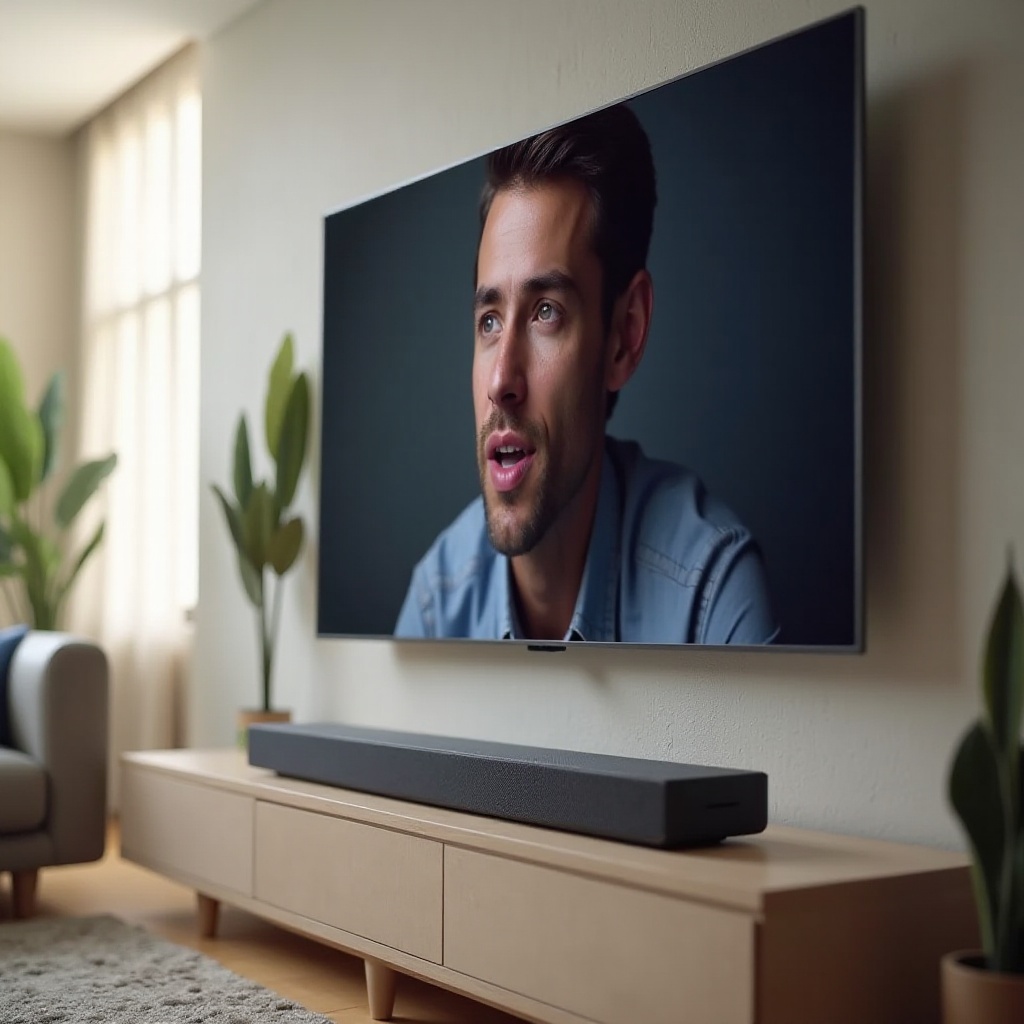
Audio Sync บนซาวด์บาร์ซัมซุงคือการเลื่อนเวลาของเสียงให้ตรงกับเวลาของภาพ เมื่อเสียงมาก่อนภาพ ให้เพิ่มความหน่วง เมื่อเสียงตามหลังภาพ ให้ลดความหน่วง บนรีโมตของซัมซุงหลายรุ่น คุณจะพบตัวเลือกนี้ใน Sound Control หรือ Settings ในนาม Audio Sync, Lip‑Sync หรือ Delay การปรับมักจะแสดงเป็นมิลลิวินาที และปรับได้ทีละขั้นเล็กๆ
เรื่องนี้สำคัญเพราะทุกจุดในสายสัญญาณของคุณล้วนเพิ่มเวลา ทีวีอาจทำให้ภาพช้าลงจากการอัปสเกลและการประมวลผลความเคลื่อนไหว ซาวด์บาร์อาจทำให้เสียงช้าลงจากการถอดรหัสและการเพิ่มคุณภาพเสียง ลิงก์ไร้สายและแอปสตรีมมิงเพิ่มบัฟเฟอร์ Audio Sync ให้การชดเชยที่แม่นยำและย้อนกลับได้ เพื่อให้บทสนทนาตรงกับการขยับปากและแอ็กชันตรงกับเอฟเฟกต์ เมื่อเข้าใจแนวคิดแล้ว ขั้นต่อไปคือรู้ว่าอะไรคือสาเหตุของความไม่ตรงกัน เพื่อจะได้เลือกวิธีแก้ที่ถูกต้อง
ทำไมปัญหาเสียงไม่ตรงปาก (Lip‑Sync) จึงเกิดขึ้นในชุดโฮมเธียเตอร์
เสียงและภาพเดินทางคนละเส้นทางและต้องผ่านการประมวลผลต่างกัน ทีวีมักเพิ่มดีเลย์หลายเฟรมเพื่อทำความสะอาดและจัดขนาดภาพ ซาวด์บาร์ถอดรหัสรูปแบบเสียงอย่าง Dolby Digital, Dolby Atmos หรือ DTS แล้วจึงใช้เอฟเฟกต์เซอร์ราวด์เสมือนหรือเพิ่มความชัดเสียงพูด แต่ละกระบวนการเพิ่มมิลลิวินาที หากทีวีประมวลผลภาพหนักกว่าทางเสียง ภาพจะมาช้าและเสียงจะมาก่อน หากซาวด์บาร์หรือแหล่งสัญญาณทำงานเสียงหนัก เสียงอาจช้ากว่าภาพได้
ลิงก์ไร้สายก็มีส่วนด้วย Bluetooth เพิ่มดีเลย์จากโคเดกและบัฟเฟอร์ ซับและลำโพงหลังไร้สายต้องบัฟเฟอร์ข้อมูลเพื่อเลี่ยงอาการหลุดสัญญาณ อุปกรณ์สตรีมและแอปมีรูปแบบเอาต์พุตต่างกัน แอปที่ติดตั้งในทีวีอาจส่ง PCM ไปยังซาวด์บาร์ ขณะที่กล่องภายนอกอาจส่งบิตสตรีมที่มีจังหวะเวลาต่างกัน แม้แต่สองตอนในแอปเดียวกันก็อาจต่างกันได้ขึ้นกับวิธีเข้ารหัส
การตั้งค่าบางอย่างทำให้ผลเหล่านี้รุนแรงขึ้น การปรับภาพลื่นไหล การลดสัญญาณรบกวน หรือการแทรกเฟรมบนทีวีเพิ่มความหน่วงของวิดีโอ โหมดเกมและฟีเจอร์อย่าง ALLM และ VRR ลดความหน่วงของวิดีโอ ซึ่งอาจทำให้รู้สึกว่าเสียงช้า การรู้รูปแบบเหล่านี้ช่วยให้คุณเลือกเส้นทางที่มีความหน่วงต่ำที่สุด ต่อไปเราจะเปรียบเทียบประเภทการเชื่อมต่อเพื่อให้คุณคาดการณ์พฤติกรรมและเลือกการเชื่อมต่อที่ดีที่สุดสำหรับชุดของคุณ
ประเภทการเชื่อมต่อและความหน่วง: ARC, eARC, Optical, Bluetooth
การเชื่อมต่อแต่ละแบบมีแบนด์วิดท์ ฟีเจอร์ และความน่าเชื่อถือของการซิงค์ต่างกัน การรู้ข้อแลกเปลี่ยนจะช่วยให้เลือกเส้นทางที่เหมาะและเลือกตำแหน่งแก้ดีเลย์ได้ถูกต้อง
-
HDMI ARC: ARC ส่งเสียงแบบบีบอัด เช่น Dolby Digital และ Dolby Digital Plus จากทีวีไปซาวด์บาร์และรองรับการควบคุม CEC มันสามารถส่งเมทาดาทาสำหรับลิปซิงก์ได้ แต่ไม่ใช่ทุกทีวีจะจัดการอย่างสม่ำเสมอ ความหน่วงขึ้นกับทีวีและรูปแบบเสียง Atmos ผ่าน ARC ใช้ Dolby Digital Plus ซึ่งมีประสิทธิภาพแต่บีบอัดมากกว่า
-
HDMI eARC: eARC เพิ่มแบนด์วิดท์สำหรับรูปแบบเสียงไม่บีบอัดอย่าง Dolby TrueHD และ multichannel PCM และปรับปรุงการจัดการเมทาดาทาลิปซิงก์ เมื่อใช้สาย HDMI Ultra High Speed ที่ผ่านการรับรองและเปิด eARC เวลาโดยรวมมักเสถียรขึ้นและรองรับฟีเจอร์กว้างขึ้น หากคุณมีทีวีและซาวด์บาร์ซัมซุงที่รองรับ eARC นี่คือการเชื่อมต่อที่แนะนำ
-
Optical (TOSLINK): ออปติคัลแข็งแรงและไม่เจอปัญหาแฮนด์เชกของ HDMI แต่ไม่สามารถส่ง Dolby TrueHD, multichannel PCM หรือ CEC ได้ และไม่ส่งเมทาดาทาลิปซิงก์อัตโนมัติ ความหน่วงอาจต่ำ แต่คุณมักต้องพึ่งการหน่วงแบบปรับเอง เพราะทีวีบอกซาวด์บาร์ไม่ได้ว่าควรชดเชยเท่าไร
-
Bluetooth: ความสะดวกแบบไร้สายมาพร้อมความหน่วงสูงกว่าเพราะโคเดกและการบัฟเฟอร์ เหมาะกับเพลงแต่ดูหนังและทีวีอาจน่าหงุดหงิด หากคุณดูคอนเทนต์ที่มีบทสนทนามาก ให้เลือก HDMI ARC หรือ eARC แทน Bluetooth
การเลือกการเชื่อมต่อมีผลต่อจุดที่คุณควรใส่ดีเลย์ ด้วยบริบทนี้ ส่วนถัดไปจะแสดงว่าควรปรับที่ทีวี ซาวด์บาร์ หรืออุปกรณ์แหล่งสัญญาณ
ควรปรับซิงค์ที่ไหน: ทีวี ซาวด์บาร์ Samsung หรืออุปกรณ์ต้นทาง?
คุณแก้เสียงไม่ตรงปากได้สามจุด: ที่ทีวี ที่ซาวด์บาร์ หรือที่แหล่งสัญญาณ จุดที่ถูกต้องขึ้นกับการต่อระบบของคุณและอุปกรณ์ใดทำการประมวลผลมากที่สุด
-
ปรับที่ทีวีเมื่อคุณต่อทุกแหล่งเข้าทีวีและส่งเสียงออกไปซาวด์บาร์ผ่าน ARC, eARC หรือออปติคัล ทีวีรู้ว่าตัวเองประมวลผลภาพมากแค่ไหนและสามารถหน่วงเสียงให้ตรงได้
-
ปรับที่ซาวด์บาร์ซัมซุงเมื่อคุณเสียบแหล่งสัญญาณเข้าช่อง HDMI ของซาวด์บาร์และส่งภาพผ่านไปยังทีวี หรือเมื่อคุณต้องจูนเล็กน้อยหลังตั้งค่าทีวีแล้ว ซาวด์บาร์จะใช้ค่าออฟเซ็ตเดียวกับทุกสิ่งที่มันส่งออก
-
ปรับที่อุปกรณ์ต้นทางเมื่อมีแอปหรืออินพุตเดียวที่เพี้ยนขณะที่อย่างอื่นปกติ อุปกรณ์สตรีมและคอนโซลหลายรุ่นมีตัวเลือกหน่วงเสียงหรือเครื่องมือคาลิเบรตซิงค์
หลักการคือ ถ้าใช้ ARC หรือ eARC ให้เริ่มที่ทีวีก่อน แล้วค่อยปรับละเอียดบนซาวด์บาร์ หากมีเพียงอุปกรณ์เดียวที่ไม่ตรง ให้แก้ที่ต้นทางนั้น ต่อไปมาดูขั้นตอนการปรับซาวด์บาร์ทีละขั้น
ทีละขั้น: ปรับ Audio Sync บนรีโมตซาวด์บาร์ Samsung และในแอป
ซาวด์บาร์ซัมซุงส่วนใหญ่ให้ตั้งค่า Audio Sync จากรีโมตและผ่านแอป SmartThings ในรุ่นที่รองรับ ใช้คลิปทดสอบที่สม่ำเสมอระหว่างปรับเพื่อให้ได้ยินความเปลี่ยนแปลงชัดเจน
ใช้รีโมต:
1) เปิดทีวีและซาวด์บาร์ แล้วเล่นคลิปที่มีบทสนทนาชัดและมีภาพการตบมือหรือสเลทให้เห็นชัด
2) กดปุ่ม Sound Control หรือ Settings บนรีโมตซาวด์บาร์
3) เลื่อนไปที่ Audio Sync, Lip‑Sync หรือ Delay
4) หากเสียงมาก่อนปาก ให้เพิ่มความหน่วงทีละ 5–10 มิลลิวินาที
5) หากเสียงช้ากว่าปาก ให้ลดความหน่วง หรือใช้ค่าติดลบถ้ามี
6) ทดสอบหลายฉาก รวมถึงฉากตัดเร็วและบทสนทนาระยะใกล้ แล้วปรับจูน
ใช้แอป SmartThings (รุ่นที่รองรับ):
1) เปิด SmartThings บนโทรศัพท์แล้วเลือกซาวด์บาร์
2) ไปที่ Sound Settings หรือ Advanced Settings
3) หา Audio Sync หรือ Lip‑Sync
4) ปรับความหน่วงทีละน้อยขณะดูคลิปทดสอบของคุณ
5) บันทึกการตั้งค่าและตรวจสอบในแอปต่างๆ
เคล็ดลับ:
– ใช้คลิปทดสอบตบมือหรือแค่ตบมือใกล้กล้องบนโทรศัพท์เพื่อสร้างคลิปทดสอบแบบทำซ้ำได้
– ปรับทีละน้อย แล้วหยุดรอสักครู่เพื่อให้การบัฟเฟอร์นิ่ง
– จดค่าออฟเซ็ตสุดท้ายไว้เพื่อจะได้ตั้งกลับหลังอัปเดตหรือรีเซ็ต
หากการปรับเล็กน้อยบนซาวด์บาร์ยังไม่แก้ อาจเป็นการตั้งค่าทีวีที่ทำให้เกิดความหน่วงมากกว่าที่ซาวด์บาร์จะชดเชยได้ ส่วนถัดไปครอบคลุมตัวเลือกบนทีวีซัมซุงที่ควรตรวจสอบ
ทีละขั้น: แก้เสียงไม่ตรงปากด้วยการตั้งค่าเสียงของทีวี Samsung
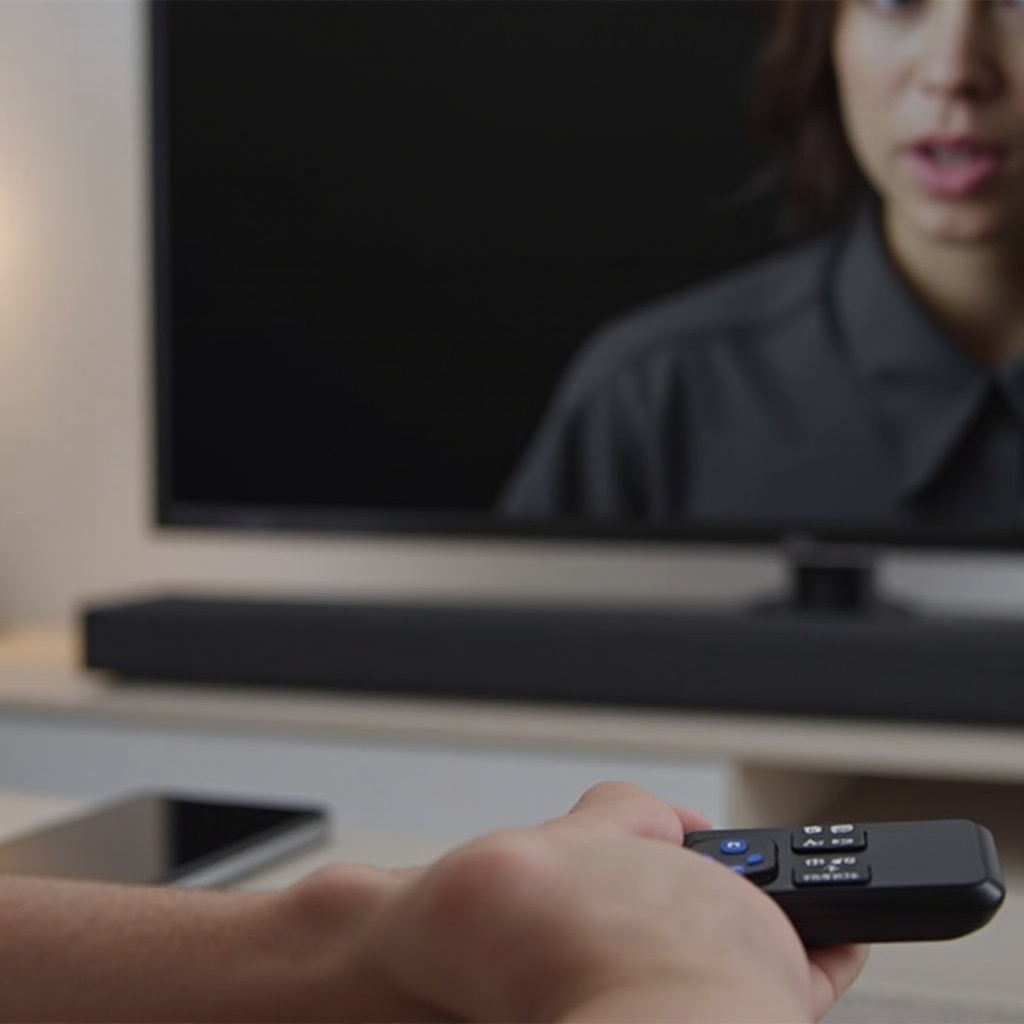
ทีวีซัมซุงมีการตั้งค่ารูปแบบเสียงและดีเลย์ที่มีผลอย่างมากต่อการซิงค์ การควบคุมเหล่านี้สำคัญเมื่อคุณใช้ ARC หรือ eARC จากทีวีไปซาวด์บาร์
1) เปิด Settings > Sound > Expert Settings
2) ตั้งค่า Digital Output Audio Format เป็น Pass‑Through เพื่อให้บิตสตรีมหน่วงต่ำบน ARC หรือ eARC หากได้ยินเสียงคลิก สัญญาณหลุด หรือซิงค์ไม่นิ่ง ให้ทดสอบ Auto หรือ PCM
3) สำหรับการตั้งค่า eARC ให้ตั้ง HDMI eARC Mode เป็น Auto และใช้สาย HDMI Ultra High Speed ที่ผ่านการรับรอง สิ่งนี้ช่วยปรับปรุงแบนด์วิดท์และความเสถียรของเวลา
4) สลับเปิด‑ปิด Dolby Atmos ระหว่างทดสอบ หาก Atmos ผ่าน eARC ยังซิงค์ดี ให้เปิดไว้ หากได้ยินการเลื่อนไปเรื่อยๆ หรือไม่เสถียร ให้ตรวจคุณภาพสาย การเลือกพอร์ต และเวอร์ชันเฟิร์มแวร์
5) ปรับ Digital Audio Delay หรือ Sound Delay เพิ่มขึ้นหากเสียงมาก่อนภาพ ลดลงหากเสียงช้ากว่าภาพ ปรับทีละ 5–10 มิลลิวินาที
6) ปิดการประมวลผลภาพที่เพิ่มดีเลย์วิดีโอ ปิดการทำภาพลื่นไหลและการลดสัญญาณรบกวนหนักๆ ใช้โหมดเกมสำหรับคอนโซล
การเปลี่ยนแปลงเหล่านี้มักแก้ปัญหาที่ต้นตอของความต่างเวลา หากคุณใช้รูปแบบอย่าง Atmos หรือเล่นเกมด้วย ALLM หรือ VRR ยังมีข้อควรระวังเฉพาะ เราจะครอบคลุมต่อไปเพื่อให้การตั้งค่าของคุณนิ่งแม้ในรูปแบบที่โหดขึ้น
กรณีพิเศษที่ก่อให้เกิดความหน่วง: Atmos, เกมมิ่ง, Q‑Symphony, ลำโพงไร้สายด้านหลัง
ฟีเจอร์บางอย่างทำให้ระบบทำงานหนักขึ้นและอาจเผยจุดอ่อนด้านเวลา คุณยังคงใช้ฟีเจอร์เหล่านี้และรักษาการซิงค์ได้ด้วยการตั้งค่าที่ระมัดระวัง
-
Dolby Atmos: ผ่าน eARC, Dolby TrueHD Atmos ต้องใช้แบนด์วิดท์มากและเวลาเข้มงวด ใช้สาย HDMI Ultra High Speed ที่ผ่านการรับรองและตั้ง HDMI eARC Mode เป็น Auto ยืนยันว่า ทีวีส่ง Pass‑Through หากบทสนทนามาช้าหรือเร็วไปเล็กน้อย ให้ขยับดีเลย์ที่ทีวีก่อน แล้วค่อยจูนที่ซาวด์บาร์ ผ่าน ARC, Atmos ใช้ Dolby Digital Plus ใช้งานได้แต่ผลลัพธ์อาจต่างกันตามแอปและทีวี หากยังเลื่อนไปเรื่อยๆ ให้ทดสอบปิด Atmos เพื่อแยกว่ารูปแบบเป็นสาเหตุหรือไม่
-
เกมมิ่ง, ALLM และ VRR: โหมดเกมลดความหน่วงวิดีโอ ซึ่งอาจทำให้รู้สึกว่าเสียงช้า เริ่มจากเปิดโหมดเกม แล้วลดดีเลย์เสียงของทีวีลงเล็กน้อย คอนโซลหลายรุ่นมีเครื่องมือตั้งค่า AV sync ให้รันหลังเปิด ALLM หรือ VRR และหลีกเลี่ยงการประมวลผลเสียงเพิ่มเติมบนซาวด์บาร์ที่เพิ่มความหน่วง เช่น โหมดเซอร์ราวด์เสมือนหนักๆ
-
Q‑Symphony: โหมดนี้ผสมลำโพงทีวีกับซาวด์บาร์ หากได้ยินเสียงก้องหรือพร่า ให้ปิด Q‑Symphony ก่อน ตั้งทีวีและซาวด์บาร์ให้ซิงค์ แล้วเปิด Q‑Symphony อีกครั้งและปรับระดับลำโพงทีวีให้กลมกลืน ความต่างเล็กน้อยของระยะลำโพงอาจต้องชดเชยด้วยออฟเซ็ตเล็กๆ
-
ซับและลำโพงหลังไร้สาย: โมดูลไร้สายต้องบัฟเฟอร์เสียงเพื่อกันการหลุดและอาจเลื่อนได้หากมีสัญญาณรบกวนแรง จัดวางให้มองเห็นกันชัดเจนเท่าที่ทำได้ หลีกเลี่ยงการวางซับหรือลำโพงหลังใกล้เราเตอร์ โทรศัพท์ไร้สาย หรือไมโครเวฟ หากปัญหาเวลาปรากฏหลังใช้งานไปสักพัก ให้จับคู่อุปกรณ์ไร้สายใหม่และรันการจูนของซาวด์บาร์อีกครั้ง
เมื่อจัดการกรณีพิเศษแล้ว คุณสามารถป้องกันปัญหามากมายตั้งแต่ต้นด้วยแนวทางที่ดีที่สุดสำหรับสาย พอร์ต และการตั้งค่า
แนวทางปฏิบัติที่ดีที่สุดเพื่อความหน่วงต่ำ: สาย พอร์ต และการตั้งค่า
การเดินสายที่ดีและการตั้งค่าที่สะอาดช่วยลดความจำเป็นต้องชดเชยมากๆ และทำให้การซิงค์นิ่งในทุกอินพุต
- ใช้สายที่ถูกต้อง: สำหรับ eARC และ Dolby TrueHD Atmos ให้ใช้สาย HDMI Ultra High Speed ที่ผ่านการรับรอง 48 Gbps เปลี่ยนสายใดๆ ที่ก่อให้เกิดการหลุดสัญญาณหรือปัญหาแฮนด์เชก
- เลือกพอร์ตที่ถูกต้อง: เสียบซาวด์บาร์เข้าพอร์ต HDMI บนทีวีที่มีป้าย ARC หรือ eARC หลีกเลี่ยงการสลับพอร์ตสุ่มหลังตั้งค่าเสถียรแล้ว
- ทำเส้นทางสัญญาณให้เรียบง่าย: หากแอปในทีวีทำงานไม่คงที่ ให้ย้ายสตรีมเมอร์ไปที่อินพุต HDMI ของซาวด์บาร์ แล้วส่งวิดีโอไปทีวีพร้อมส่งเสียงกลับผ่าน eARC บางครั้งเส้นทางที่ศูนย์กลางที่ซาวด์บาร์ให้จังหวะเวลาที่เสถียรกว่า
- ลดการประมวลผล: ปิดฟิลเตอร์ภาพหนักๆ ปิดเอฟเฟกต์เพิ่มเสียงระหว่างวัดซิงค์ แล้วค่อยเปิดกลับทีละรายการ
- อัปเดตเฟิร์มแวร์ให้ทันสมัย: การอัปเดตทีวีและซาวด์บาร์มักปรับปรุงความเสถียรของ eARC และการจัดการเมทาดาทาลิปซิงก์
การตั้งค่าที่ทำตามกฎเหล่านี้มักรักษาการซิงค์ไว้ได้ระหว่างแอปและรูปแบบเสียง หากยังเห็นการเลื่อนไปเรื่อยๆ อาจเป็นปัญหาซอฟต์แวร์และการแฮนด์เชก ส่วนถัดไปจะแสดงวิธีอัปเดต รีเซ็ต และทดสอบอย่างเป็นระบบ
อัปเดตเฟิร์มแวร์ รีเซ็ต และการทดสอบวินิจฉัย
การอัปเดตเฟิร์มแวร์สามารถแก้บั๊กเรื่องลิปซิงก์และปรับปรุงการแฮนด์เชก eARC ก่อนปรับละเอียด ให้ตัดความเป็นไปได้เรื่องซอฟต์แวร์เสียก่อน
- อัปเดตเฟิร์มแวร์: บนทีวีไปที่ Settings > Support > Software Update บนซาวด์บาร์ใช้แอป SmartThings หรือวิธี USB หากรองรับ อัปเดตแล้วปิด‑เปิดอุปกรณ์ทั้งสอง
- ปิด‑เปิดเครื่องใหม่: ถอดปลั๊กทีวีและซาวด์บาร์ 60 วินาที ถอดสาย HDMI แล้วเสียบใหม่ เปิดทีวีก่อน แล้วจึงเปิดซาวด์บาร์
- รีเซ็ตโรงงาน (ทางเลือกสุดท้าย): รีเซ็ตซาวด์บาร์กลับค่าเริ่มต้น หากยังมีปัญหา ให้รีเซ็ตทีวี เปิด eARC ตั้ง Pass‑Through แล้วค่อยใส่ค่าดีเลย์ที่ทราบว่าใช้ได้ดี
- รันทดสอบตบมือ: ใช้วิดีโอทดสอบตบมือหรืออัดเอง หยุดภาพที่เฟรมมือชนกัน ปรับดีเลย์จนเสียงตบตรงกับเฟรมดังกล่าวระหว่างเล่น
หากยังไม่สม่ำเสมอระหว่างแอปหรืออินพุตต่างๆ ให้ทำตามลำดับการแก้ปัญหาอย่างมีโครงสร้าง เพื่อประหยัดเวลาและเลี่ยงการยกเลิกการแก้ไขที่ได้ผลแล้ว
ลำดับการแก้ปัญหา: จากวิธีเร็วไปสู่เชิงลึก
ใช้แนวทางที่สม่ำเสมอจากการตรวจสอบง่ายไปยาก จดบันทึกการเปลี่ยนแปลงแต่ละครั้งเพื่อให้ย้อนกลับได้หากซิงค์แย่ลง
1) ตรวจสอบการเดินสาย: ต่อพอร์ต HDMI eARC หรือ ARC ของทีวีเข้ากับพอร์ต eARC หรือ ARC ของซาวด์บาร์ด้วยสาย HDMI Ultra High Speed ที่ผ่านการรับรอง
2) ยืนยันรูปแบบเสียง: ตั้งทีวีเป็น Pass‑Through บน ARC หรือ eARC หากได้ยินอาการเพี้ยนหรือซิงค์ไม่เสถียร ให้ทดสอบ PCM เพื่อลดการประมวลผล
3) ลดความหน่วงวิดีโอ: ปิดการทำภาพลื่นไหลและการประมวลผลภาพหนักๆ เปิดโหมดเกมสำหรับคอนโซลหากต้องการความหน่วงต่ำ
4) ปรับดีเลย์ที่ทีวีก่อน: ปรับดีเลย์เสียงของทีวีทีละ 5–10 มิลลิวินาทีจนเสียงพูดตรงกับปากในคลิปทดสอบของคุณ
5) จูนละเอียดที่ซาวด์บาร์: ใช้ Audio Sync หรือ Delay เพื่อแก้ไขเล็กน้อย รักษาออฟเซ็ตรวมให้พอเหมาะเพื่อให้ฉากตัดเร็วๆ ยังตรง
6) ทดสอบรายแหล่งสัญญาณ: ตรวจแอปในทีวี แล้วทดสอบอุปกรณ์ HDMI แต่ละตัว จดอินพุตที่มีพฤติกรรมต่างกันและปรับที่ต้นทางนั้นเท่านั้น
7) คาลิเบรตเกมมิ่ง: หลังเปิด ALLM หรือ VRR ให้รันเครื่องมือ AV sync ของคอนโซล แล้วตรวจดีเลย์ทีวีอีกครั้ง
8) ยืนยัน Atmos: ให้แน่ใจว่า HDMI eARC Mode เป็น Auto ตรวจคุณภาพสาย หาก TrueHD Atmos เลื่อนไปเรื่อยๆ ลองใช้สายอื่นและเปรียบเทียบเมื่อเปิด‑ปิด Atmos
9) ความเสถียรของไร้สาย: จับคู่ซับและลำโพงหลังใหม่หากได้ยินเอฟเฟกต์เฟสเพี้ยนหรือพร่า ย้ายออกจากแหล่ง RF แรงๆ
10) อัปเดตและรีเซ็ต: อัปเดตเฟิร์มแวร์ ปิด‑เปิดเครื่อง และใช้การรีเซ็ตโรงงานหากข้อผิดพลาดด้านเวลายังอยู่
ลำดับนี้ช่วยให้ระบบส่วนใหญ่แน่นหนา เมื่อได้ซิงค์ที่เสถียรแล้ว ให้ตัดสินใจว่าจะพึ่งเมทาดาทาซิงค์อัตโนมัติหรือใช้การชดเชยเล็กน้อยแบบปรับเอง ส่วนถัดไปอธิบายข้อดีข้อเสียเพื่อให้คุณตั้งแล้วลืมได้อย่างมั่นใจ
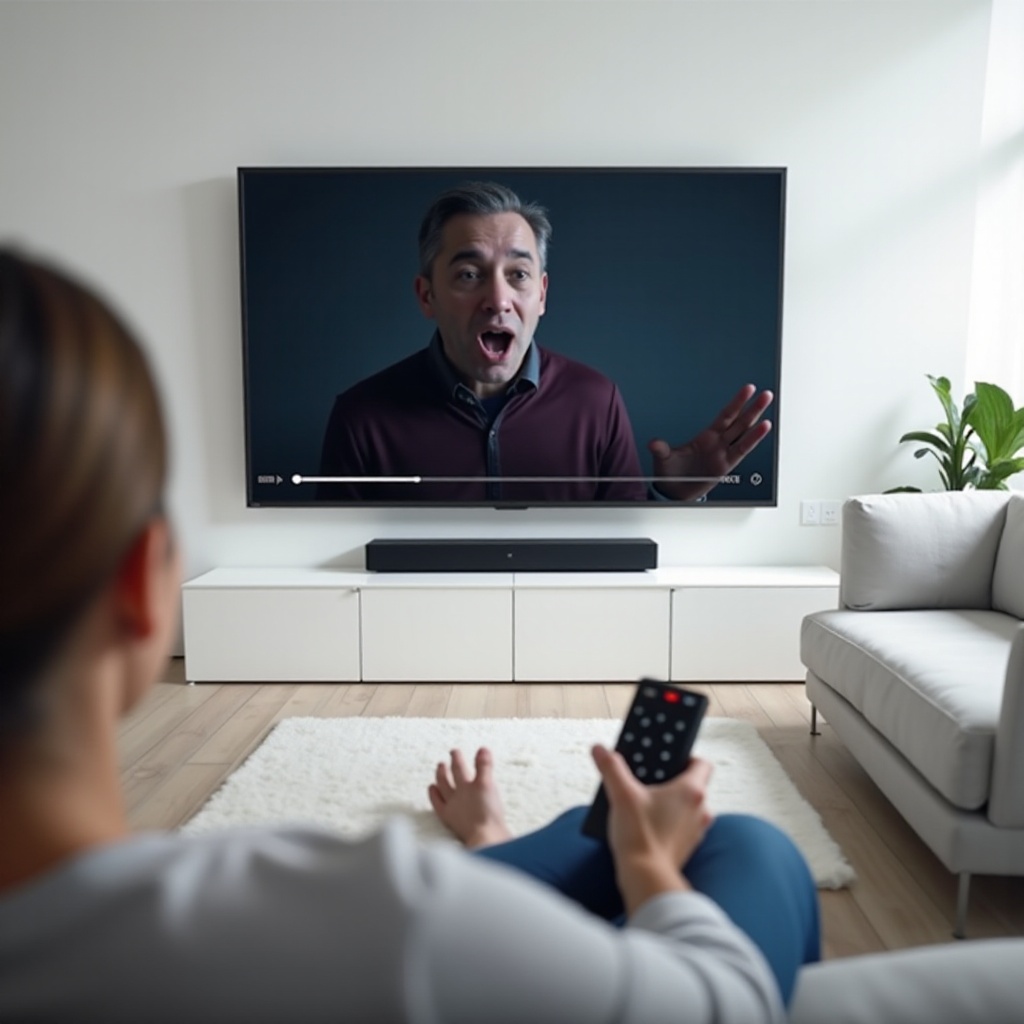
ซิงค์เสียงอัตโนมัติ vs แบบปรับเอง: ควรใช้เมื่อไร
ลิปซิงก์อัตโนมัติใช้เมทาดาทาที่ส่งผ่าน HDMI เพื่อจัดเวลาเสียงและภาพให้ตรงกัน ด้วย eARC และทีวีซัมซุงและซาวด์บาร์รุ่นใหม่ๆ โหมดอัตโนมัติมักให้ผลที่เสถียรในหลายแอป เริ่มจากโหมดอัตโนมัติหากคุณมี eARC ใช้สาย HDMI ที่ผ่านการรับรอง และไม่มีการประมวลผลผิดปกติ
การควบคุมแบบปรับเองเหมาะเมื่อแอปใดแอปหนึ่งเลื่อนไปเรื่อยๆ ใช้การเชื่อมต่อออปติคัล หรือ Bluetooth เพิ่มดีเลย์ไม่สม่ำเสมอ โหมดปรับเองช่วยตั้งออฟเซ็ตที่แม่นยำและคงอยู่แม้เมทาดาทาจะหายไปหรือผิดพลาด รักษาการเปลี่ยนแปลงให้เล็กน้อย ใช้คลิปทดสอบแบบทำซ้ำได้ และจดค่าท้ายสุดไว้
แนวทางผสมมักดีที่สุด เปิดลิปซิงก์อัตโนมัติผ่าน eARC เพื่อให้ระบบจัดการคอนเทนต์ส่วนใหญ่ แล้วค่อยชดเชยเล็กน้อยบนซาวด์บาร์หากบทสนทนายังเร็วหรือช้ากว่าเล็กน้อย วิธีนี้ให้ความเสถียรโดยไม่ต้องปรับบ่อย เมื่อวางกลยุทธ์แล้ว ขั้นสุดท้ายคือสรุปหัวใจสำคัญและกำหนดกิจวัตรดูแลรักษา
สรุป
Audio Sync บนซาวด์บาร์ซัมซุงคือเครื่องมือที่จัดเสียงพูดและเอฟเฟกต์ให้ตรงกับภาพบนหน้าจอ มันเพิ่มหรือลดมิลลิวินาทีเพื่อให้ตาและหูรับรู้ตรงกัน คุณได้เรียนรู้ว่า Audio Sync ทำอะไร ทำไมเกิดการเลื่อนไปเรื่อยๆ ผลของ ARC, eARC, ออปติคัล และ Bluetooth ต่อความหน่วง และควรแก้ที่ไหนเพื่อให้ได้ผลเร็วที่สุด
เส้นทางที่น่าเชื่อถือที่สุดนั้นเรียบง่าย: หากใช้ ARC หรือ eARC ให้เริ่มจากดีเลย์และการตั้งค่ารูปแบบเสียงของทีวี แล้วค่อยจูนละเอียดบนซาวด์บาร์ สำหรับ Atmos เกมมิ่ง Q‑Symphony และลำโพงหลังไร้สาย ให้ปรับแต่งเฉพาะจุดและยืนยันผลด้วยการทดสอบตบมือ ใช้สายที่ผ่านการรับรอง ลดการประมวลผลให้น้อย และอัปเดตเฟิร์มแวร์ให้ทันสมัย เมื่อได้ออฟเซ็ตที่เสถียรแล้ว ให้บันทึกค่าเหล่านั้นและเพลิดเพลินกับคอนเทนต์โดยไร้สิ่งรบกวน ลิปซิงก์ที่เป๊ะทำซ้ำได้ และตอนนี้คุณมีขั้นตอนเพื่อรักษามันไว้ในทุกแอปและทุกอินพุตแล้ว
คำถามที่พบบ่อย
ทำไมจึงเกิดความหน่วงเมื่อฉันใช้ Bluetooth กับซาวด์บาร์ Samsung?
Bluetooth เพิ่มความหน่วงจากตัวแปลงรหัส (codec) และบัฟเฟอร์ ผนัง ระยะทาง และสัญญาณรบกวนแบบไร้สายยิ่งทำให้แย่ลง สำหรับทีวีและภาพยนตร์ ให้ใช้ HDMI ARC หรือ eARC หรือใช้สายออปติคอลหากใช้ HDMI ไม่ได้ หากจำเป็นต้องใช้ Bluetooth ให้วางแหล่งสัญญาณไว้ใกล้ๆ ลดสัญญาณรบกวน และตั้งค่าหน่วงเวลาเองบนซาวด์บาร์
ควรตั้งทีวีเป็น PCM หรือ Bitstream เพื่อแก้ปัญหาซิงค์เสียงหรือไม่?
เริ่มจาก Pass-Through หรือ Bitstream เพื่อรองรับฟอร์แมตได้ครบและให้จังหวะเวลาที่สม่ำเสมอผ่าน ARC หรือ eARC หากได้ยินอาการเสียงคลาดเคลื่อน (drift) หรือเสียงเพี้ยนผิดปกติ (artifacts) ให้ลองใช้ PCM เพื่อลดภาระการถอดรหัสและลดความหน่วง ทดสอบทั้งสองแบบ แล้วเลือกตัวเลือกที่คงความซิงค์ได้พร้อมคุณสมบัติที่คุณต้องการ
จะแก้ปัญหาปากไม่ตรงเสียงเมื่อใช้ Dolby Atmos ผ่าน eARC ได้อย่างไร?
ใช้สาย HDMI Ultra High Speed ที่ผ่านการรับรอง และตั้งค่า HDMI eARC Mode เป็น Auto ตั้งค่า Digital Output Audio Format เป็น Pass-Through หากเสียงบทพูดยังช้าหรือเร็วเกิน ให้ปรับค่าหน่วงเสียงของทีวีทีละน้อย แล้วปรับละเอียด Audio Sync ของซาวด์บาร์ อัปเดตเฟิร์มแวร์และลองใช้สายอีกเส้นหากปัญหายังอยู่