บทนำ
ความเงียบจากลำโพงของคุณสามารถทำลายคืนดูหนังหรือการเล่นเกมได้ในพริบตา หน้าจอด้านหน้าสว่างขึ้น สลับอินพุต และมิเตอร์ขยับ แต่ห้องยังคงเงียบ คู่มือนี้จะแสดงวิธีเรียกเสียงกลับมาบนรีซีฟเวอร์ Yamaha อย่างรวดเร็วและปลอดภัย คุณจะเรียนรู้การตรวจเช็ครวดเร็ว ติดตามเส้นทางสัญญาณ และยืนยันแต่ละจุดเชื่อมด้วยการทดสอบง่ายๆ เรามุ่งเน้นการให้เสียงจากเอาต์พุตลำโพง Main Zone ผ่านแหล่งสัญญาณ HDMI, ARC/eARC, ออปติคัล, โคแอกเซียล และอนาล็อก
กระบวนการจะไล่จากการแก้ไขง่ายๆ ไปจนถึงการตั้งค่าเชิงลึกและการตรวจฮาร์ดแวร์ คุณจะยืนยันระดับเสียงและปิดเสียง ปิดโหมดที่ซ่อนอยู่ซึ่งทำให้เอาต์พุตเงียบ ตรวจสายไฟหาการลัดวงจร และทดสอบโทนในตัวเครื่องเพื่อพิสูจน์ว่าเพาเวอร์แอมป์ทำงาน จากนั้นจัดการการควบคุม HDMI และการจับมือ ARC/eARC แก้ความไม่เข้ากันของรูปแบบ เช่น PCM กับ bitstream และแก้ Amp Assign และการส่งสัญญาณโซน การปรับเทียบและเฟิร์มแวร์จะปิดวงจร แต่ละส่วนต่อยอดจากส่วนก่อนหน้า เพื่อให้คุณหยุดได้ทันทีที่ลำโพงส่งเสียง
คู่มือนี้เหมาะกับใคร (ผู้ใช้ Yamaha RX‑V, Aventage และ TSR)
ผู้ใช้รีซีฟเวอร์ Yamaha RX‑V, Aventage และ TSR ที่พบว่าลำโพงใน Main Zone เงียบจะได้รับประโยชน์จากลำดับขั้นตอนนี้ ข้อความในคู่มือนี้ยังช่วยทุกคนที่เชื่อมต่อทีวี สตรีมเมอร์ และคอนโซลเข้ากับ Yamaha
สถานการณ์ทั่วไปที่ลำโพงไม่มีเสียง
สาเหตุที่พบบ่อย ได้แก่ การปิดเสียงหรือการจำกัดระดับเสียง การปิดเสียงอัตโนมัติจากหูฟัง การสลับ Speaker A/B การตั้งค่า ARC/eARC ไม่ถูกต้อง ข้อผิดพลาดในการกำหนดอินพุต การส่งสัญญาณไปยัง Zone 2 หรือ Zone 3 สายลำโพงลัดวงจร โหมดป้องกัน หรือความไม่เข้ากันของรูปแบบเสียงจากต้นทาง
วิธีใช้โครงร่างแบบทีละขั้น
เริ่มจากการตรวจเช็ครวดเร็วและหยุดทันทีที่เสียงกลับมา หากส่วนใดไม่แก้ปัญหา ให้ไปส่วนถัดไป เตรียมสาย HDMI ที่แน่ใจว่าใช้งานได้ สายอนาล็อกพื้นฐาน และสายลำโพงสำรองไว้หนึ่งเส้น
การตรวจเช็ครวดเร็วก่อนลงลึก
การกระทำอย่างรวดเร็วเหล่านี้แก้กรณีไม่มีเสียงได้เป็นจำนวนมากและสร้างฐานที่สะอาดสำหรับการทดสอบเชิงลึก หากคุณเรียกเสียงกลับมาได้ตรงนี้ คุณจะหลีกเลี่ยงการเดินสายใหม่หรือการรีเซ็ตที่ไม่จำเป็น หากไม่ได้ผล คุณจะได้ความมั่นใจเมื่อตรวจต่อไป
• ระดับเสียงและการปิดเสียง: เพิ่มระดับเสียงหลักให้อยู่ที่อย่างน้อย -40 dB ยกเลิกปิดเสียงด้วยรีโมตและยืนยันว่าหน้าปัดหน้าไม่ได้แสดงคำว่า MUTE ฉาก (Scenes) บางฉากบันทึกระดับเสียงเริ่มต้นต่ำ ดังนั้นควรเพิ่มระดับเสียงหลังเปลี่ยนอินพุต
• Child Lock: บางรุ่นสามารถล็อกปุ่มหน้าตัวเครื่อง หากแผงหน้าตอบสนองไม่ได้ ให้ปิด Child Lock ใน Setup เพื่อให้คุณเปลี่ยน Speaker A/B และโหมดได้
• Speaker A/B: กดปุ่ม Speakers บนแผงหน้าหรือรีโมต ตรวจสอบให้แน่ใจว่าแบงก์ที่มีสายของคุณใช้งานอยู่ สำหรับการตั้งค่าทั่วไปหมายถึง Speakers A เปิด และ Speakers B ปิด
• หูฟัง: ถอดปลั๊กหูฟัง รีซีฟเวอร์ Yamaha จะปิดเสียงที่ขั้วลำโพงเมื่อพบปลั๊กหูฟัง หากสวิตช์ค้าง ให้เสียบและถอดปลั๊กสองสามครั้งเพื่อให้สวิตช์คลาย
• โหมดเสียง: กด Straight เพื่อข้ามการประมวลผล ปิด Pure Direct และ ECO หากเปิดอยู่ โหมดเหล่านี้อาจเปลี่ยนการส่งสัญญาณหรือปิดเส้นทางประมวลผลบางส่วน
• ระดับเสียงต้นทาง: เพิ่มระดับเสียงของแอปทีวี คอนโซล หรือเซ็ตท็อปบ็อกซ์ แหล่งสัญญาณจำนวนมากเริ่มต้นด้วยเสียงต่ำหรือปิดเสียง
หากห้องยังเงียบหลังการตรวจเหล่านี้ ขั้นตอนถัดไปคือการตรวจการเชื่อมต่อทางกายภาพที่นำพลังงานและสัญญาณไปยังลำโพงของคุณ
สถานะระดับเสียง การปิดเสียง และ Child Lock
ยืนยันว่าไม่มีสิ่งใดบนแผงหน้าหรือรีโมตจำกัดเอาต์พุต การปิดเสียงถูกยกเลิกและเห็นระดับเสียงขยับ แสดงว่า AVR พร้อมขับลำโพง
ตัวเลือก Speaker A/B และ Speaker Pattern
ตรวจสอบให้แน่ใจว่าแบงก์ลำโพงที่ใช้งานตรงกับการเดินสายของคุณ หากคุณใช้ลำโพง Presence หรือลำโพงเพิ่มเติม ให้ยืนยันว่าลวดลายที่เลือกตรงกับการจัดวางของคุณ
การปิดเสียงอัตโนมัติของแจ็คหูฟัง (สวิตช์ค้าง)
สวิตช์แจ็คที่ค้างจะปิดเสียงขั้วลำโพงแม้ไม่มีปลั๊กเสียบ ค่อยๆ เสียบปลั๊กเข้าออกเพื่อลองให้คลาย หากยังไม่หาย อาจต้องเข้ารับบริการ
โหมดเสียง: Pure Direct, Straight และ ECO
ใช้ Straight ระหว่างการทดสอบเพื่อเอาการอัพมิกซ์และโหมดพิเศษออก เพื่อให้แน่ใจว่ารีซีฟเวอร์ส่งสัญญาณในเส้นทางที่ง่ายที่สุดไปยังเพาเวอร์แอมป์หลัก
ยืนยันการเชื่อมต่อทางกายภาพ
เมื่อควบคุมถูกตัดออกแล้ว ให้ยืนยันการเดินสายของคุณ เส้นทองแดงที่หลุดเพียงเส้นเดียวอาจลัดวงจรช่องและทำให้ระบบป้องกันทำงาน ปลั๊กกล้วยที่หลวมก็ทำให้ช่องไม่มีเสียงได้ โดยการตรวจสายและขั้วตอนนี้ คุณจะตัดสาเหตุฮาร์ดแวร์ที่พบบ่อยที่สุดออกไป
• ความปลอดภัยมาก่อน: ปิดเครื่องรีซีฟเวอร์และถอดปลั๊กก่อนจับขั้วลำโพง รอ 30 วินาทีเพื่อปล่อยประจุตัวเก็บประจุ
• โพลาไรตี้และการวางตำแหน่ง: จับคู่แดงกับแดงและดำกับดำ ทั้งที่รีซีฟเวอร์และลำโพง แม้การสลับโพลาไรตี้มักไม่ทำให้ระบบเงียบ แต่มันทำลายภาพเวทีเสียงและทำให้การวินิจฉัยสับสนได้
• เส้นทองแดงแตกและการลัดวงจร: บิดปลายสายเปลือยให้แน่นและตรวจทั้งสองขั้วว่ามีเส้นเล็กๆ พาดระหว่างแดงกับดำหรือไม่ การลัดวงจรอาจปิดแอมป์หรือทำให้เข้าสู่โหมดป้องกัน
• ความแน่นของการเชื่อมต่อ: หมุนขั้วลำโพงด้วยมือให้แน่นและดันปลั๊กกล้วยให้เข้าเต็มที่ ดึงเบาๆ เพื่อตรวจสอบว่ามั่นคง
• สุขภาพของสาย: เปลี่ยนสายที่บี้ ออกซิไดซ์ หรือรุ่ย ด้วยสายที่แน่ใจว่าใช้งานได้ ทดสอบด้วยสายที่สั้นที่สุดเพื่อลดตัวแปร
• ไบไวร์และไบแอมป์: หากคุณไบแอมป์ ให้ถอดจัมเปอร์จากโรงงานที่ขั้วลำโพงออก หากคุณเดินสายแบบเดี่ยว ให้แน่ใจว่าจัมเปอร์โลหะเหล่านั้นยังติดตั้งอยู่บนลำโพง การวางจัมเปอร์ผิดอาจทำให้ไดรเวอร์บางตัวไม่ทำงานและทำให้ดูเหมือนระบบเงียบ
หลังจากขันและตรวจการเชื่อมต่อทุกจุดของลำโพงแล้ว ให้เปิดเครื่องและรันโทนทดสอบของรีซีฟเวอร์ หากได้ยินโทนจากลำโพงแต่ละตัว เพาเวอร์แอมป์และการเดินสายดูดี และปัญหาน่าจะอยู่ที่ต้นทาง
โพลาไรตี้ของสายลำโพง เส้นทองแดงแตก และการลัดวงจร
โพลาไรตี้ที่ถูกต้องและการเข้าหัวที่เรียบร้อยช่วยป้องกันการหายไปของช่องและป้องกันแอมป์จากการลัดวงจร
ขั้วลำโพง ปลั๊กกล้วย และความแน่น
ขั้วที่หลวมและปลั๊กที่เสียบได้ครึ่งเป็นตัวการที่พบได้บ่อย เสียบใหม่และขันให้แน่นเสมอระหว่างการวินิจฉัย
ตัวเลือกอิมพีแดนซ์ และการเดินสายแบบไบแอมป์/ไบไวร์/Presence
ยืนยันว่า Amp Assign และรูปแบบลำโพงตรงกับการเดินสายของคุณ ความไม่ตรงกันอาจทำให้พลังงานไปอยู่ที่ขั้วที่ไม่ได้ใช้
คัดกรองอินพุตและต้นทาง
เมื่อคุณมั่นใจในเส้นทางไปยังลำโพงแล้ว ให้พิสูจน์ว่ารีซีฟเวอร์สามารถสร้างเสียงได้โดยไม่พึ่งต้นทางภายนอก ขั้นตอนนี้แยกปัญหาส่วนแอมป์ออกจากปัญหาอินพุตและจำกัดวงการค้นหาอย่างรวดเร็ว หากแหล่งสัญญาณภายในทำงาน คุณจะไปโฟกัสที่ HDMI และ ARC/eARC ในส่วนถัดไป
• โทนทดสอบ: เปิด Setup และรันโทนทดสอบสำหรับแต่ละช่อง หากได้ยินโทน แสดงว่าส่วนแอมป์และการเดินสายทำงานปกติ
• แหล่งสัญญาณในตัว: ลองฟัง FM tuner, Bluetooth หรือวิทยุผ่านเครือข่าย สิ่งเหล่านี้หลีกเลี่ยงความซับซ้อนของ HDMI หากสิ่งเหล่านี้เล่นได้ รีซีฟเวอร์และลำโพงก็ปกติดี
• การกำหนดอินพุต: ตรวจให้แน่ใจว่า HDMI ออปติคัล หรือโคแอกเชียลของฉากที่เลือกตรงกับพอร์ตจริงที่ใช้ การกำหนดผิดจะทำให้เงียบเฉพาะอินพุตนั้น
• เปรียบเทียบอนาล็อกและดิจิทัล: ป้อนแหล่งอนาล็อกง่ายๆ เช่น โทรศัพท์ผ่านอะแดปเตอร์ 3.5 มม. เป็น RCA หากอนาล็อกทำงานแต่ HDMI ไม่ทำ ปัญหาอยู่ที่การควบคุม HDMI สาย หรือรูปแบบเสียง
• ความขัดแย้งของฉาก: ฉากสามารถบันทึกการตั้งค่าเสียงต่ออินพุต เลือกฉากใหม่ ตั้งค่าเป็นค่าเริ่มต้น แล้วทดสอบอีกครั้งเพื่อเอาการตั้งค่าซ่อนออก
หากแหล่งสัญญาณภายในและเสียงอนาล็อกปกติ แต่แหล่ง HDMI ยังเงียบ ให้ไปโฟกัสที่การควบคุม HDMI และการตั้งค่า ARC/eARC ต่อไป
ใช้โทนทดสอบของ AVR, FM tuner และ Bluetooth เป็นฐาน
โทนภายในและวิทยุพิสูจน์โซ่แอมป์และลำโพงโดยไม่ขึ้นกับอุปกรณ์ภายนอก
ปุ่มฉากและความขัดแย้งของการกำหนดอินพุต
แต่ละฉากสามารถเปลี่ยนการกำหนดและโหมดได้ ฉากที่สะอาดจะเอาการปิดเสียงและตัวถอดรหัสที่ซ่อนออก
ทดสอบอนาล็อก vs ออปติคัล/โคแอกซ์ vs HDMI บนต้นทางเดียวกัน
การใช้เครื่องเดียวกันผ่านอินพุตต่างๆ ช่วยแยกตัวแปรเรื่องสายและรูปแบบ
การตั้งค่า HDMI Control, ARC และ eARC
HDMI ทรงพลังแต่ไวต่อการตั้งค่าและลำดับการจับมือ ARC และ eARC พึ่ง CEC และการสลับเพียงตัวเดียวอาจส่งเสียงกลับไปที่ทีวี คุณจะตั้งค่าทั้งฝั่งทีวีและรีซีฟเวอร์ให้ถูกต้อง ตรวจสายและพอร์ต แล้วรีเซ็ตการจับมือ เมื่อเสถียรแล้วค่อยกลับไปใช้รูปแบบที่ต้องการ
• การตั้งค่าฝั่งทีวี:
1. เปิด CEC ภายใต้ชื่อแบรนด์ที่ทีวีใช้ เช่น Anynet Plus, Simplink, Bravia Sync หรือคล้ายกัน
2. เปิด eARC หากทีวีและรีซีฟเวอร์ของคุณรองรับ ตั้งค่า Digital Audio Out เป็น Auto หรือ Pass Through สำหรับการใช้งานปกติ หากยังเงียบ ให้ลองใช้ PCM ชั่วคราว
3. ทีวีบางรุ่นมีสวิตช์ Dolby Atmos แยกต่ออินพุตหรือแอป เปิดใช้งานหากระบบของคุณรองรับ Atmos
• การตั้งค่า Yamaha:
1. เปิด HDMI Control และเปิด ARC หรือ eARC กำหนด TV Audio ไปที่อินพุต ARC ขากลับ
2. ตั้งค่า HDMI Audio Output เป็น AMP ไม่ใช่ TV มิฉะนั้นรีซีฟเวอร์จะส่งเสียงไปยังลำโพงทีวี
3. เปิด Auto Lip Sync ไว้ตามค่าเริ่มต้น มันไม่ปิดเสียงแต่ช่วยเรื่องซิงค์ได้
• ตรวจสายและพอร์ต:
1. ใช้สาย HDMI ที่ผ่านการรับรอง Ultra High Speed ระหว่างพอร์ต eARC/ARC ของทีวีกับพอร์ต HDMI OUT ของรีซีฟเวอร์
2. ใช้สายสั้นระหว่างทดสอบและหลีกเลี่ยงอะแดปเตอร์หรือแผงติดผนังที่อาจรบกวนสัญญาณ
• รีเซ็ตการจับมือ:
1. ปิดทีวี รีซีฟเวอร์ และแหล่ง HDMI ทั้งหมด
2. ถอดปลั๊กอุปกรณ์ทั้งหมด 60 วินาที
3. เปิดทีวีก่อน จากนั้นรีซีฟเวอร์ แล้วค่อยต้นทาง
4. หากจำเป็น ให้สลับ CEC ปิดและเปิดใหม่ทั้งบนทีวีและรีซีฟเวอร์
หาก ARC/eARC ยังมีปัญหา ให้เชื่อมต่อสตรีมเมอร์เข้ากับอินพุต HDMI ของรีซีฟเวอร์โดยตรง แล้วส่งวิดีโอจากพอร์ต HDMI OUT ของรีซีฟเวอร์ไปทีวี เส้นทางนี้หลีกเลี่ยงข้อจำกัดการผ่านสัญญาณของทีวีและช่วยยืนยันอย่างรวดเร็วว่ารีซีฟเวอร์ถอดรหัสเสียง HDMI ได้ถูกต้อง
เมนูทีวี: ชื่อ CEC, eARC, และ Digital Audio Out
ค้นหาสวิตช์ CEC และ eARC ในเมนูเสียงของทีวี เปิด passthrough และทดสอบ PCM หากจำเป็น
เมนู Yamaha: HDMI Control, โหมด ARC/eARC, และ HDMI Audio Output
ตรวจสอบว่าเปิด HDMI Control และ ARC/eARC แล้ว และได้กำหนด TV Audio แล้ว ตั้ง HDMI Audio Output เป็น AMP
การรีเซ็ตการจับมือ ลำดับการเปิดเครื่อง และสาย HDMI Ultra High Speed ที่ผ่านการรับรอง
ลำดับการเปิดเครื่องที่ถูกต้องและสายที่ผ่านการรับรองช่วยแก้ ARC ที่เงียบได้ภายในไม่กี่นาที
ความเข้ากันได้ของรูปแบบเสียงและการแก้ความไม่ตรงกัน
หากการควบคุม HDMI และสายดูดีแต่ยังไม่มีเสียง ต้นทางอาจส่งรูปแบบเสียงที่รีซีฟเวอร์หรือทีวีไม่สามารถผ่านได้ คุณจะใช้ PCM เป็นฐานที่ปลอดภัย แล้วค่อยกลับไปใช้ bitstream และรูปแบบรอบทิศทางเมื่อเสียงกลับมา
• PCM กับ bitstream: สลับต้นทางเป็น PCM หากเสียงกลับมา แสดงว่าความไม่ตรงกันของการถอดรหัสเป็นสาเหตุ ต่อมาสลับกลับเป็น bitstream Dolby หรือ DTS เพื่อคืนเสียงรอบทิศทาง
• ขีดจำกัด ARC กับ eARC: ARC ปกติไม่สามารถส่ง Dolby TrueHD หรือ DTS HD MA ได้ แต่ eARC ทำได้ หากแอปทีวีของคุณใช้ Atmos แบบ lossless ให้เปิด eARC หรือเชื่อมต่อเครื่องเล่นเข้ากับรีซีฟเวอร์โดยตรง
• ขีดจำกัดออปติคัลและโคแอกเซียล: เส้นทางเหล่านี้ไม่สามารถส่ง Atmos หรือ TrueHD ใช้เป็นทางแก้ชั่วคราวเพื่อเรียกเสียงกลับระหว่างดีบัก HDMI เท่านั้น
• ตัวถอดรหัสในรีซีฟเวอร์: ใช้ Straight เพื่อข้ามอัพมิกซ์ หากหน้าจอแสดง Decoder Off หรือ Unknown แสดงว่าสตรีมไม่รองรับ ให้สลับต้นทางเป็น PCM
• ความแปลกของพีซีและคอนโซล: บนพีซี ปิดโหมดเสียงแบบ exclusive หากเสียงหาย บนคอนโซล ลองทั้ง bitstream Dolby และ PCM แล้วเลือกตัวแรกที่ให้เสียงออก
เมื่อ PCM ให้เสียงได้อย่างเสถียรแล้ว ให้เปิด bitstream และโหมดรอบทิศทางที่ต้องการทีละรายการ หากเสียงหายเมื่อเปลี่ยน ให้คงการตั้งค่าที่ใช้ได้ล่าสุดไว้และจดโหมดที่ล้มเหลวเพื่อตรวจภายหลัง
PCM กับ bitstream; ตัวถอดรหัส Dolby/DTS และเมื่อควรสลับ
เริ่มด้วย PCM แล้วค่อยขยับไป bitstream เมื่อเส้นทางพิสูจน์ว่าเสถียร
Atmos/TrueHD ผ่าน eARC เทียบกับขีดจำกัด ARC; ใช้ PCM เป็นทางกลับเพื่อความเสถียร
ใช้ eARC สำหรับรูปแบบ lossless หาก eARC ไม่เสถียร ใช้ PCM จนกว่าจะปรับแก้ด้วยอัปเดตหรือการตั้งค่า
เพดานของออปติคัล/โคแอกซ์และเมื่อควรใช้ชั่วคราว
ดิจิทัลออปติคัลและโคแอกเซียลยอดเยี่ยมสำหรับเรียกเสียงกลับอย่างรวดเร็ว แต่ไม่รองรับ Atmos หรือรูปแบบ lossless
การกำหนดเส้นทางเอาต์พุต Amp Assign และความขัดแย้งของโซน
หากรูปแบบถูกต้องแต่ยังไม่มีเสียง รีซีฟเวอร์อาจกำลังส่งเสียงไปที่อื่น Amp Assign และการตั้งค่าโซนอาจเบี่ยงพลังงานจากลำโพงหลักอย่างเงียบๆ คุณจะทำให้การส่งสัญญาณง่ายลงเพื่อให้เพาเวอร์แอมป์หลักขับลำโพงหลักระหว่างการทดสอบ
• Amp Assign: ใน Setup เลือกการจัดวางที่ตรงกับลำโพงของคุณ เช่น 5.1, 7.1 หรือ 5.1.2 พร้อม Presence หลีกเลี่ยง Bi Amp หรือการกำหนดลำโพงสูงภายนอกหากไม่ได้ใช้
• โซน: ปิด Zone 2 และ Zone 3 ระหว่างทดสอบ รุ่นบางรุ่นส่งเฉพาะแหล่งอนาล็อกไปยังโซนรอง ซึ่งอาจทำให้สับสนและทำให้ Main Zone เงียบหากตั้งค่าผิด
• พรีเอาต์เทียบกับขั้วลำโพง: หากคุณใช้แอมป์ภายนอกผ่านพรีเอาต์ ให้ตรวจว่ามันเปิดและเชื่อมต่ออยู่ หากคุณย้ายจากพรีเอาต์กลับมาขับลำโพงด้วยเครื่อง ให้แน่ใจว่าการตั้งค่าตรงกับการเดินสายและเปิดใช้งานแอมป์ภายในแล้ว
• ลำโพงเพิ่มเติมและลวดลาย: ตั้งลวดลายลำโพงที่ถูกต้องเพื่อให้รีซีฟเวอร์รู้ว่าต้องขับขั้วใด
หลังทำให้การส่งสัญญาณง่ายและชัดเจนแล้ว ให้รันโทนทดสอบอีกครั้ง หากตอนนี้มีเสียง คุณได้แก้ปัญหาการส่งสัญญาณ หากโทนยังเงียบ ให้ไปส่วนโหมดป้องกันและตรวจฮาร์ดแวร์
Amp Assign: 7ch, 5.1 พร้อม Zone2, Bi Amp และช่อง Presence
รักษาการกำหนดให้พื้นฐานระหว่างการแก้ไข แล้วค่อยเพิ่มฟีเจอร์หลังเสียงเสถียร
Zone 2/3 เทียบกับ Main Zone; Party Mode และการเชื่อมโยง
ปิดโซนรองจนกว่า Main Zone จะทำงานสม่ำเสมอ
การเชื่อมต่อพรีเอาต์เทียบกับเพาเวอร์แอมป์ภายใน
จับคู่วิธีเดินสายจริงกับเส้นทางแอมป์ภายในหรือภายนอกที่เปิดใช้งานจริง
โหมดป้องกันและสัญญาณบ่งชี้ความเสียหายของฮาร์ดแวร์
วงจรป้องกันจะปิดแอมป์เมื่อพบการลัดวงจร ความร้อนสูง หรือ DC รู้จักสัญญาณและทดสอบอย่างปลอดภัยเพื่อหลีกเลี่ยงความเสียหาย ด้วยการแยกโหลดและเพิ่มลำโพงกลับทีละตัว คุณสามารถหาตัวที่มีปัญหาได้
• เสียงคลิกของรีเลย์: หลังเปิดเครื่อง ฟังเสียงคลิกของรีเลย์ หากไม่เคยได้ยิน เพาเวอร์แอมป์อาจไม่ทำงาน หากคลิกแล้วดับ แสดงว่าโหมดป้องกันทำงาน
• การระบายความร้อน: ให้มีช่องว่างรอบรีซีฟเวอร์หลายนิ้วและกำจัดฝุ่น ความร้อนสูงอาจทำให้เอาต์พุตเงียบหรือดับเครื่อง
• แยกโหลด:
1. ปิดและถอดปลั๊กรีซีฟเวอร์
2. ถอดสายลำโพงทั้งหมดออกจากรีซีฟเวอร์
3. เปิดเครื่องโดยไม่ต่อลำโพง หากเครื่องติดและรีเลย์ทำงาน เพาเวอร์แอมป์น่าจะปกติ
4. ต่อเฉพาะลำโพงซ้ายและขวาหน้าเข้าด้วยสายที่แน่ใจว่าใช้งานได้ หากเครื่องยังติด ให้เพิ่มลำโพงทีละตัวจนพบว่าปัญหากลับมา
• หูฟังเทียบกับลำโพง: หากหูฟังมีเสียงแต่ลำโพงไม่มีเลย สงสัยสวิตช์แจ็คหูฟังค้างหรือรีเลย์ลำโพงเสีย
• กลิ่นและเสียงแปลก: กลิ่นไหม้หรือเสียงแตกบ่งชี้ความเสียหายของฮาร์ดแวร์ อย่าเปิดเครื่องต่อหากพบสัญญาณเหล่านี้
หากรีซีฟเวอร์ยังคงเข้าสู่โหมดป้องกันแม้ไม่มีลำโพงต่ออยู่ ให้หยุดทดสอบและติดต่อเข้ารับบริการ
เสียงคลิกของรีเลย์ การดับอัตโนมัติ และตัวบ่งชี้บนแผงหน้า
การทำงานของรีเลย์บอกเวลาที่เพาเวอร์แอมป์หลักทำงาน การดับซ้ำๆ ชี้ถึงการลัดวงจรหรือความเสียหายภายใน
แยกช่องลำโพงที่เสียด้วยลำโพงที่แน่ใจว่าใช้งานได้
สลับลำโพงและสายเพื่อระบุว่าปัญหาตามสาย ลำโพง หรือช่องของรีซีฟเวอร์
ความร้อน สายลัดวงจร หรือ DC offset—สิ่งที่ไม่ควรทำเมื่อไม่แน่ใจ
อย่าข้ามฟิวส์หรือใช้งานเครื่องภายใต้โหลดสูงในขณะที่ไม่เสถียร ปกป้องอุปกรณ์และเวลาของคุณด้วยการหยุดและขอรับบริการหากอาการยังคงอยู่
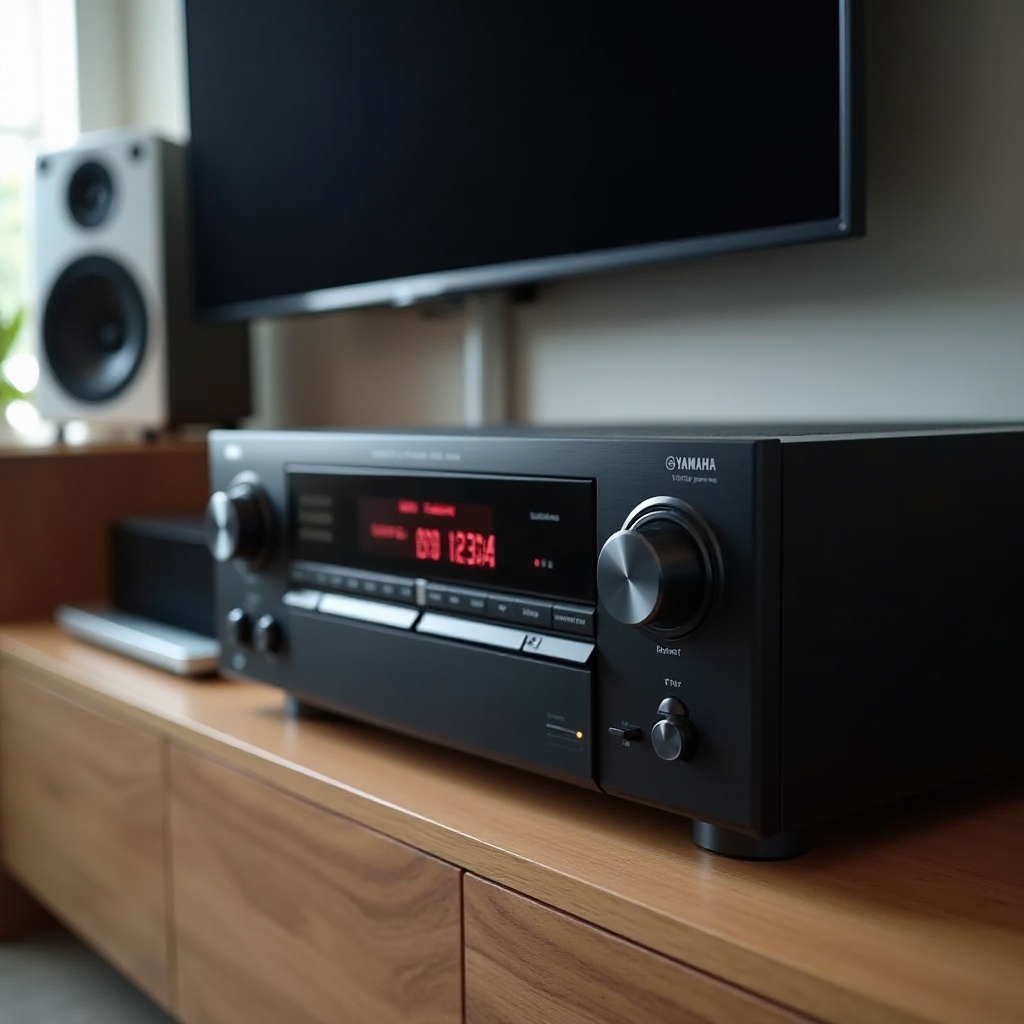
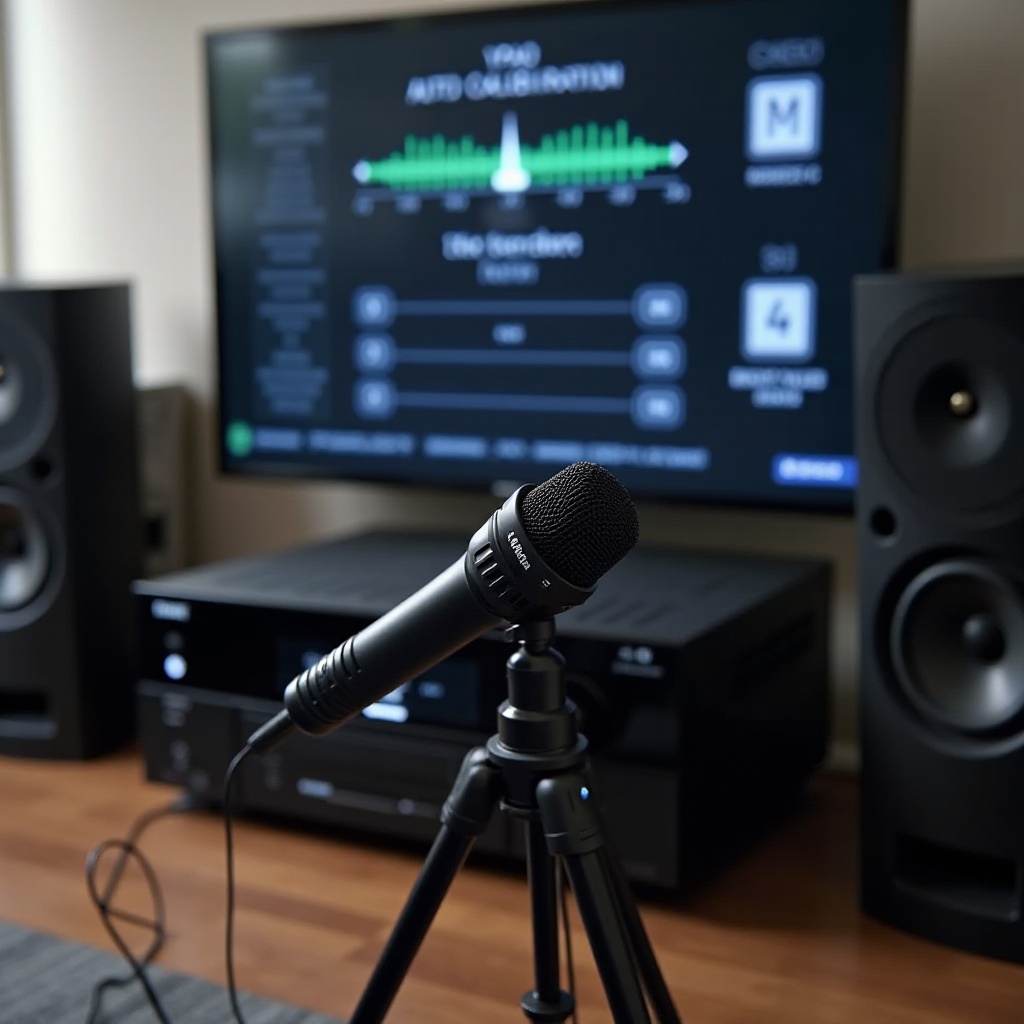
การปรับเทียบ YPAO ระดับ และครอสโอเวอร์
การปรับเทียบอาจปิดช่องหรือกดระดับไว้ต่ำมาก คุณจะรีเซ็ตพื้นฐาน รัน YPAO ใหม่อย่างถูกต้อง และยืนยันว่า Trim และครอสโอเวอร์ต่างๆ สมเหตุสมผล ด้วยระดับที่ถูกต้อง การฟังระดับเสียงต่ำจะเผยปัญหาได้เร็ว
• การปรับระดับช่อง: เข้าสู่ Manual Setup และตรวจระดับของแต่ละช่อง ตรวจสอบว่าไม่มีช่องใดอยู่ที่ -∞ dB ตั้ง Trim ใกล้ 0 dB สำหรับการทดสอบ
• YPAO Volume และ Adaptive DRC: ปิดฟีเจอร์เหล่านี้ระหว่างแก้ไขปัญหา พวกมันปรับความดังและช่วงไดนามิกและอาจกลบเสียงบางอย่าง
• ขนาดลำโพงและครอสโอเวอร์: ตั้งลำโพงเป็น Small พร้อมจุดตัด 80–100 Hz เป็นฐานเร็ว เพื่อให้การส่งมิดเบสและเบสคาดเดาได้
• เบื้องต้นของซับวูฟเฟอร์: เปิดซับ ตั้งระดับเสียงที่ 12 นาฬิกา และเฟสที่ 0 องศา ข้อร้องเรียนเรื่องไม่มีเสียงจำนวนมากคือไม่มีเบสมากกว่าความเงียบทั้งหมด
• รัน YPAO ใหม่: ใช้ไมค์ที่ให้มา ตั้งที่ระดับหูในที่นั่งหลัก วัดจากหลายตำแหน่งหากรุ่นรองรับ บันทึกผลและทดสอบคอนเทนต์อีกครั้ง
หากระบบของคุณกลับมาหลังขั้นตอนเหล่านี้ ให้บันทึกการตั้งค่าที่ทำงานได้ไว้ในฉาก (Scene) เพื่อเรียกใช้ง่ายในภายหลัง
ช่องอยู่ที่ -∞ dB, Trim ต่ำเกินไป หรือเอาต์พุตถูกปิดเสียง
ช่องที่ถูกปิดเสียงเพียงช่องเดียวอาจทำให้ระบบดูเหมือนเงียบได้ตามคอนเทนต์ ตรวจ Trim เสมอ
YPAO Volume, Adaptive DRC และข้อพิจารณาเรื่องช่วงไดนามิก
ปิดฟีเจอร์ความดังและช่วงไดนามิกระหว่างการวินิจฉัย แล้วค่อยเปิดกลับตามชอบเมื่อระบบเสถียร
ขนาดลำโพง Small/Large จุดตัดครอสโอเวอร์ และการส่งสัญญาณไปยังซับวูฟเฟอร์
Small พร้อมครอสโอเวอร์ที่ 80 Hz เป็นฐานที่เชื่อถือได้สำหรับห้องนั่งเล่นส่วนใหญ่
อัปเดตเฟิร์มแวร์ รีเซ็ต และสำรองข้อมูล
การอัปเดตซอฟต์แวร์มักแก้พฤติกรรม HDMI และ eARC การรีเซ็ตสะอาดช่วยล้างการตั้งค่าที่เสีย คุณจะอัปเดตรีซีฟเวอร์และทีวี สำรองฉาก (Scenes) และทดสอบใหม่ตามลำดับที่ควบคุมได้ ขั้นตอนนี้มักเปลี่ยนลิงก์ที่ไม่เสถียรให้เชื่อถือได้
• อัปเดตเฟิร์มแวร์: ใช้ Network Update หรือ USB เพื่อติดตั้งเฟิร์มแวร์ล่าสุดของ Yamaha อัปเดตทีวีและต้นทางด้วย เนื่องจากปัญหา HDMI มักต้องให้ปลายทั้งสองตรงกัน
• ปิดเปิดไฟใหม่: ถอดปลั๊กรีซีฟเวอร์ ทีวี และต้นทาง 60 วินาทีเพื่อล้างสถานะค้าง
• เริ่มต้นโรงงาน: หากปัญหายังอยู่ สำรองชื่ออินพุต ฉาก และสถานีวิทยุ แล้วเริ่มต้นโรงงาน และตั้งค่าเฉพาะสิ่งที่ต้องใช้สำหรับการทดสอบ: เปิด HDMI Control เปิด ARC/eARC กำหนด TV Audio และใช้โหมด Straight
• ทดสอบซ้ำตามลำดับ: เล่นแหล่งในตัวก่อน จากนั้นแหล่ง HDMI โดยตรง แล้วค่อย TV ARC/eARC ยืนยันว่าทุกลิงก์ทำงานก่อนปรับรูปแบบ
หากการอัปเดตเปลี่ยนพฤติกรรมแต่ไม่เปลี่ยนผลลัพธ์ ให้ย้อนกลับไปส่วนรูปแบบและการส่งสัญญาณเพื่อตรวจว่ามีความไม่ตรงกันจากค่าเริ่มต้นใหม่หรือไม่
อัปเดตเฟิร์มแวร์ AVR ผ่านเครือข่าย/USB; อัปเดตเฟิร์มแวร์ทีวีด้วย
การทำให้อุปกรณ์ทั้งหมดทันสมัยช่วยป้องกันการจับมือที่เงียบและคืนฟีเจอร์
รีเซ็ตแบบอ่อนเทียบกับเริ่มต้นโรงงาน; บันทึกฉากก่อนล้าง
ทำการรีเซ็ตโรงงานก็ต่อเมื่อบันทึกการตั้งค่าที่ใช้งานได้สำหรับการกู้คืนอย่างรวดเร็วแล้ว
รัน YPAO ใหม่และยืนยันตัวเลือกต่ออินพุตหลังรีเซ็ต
ค่าเริ่มต้นแตกต่างกันตามอินพุต ตรวจแต่ละอินพุตสำหรับตัวถอดรหัสและการตั้งค่าระดับหลังรีเซ็ต
เส้นทางเมนูเฉพาะรุ่นและข้อมูลอ้างอิงเร็ว
ฉลากเมนูต่างกันระหว่างสายผลิตภัณฑ์ของ Yamaha แต่แนวคิดเดียวกันใช้ได้ การรู้ว่าปุ่มไหนอยู่ที่ไหนสำหรับ HDMI Control, ARC/eARC, Amp Assign และ Scenes บนรุ่นของคุณช่วยให้แก้ปัญหาเร็วและไม่พลาดสวิตช์สำคัญ
• Aventage เทียบกับ RX‑V: HDMI Control และ ARC/eARC อยู่ภายใต้ Setup แล้ว HDMI การกำหนดลำโพกและลวดลายอยู่ภายใต้ Setup แล้ว Speaker แล้ว Amp Assign ฉากอยู่บนปุ่มรีโมตหลักและสามารถบันทึกการกำหนดอินพุตและโหมดเสียงได้
• ตัวเลือกต่ออินพุต: แต่ละอินพุตสามารถเก็บความชอบตัวถอดรหัสและ Trim ของตัวเอง หากอินพุตหนึ่งเงียบแต่อื่นๆ ทำงาน ให้เปรียบเทียบตัวเลือกกับอินพุตที่ทำงานและคัดลอกการตั้งค่า
• ตัวบ่งชี้บนแผงหน้า: สังเกตตัวบ่งชี้ PCM, Dolby หรือ DTS และแถวไอคอนลำโพง หากไม่มีไอคอนลำโพงติด แสดงว่ารีซีฟเวอร์ไม่ได้ส่งไปยังเพาเวอร์แอมป์หลัก
ใช้คู่มือรุ่นของคุณเพื่อยืนยันชื่อเมนูที่แน่นอน เมื่อคุณหาไอเท็มเหล่านี้ได้เร็ว คุณจะวินิจฉัยปัญหาในอนาคตได้ในไม่กี่วินาที
ไฮไลต์การนำทางเมนู Aventage เทียบกับ RX‑V
ชื่อเส้นทางต่างกันเล็กน้อย แต่หน้าการตั้งค่า HDMI และ Amp Assign มีสวิตช์สำคัญ
ตัวเลือกต่ออินพุต: Lip sync, หน่วงเสียง, และการเลือกตัวถอดรหัส
หากอินพุตหนึ่งเงียบ ให้คัดลอกการตั้งค่าตัวถอดรหัสและระดับจากอินพุตที่ใช้งานได้
ตัวบ่งชี้ OSD บนแผงหน้าสำหรับโค้ดเสียงและไอคอนลำโพง
หน้าจอด้านหน้าบอกทันทีว่ารีซีฟเวอร์เห็นสัญญาณและตั้งใจจะขับลำโพงตัวไหน
เช็คลิสต์การวินิจฉัย 60 วินาทีสุดท้าย
ใช้การตรวจอย่างรวดเร็วนี้เพื่อยืนยันทุกลิงก์อย่างรวดเร็ว หากพบข้อผิดพลาด ให้หยุดและแก้ลิงก์นั้นก่อนค่อยไปต่อ
• ลำโพง: เลือก A/B ถูกต้องและไม่มีหูฟังเสียบอยู่
• ต้นทาง: อุปกรณ์ HDMI ที่แน่ใจว่าใช้งานได้เสียบกับอินพุต HDMI บนรีซีฟเวอร์ที่แน่ใจว่าใช้งานได้
• รีซีฟเวอร์: ใช้โหมด Straight ตั้ง HDMI Audio Output เป็น AMP เปิด Main Zone
• ทีวี: เปิด CEC และ eARC ตั้ง Digital Audio Out เป็น Auto หรือ Pass Through หากเงียบ ให้ลอง PCM
• สาย: ใช้สาย HDMI Ultra High Speed ที่ผ่านการรับรองระหว่างพอร์ต eARC/ARC ของทีวีกับพอร์ต HDMI OUT ของรีซีฟเวอร์ ใช้สาย HDMI สั้นที่แน่ใจว่าใช้งานได้สำหรับต้นทาง
• การทดสอบ: รันโทนทดสอบ จากนั้น FM หรือ Bluetooth แล้วแหล่ง HDMI โดยตรง แล้วค่อย ARC/eARC
การตรวจเร็วเรื่องสาย การตั้งค่า ต้นทาง และเส้นทางเอาต์พุต
ตรวจทีละบรรทัดและแก้สิ่งที่ผิดที่เห็นก่อนทดสอบใหม่
ลำดับการสลับต้นทางและสายที่แน่ใจว่าใช้งานได้
สลับสายและอินพุตตามลำดับที่ควบคุมได้เพื่อแยกปัญหาให้ใช้เวลาน้อยที่สุด
เมื่อควรติดต่อฝ่ายสนับสนุน Yamaha หรือช่างเทคนิค
หากรีซีฟเวอร์ยังเงียบหลังขั้นตอนเหล่านี้ ให้ปกป้องเวลาของคุณและอุปกรณ์โดยขอความช่วยเหลือ ความเสียหายบางอย่างต้องใช้ชิ้นส่วนหรือการซ่อมบัดกรีที่ไม่ควรทำเองที่บ้าน
• โหมดป้องกันซ้ำๆ: เครื่องดับแม้ถอดสายลำโพงทั้งหมดออกแล้ว
• ไม่มีเสียงคลิกของรีเลย์: เพาเวอร์แอมป์หลักไม่ทำงานตอนเปิดเครื่องและแหล่งภายในไม่มีเสียง
• หูฟังมีเสียงแต่ลำโพงไม่มี: น่าจะเป็นสวิตช์แจ็คหูฟังค้างหรือรีเลย์ลำโพงเสีย
• มีกลิ่นไหม้หรือความเสียหายที่เห็นได้: หยุดเปิดเครื่องทันที
• สงสัยบอร์ด HDMI: อินพุต HDMI ทั้งหมดล้มเหลวในขณะที่ tuner และอนาล็อกทำงาน และเฟิร์มแวร์เป็นรุ่นล่าสุด
รวบรวมรุ่นและหมายเลขซีเรียลของคุณ เวอร์ชันเฟิร์มแวร์ และรายการสั้นๆ ของขั้นตอนที่คุณได้ลอง แบ่งปันผลของโทนทดสอบ แหล่งภายใน และการพยายาม ARC/eARC ข้อมูลที่ชัดเจนช่วยให้ฝ่ายสนับสนุนระบุวิธีแก้หรือจองบริการได้เร็ว
บทสรุป
ข้อร้องเรียนส่วนใหญ่เรื่องรีซีฟเวอร์ AV ของ Yamaha ไม่มีเสียงมักย้อนกลับไปที่ลิงก์ง่ายๆ ในห่วงโซ่ เริ่มจากการปิดเสียงและโหมด จากนั้นยืนยันการเดินสายที่สะอาดและใช้โทนทดสอบเพื่อพิสูจน์เพาเวอร์แอมป์ ทำงานผ่านการตั้งค่า HDMI Control และ ARC/eARC สลับไป PCM หากรูปแบบชนกัน และทำให้ Amp Assign และโซนเรียบง่ายจนลำโพงหลักเล่นได้อย่างเชื่อถือได้ ปิดฟีเจอร์ความดังระหว่างวินิจฉัยและอัปเดตเฟิร์มแวร์ทุกอุปกรณ์ ใช้เช็คลิสต์สุดท้ายเพื่อยืนยันทุกลิงก์ และบันทึกฉากที่ทำงานได้เพื่อกู้คืนอย่างรวดเร็ว หากโหมดป้องกันทำงานแม้ไม่มีลำโพงหรือมีสัญญาณฮาร์ดแวร์เสียหาย ให้ติดต่อฝ่ายสนับสนุน ด้วยแผนที่ใจเย็นและการสลับเพียงไม่กี่ครั้ง ลำโพงของคุณจะกลับมามีชีวิตและระบบจะคงเสถียรในระยะยาว
คำถามที่พบบ่อย
ทำไมจึงมีเสียงออกทางทีวี แต่ไม่มีเสียงผ่านลำโพง Yamaha ของฉันผ่าน ARC หรือ eARC
ทีวีอาจเก็บเสียงไว้ที่ตัวเองหรือไม่ส่งต่อไปยังเครื่องรับ เปิดใช้งาน CEC และ eARC บนทีวี เปิด HDMI Control และ eARC บน Yamaha กำหนด TV Audio ให้ใช้ ARC และตั้งค่า HDMI Audio Output เป็น AMP ใช้สาย Ultra High Speed HDMI ที่ผ่านการรับรอง เชื่อมต่อระหว่างพอร์ต ARC/eARC ของทีวีกับพอร์ต HDMI OUT ของเครื่องรับ หากยังคงเงียบ ให้ตั้งค่า Digital Audio Out ของทีวีเป็น PCM เพื่อทดสอบ เมื่อเสียงกลับมาแล้ว ให้สลับกลับเป็น Auto หรือ Pass Through
สายลำโพงเส้นเดียวที่มีปัญหาสามารถทำให้เครื่องรับ Yamaha ของฉันปิดเสียงลำโพงทั้งหมดได้หรือไม่
ใช่ สายที่ลัดวงจรอาจทำให้วงจรป้องกันทำงานและตัดการทำงานของภาคขยายกำลังทั้งหมด ปิดเครื่อง ถอดปลั๊ก และถอดสายลำโพงทั้งหมด เปิดเครื่องโดยไม่ต่อกับลำโพงใด ๆ และฟังเสียงคลิกของรีเลย์ จากนั้นต่อเฉพาะลำโพงหน้าซ้ายและขวาด้วยสายที่มั่นใจว่าใช้งานได้ดี แล้วค่อย ๆ เพิ่มลำโพงทีละตัว เปลี่ยนสายที่ทำให้เครื่องดับหรือเสียงเพี้ยน และตรวจสอบให้แน่ใจว่าไม่มีเส้นทองแดงสัมผัสเชื่อมกันระหว่างขั้วสีแดงกับสีดำ
ฉันจำเป็นต้องมี eARC เพื่อฟัง Dolby Atmos จากแอปบนทีวีผ่านเครื่องรับ Yamaha หรือไม่
หากแอปใช้ Dolby Digital Plus พร้อม Atmos โดยทั่วไป ARC แบบปกติก็ใช้งานได้ หากแอปหรือเครื่องเล่นใช้ Dolby TrueHD พร้อม Atmos คุณต้องมี eARC เพื่อส่งสัญญาณจากทีวีไปยังเครื่องรับ เป็นทางเลือกที่เสถียรกว่า ให้ต่อกล่องสตรีมมิงหรือเครื่องเล่น Blu-ray เข้ากับเครื่องรับโดยตรงผ่าน HDMI แล้วส่งภาพจากเครื่องรับไปยังทีวี ใช้ PCM ก่อนเพื่อยืนยันเส้นทางสัญญาณเสียง แล้วค่อยกลับไปใช้ Atmos เมื่อทุกอย่างเสถียร