บทนำ
ไฟสีน้ำเงินที่กะพริบบนกล้อง Wyze หมายถึงการพยายามเชื่อมต่อที่ยังไม่เสร็จสิ้น กล้องกำลังพยายามเชื่อมต่อกับ Wi‑Fi และเข้าถึงคลาวด์ สิ่งที่คุณต้องการคือไฟสีน้ำเงินติดค้าง เมื่อ LED ยังกะพริบไม่หยุด ปัญหามักอยู่ที่การตั้งค่า Wi‑Fi พฤติกรรมของเราเตอร์ สิทธิ์ของแอป หรือเฟิร์มแวร์ วิธีแก้มักง่ายเมื่อคุณตรวจจุดที่ใช่
คู่มือนี้เริ่มจากวิธีแก้แบบรวดเร็วไปจนถึงการวิเคราะห์เชิงลึกเพื่อไม่ให้คุณเสียเวลา คุณจะเริ่มจากไฟและตำแหน่งติดตั้ง จากนั้นล็อกการใช้ Wi‑Fi 2.4 GHz ตรวจสอบรายละเอียดในแอปและบัญชี และใช้เคล็ดลับเฉพาะรุ่น หากจำเป็น ให้อัปเดตหรือกู้คืนเฟิร์มแวร์และทำการตรวจสอบเครือข่ายขั้นสูง แต่ละส่วนต่อยอดกันเพื่อให้กระบวนการชัดเจนและมีประสิทธิภาพ
คำตอบสั้นๆ: ไฟสีน้ำเงินกะพริบบนกล้อง Wyze หมายถึงอะไร
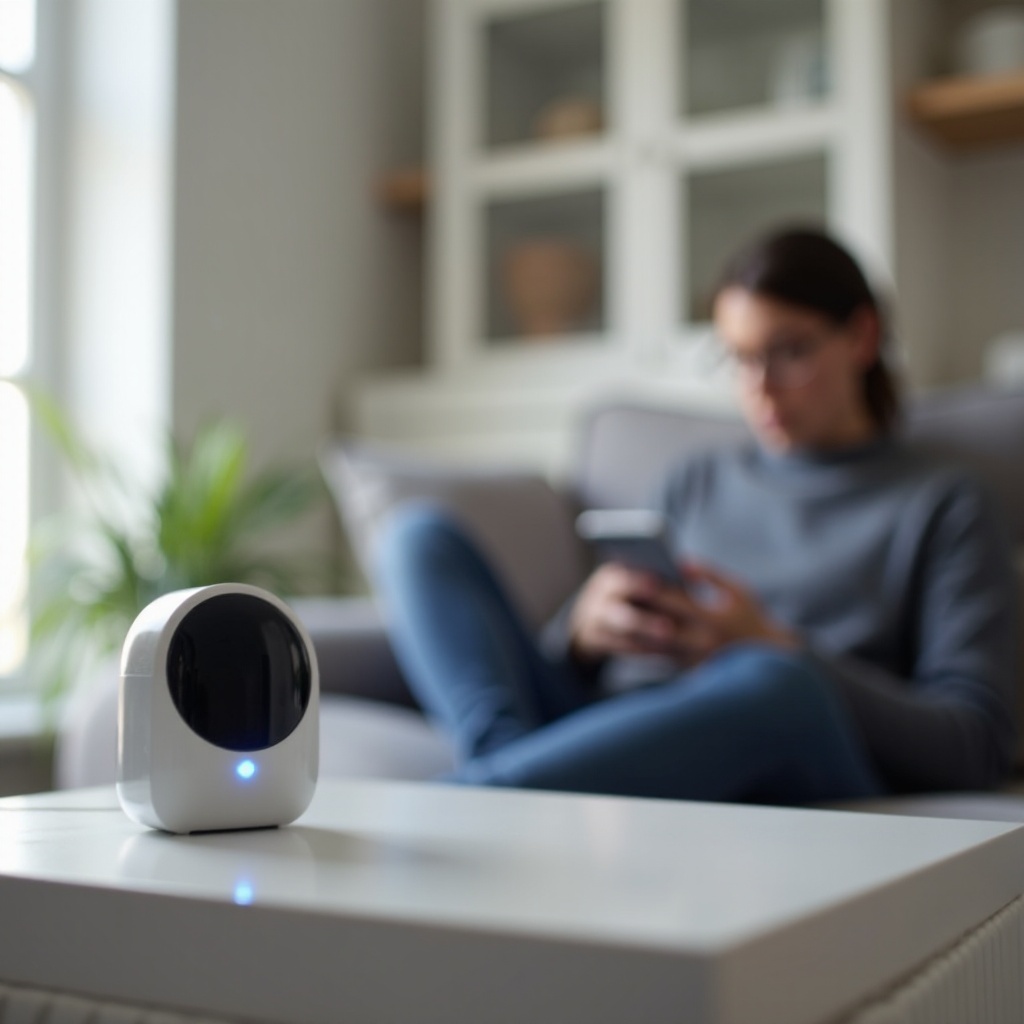
LED สีน้ำเงินที่กะพริบแทบจะหมายความว่ากล้องกำลังพยายามสร้างการเชื่อมต่อ Wi‑Fi และเชื่อมต่อคลาวด์ อุปกรณ์อาจยังอยู่ในขั้นตอนตั้งค่า สูญเสียการเชื่อมต่อ หรือค้างอยู่ในวัฏจักรการบูตหรืออัปเดต เมื่อตัวกล้องยืนยันตัวตนและซิงค์เวลาแล้ว ไฟควรเปลี่ยนเป็นสีน้ำเงินติดค้าง
สาเหตุที่พบบ่อยได้แก่ การที่กล้องเชื่อมต่อกับย่านความถี่ผิด เราเตอร์แยกอุปกรณ์ สัญญาณอ่อน ณ ตำแหน่งที่วางกล้อง ความติดขัดระหว่างการกำหนดค่าในแอป หรือการอัปเดตเฟิร์มแวร์ที่ไม่เสร็จสิ้น จัดการอาการกะพริบค้างให้เป็นปัญหาการเชื่อมต่อก่อน ไม่ใช่ความเสียหายของฮาร์ดแวร์
เนื่องจากสาเหตุแตกต่างกันตามเครือข่ายและรุ่น ขั้นตอนถัดไปคือรวบรวมรายละเอียดบางอย่าง การทราบรุ่นกล้อง ประเภทเราเตอร์ และเวอร์ชันเฟิร์มแวร์จะช่วยให้คุณเลือกวิธีแก้ไขที่ถูกต้องตั้งแต่ครั้งแรกและหลีกเลี่ยงการเดาสุ่ม
ก่อนเริ่ม: ระบุรุ่น Wyze เครือข่าย และเฟิร์มแวร์ของคุณ
รายการตรวจเตรียมการสองนาทีช่วยประหยัดการย้อนแก้ภายหลังได้มาก
- ชื่อรุ่นและเจเนอเรชัน: ตรวจฉลากหรือรายการอุปกรณ์ในแอป Wyze เพื่อยืนยันว่าเป็น v3, v3 Pro, Pan, Outdoor หรือ Doorbell
- ย่านความถี่ Wi‑Fi: ยืนยันว่ามี SSID 2.4 GHz ให้ใช้งาน เราเตอร์จำนวนมากรวม 2.4 และ 5 GHz ไว้ภายใต้ชื่อเดียว; จดไว้สำหรับขั้นตอนถัดไป
- รายละเอียดเราเตอร์และเมช: จดบันทึกยี่ห้อ และว่าคุณใช้ระบบเมช เครือข่ายแขก หรือจุดกระจายสัญญาณหรือไม่ สิ่งนี้มีผลต่อการบังคับย้ายย่านความถี่ (band steering) และการแยกอุปกรณ์ (isolation)
- เวอร์ชันเฟิร์มแวร์: ในแอป Wyze เปิดอุปกรณ์ ไปที่ Settings แล้ว Device Info
- อุปกรณ์จ่ายไฟ: ระบุอะแดปเตอร์และสายที่ใช้ อะแดปเตอร์มาตรฐานจากผู้ผลิตและสายสั้นเหมาะที่สุดเพื่อแรงดันไฟคงที่
- สถานะบริการ: ตรวจหน้าสถานะบริการของ Wyze หรือช่องทางโซเชียลเพื่อคัดกรองการขัดข้องของคลาวด์ชั่วคราว
เมื่อมีข้อมูลนี้พร้อม คุณก็พร้อมสำหรับการแก้ไขอย่างรวดเร็ว หาก LED ยังกะพริบหลังจากทำพื้นฐานแล้ว คุณจะพร้อมปรับการตั้งค่า Wi‑Fi และเราเตอร์ได้อย่างมั่นใจโดยไม่ต้องเดา
วิธีแก้เร็วที่ใช้ได้กับส่วนใหญ่
เริ่มจากขั้นตอนที่ง่ายที่สุดและทดสอบหลังทำแต่ละข้อ เพียงเท่านี้ก็มักทำให้ไฟเป็นสีน้ำเงินติดค้าง
1) ปิด-เปิดไฟเลี้ยงกล้อง: ถอดปลั๊ก 30 วินาที แล้วเสียบกลับ รอได้ถึงสองนาทีให้ LED เข้าที่
2) รีบูตเราเตอร์และโมเด็ม: ปิดทั้งคู่ 60 วินาที แล้วเปิดใหม่ รอให้ Wi‑Fi เสถียรก่อนทดสอบกล้อง.
3) ขยับเข้าใกล้เพื่อทดสอบ: วางกล้องให้ห่างจากเราเตอร์หรือตัวกระจายเมชหลัก 10–15 ฟุต หากหยุดกะพริบ แสดงว่าจุดเดิมมีปัญหาสัญญาณหรือสัญญาณรบกวน
4) ยืนยันรายละเอียด Wi‑Fi: กล้องใช้เฉพาะ 2.4 GHz ตรวจสอบให้แน่ใจว่า SSID และรหัสผ่านถูกต้อง หลีกเลี่ยงช่องว่างต้นท้ายและสัญลักษณ์แปลกๆ ในข้อมูลรับรอง
5) ตรวจคุณภาพไฟเลี้ยง: ใช้อะแดปเตอร์ของ Wyze และสายสั้นคุณภาพดี ลองสลับใช้สายและอะแดปเตอร์ที่มั่นใจว่าใช้งานได้ดีเพื่อคัดกรองแรงดันตก
6) อัปเดตแอป Wyze: ติดตั้งเวอร์ชันล่าสุด ลงชื่อออก ปิดแอปแบบบังคับ แล้วลงชื่อเข้าใช้อีกครั้งเพื่อรีเฟรชเซสชัน
7) ตรวจสถานะบริการ Wyze: หากมีเหตุขัดข้อง ให้รอจนแก้ไข แล้วปิด-เปิดไฟเลี้ยงกล้องอีกครั้ง
หากกล้องยังคงกะพริบสีน้ำเงิน ขั้นต่อไปคือปรับแต่ง Wi‑Fi และเราเตอร์ กรณีดื้อส่วนใหญ่แก้ได้ที่จุดนี้
การตรวจสอบ Wi‑Fi และเราเตอร์เพื่อการเชื่อมต่อ 2.4 GHz
คุณตัดสาเหตุพื้นฐานออกไปแล้ว ตอนนี้ตรวจให้แน่ใจว่าเครือข่ายของคุณเปิดรับกล้อง การตั้งค่าเหล่านี้เป็นตัวกำหนดว่าไฟสีน้ำเงินจะติดค้างหรือไม่
ใช้เฉพาะ 2.4 GHz และจำกัดการบังคับย้ายย่านความถี่ (Band Steering)
- แยก SSID: หากเราเตอร์รวมย่านความถี่ไว้ด้วยกัน ให้สร้างชื่อแยกสำหรับ 2.4 GHz และ 5 GHz เช่น Home_2G และ Home_5G ระหว่างการตั้งค่า ให้เชื่อมต่อโทรศัพท์ของคุณกับ 2.4 GHz
- ปิด Band Steering หรือ Smart Connect ระหว่างตั้งค่า: ระบบเมชอาจผลักอุปกรณ์ไปที่ 5 GHz ปิดฟังก์ชันนี้ไว้จนกว่ากล้องจะออนไลน์
แผนช่องสัญญาณและคุณภาพสัญญาณ
- ช่องและความกว้าง: กำหนด 2.4 GHz ให้ใช้ความกว้าง 20 MHz บนช่อง 1, 6 หรือ 11 หลีกเลี่ยงโหมดเลือกช่องอัตโนมัติในพื้นที่หนาแน่น
- ตำแหน่งติดตั้ง: วางกล้องให้ห่างจากไมโครเวฟ เบบี้มอนิเตอร์ และผนังหนา หากสัญญาณอ่อน ให้เลื่อนตำแหน่งหรือเพิ่มโหนดเมช
- การปรับทิศเสาอากาศ: หากเราเตอร์ของคุณปรับเสาอากาศได้ ให้ปรับมุมเพื่อเพิ่มความครอบคลุม 2.4 GHz
ความปลอดภัย, DHCP และการแยกอุปกรณ์
- โหมดความปลอดภัย: ใช้ WPA2‑PSK พร้อม AES หลีกเลี่ยง WPA3 เท่านั้น, TKIP หรือ WEP หากใช้โหมดผสม WPA2 และ WPA3 ให้สลับมาเป็น WPA2 เพื่อทดสอบ
- DHCP และ IP: ตรวจสอบให้แน่ใจว่าเปิดใช้ DHCP หลังจากกล้องเชื่อมต่อได้แล้ว ให้จอง IP ของมันไว้เพื่อป้องกันความขัดแย้ง
- การแยกและเครือข่ายแขก: ปิด AP isolation และหลีกเลี่ยงโหมด Guest แบบเข้มงวดที่บล็อกทราฟฟิกภายในหรือการเข้าถึงคลาวด์
ข้อมูลรับรอง, ฟิลเตอร์ และการทดสอบฮอตสปอต
- ความเรียบง่ายของ SSID และรหัสผ่าน: ตั้งชื่อและรหัสผ่านให้เรียบง่าย อย่าซ่อน SSID ระหว่างการตั้งค่า
- ฟิลเตอร์และการควบคุมโดยผู้ปกครอง: ปิดการทำงานชั่วคราวของตัวกรองเนื้อหา การกรอง DNS หรือไฟร์วอลล์แบบกำหนดเองที่อาจบล็อกการซิงค์เวลาและบริการคลาวด์
- ทดสอบด้วยฮอตสปอต: กำหนดค่าให้กล้องเชื่อมต่อฮอตสปอตโทรศัพท์ 2.4 GHz หากไฟติดค้างสีน้ำเงินที่นั่น ให้ปรับการตั้งค่าเราเตอร์ของคุณให้สอดคล้อง
เมื่อกำหนดค่า Wi‑Fi แล้ว ห่วงโซ่ถัดไปคือแอปและโทรศัพท์ของคุณ การกำหนดค่าอุปกรณ์ต้องพึ่งพาสิทธิ์บางอย่าง ซึ่งหากปิดอยู่ อาจทำให้การจับมือขั้นสุดท้ายสะดุด
การตรวจสอบแอป โทรศัพท์ และบัญชีในระบบนิเวศ Wyze
ยืนยันว่าแอปสามารถกำหนดค่าให้กล้องได้และบัญชีของคุณปกติดี โทเค็นค้าง สิทธิ์ที่ขาด หรือ VPN อาจทำให้ LED กะพริบต่อไป
- อัปเดตและเปิดใหม่: ติดตั้งแอป Wyze เวอร์ชันล่าสุด ลงชื่อออก ปิดแอปแบบบังคับ ลงชื่อเข้า แล้วลองอีกครั้ง
- สิทธิ์บน iOS: เปิด Local Network และ Bluetooth สำหรับ Wyze ในการตั้งค่าระบบ อนุญาต Location ระหว่างใช้งานแอป ปิด iCloud Private Relay ระหว่างตั้งค่า
- สิทธิ์บน Android: อนุญาต Location และ Nearby Devices ปิดการเพิ่มประสิทธิภาพแบตเตอรี่สำหรับ Wyze เปิด Bluetooth ไว้ระหว่างการกำหนดค่า
- ปิด VPN และ Private DNS: สิ่งเหล่านี้อาจบล็อกการค้นหาอุปกรณ์ในเครือข่ายท้องถิ่นหรือจุดปลายทางคลาวด์ระหว่างตั้งค่า
- การยืนยันสองขั้นและการแชร์: ดำเนินการตามคำขอยืนยันสองขั้นให้ครบ หากอุปกรณ์ถูกแชร์ ให้ยืนยันว่าคุณอยู่ในบัญชีที่ถูกต้อง
- ล้างแคชบน Android: ในข้อมูลแอป ให้ล้างแคช (ไม่ใช่ข้อมูล) แล้วลองใหม่
หาก LED ยังกะพริบหลังตรวจแอปแล้ว ให้โฟกัสว่าอุปกรณ์เฉพาะรุ่นของคุณแสดงสถานะอย่างไร ความแตกต่างเล็กน้อยระหว่างรุ่นอาจกำหนดขั้นตอนถัดไปที่เหมาะสม
หมายเหตุเฉพาะรุ่น: Cam v2 และ v3 Series, Cam Pan, Outdoor พร้อม Base และ Doorbell
แต่ละครอบครัวรุ่นมีพฤติกรรมขณะบูตและรูปแบบไฟ LED เฉพาะ ใช้ข้อชี้แนะเหล่านี้เพื่อหลีกเลี่ยงการตกใจเก้อและเลือกขั้นตอนการรีเซ็ตที่ถูกต้อง
Cam v2, v3 และ v3 Pro
- คาดว่า LED สีน้ำเงินจะกะพริบขณะเชื่อมต่อ ระหว่างการจับคู่ ให้รอเสียงแจ้งว่า ‘พร้อมเชื่อมต่อ’ ก่อนสแกนรหัส QR
- สำหรับ v3 Pro ให้วางรหัส QR ห่างเลนส์ 2–4 นิ้ว และลดความสว่างหน้าจอหากเกิดแสงสะท้อน
- หาก LED วนระหว่างสีน้ำเงินและสีอื่นหลังเปิดเครื่อง ให้ปิด‑เปิดไฟเลี้ยงกล้องหนึ่งครั้ง หากเกิดซ้ำ ให้ทำการคืนค่าโรงงานและเพิ่มอุปกรณ์ใหม่
Cam Pan Series
- หัวกล้องจะกวาดขณะบูต อย่าตัดไฟระหว่างที่กำลังเคลื่อน
- หากหัวกล้องเคลื่อนไหวไม่ได้เนื่องจากสิ่งกีดขวางหรือไฟเลี้ยงต่ำ กล้องอาจบูตไม่จบและกะพริบต่อไป เอาสิ่งกีดขวางออกและใช้อะแดปเตอร์มาตรฐาน
- หลังปิด‑เปิดไฟเลี้ยงเต็มขั้น ให้รอการกวาดเสร็จสิ้นก่อนสแกนรหัส QR
Cam Outdoor และ Base Station
- กล้องเชื่อมต่อผ่าน Base โดย Base ควรมีไฟสถานะคงที่และลิงก์ Ethernet ติดค้างไปยังเราเตอร์
- จับคู่ Base ก่อน จากนั้นจับคู่กล้องข้างๆ Base เพื่อให้ลิงก์เริ่มต้นสะอาด
- หากยังกะพริบอยู่ ให้รีบูต Base และเราเตอร์ จากนั้นจับคู่ใหม่ รักษาไฟเลี้ยงและวาง Outdoor cam ให้ใกล้ระหว่างอัปเดต
วิดีโอดอร์เบลล์ รุ่นมีสายและแบตเตอรี่
- สำหรับรุ่นมีสาย ยืนยันว่าหม้อแปลงตรงตามแรงดันที่ต้องการ และหากมีชิมคิต ให้ติดตั้งอย่างถูกต้อง
- แรงดันต่ำทำให้บูตวนและไฟสีน้ำเงินกะพริบ ตรวจสายไฟและทดสอบที่ขั้วต่อของกริ่งหากทำได้
- สำหรับรุ่นแบตเตอรี่ ชาร์จเต็มก่อนตั้งค่าและจับคู่ใกล้เราเตอร์ กริ่งมักอยู่ไกลจาก Wi‑Fi จึงควรวางแผนใช้งานจุดกระจายสัญญาณที่ใกล้ขึ้นหรือโหนดเมช
หากเคล็ดลับตามรุ่นยังไม่หยุดการกะพริบ ให้รีเฟรชเฟิร์มแวร์ การอัปเดตแบบสะอาดหรือการกู้คืนด้วยตนเองมักล้างสถานะค้างได้
การอัปเดตเฟิร์มแวร์, แฟลชด้วยตนเอง และการรีเซ็ต — อย่างปลอดภัย
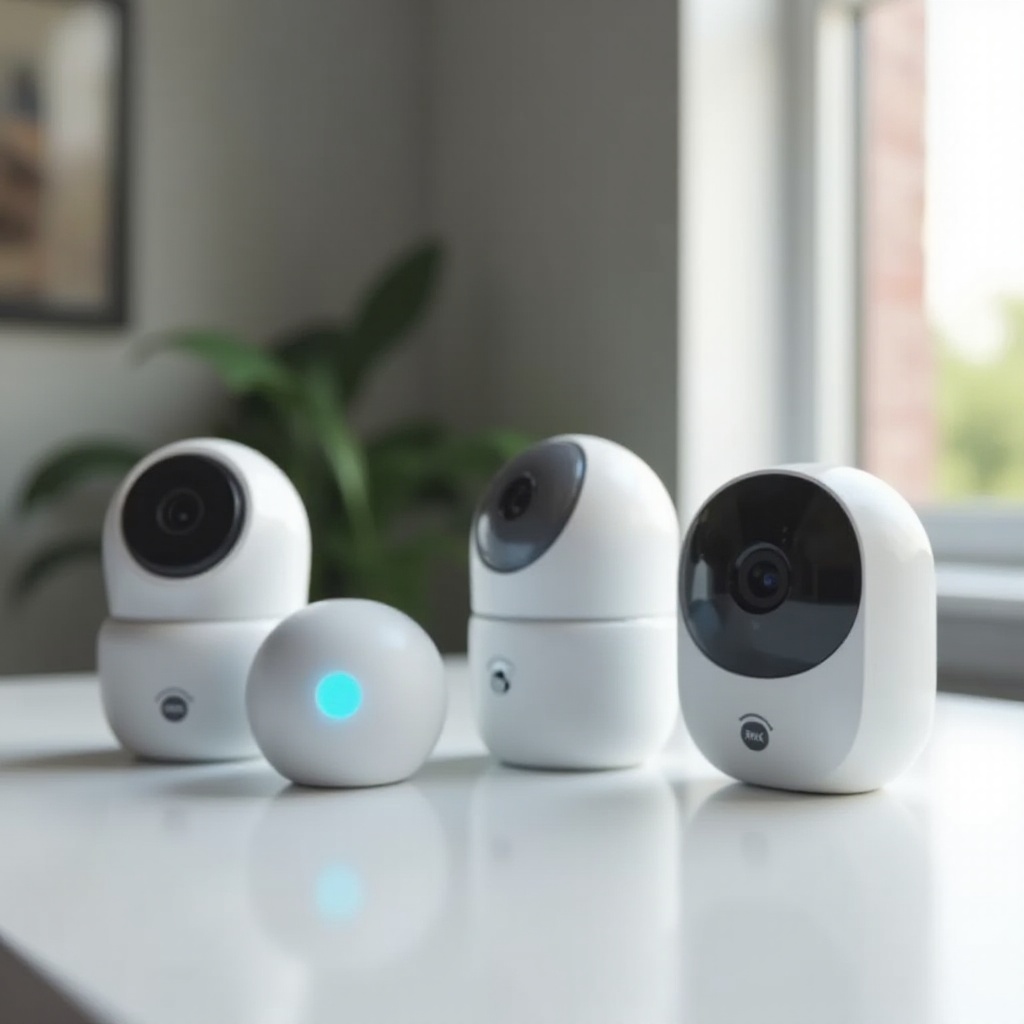
เฟิร์มแวร์ช่วยคงความเสถียร เมื่อ LED กะพริบทั้งที่ Wi‑Fi และแอปปกติ ให้อัปเดตซอฟต์แวร์อุปกรณ์ในแบบควบคุม
- อัปเดตในแอป: เปิด Device Settings แล้ว Device Info จากนั้นแตะ Firmware วางกล้องใกล้เราเตอร์และหลีกเลี่ยงไฟสะดุด รอให้ LED เข้าที่
- หากอัปเดตล้มเหลว: ขยับกล้องให้ใกล้เราเตอร์ยิ่งขึ้นและลองใหม่หลังรีบูตเราเตอร์
- แฟลชเฟิร์มแวร์ด้วยตนเองผ่าน microSD: ฟอร์แมตการ์ด microSD เป็น FAT32 ดาวน์โหลดไฟล์ที่ถูกต้องสำหรับรุ่นของคุณจากฝ่ายสนับสนุน Wyze คัดลอกตามคำแนะนำของรุ่น ใส่การ์ด แล้วกดปุ่ม setup หรือ reset ค้างขณะเปิดเครื่องจน LED แสดงว่าเริ่มแฟลชแล้ว รักษาไฟเลี้ยงให้คงที่และรอจนเสร็จ
- ตัวเลือกการรีเซ็ต: การปิด‑เปิดไฟเลี้ยงคือซอฟต์รีเซ็ตที่เก็บการตั้งค่าไว้ การคืนค่าโรงงานจะล้าง Wi‑Fi และการตั้งค่าต่างๆ และบังคับให้ตั้งค่าใหม่ ใช้การคืนค่าโรงงานเมื่อขั้นตอนอื่นล้มเหลวเท่านั้น
หาก LED ยังกะพริบหลังรีเฟรชเฟิร์มแวร์ ให้ยืนยันว่าเครือข่ายของคุณอนุญาตให้กล้องเชื่อมต่ออินเทอร์เน็ตและเข้าถึงคลาวด์ของ Wyze ได้
การวินิจฉัยขั้นสูง: บันทึกเราเตอร์, การชนกันของ IP และการเข้าถึงคลาวด์
การตรวจเหล่านี้ยืนยันว่ากล้องเข้าร่วมเครือข่าย รับ IP และเข้าถึงบริการภายนอกได้หรือไม่ รวมถึงเผยปัญหาไฟเลี้ยงที่ซ่อนอยู่
- รายชื่อลูกค้าในเราเตอร์: มองหากล้องตามชื่อหรือ MAC หากปรากฏแล้วหลุดซ้ำๆ มีแนวโน้มว่าเกิดสัญญาณรบกวนหรือปัญหาเช่า DHCP
- การเช่า DHCP: ขยายเวลาเช่าและจอง IP ให้กล้อง วิธีนี้ลดการวนเชื่อมต่อใหม่ที่อาจทำให้ไฟสีน้ำเงินกะพริบ
- โหมดแยกและเครือข่ายแขก: ให้แน่ใจว่า AP หรือ client isolation ปิดอยู่บน SSID ที่คุณใช้ เครือข่ายแขกมักบล็อกทราฟฟิกระหว่างอุปกรณ์และบางครั้งจำกัดการออกอินเทอร์เน็ต
- ไฟร์วอลล์และพอร์ต: โดยปกติเราเตอร์ตามบ้านอนุญาตทราฟฟิกขาออกอยู่แล้ว หากคุณตั้งกฎเอง ให้ผ่อนคลายชั่วคราวและทดสอบ
- DNS และการซิงค์เวลา: ใช้ผู้ให้บริการ DNS ที่เชื่อถือได้ และตรวจให้แน่ใจว่าเราเตอร์อนุญาต NTP เพื่อให้กล้องซิงค์เวลาได้ ความคลาดเคลื่อนของเวลาอาจทำให้การยืนยันตัวตนล้มเหลว
- ทดสอบ Ping และ Jitter: จากแล็ปท็อปในเครือข่ายเดียวกัน ให้ ping ไปยังเราเตอร์และเว็บไซต์สาธารณะ หากพบหลุดบ่อยหรือ jitter สูง ให้แก้เสถียรภาพอินเทอร์เน็ตก่อน
- เครือข่ายทางเลือก: ทดสอบกล้องบน Wi‑Fi อื่นหรือฮอตสปอต 2.4 GHz หากไฟติดค้างที่นั่น ให้ปรับการตั้งค่าเราเตอร์ที่บ้านให้สอดคล้องกับสภาพแวดล้อมนั้น
- คุณภาพไฟเลี้ยง: เปลี่ยนสาย USB ยาวและเส้นเล็กเป็นสายสั้นและหนากว่า และใช้อะแดปเตอร์มาตรฐานเพื่อป้องกันแรงดันตกเมื่อรับภาระ
หากการตรวจเหล่านี้ชี้ไปที่ตัวอุปกรณ์ แทนที่จะเป็นเครือข่าย ก็ถึงเวลาพิจารณาฮาร์ดแวร์และการรับประกัน
หากไฟสีน้ำเงินยังกะพริบ: แนวทางฮาร์ดแวร์และการติดต่อสนับสนุน
หลังจากคุณลองปรับไฟเลี้ยง ปรับแต่ง Wi‑Fi ตรวจแอป เคล็ดลับตามรุ่น อัปเดตเฟิร์มแวร์ และวินิจฉัยขั้นสูงแล้ว แต่ยังคงกะพริบอยู่ อาจเป็นความบกพร่องของฮาร์ดแวร์ สัญญาณบ่งชี้ได้แก่ ล้มเหลวซ้ำบนหลายเครือข่ายที่มั่นใจว่าดี มีความชื้นเข้า หรือกล้องไม่เคยปรากฏในรายชื่อลูกค้าเราเตอร์แม้อยู่ใกล้จุดกระจายสัญญาณมากๆ
- ทดสอบด้วยอะแดปเตอร์และสายสั้นที่มั่นใจว่าใช้งานได้ดี
- ตรวจพอร์ต USB และหน้าสัมผัสว่ามีสนิมหรือเศษผงหรือไม่ หากอุปกรณ์เปียก ให้ปล่อยให้แห้งสนิท
- ทำการคืนค่าโรงงานครั้งสุดท้ายและพยายามตั้งค่าข้างเราเตอร์
รวบรวมหลักฐานก่อนติดต่อฝ่ายสนับสนุน: ภาพหน้าจอเวอร์ชันเฟิร์มแวร์และข้อผิดพลาด วิดีโอสั้นๆ ของลำดับไฟ LED รุ่นและการตั้งค่าเราเตอร์ และรายการขั้นตอนที่คุณได้ลอง เมื่อมีเอกสารชัดเจน การเคลมประกันหรือ RMA จะเร็วขึ้น
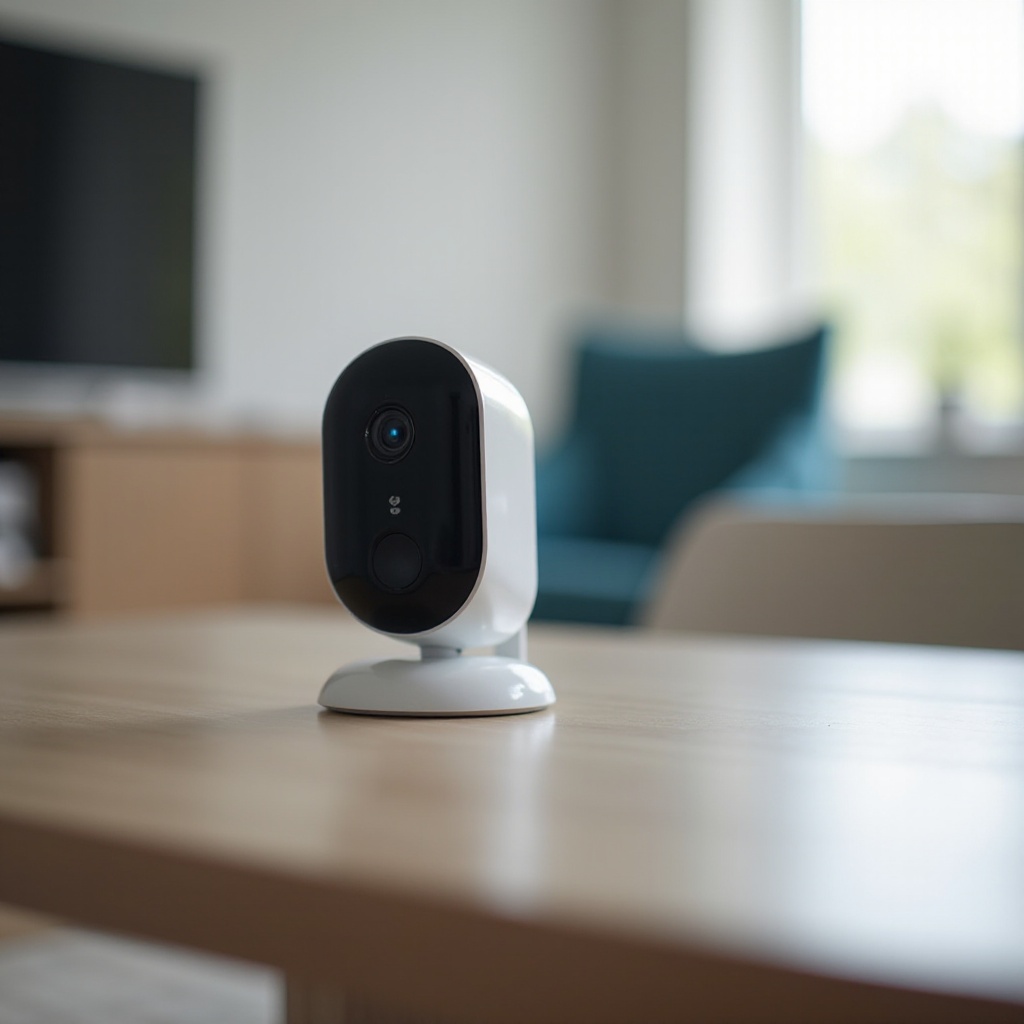
ป้องกันวงจรกะพริบสีน้ำเงินในอนาคต: แนวทางปฏิบัติที่ดีที่สุดด้านเครือข่ายและไฟเลี้ยง
ตอนนี้กล้องของคุณกลับมาเสถียรอีกครั้ง รักษาให้เป็นเช่นนั้นด้วยนิสัยเล็กๆ น้อยๆ ที่ลดการเชื่อมต่อใหม่และไฟกะพริบ
- จอง IP ของกล้องในเราเตอร์เพื่อให้ได้ที่อยู่เดิมทุกครั้ง
- ตั้ง 2.4 GHz ให้อยู่ช่อง 1, 6 หรือ 11 และความกว้าง 20 MHz เพื่อลดการคาบเกี่ยว
- ใช้ WPA2‑AES เพื่อความเข้ากันได้และความปลอดภัย หลีกเลี่ยงการเปลี่ยน SSID หรือรหัสผ่านบ่อยๆ
- วางโหนดเมชหรือจุดกระจายสัญญาณใกล้กล้องที่อยู่ไกลเพื่อให้สัญญาณแรง
- ใช้ปลั๊กกันไฟกระชาก และพิจารณาใช้ UPS ขนาดเล็กสำหรับเราเตอร์และจุดกระจายสัญญาณ
- ยึดใช้อะแดปเตอร์มาตรฐานและสายสั้นคุณภาพดี หลีกเลี่ยงการลากสาย USB ยาวโดยไม่มีการจ่ายไฟเพิ่ม
- กำหนดเวลาอัปเดตเฟิร์มแวร์ในช่วงที่ไม่ค่อยใช้งาน และรออย่างใจเย็นให้ LED เข้าที่หลังอัปเดตแต่ละครั้ง
- รีบูตเราเตอร์ของผู้ให้บริการอินเทอร์เน็ตตามกำหนดหากเป็นประโยชน์ หรือหลังเหตุไฟฟ้าขัดข้อง
แนวทางเหล่านี้ช่วยลดการหลุดการเชื่อมต่อ เพิ่มความน่าเชื่อถือของการสตรีม และทำให้ LED ติดค้าง
บทสรุป
ไฟสีน้ำเงินกะพริบบนกล้อง Wyze หมายความว่าอุปกรณ์ยังเชื่อมต่อไม่สำเร็จ ดำเนินตามเส้นทางง่ายๆ: เริ่มจากไฟเลี้ยงและตำแหน่งติดตั้ง จากนั้นปรับแต่ง Wi‑Fi และเราเตอร์ ตรวจแอปและบัญชี และทำขั้นตอนเฉพาะรุ่น หากจำเป็น ให้รีเฟรชเฟิร์มแวร์และวินิจฉัยขั้นสูงเพื่อยืนยันการเข้าถึงคลาวด์ หากยังไม่ได้ผล ให้บันทึกพฤติกรรมและติดต่อฝ่ายสนับสนุนเพื่อดูทางเลือกการรับประกัน เมื่อการตั้งค่าถูกต้องและไฟเลี้ยงเสถียร กล้องของคุณควรรักษาการเชื่อมต่อได้มั่นคงและแสดงไฟสีน้ำเงินติดค้าง
คำถามที่พบบ่อย
ไฟสีน้ำเงินกะพริบหมายถึงปัญหา Wi‑Fi เสมอไปหรือไม่?
ไม่เสมอไป โดยทั่วไปหมายความว่ากล้องกำลังพยายามเชื่อมต่อกับ Wi‑Fi หรือคลาวด์ แต่ปัญหาเฟิร์มแวร์ กำลังไฟต่ำจากอะแดปเตอร์ที่มีกำลังไม่พอ หรือการแยกอุปกรณ์ของเราเตอร์ ก็อาจทำให้ไฟสีน้ำเงินกะพริบได้เช่นกัน
ทำไมกล้อง Wyze ของฉันจึงกะพริบไฟสีน้ำเงินหลังไฟดับ?
เราเตอร์และกล้องบูตด้วยความเร็วต่างกัน กล้องอาจพยายามเชื่อมต่อก่อนที่ Wi‑Fi จะพร้อมและวนลูป ให้ปิดเปิดเราเตอร์และกล้องใหม่ รอประมาณสองนาที แล้วตรวจดูว่าไฟสีน้ำเงินติดคงที่หรือไม่
การรีเซ็ตเป็นค่าเริ่มต้นจากโรงงานจะหยุดการกะพริบสีน้ำเงินได้หรือไม่?
บางครั้ง แต่ควรใช้เป็นทางเลือกสุดท้าย การรีเซ็ตจะล้างข้อมูล Wi‑Fi และการตั้งค่า ก่อนอื่นให้ลองตรวจสอบเรื่องกำลังไฟ Wi‑Fi และเฟิร์มแวร์ก่อน หากยังคงกะพริบ ให้รีเซ็ตและเพิ่มอุปกรณ์ใหม่อีกครั้งใกล้กับเราเตอร์ของคุณ