บทนำ
กล้องหรือกริ่งประตู Ring ของคุณควรเป็นเสมือนดวงตาที่ไว้ใจได้ เมื่อคลิปหาย ความเชื่อมั่นก็ลดลง และคุณจะถามคำถามง่ายๆ ว่า ทำไม Ring ของฉันถึงไม่บันทึกทุกอย่าง คำตอบจริงเริ่มต้นจากวิธีที่ Ring บันทึกวิดีโอ และต่อด้วยการตั้งค่า พลังงาน ตำแหน่งติดตั้ง และ Wi‑Fi คุณสามารถแก้ปัญหาระยะว่างส่วนใหญ่ได้เองที่บ้านด้วยการตรวจเช็กไม่กี่จุดอย่างมุ่งเน้น
คู่มือนี้เดินทีละขั้นตอน คุณจะเห็นว่า Ring จับเหตุการณ์การเคลื่อนไหวอย่างไร การตั้งค่าใดที่มักขวางการบันทึก และวิธีตรวจสอบว่าการแก้ไขของคุณได้ผล เราเริ่มจากสิ่งที่ Ring ออกแบบมาให้ทำ จากนั้นปรับการตั้งค่าที่มักทำให้คลิปขาดหาย ต่อไปจัดการเรื่อง Wi‑Fi พลังงาน และการติดตั้ง สุดท้ายทดสอบการตั้งค่าของคุณและคุยกันว่าเมื่อใดที่คุณควรเพิ่มกล้องอีกตัว
คำตอบอย่างย่อ: ทำไม Ring ของคุณจึงไม่บันทึกทุกอย่าง (อิงเหตุการณ์ vs วิดีโอต่อเนื่อง)
Ring บันทึกเหตุการณ์การเคลื่อนไหว ไม่ได้บันทึกวิดีโอตลอด 24 ชั่วโมงทุกวัน อุปกรณ์จะตื่นเมื่อตรวจพบการเคลื่อนไหว เริ่มคลิป และหยุดหลังจากความยาวที่กำหนดหรือเมื่อการเคลื่อนไหวสิ้นสุด โมเดลนี้ช่วยประหยัดแบตเตอรี่และแบนด์วิดท์พร้อมทั้งส่งการแจ้งเตือนได้เร็วขึ้น บางรุ่นเพิ่มพรีโรลหรือการจับภาพสแน็ปช็อตเพื่อให้มีบริบท แต่จุดเน้นยังคงอยู่ที่การเคลื่อนไหว
หากคุณคาดหวังไทม์ไลน์ครบทุกวินาที Ring ไม่ได้ถูกสร้างมาเพื่อสิ่งนั้น เป้าหมายของคุณควรเป็นการจับทุกเหตุการณ์สำคัญแทน ด้วยมุมมองนี้ คุณสามารถปรับโซน การแจ้งเตือน และการตั้งค่าการบันทึกเพื่ออุดช่องว่าง ทีนี้เมื่อความคาดหวังชัดเจน ขั้นตอนต่อไปคือยืนยันว่าคุณมีประวัติวิดีโอสำหรับอุปกรณ์นั้นจริง
ยืนยันแผน Ring Protect และการตั้งค่าประวัติวิดีโอ
หากไม่มีแผน Ring Protect ที่ใช้งานอยู่ คุณจะได้รับการดูแบบสดและการแจ้งเตือน แต่จะไม่มีการบันทึกที่เก็บไว้ เปิดแอป Ring ตรวจสอบสถานะการสมัคร และยืนยันว่ากล้องหรือกริ่งประตูปรากฏอยู่ภายใต้แผนของคุณ จากนั้นเปิดการตั้งค่าอุปกรณ์และตรวจสอบให้แน่ใจว่าเปิดสวิตช์บันทึกการเคลื่อนไหวไว้ หากคุณใช้บัญชีร่วมกัน ให้แน่ใจว่าไม่มีใครปิดการบันทึกในอุปกรณ์นั้น
ตรวจสอบระยะเวลาการเก็บวิดีโอด้วย หากแผนของคุณให้ตั้งค่าได้ และให้แน่ใจว่าวันที่ทดสอบอยู่ภายในกรอบการเก็บรักษา หากแผนและสวิตช์การบันทึกถูกต้อง สาเหตุถัดไปที่พบบ่อยคือโหมดหรือกฎความเป็นส่วนตัวที่ออกแบบมาให้บล็อกการบันทึก
ตรวจสอบโหมดและสวิตช์ความเป็นส่วนตัวรายอุปกรณ์ที่หยุดการบันทึก
โหมดช่วยให้คุณควบคุมการทำงานของแต่ละอุปกรณ์เมื่อบ้านถูกตั้งเป็น อยู่บ้าน ออกนอกบ้าน หรือ ปลดระบบ ภายในแต่ละโหมด อุปกรณ์อาจถูกปิดทั้งบันทึกการเคลื่อนไหวและดูแบบสด เปิดโหมดในแอป เลือกโหมดที่คุณใช้บ่อยที่สุด และทบทวนการตั้งค่ารายอุปกรณ์
มองหารายการเหล่านี้และเปิดใช้ตามต้องการ:
– บันทึกการเคลื่อนไหว: จำเป็นสำหรับการบันทึกคลิป
– การแจ้งเตือนการเคลื่อนไหว: ต้องการหากคุณอยากได้รับการแจ้งเตือนควบคู่กับคลิป
– ดูแบบสด: ไม่จำเป็น แต่ช่วยทดสอบได้ดี
– โซนความเป็นส่วนตัว: ตรวจสอบว่าไม่ได้บังเส้นทางที่คุณสนใจ
หากโหมดหรือโซนความเป็นส่วนตัวบล็อกการเคลื่อนไหว ไทม์ไลน์ของคุณจะดูว่างเปล่าทั้งที่อุปกรณ์ยังทำงานอยู่ เมื่อตั้งค่าโหมดเรียบร้อยแล้ว ให้ปรับแต่งสิ่งที่กล้องตรวจจับและบันทึกโดยใช้สมาร์ทอเลิร์ต
ตัวกรองสมาร์ทอเลิร์ต (บุคคล พัสดุ ยานพาหนะ) และสิทธิ์การบันทึก
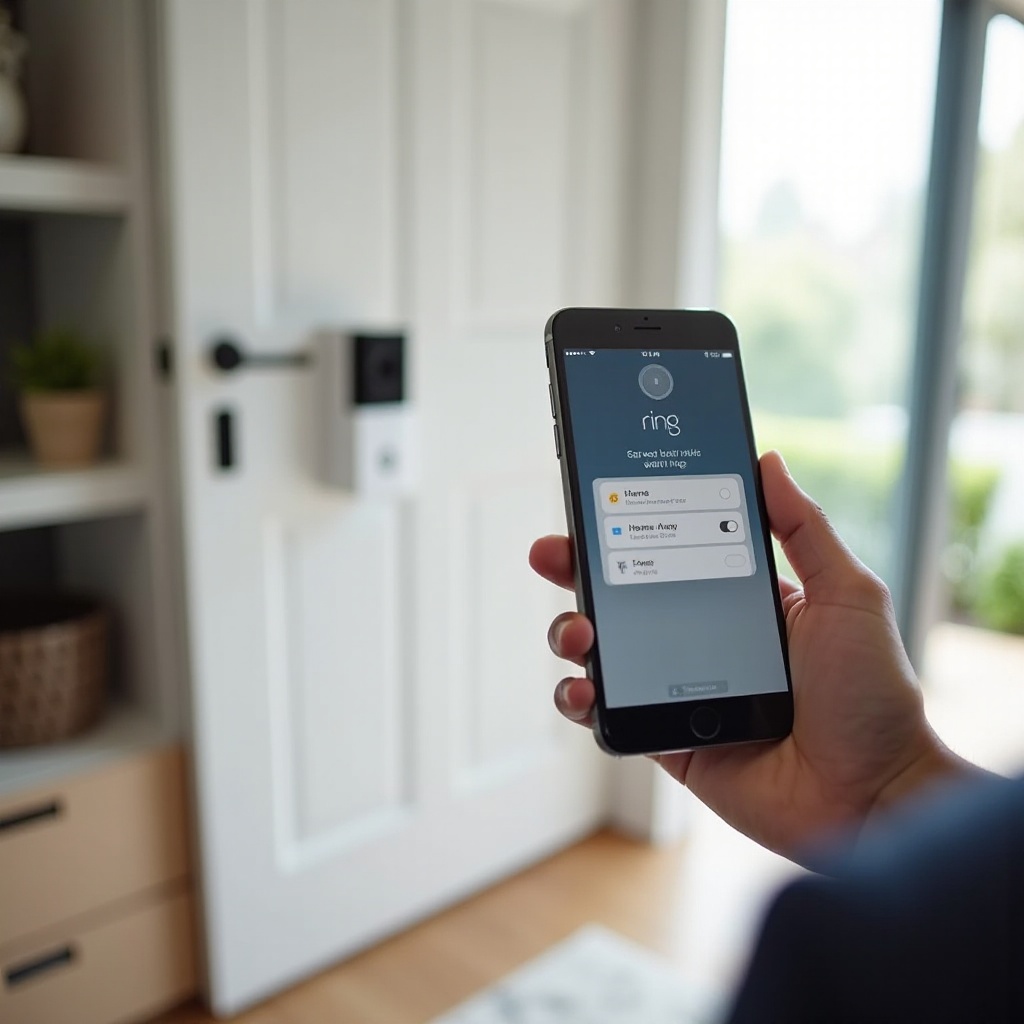
สมาร์ทอเลิร์ตจำแนกการเคลื่อนไหวตามประเภท และสามารถกรองได้ทั้งการแจ้งเตือนและการบันทึก หากเปิดเฉพาะ บุคคล เท่านั้น กล้องอาจเมินสัตว์เลี้ยงหรือเงา หากยานพาหนะถูกตั้งค่าเป็น ไม่บันทึก รถที่วิ่งผ่านอาจไม่ได้บันทึกคลิปแม้ว่าคุณจะเห็นการแจ้งเตือนสด
เปิดสมาร์ทอเลิร์ตและยืนยันสองการตั้งค่าสำหรับแต่ละหมวดที่คุณสนใจ:
– การแจ้งเตือน: เลือกแบบพุชหรือเงียบต่อหมวด
– การบันทึก: ให้แน่ใจว่าเปิดบันทึก ไม่ใช่แค่แจ้งเตือน
ทบทวนหมวด อื่นๆ ของการเคลื่อนไหวด้วย และเปิดการบันทึกหากต้องการบันทึกเหตุการณ์ที่ไม่เข้าหมวดใด หลังจากตั้งค่าหมวดแล้ว ให้ปรับว่ากล้องมองหาและตรวจจับการเคลื่อนไหวที่ไหนและอย่างไร โซนและความไวที่ถูกต้องสร้างความแตกต่างมากที่สุดในการจับเหตุการณ์จริง
โซนการเคลื่อนไหว ความไว และความถี่การเคลื่อนไหว: ลดเหตุการณ์ที่พลาด
Ring ตรวจจับการเคลื่อนไหวภายในโซนการเคลื่อนไหวของคุณ หากทางเดินของคุณอยู่นอกโซน กล้องจะไม่ทริกเกอร์ วาดโซนใหม่ให้ครอบคลุมเส้นทางเข้าบ้านแต่ตัดถนนออกไป ทำโซนให้เรียบง่ายและหลีกเลี่ยงชิ้นส่วนแคบๆ ที่ตรวจยาก จากนั้นปรับความไวให้จับคนได้มั่นคงโดยไม่ทริกเกอร์จากการจราจรที่ไกล
หากรุ่นของคุณมี ความถี่การเคลื่อนไหว ให้ตั้งเป็น บ่อย เพื่อลดช่วงคูลดาวน์ระหว่างเหตุการณ์ อุปกรณ์แบบแบตเตอรี่จะประหยัดพลังงานโดยเว้นช่วงการตรวจจับเมื่อความถี่ตั้งเป็น มาตรฐาน หรือ เบา หลังจากเปลี่ยนแล้ว ให้ทดสอบการเดิน เข้าใกล้จากถนน เลี้ยวเข้าหาประตู และหยุดที่เฉลียงหน้าบ้าน ทบทวนผลลัพธ์ หากยังขาดบริบทช่วงเริ่มคลิป ให้ยืดความยาวคลิปและเปิดฟีเจอร์ก่อนเหตุการณ์ในขั้นถัดไป
ความยาวการบันทึก พรีโรล และการจับภาพสแน็ปช็อต: เพิ่มบริบทระหว่างเหตุการณ์
คลิปที่สั้นอาจตัดเหตุการณ์สำคัญออก ปรับเพิ่มความยาวการบันทึกหากอุปกรณ์รองรับ เพื่อให้แต่ละเหตุการณ์บันทึกภาพได้มากขึ้น อุปกรณ์แบบแบตเตอรี่บางรุ่นมีตัวเลือกให้จบคลิปก่อนเมื่อไม่มีการเคลื่อนไหว ปิดตัวเลือกนั้นหากคุณต้องการความครอบคลุมต่อเหตุการณ์ที่ยาวขึ้น
เปิดใช้งานพรีโรลในกริ่งประตูที่รองรับเพื่อบันทึกไม่กี่วินาทีก่อนตรวจพบการเคลื่อนไหว เปิดการจับภาพสแน็ปช็อตเพื่อถ่ายภาพนิ่งเป็นระยะระหว่างเหตุการณ์ เพื่อดูว่าเกิดอะไรขึ้นระหว่างทริกเกอร์การเคลื่อนไหว ฟีเจอร์เหล่านี้เพิ่มบริบทโดยไม่ต้องไปถึงระดับบันทึกต่อเนื่อง หากยังพลาดเหตุการณ์ ประเภทอุปกรณ์และข้อจำกัดด้านพลังงานอาจเป็นปัจจัยจำกัด
อุปกรณ์แบตเตอรี่ vs มีสาย: คูลดาวน์ การยืนยันการเคลื่อนไหว และการจบคลิปก่อนเวลา
กล้องแบบแบตเตอรี่ประหยัดพลังงานด้วยช่วงคูลดาวน์และการยืนยันการเคลื่อนไหว คูลดาวน์คือช่วงสั้นๆ หลังคลิปที่อุปกรณ์อาจเมินทริกเกอร์ใหม่ การยืนยันการเคลื่อนไหวช่วยลดการเตือนผิดพลาด แต่ก็อาจพลาดการเคลื่อนไหวสั้นๆ หรือที่ขอบเฟรม อุปกรณ์มีสายมักจัดการการเคลื่อนไหวได้เชิงรุกกว่าและรองรับการบันทึกที่ยาวกว่าเพราะพลังงานคงที่
เพื่อให้ได้ผลลัพธ์ที่ดีกับรุ่นแบตเตอรี่:
– รักษาระดับแบตเตอรี่ให้สูง หรือใช้แบตสำรองและสลับล่วงหน้า
– ใช้ความถี่การเคลื่อนไหวแบบบ่อยเมื่อคุณต้องการความครอบคลุมแน่นขึ้น
– วางกล้องให้ใกล้จุดเกิดเหตุเพื่อให้วัตถุปรากฏใหญ่และชัดต่อเซนเซอร์
หากอุปกรณ์ของคุณมีพลังงานเพียงพอและการตั้งค่าดูถูกต้อง เครือข่ายอาจทำให้การตื่นตัวและการอัปโหลดล่าช้า การเชื่อมต่อ Wi‑Fi ที่เสถียรจำเป็นต่อการบันทึกที่ทันเวลา
Wi‑Fi และสุขภาพเครือข่าย: RSSI, 2.4 GHz vs 5 GHz, ความหนาแน่นช่องสัญญาณ และตัวขยายสัญญาณ
สัญญาณ Wi‑Fi ที่อ่อนอาจทำให้ตื่นช้า เริ่มบันทึกล่าช้า หรืออัปโหลดล้มเหลว ตรวจสอบค่า RSSI ของอุปกรณ์ในแอป Ring ตั้งเป้าให้ดีกว่าประมาณ -60 ถึง -65 dBm หากค่าต่ำกว่าประมาณ -70 dBm ให้ปรับปรุงความแรงสัญญาณ
ขั้นตอนที่ช่วยได้บ่อยครั้ง:
– ใช้ 2.4 GHz เพื่อระยะสัญญาณ เพราะทะลุกำแพงได้ดีกว่า 5 GHz
– ขยับเราเตอร์ให้ใกล้ขึ้นหรือเพิ่มโหนดเมชใกล้อุปกรณ์
– ลดความหนาแน่นช่องสัญญาณโดยเลือกช่องที่คนใช้น้อยในการพนันค่าเราเตอร์
– หลีกเลี่ยงโลหะ อิฐ กระจก หรือเครื่องใช้ไฟฟ้าระหว่างเราเตอร์กับอุปกรณ์
ทดสอบความหน่วงด้วยโทรศัพท์ใกล้กล้องขณะเชื่อมต่อ Wi‑Fi หากสุขภาพเครือข่ายดูดี ให้ตรวจสอบว่าพลังงานและสภาพอากาศไม่ได้ทำให้เริ่มทำงานช้าหรือคลิปสั้น โดยเฉพาะในรุ่นแบตเตอรี่และกริ่งประตู
สุขภาพพลังงานและสภาพอากาศ: แบตเตอรี่ สายไฟ สเปกทรานส์ฟอร์เมอร์ และผลของอุณหภูมิ
พลังงานต่ำทำให้พลาดเหตุการณ์และทำให้คลิปสั้น สำหรับอุปกรณ์แบตเตอรี่ ให้รักษาระดับชาร์จเกิน 25 เปอร์เซ็นต์และชาร์จล่วงหน้าระหว่างอากาศหนาว อากาศเย็นลดความจุแบตเตอรี่ นำแบตเตอรี่มาอุ่นในบ้านและชาร์จ หากใช้แผงโซลาร์ ให้ยืนยันว่าได้รับแสงแดดโดยตรงหลายชั่วโมง
สำหรับกริ่งประตูแบบมีสาย ตรวจสอบทรานส์ฟอร์เมอร์ รุ่นจำนวนมากทำงานได้ดีที่สุดกับทรานส์ฟอร์เมอร์กริ่งประตู 16 ถึง 24 VAC ทรานส์ฟอร์เมอร์ที่อ่อนหรือกำลังเสื่อมทำให้รีบูตและตื่นช้า ตรวจดูสายไฟว่ามีสนิมหรือหลวม และเปลี่ยนสายที่กรอบตามความจำเป็น เมื่อพลังงานเสถียรแล้ว คุณสามารถโฟกัสกับมุมมองของกล้องต่อฉาก ซึ่งมักจะแก้จุดบอดการตรวจจับได้
ตำแหน่งและการติดตั้ง: ความสูง ชุดเวจหรือคอนเนอร์ แสงสะท้อน และมุมการเข้าหา
ความสูงและมุมติดตั้งส่งผลโดยตรงต่อการตรวจจับ สำหรับกริ่งประตู ให้ติดตั้งสูงจากพื้นประมาณ 48 นิ้วเพื่อให้เซนเซอร์เห็นช่วงลำตัวแทนที่จะเห็นแต่ศีรษะหรือเท้า ใช้ชุดเวจหรือคอนเนอร์เพื่อเล็งขวางทางเดินแทนการเล็งตรงๆ การเคลื่อนไหวแบบตัดผ่านทำให้เซนเซอร์ทริกเกอร์ได้เชื่อถือได้กว่าการเคลื่อนเข้าหาตรงๆ
หลีกเลี่ยงการวางกล้องไว้หลังบานกระจก เพราะจะกันอินฟราเรดที่เซนเซอร์บางชนิดใช้ ลดแสงสะท้อนด้วยการไม่ให้เลนส์โดนแดดตรงๆ และห่างจากพื้นผิวมันเงา ตอนกลางคืน กำจัดใยแมงมุมและกิ่งใบที่อาจทริกเกอร์การแจ้งเตือนผิดพลาด หลังจากปรับตำแหน่งแล้ว ให้ยืนยันว่ากฎตามเวลาไม่ได้ปิดการเคลื่อนไหวในช่วงที่คุณคาดหวังให้มีการบันทึก
ตารางเวลาและการงดการเตือนการเคลื่อนไหว: เลี่ยงช่วงเงียบโดยไม่ตั้งใจ
ตารางการเคลื่อนไหวสามารถปิดเสียงการแจ้งเตือนและการบันทึกในช่วงเวลาที่กำหนด การงดการเตือนการเคลื่อนไหว (Motion Snooze) จะปิดการแจ้งเตือนชั่วคราวตามระยะเวลาที่เลือก ฟีเจอร์ใดก็ตามอาจทำให้ดูเหมือนระบบไม่บันทึก
ทบทวนรายการเหล่านี้:
– ตารางเวลา: ลบหรือปรับตารางใดๆ ที่ทับซ้อนกับเวลาทดสอบของคุณ
– การงดการเตือน: ปิดหากไม่ต้องการช่วงเงียบอีกต่อไป
– อุปกรณ์ที่เชื่อมโยงและรูทีน: ตรวจให้แน่ใจว่าออโตเมชันไม่ได้ปิดการบันทึกโดยผิดพลาด
เมื่อยืนยันตารางแล้ว ให้รักษาซอฟต์แวร์ให้ทันสมัย แอปและเฟิร์มแวร์ที่ล้าสมัยอาจก่อให้เกิดบั๊ก ตัวเลือกหาย หรืออัปโหลดล้มเหลว
สุขอนามัยของแอปและเฟิร์มแวร์: อัปเดต แคช ติดตั้งใหม่ และเหตุขัดข้องของบริการ
อัปเดตแอป Ring จากร้านแอปของคุณ จากนั้นตรวจสอบสถานะเฟิร์มแวร์ของอุปกรณ์ในแอป Ring และติดตั้งอัปเดตใดๆ หากแอปทำงานแปลกๆ ให้ออกจากระบบแล้วเข้าสู่ระบบใหม่ บน Android ให้ล้างแคชแอปเพื่อลบข้อมูลที่เสียหาย หากปัญหายังอยู่ ให้ติดตั้งแอปใหม่และรีสตาร์ทโทรศัพท์
ตรวจสอบหน้าสถานะของ Ring หรือช่องทางโซเชียลด้วยเพื่อคัดกรองเหตุขัดข้องของบริการ เมื่อซอฟต์แวร์เป็นปัจจุบันแล้ว ให้พิสูจน์การแก้ไขของคุณด้วยการทดสอบแบบควบคุม เพื่อดูว่าช่วงเริ่มคลิปและความยาวดีขึ้นหรือไม่
ตรวจยืนยันการเปลี่ยนแปลง: การทดสอบเดินแบบควบคุมและการทบทวนตัวกรองไทม์ไลน์
ทำการทดสอบเดินที่ทำซ้ำได้เพื่อประเมินการตั้งค่าใหม่ของคุณ:
1. เริ่มที่ขอบถนนและเดินด้วยจังหวะปกติเข้าหาประตู
2. เลี้ยวตัดผ่านมุมมองกล้องและหยุดที่เฉลียงหน้าบ้าน
3. เดินออกจากเฟรมและกลับมาอีกครั้งจากมุมที่ต่างออกไป
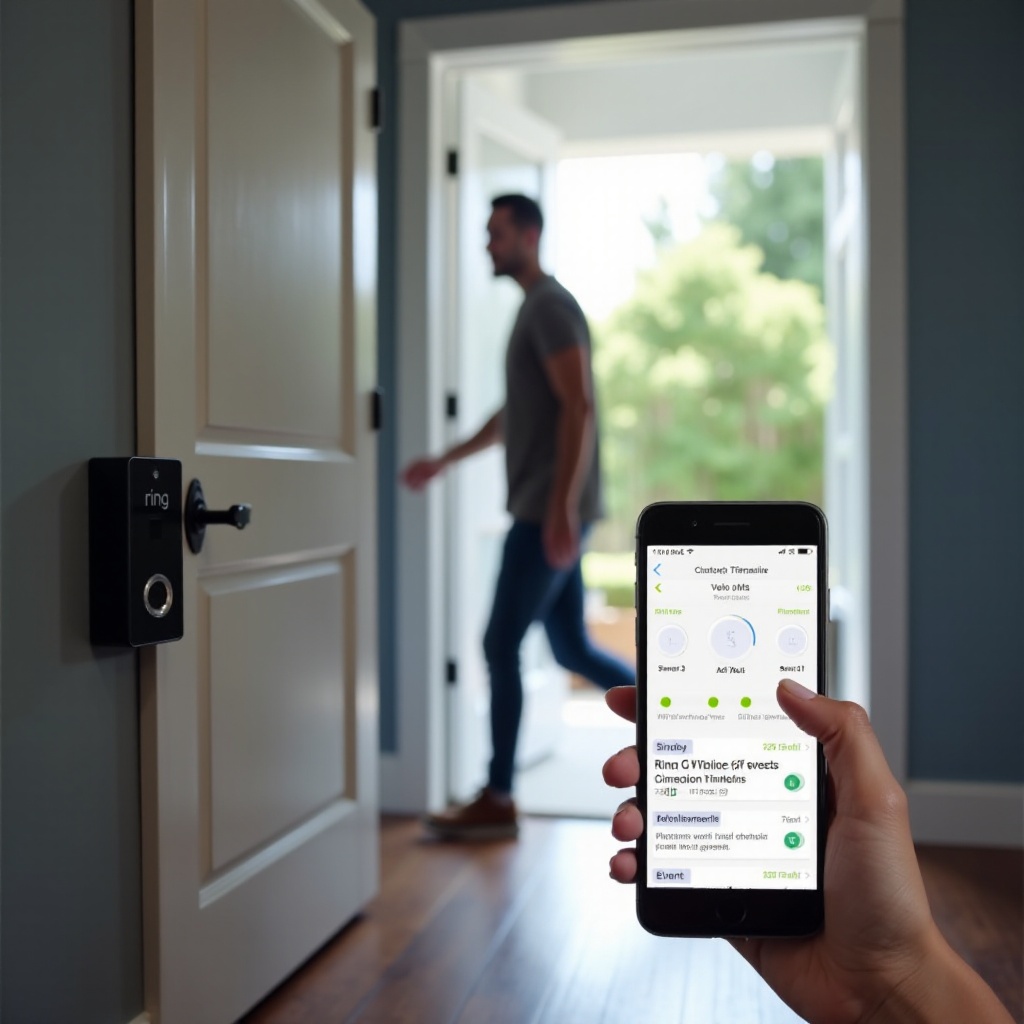
เปิดไทม์ไลน์เหตุการณ์และให้แน่ใจว่าตัวกรองแสดงการเคลื่อนไหวทั้งหมด ไม่ใช่เฉพาะบุคคล เปรียบเทียบเวลาที่คลิปเริ่ม ความยาว และเนื้อหาพรีโรลหากมี จดบันทึกความหน่วงระหว่างการเคลื่อนไหวกับการบันทึก เปลี่ยนการตั้งค่าครั้งละหนึ่งอย่างและทดสอบอีกครั้ง หากยังเห็นช่องว่างหลังจากหลายรอบ เลย์เอาต์ของคุณอาจต้องมุมมองซ้อนทับกัน
เมื่อใดควรเพิ่มกล้องอีกตัวหรือปรับตำแหน่งเพื่อครอบคลุมครบถ้วน
อุปกรณ์เดียวไม่อาจครอบคลุมทุกทางเข้าหาได้เสมอ สนามกว้าง ทางด้านข้าง และถนนรถเข้ายาวๆ ได้ประโยชน์จากกล้องตัวที่สอง พิจารณา:
– กริ่งประตูที่หน้าบวกกับสปอตไลต์หรือฟลัดไลท์ที่ถนนรถเข้า
– Stick Up Cam แบบแบตเตอรี่สำหรับประตูด้านข้างหรือจุดวางพัสดุ
– มุมมองซ้อนทับที่จับการเคลื่อนไหวจากทั้งสองทิศและให้ความซ้ำซ้อน
หากเพิ่มอุปกรณ์ไม่ได้ ให้ลองปรับตำแหน่งเล็กน้อย หมุนไม่กี่องศาเข้าหาทางเข้าหลักหรือปรับลดความสูงการติดตั้ง หลังจากเปลี่ยน ให้ทำการทดสอบเดินแบบเดิมเพื่อยืนยันการปรับปรุง หากยังพลาดเหตุการณ์ พิจารณารุ่นมีสายเพื่อความเชื่อถือได้สูงกว่า หรืออุปกรณ์ที่มีฟีเจอร์ก่อนเหตุการณ์ขั้นสูง
ข้อพิจารณาด้านความเป็นส่วนตัวและกฎหมายสำหรับครัวเรือนในสหรัฐฯ
กล้องอัจฉริยะมักมองเห็นพื้นที่ใช้ร่วมกัน หลีกเลี่ยงการเล็งเข้าหน้าต่างหรือพื้นที่ส่วนตัวของเพื่อนบ้าน หลายรัฐมีกฎเกี่ยวกับการบันทึกเสียง ตรวจสอบกฎหมายท้องถิ่นก่อนเปิดหรือแชร์เสียง ใช้โซนความเป็นส่วนตัวเพื่อบังพื้นที่ที่ไม่ควรถูกบันทึก
บอกสมาชิกในครัวเรือนว่าโหมดส่งผลต่อการบันทึกอย่างไรและใครได้รับการแจ้งเตือน หากคุณแบ่งปันการเข้าถึงกับครอบครัวหรือเพื่อนบ้าน ให้ตกลงตารางเวลาและการตั้งค่าการแจ้งเตือนร่วมกันเพื่อเลี่ยงการเปลี่ยนแปลงโดยไม่ได้ตั้งใจ เมื่อการตั้งค่าความเป็นส่วนตัวและอุปกรณ์ถูกปรับจูนแล้ว ปิดท้ายด้วยการทบทวนอย่างรวดเร็วว่า ควรคาดหวังอะไรจากชุด Ring ที่ตั้งค่าอย่างเหมาะสม
บทสรุป
อุปกรณ์ Ring บันทึกเหตุการณ์การเคลื่อนไหว ไม่ใช่ทุกวินาทีของวัน การออกแบบนั้นช่วยประหยัดพลังงาน แบนด์วิดท์ และความสนใจของคุณ เมื่อเหตุการณ์หายไป ทางแก้มักอยู่ที่สถานะแผน โหมด สมาร์ทอเลิร์ต โซน ความยาวคลิป Wi‑Fi พลังงาน หรือการติดตั้ง ทำตามขั้นตอนข้างต้น ทดสอบหลังการเปลี่ยนแต่ละครั้ง และรักษาแอปกับเฟิร์มแวร์ให้ทันสมัย หากยังมีช่องว่าง ให้เพิ่มอุปกรณ์ตัวที่สองหรือปรับมุมให้เกิดการซ้อนทับ ด้วยการตั้งค่าที่จูนอย่างดี คุณจะจับสิ่งสำคัญได้มากขึ้นและเลิกถามเสียทีว่าทำไม Ring ของฉันไม่บันทึกทุกอย่าง
คำถามที่พบบ่อย
Ring บันทึกตลอด 24 ชั่วโมง 7 วันหรือไม่ และฉันสามารถให้มันบันทึกต่อเนื่องได้หรือไม่?
Ring บันทึกเฉพาะเหตุการณ์ที่มีการเคลื่อนไหว ไม่ได้บันทึกวิดีโอต่อเนื่อง บางรุ่นมีพรีโรล (pre-roll) และการจับภาพนิ่งเพื่อให้บริบท แต่สิ่งเหล่านี้ไม่ได้ทดแทนการบันทึกตลอด 24 ชั่วโมง 7 วัน หากคุณต้องการภาพบันทึกตลอดเวลา ให้พิจารณาระบบที่รองรับการบันทึกต่อเนื่องพร้อมที่เก็บข้อมูลภายในเครื่อง (local) หรือบนคลาวด์
เหตุใด Ring ของฉันจึงพลาดการบันทึกคน แต่กลับบันทึกรถหรือสัตว์?
การแจ้งเตือนอัจฉริยะอาจกรองตามประเภทได้ หากเปิดตัวเลือกเฉพาะคน กล้องอาจข้ามการเคลื่อนไหวที่ไม่ใช่มนุษย์; หากปิดตัวเลือกยานพาหนะ ก็อาจข้ามรถ วาดโซนตรวจจับการเคลื่อนไหวใหม่ให้ครอบคลุมทางเดิน ปรับเพิ่มความไว และปรับมุมให้เป็นการเคลื่อนไหวแบบตัดผ่าน ซึ่งเซ็นเซอร์ตรวจจับได้เชื่อถือได้กว่าการเคลื่อนที่แบบตรงเข้าหากล้อง
การตั้งค่าโซนตรวจจับการเคลื่อนไหวแบบใดดีที่สุดเพื่อหลีกเลี่ยงถนนแต่จับผู้มาเยือน?
สร้างโซนที่เริ่มต้นห่างจากทางเท้าไม่กี่ฟุต และขยายครอบคลุมทางเดินและชานบ้านของคุณ ตัดขอบทางและถนนออกจากโซน ปรับมุมกล้องให้เอียงตัดทางเข้ามาเล็กน้อย ไม่ใช่หันตรงเข้าหา ทดสอบเดินผ่านทั้งกลางวันและกลางคืน จากนั้นปรับละเอียดค่าความไวและความถี่ของการตรวจจับการเคลื่อนไหวเพื่อความน่าเชื่อถือ