แนะนำ
แบตเตอรี่ใหม่ควรทำให้คอนโทรลเลอร์ที่เงียบสนิทกลับมาทำงานได้อีกครั้ง หากไม่เป็นเช่นนั้น คุณต้องมีแนวทางชัดเจนเพื่อไปสู่สาเหตุที่แท้จริง คู่มือนี้มุ่งเน้นที่คอนโทรลเลอร์ Meta Quest Touch เช่น Quest 2 และ Quest 3 คุณจะได้เรียนรู้วิธีตรวจสอบความถูกต้องของแบตเตอรี่และขั้วไฟฟ้า ทำความสะอาดหน้าสัมผัส ปลุกคอนโทรลเลอร์จากโหมดหลับลึก อัปเดตเฟิร์มแวร์ผ่านเฮดเซ็ต จับคู่คอนโทรลเลอร์อีกครั้ง ลดสัญญาณรบกวนไร้สาย และสังเกตอาการฮาร์ดแวร์ขัดข้อง ขั้นตอนต่างๆ เรียงจากง่ายไปซับซ้อน เพื่อให้คุณแก้ปัญหาง่ายๆ ก่อนและหลีกเลี่ยงการเสียเวลา
เตรียมสำลีก้านและแอลกอฮอล์ไอโซโพรพิลไว้สำหรับทำความสะอาดอย่างรวดเร็ว ถ้าเป็นไปได้ ให้หยิบแบตเตอรี่ AA ที่มั่นใจว่าใช้งานได้ดีจำนวนสองก้อนจากแบรนด์ที่เชื่อถือได้ ระหว่างดำเนินการ ให้จดว่าทุกขั้นตอนทำให้เกิดการเปลี่ยนแปลงอะไรบ้าง นั่นช่วยให้คุณแยกแยะได้อย่างชัดเจนว่าความขัดข้องอยู่ตรงจุดใด เมื่อเคลียร์พื้นฐานแล้ว คุณจะเริ่มจากการตรวจเช็คอย่างรวดเร็วที่แก้ปัญหาส่วนใหญ่ได้ภายในไม่กี่นาที การตรวจเช็คเหล่านั้นเป็นการปูพื้นสำหรับเรื่องชนิดแบตเตอรี่ การทำความสะอาด และการรีเซ็ตในหัวข้อต่อไป
เริ่มที่นี่: วิธีแก้เร็วที่มักได้ผลในไม่กี่นาที
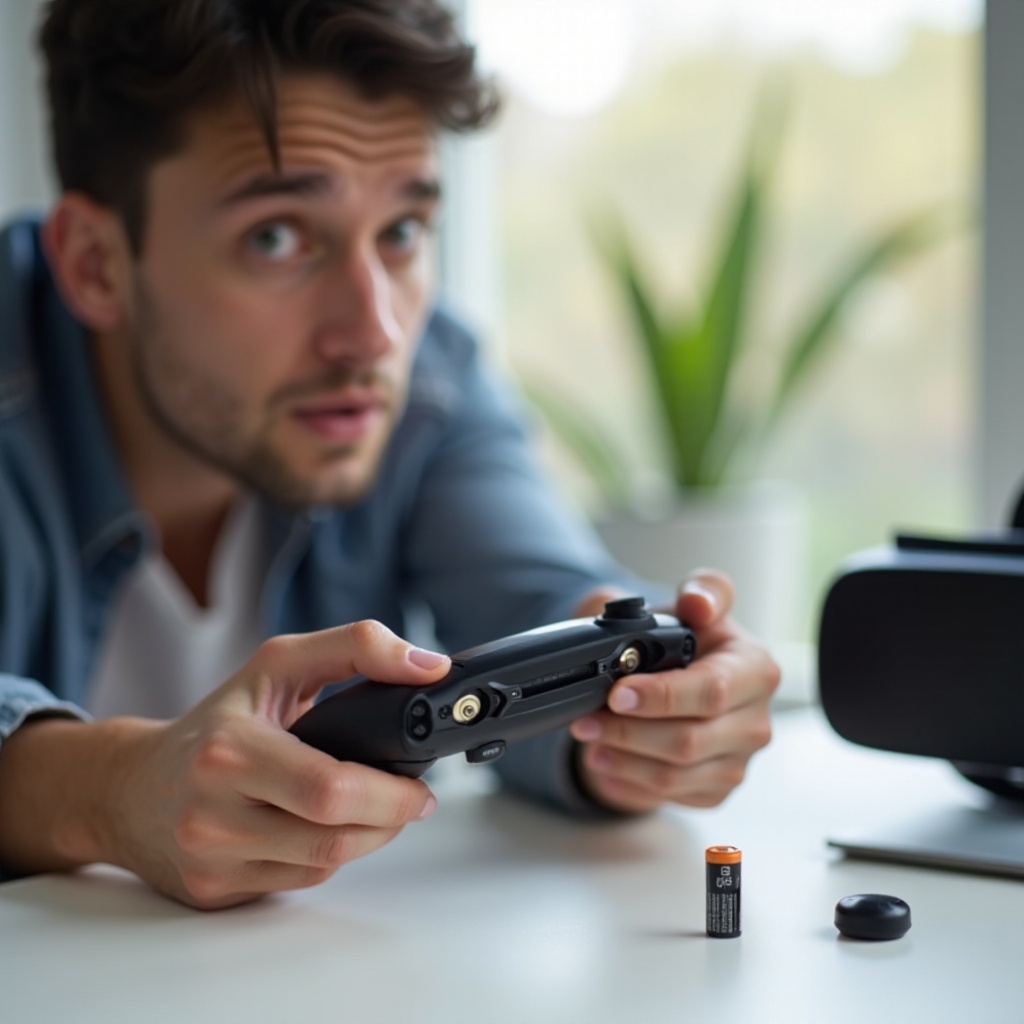
เริ่มจากการดำเนินการอย่างรวดเร็วที่ช่วยแก้กรณีใส่แบตเตอรี่ใหม่แต่ไม่ติดหลายๆ กรณี:
– ยืนยันรุ่นของคอนโทรลเลอร์ ซ้ายหรือขวา เพื่อจะได้ทำตามขั้นตอนการจับคู่ที่ถูกต้อง.
– ลองใช้แบตเตอรี่ AA ที่มั่นใจว่าใช้งานได้ดีจากแบรนด์พรีเมียมหนึ่งก้อน อย่าคิดว่าแพ็กใหม่จะมีกำลังดีเสมอ.
– ถอดแบตเตอรี่ออก รอ 30 ถึง 60 วินาที แล้วใส่กลับโดยคำนึงถึงขั้วที่ถูกต้อง.
– ตรวจสอบทิศทางให้รอบคอบ โดยปกติสปริงจะสัมผัสกับขั้วลบ.
– ตรวจสอบว่าไม่มีแผ่นพลาสติกหรือแถบกระดาษจากบรรจุภัณฑ์หลงเหลือบนแบตเตอรี่.
– ปิดฝาแบตเตอรี่ให้เข้าที่ ประตูที่หลวมอาจทำให้การสัมผัสไฟฟ้าขาดหายเมื่อมีการเคลื่อนไหว.
– ทดสอบแบตเตอรี่ในรีโมตหรือไฟฉายเพื่อยืนยันว่าใช้งานได้จริง.
– สลับแบตเตอรี่กับคอนโทรลเลอร์อีกข้าง หากอีกข้างเปิดติด แสดงว่าปัญหาน่าจะอยู่ที่ตัวคอนโทรลเลอร์ ไม่ใช่แบตเตอรี่.
หากการตรวจเช็คอย่างรวดเร็วเหล่านี้ยังไม่ปลุกคอนโทรลเลอร์ ขั้นต่อไปคือยืนยันว่าคุณใช้เคมีของแบตเตอรี่ที่ถูกต้อง และหลีกเลี่ยงหลุมพรางทั่วไปของ “แบตเตอรี่ใหม่” นั่นจะวางรากฐานด้านพลังงานที่เสถียรก่อนเข้าสู่การทำความสะอาดและการรีเซ็ต.
พื้นฐานแบตเตอรี่: เลือกก้อนที่ถูกต้อง ทิศทางการใส่ และหลุมพรางของแบตเตอรี่ใหม่
คอนโทรลเลอร์ Touch ใช้กระแสไฟเป็นช่วงๆ เพื่อการติดตามและการสั่นสะท้อน แบตเตอรี่ที่อ่อนอาจดูปกติเมื่อวัดด้วยมิเตอร์แต่ยุบแรงดันภายใต้โหลด เลือกและใช้งานแบตเตอรี่โดยคำนึงถึงประเด็นต่อไปนี้:
– เลือกเคมีที่เหมาะสม:
1) AA อัลคาไลน์ ใช้ได้ดีสำหรับผู้เล่นส่วนใหญ่และหาซื้อง่าย.
2) AA ลิเธียม ให้แรงดันที่เสถียรที่สุดและใช้งานได้นานที่สุด โดยเฉพาะในห้องที่อุณหภูมิต่ำ.
3) AA ชาร์จได้แบบ NiMH ทำงานได้อย่างน่าเชื่อถือแม้แรงดันพิกัดจะต่ำกว่าประมาณ 1.2 V แม้ว่าเฮดเซ็ตอาจแสดงเตือนแบตเตอรี่ต่ำเร็วกว่าปกติ.
– ระวังความเข้าใจผิดเรื่อง “ใหม่”:
– สินค้าคงคลังเก่าเสื่อมสภาพแม้ยังซีลอยู่ ควรซื้อจากผู้ขายที่เชื่อถือได้และมีการหมุนเวียนสินค้า.
– อย่าผสมแบตเตอรี่ต่างยี่ห้อหรือต่างอายุ แบตเตอรี่คละกันทำให้เครื่องดับก่อนกำหนด.
– ตรวจสอบว่ามีบุบ รั่ว หรือบวม หากเสียหายให้ทิ้งอย่างปลอดภัย.
– ตรวจสอบทิศทางการใส่ทุกครั้ง:
– จัดขั้วบวกให้ตรงกับสัญลักษณ์บวก ใส่กลับด้านจะทำให้ไม่ติด.
– ทำความเข้าใจพฤติกรรมแรงดันภายใต้โหลด:
– อัลคาไลน์เริ่มต้นใกล้ 1.5 V แต่แรงดันตกลงเมื่อดึงกระแสมาก.
– ลิเธียมรักษาแรงดันได้ดีกว่าและทนต่อการตกของแรงดัน.
– NiMH อ่านค่าแรงดันต่ำกว่าแต่จ่ายกระแสได้สม่ำเสมอ แม้ว่าเกจ์แบตเตอรี่จะค่อนข้างระมัดระวัง.
แม้จะใส่แบตเตอรี่ที่เหมาะสมแล้ว คอนโทรลเลอร์ก็ยังอาจล้มเหลวได้หากช่องแบตเตอรี่ไม่สามารถส่งผ่านการสัมผัสที่สะอาดและคงที่ การตรวจและทำความสะอาดอย่างรวดเร็วมักแก้ได้ และป้องกันการหลุดการเชื่อมต่อซ้ำๆ ซึ่งนำไปสู่ขั้นตอนถัดไป คือการตรวจจุดสัมผัสและสปริงอย่างเจาะจง.
ตรวจและทำความสะอาดช่องแบตเตอรี่: หน้าสัมผัส สปริง และการกัดกร่อน
ต่อให้เป็นแบตเตอรี่ที่ดีที่สุดก็ยังล้มเหลวได้หากหน้าสัมผัสถูกออกซิไดซ์หรือหลวม ตรวจ ทำความสะอาด และคืนแรงกดด้วยความระมัดระวัง:
– การตรวจสอบด้วยสายตา:
– มองหารอยผงสีขาวหรือเขียวที่บ่งชี้ว่าแบตเตอรี่อัลคาไลน์รั่ว.
– ตรวจสอบการเปลี่ยนสี สนิม หรือความชื้น.
– ตรวจสอบให้แน่ใจว่าฝาและตัวล็อกปิดแน่น และไม่ขยับเมื่อกดเบาๆ.
– การทำความสะอาดอย่างปลอดภัย:
1) นำแบตเตอรี่ออก.
2) ชุบสำลีก้านด้วยแอลกอฮอล์ไอโซโพรพิล 90 เปอร์เซ็นต์ขึ้นไปให้ชื้นเล็กน้อย.
3) เช็ดหน้าสัมผัสโลหะและสปริง หลีกเลี่ยงการทำให้พื้นที่เปียกชุ่ม.
4) ปล่อยให้ช่องแบตเตอรี่แห้งสนิทด้วยอากาศ.
5) หากมีการออกซิไดซ์เล็กน้อย ให้ถูหน้าสัมผัสอย่างเบามือด้วยยางลบดินสอที่สะอาด แล้วเช็ดเศษออก.
– คืนแรงสปริง:
– หากสปริงดูยุบ ให้ยกออกด้านนอกอย่างระมัดระวังด้วยเครื่องมือที่ไม่ใช่โลหะเพื่อเพิ่มแรงกด อย่างดัดมากเกินไป.
– จัดการการกัดกร่อนและการรั่ว:
– หากพบคราบอัลคาไลน์ ใช้น้ำส้มสายชูแตะสำลีเล็กน้อยเพื่อทำให้เป็นกลาง แล้วตามด้วยแอลกอฮอล์เพื่อทำให้แห้ง สวมถุงมือและหลีกเลี่ยงการสัมผัสผิวหนัง.
หลังจากฟื้นฟูการสัมผัสที่เชื่อถือได้แล้ว คอนโทรลเลอร์จำนวนมากจะตื่นด้วยการกดปุ่มง่ายๆ หากของคุณยังไม่ตอบสนอง อาจติดอยู่ในโหมดหลับลึกหรือค้างอยู่ นั่นคือเวลาที่ลำดับการปลุกและการรีเซ็ตการจ่ายไฟสามารถทำให้กลับมาได้.
ปลุก รีเซ็ต และวนรอบการจ่ายไฟของคอนโทรลเลอร์
คอนโทรลเลอร์อาจเข้าสู่โหมดใช้พลังงานต่ำที่เพิกเฉยต่อการกดสั้นๆ ใช้ขั้นตอนการปลุกและรีเซ็ตอย่างมีแบบแผน:
– ลำดับการปลุก:
1) ใส่แบตเตอรี่ที่มั่นใจว่าใช้งานได้ดีและปิดฝาให้แน่น.
2) กดปุ่มด้านหน้าและทริกเกอร์หลายครั้ง.
3) กดปุ่ม Meta หรือ Oculus บนคอนโทรลเลอร์ขวา หรือปุ่มเมนูบนคอนโทรลเลอร์ซ้ายค้างไว้สูงสุด 10 วินาที.
– รีเซ็ตโดยวนรอบการจ่ายไฟ:
1) นำแบตเตอรี่ออก.
2) กดปุ่มใดๆ ค้างไว้ 10 ถึง 15 วินาทีเพื่อคายประจุคงเหลือ.
3) รอ 60 วินาที.
4) ใส่แบตเตอรี่กลับและปิดฝา.
– เคลียร์ปุ่มค้าง:
– กดปุ่มแต่ละปุ่ม ทริกเกอร์ และจอยสติ๊กเพื่อให้แน่ใจว่าไม่มีอะไรติดขัด.
– ตรวจสัญญาณการทำงาน:
– การสั่นเล็กน้อยหรือไฟ LED กระพริบแวบหนึ่งบ่งชี้ว่ากำลังเริ่มทำงาน.
หากคุณไม่รู้สึกการสั่นและไม่เห็น LED แม้รีเซ็ตอย่างละเอียดด้วยแบตเตอรี่ที่เชื่อถือได้แล้ว ซอฟต์แวร์อาจเป็นตัวขวาง ขั้นต่อไปคืออัปเดตเฮดเซ็ต เพราะเฮดเซ็ตเป็นผู้จัดการเฟิร์มแวร์ของคอนโทรลเลอร์และสามารถปลดล็อกการจับคู่และพฤติกรรมการเปิดเครื่องได้.
อัปเดตระบบปฏิบัติการของเฮดเซ็ตและเฟิร์มแวร์คอนโทรลเลอร์ก่อนจับคู่อีกครั้ง
คอนโทรลเลอร์รับการอัปเดตเฟิร์มแวร์ผ่านเฮดเซ็ต เฮดเซ็ตที่ล้าสมัยอาจทำให้เกิดการวนจับคู่หรือป้องกันการปลุกที่ถูกต้องได้.
– อัปเดตเฮดเซ็ต:
1) เปิดเครื่องและเชื่อมต่อกับ Wi Fi.
2) เปิดการตั้งค่า ไปที่ ระบบ แล้วเลือก อัปเดตซอฟต์แวร์ และติดตั้งการอัปเดตที่มี.
3) รีสตาร์ทเฮดเซ็ตเมื่ออัปเดตเสร็จ.
– วางคอนโทรลเลอร์ไว้ใกล้ๆ:
– วางไว้ห่างจากเฮดเซ็ตไม่เกินหนึ่งฟุตเป็นเวลาสองสามนาทีเพื่อให้การส่งต่อเฟิร์มแวร์เบื้องหลังหลังการจับคู่ทำงานได้.
– ปฏิบัติตามลำดับการรีบูตที่ถูกต้อง:
– หลังอัปเดต ให้รีสตาร์ทเฮดเซ็ตก่อน แล้วค่อยใส่แบตเตอรี่คอนโทรลเลอร์และพยายามปลุก.
เมื่อซอฟต์แวร์ของคุณเป็นปัจจุบันแล้ว ขั้นตอนต่อไปที่สมเหตุสมผลคือการจับคู่ใหม่ การจับคู่ใหม่จะล้างการเชื่อมต่อค้างและให้เฮดเซ็ตเริ่มการอัปเดตคอนโทรลเลอร์ที่จำเป็น
จับคู่คอนโทรลเลอร์ของคุณใหม่อย่างถูกวิธีผ่านแอป Meta Quest
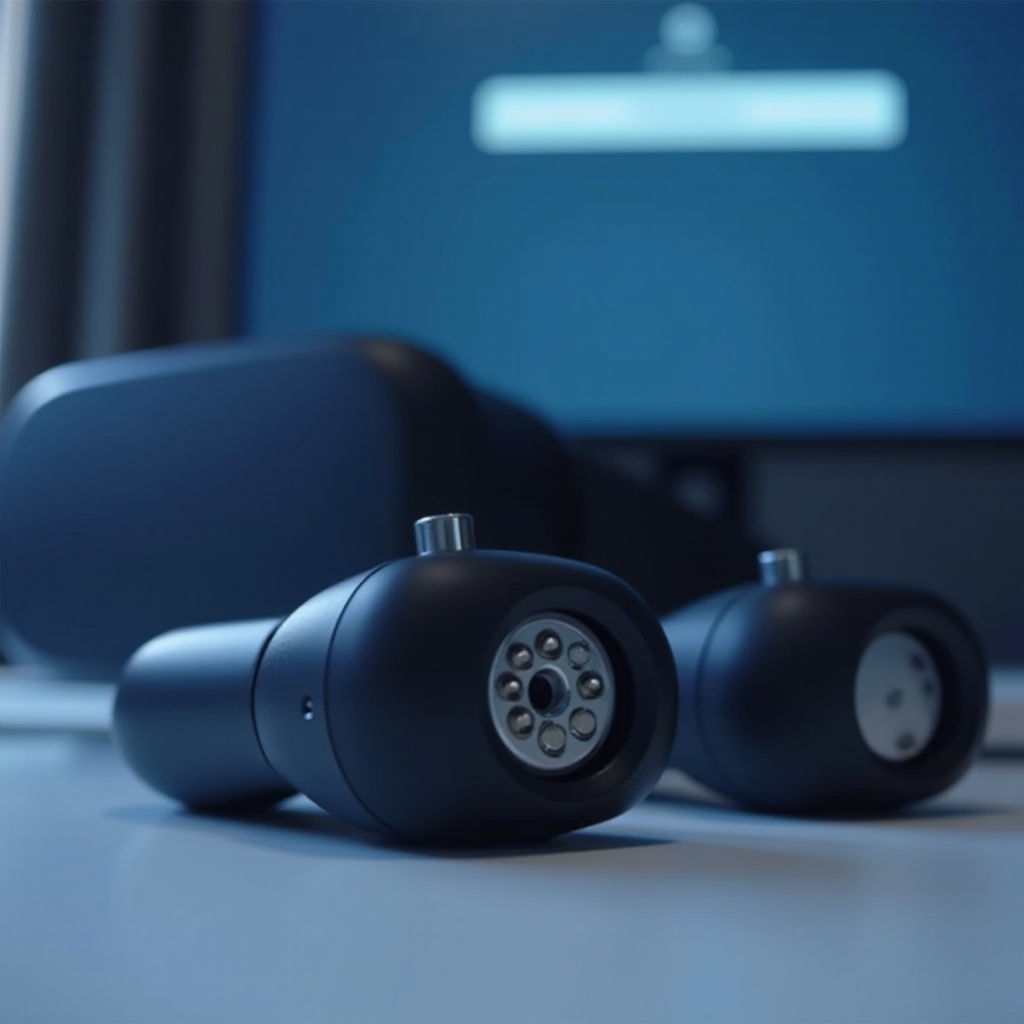
การจับคู่อย่างสะอาดมักแก้คอนโทรลเลอร์ที่ดูเหมือนตายหลังเปลี่ยนแบตเตอรี่ ใช้แอปมือถือเพื่อขั้นตอนที่เชื่อถือได้:
– ลืมหรือยกเลิกการจับคู่คอนโทรลเลอร์:
1) เปิดแอป Meta Quest บนโทรศัพท์ของคุณ.
2) แตะ อุปกรณ์ แล้วเลือกเฮดเซ็ตของคุณ.
3) แตะ คอนโทรลเลอร์ เลือกคอนโทรลเลอร์ที่มีปัญหา แล้วเลือก ลืม หรือ ยกเลิกการจับคู่.
– เริ่มจับคู่ใหม่:
1) ในแอป แตะ จับคู่คอนโทรลเลอร์ใหม่ แล้วเลือก ซ้าย หรือ ขวา.
2) ทำตามคำแนะนำเพื่อเข้าสู่โหมดจับคู่ โดยทั่วไปคือกดปุ่มระบบหรือปุ่มเมนูค้างไว้จนกว่า LED จะกระพริบ.
3) ให้คอนโทรลเลอร์อยู่ห่างจากเฮดเซ็ตไม่เกิน 12 นิ้วระหว่างการจับคู่.
– ยืนยันผลลัพธ์:
– มองหาการสั่นสั้นๆ หรือ LED กระพริบ ในแอป ตรวจสอบว่าคุณเห็นสถานะแบตเตอรี่.
– แก้ไขปัญหาในชั้นแอป:
– ปิดและเปิดบลูทูธของโทรศัพท์อีกครั้ง แล้วลองใหม่.
– รีสตาร์ทเฮดเซ็ตและทำลำดับการจับคู่ซ้ำ.
หากยังจับคู่ไม่สำเร็จหรือหลุด สัญญาณรบกวนอาจบล็อกการจับมือกันของสัญญาณ การเคลียร์สัญญาณรบกวนและจับคู่ในระยะใกล้คือขั้นตอนถัดไป.
ลดสัญญาณรบกวนไร้สายและจับคู่ในระยะใกล้
คอนโทรลเลอร์ใช้วิทยุพลังงานต่ำที่ต้องแข่งขันกับอุปกรณ์ในบ้าน ลดสัญญาณรบกวนและทำให้สภาพแวดล้อมเรียบง่ายลง:
– ลดแหล่งรบกวน:
– ขยับออกห่างเราเตอร์ Wi Fi โหนดเมช และเตาไมโครเวฟหลายฟุต.
– หลีกห่างจากฮับ USB 3 และไดรฟ์ภายนอกที่ปล่อยสัญญาณรบกวนวิทยุ.
– หลีกเลี่ยงการจับคู่ใกล้โต๊ะหรือตู้โลหะขนาดใหญ่ที่สะท้อนสัญญาณ.
– ทำให้สภาพคลื่นวิทยุเรียบง่าย:
– ปิดลำโพง คีย์บอร์ด และหูฟังบลูทูธใกล้ๆ ระหว่างการจับคู่.
– หากแอปรองรับ ให้จำกัดกิจกรรมวิทยุเบื้องหลังบนโทรศัพท์หลังเริ่มจับคู่.
– อยู่ใกล้สำหรับการจับมือสัญญาณ:
– ถือคอนโทรลเลอร์ไว้ใกล้เฮดเซ็ตระหว่างการจับคู่และอีกสองสามนาทีหลังจากนั้นเพื่อให้การอัปเดตเบื้องหลังทำงาน.
หากสภาพแวดล้อมที่สะอาดยังไม่ช่วย คุณต้องแยกให้ได้ว่าปัญหาอยู่ที่แบตเตอรี่ ตัวคอนโทรลเลอร์ เฮดเซ็ต หรือโทรศัพท์ การสลับทดสอบเล็กน้อยจะเผยตัวการ.
แยกต้นตอปัญหา: สลับแบตเตอรี่ สลับข้าง และลองใช้อุปกรณ์อื่น
การทดสอบแบบแยกส่วนช่วยหลีกเลี่ยงการเดาสุ่มและชี้ไปยังทางแก้ที่ถูกต้อง:
– สลับแบตเตอรี่ระหว่างคอนโทรลเลอร์ หากก้อนเดียวกันทำให้อีกข้างติดแต่ข้างนี้ไม่ติด ให้สงสัยว่าคอนโทรลเลอร์ข้างที่ล้มเหลวมีปัญหา.
– ทดสอบแบตเตอรี่ในอุปกรณ์ง่ายๆ เช่น รีโมตทีวีหรือไฟฉาย หากยังใช้ไม่ได้ ให้เปลี่ยนแบตเตอรี่.
– สลับข้าง หากมีเพียงคอนโทรลเลอร์ข้างเดียวที่ไม่ยอมติดไม่ว่าใช้แบตเตอรี่ใด ข้างนั้นน่าจะมีปัญหาฮาร์ดแวร์.
– ลองใช้เฮดเซ็ตที่เข้ากันได้อีกเครื่องหากมี หากคอนโทรลเลอร์ไม่ติดหรือไม่จับคู่กับเฮดเซ็ตใดเลย มีแนวโน้มว่าต้องส่งซ่อม.
– ลองใช้โทรศัพท์หรือบัญชีอื่นเพื่อคัดแยกปัญหาแอปหรือบัญชีซึ่งพบไม่บ่อย.
หากการทดสอบเหล่านี้ชี้ไปที่ความผิดพลาดของคอนโทรลเลอร์ ให้หยุดและปกป้องการรับประกันของคุณ หัวข้อต่อไปจะอธิบายสัญญาณของฮาร์ดแวร์เสียและขั้นตอนถัดไปที่ดีที่สุด.
สัญญาณว่าเป็นปัญหาฮาร์ดแวร์และควรทำอย่างไรต่อ
อาการบางอย่างบ่งชี้ถึงปัญหาที่ลึกกว่าซึ่งการแก้เองที่บ้านไม่สามารถแก้ได้:
– ไม่มีการสั่นและไม่มีไฟ LED ทั้งที่ใช้แบตเตอรี่ที่ดีและรีเซ็ตเต็มขั้นแล้ว.
– ฝาแบตเตอรี่ปิดไม่สนิทหรือหน้าสัมผัสไม่สามารถรักษาแรงกดได้.
– การกัดกร่อนกลับมาในไม่ช้าหลังทำความสะอาด บ่งชี้การปนเปื้อนที่ลึกกว่า.
– ความร้อนสูง กลิ่นไหม้ หรือจุดร้อน ถอดแบตเตอรี่และหยุดใช้คอนโทรลเลอร์ทันที.
– มีเสียงกรุ๊งกริ๊งหรือชิ้นส่วนหลวมภายในหลังจากตกหรือกระแทก.
– มีหลักฐานของของเหลวซึมเข้าไปจากเหงื่อหรือการหก.
ควรทำอย่างไรต่อ:
– บันทึกปัญหา ถ่ายภาพช่องแบตเตอรี่และคราบที่พบ.
– จดบันทึกหมายเลขซีเรียลของคอนโทรลเลอร์และหลักฐานการซื้อ.
– อย่าเปิดฝาครอบคอนโทรลเลอร์ การแกะอาจทำให้เสียหายและทำให้การรับประกันเป็นโมฆะ.
– ติดต่อฝ่ายสนับสนุนของ Meta เพื่อขอรับตัวเลือกการซ่อมหรือเปลี่ยนผ่านช่องทางทางการ.
หากการสนับสนุนซ่อมหรือเปลี่ยนคอนโทรลเลอร์ของคุณ นิสัยเล็กๆ น้อยๆ บางอย่างจะช่วยป้องกันปัญหาซ้ำ ส่วนสุดท้ายนี้มีตัวเลือกแบตเตอรี่และเคล็ดลับการดูแลที่พิสูจน์แล้วว่าช่วยให้คอนโทรลเลอร์ทำงานสม่ำเสมอระหว่างการใช้งาน.
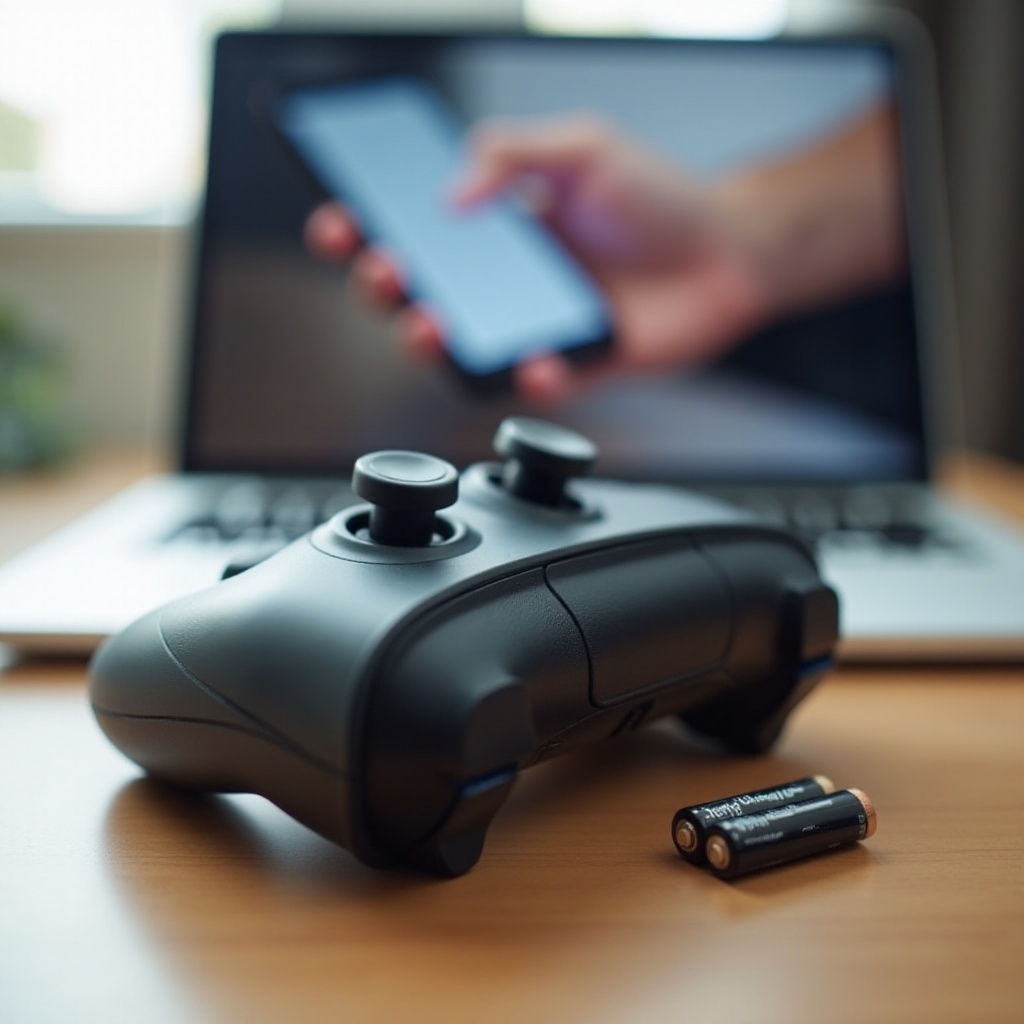
เคล็ดลับระดับโปร: แบตเตอรี่ที่แนะนำ ตัวเลือกแบบชาร์จได้ แท่นชาร์จ และนิสัยการดูแล
การเลือกแหล่งพลังงานและนิสัยเล็กๆ น้อยๆ สามารถป้องกันเหตุการณ์คอนโทรลเลอร์ดับแบบไม่คาดคิดได้:
– คำแนะนำเรื่องแบตเตอรี่:
– AA ลิเธียม ให้อายุการใช้งานยาวที่สุดและแรงดันเสถียร เหมาะสำหรับผู้เล่นบ่อยและห้องที่อุณหภูมิต่ำ.
– AA อัลคาไลน์คุณภาพดี ให้ประสิทธิภาพที่เชื่อถือได้และหาซื้อได้ทั่วไป.
– แบตเตอรี่ชาร์จได้แบบ NiMH ใช้งานได้ดีหากเลือกชนิดคายประจุตัวเองต่ำและใช้เครื่องชาร์จอัจฉริยะ คาดว่าจะมีการเตือนแบตเตอรี่ต่ำเร็วกว่าปกติ แต่การจ่ายไฟจะสม่ำเสมอ.
– ระมัดระวังแบตเตอรี่ AA ลิเธียมไอออน 1.5 V แบบชาร์จผ่าน USB บางรุ่นมีวงจรควบคุมแรงดันที่อาจทำให้เกจ์สับสนหรือทำให้ดับก่อนกำหนด.
– การเก็บรักษาและการใช้งาน:
– ถอดแบตเตอรี่ออกหากคุณจะไม่ใช้เฮดเซ็ตเป็นเวลาหลายสัปดาห์.
– เช็ดความชื้นที่กริปหลังเล่น เหงื่อเร่งการกัดกร่อน.
– รักษาฝาแบตเตอรี่ให้สะอาดและตรวจสอบว่าตัวล็อกแน่นเพื่อให้การสั่นสะเทือนไม่ทำให้หน้าสัมผัสขาดหาย.
– เคล็ดลับอุปกรณ์เสริม:
– พิจารณาชุดแบตเตอรี่ชาร์จหรือแท่นชาร์จจากผู้ผลิตที่เชื่อถือได้ซึ่งออกแบบมาสำหรับคอนโทรลเลอร์ Quest.
– ใช้กริปสำหรับคอนโทรลเลอร์เพื่อเพิ่มการยึดจับและลดเหงื่อซึม.
สรุป
คอนโทรลเลอร์ที่ไม่ยอมเปิดทั้งที่เปลี่ยนแบตเตอรี่ใหม่มักเกิดจากปัญหาหน้าสัมผัส แบตเตอรี่ไม่เหมาะสม โหมดหลับลึก หรือปัญหาการจับคู่และเฟิร์มแวร์ เริ่มจากการตรวจเช็คอย่างรวดเร็วและเลือกเคมีของแบตเตอรี่ที่ถูกต้อง ตรวจและทำความสะอาดช่องแบตเตอรี่และคืนแรงสปริง ดำเนินลำดับการปลุกและรีเซ็ตอย่างมีแบบแผน อัปเดตเฮดเซ็ต แล้วจับคู่ใหม่ผ่านแอป Meta Quest พร้อมทั้งลดสัญญาณรบกวน หากการแยกปัญหาอย่างรอบคอยังชี้ไปที่คอนโทรลเลอร์ ให้รวบรวมเอกสารและติดต่อฝ่ายสนับสนุน.
เมื่อใช้แบตเตอรี่ที่เหมาะสม ช่องแบตเตอรี่สะอาด และขั้นตอนการจับคู่ที่เสถียร คุณจะหลีกเลี่ยงความล้มเหลวในการเปิดเครื่องส่วนใหญ่ได้ นิสัยการดูแลเพียงไม่กี่อย่างจะทำให้คอนโทรลเลอร์ของคุณเชื่อถือได้และตอบสนองดีในระยะยาว.
คำถามที่พบบ่อย
ทำไมคอนโทรลเลอร์ Oculus หรือ Meta Quest ของฉันจึงไม่ยอมเปิด ทั้งที่เปลี่ยนเป็นถ่านก้อนใหม่แล้ว โดยที่ไฟ LED ก็ยังไม่ติด?
ตรวจสอบขั้วแบตเตอรี่ให้ถูกต้องและลองใช้ถ่าน AA เกรดพรีเมียมจากแบรนด์ที่เชื่อถือได้ ทำความสะอาดและดัดขั้วสัมผัสให้แน่นขึ้น จากนั้นรีเซ็ตโดยถอดแบตออกแล้วใส่กลับ อัปเดตซอฟต์แวร์ของเฮดเซ็ตและลองจับคู่ใหม่ผ่านแอป Meta Quest โดยถือคอนโทรลเลอร์ไว้ใกล้กับเฮดเซ็ต หากหลังจากขั้นตอนเหล่านี้แล้วยังไม่มีการสั่นหรือไฟ LED กระพริบเลย แสดงว่าคอนโทรลเลอร์น่าจะมีปัญหาฮาร์ดแวร์ บันทึกรายละเอียดปัญหาและติดต่อฝ่ายสนับสนุนของ Meta เพื่อซ่อมหรือเปลี่ยน
คอนโทรลเลอร์ Meta Quest ใช้งานร่วมกับถ่านชาร์จ AA ได้ไหม และแบบไหนดีที่สุด?
ใช่ ถ่านชาร์จแบบ NiMH ใช้งานได้ดีแม้แรงดันพิกัดจะต่ำกว่าเล็กน้อย แต่เฮดเซ็ตอาจแสดงว่าแบตเตอรี่อ่อนเร็วกว่าปกติ เลือกใช้เซลล์แบบคายประจุเองต่ำ (low self-discharge) และเครื่องชาร์จแบบสมาร์ต ถ่านอัลคาไลน์หรือถ่านลิเธียม AA คุณภาพสูงให้การใช้งานต่อเนื่องได้นานที่สุด และถ่านลิเธียมมีความเสถียรของแรงดันและประสิทธิภาพในสภาพอากาศเย็นดีที่สุด แบต AA ลิเธียมไอออน 1.5 โวลต์ แบบชาร์จผ่าน USB ก็ใช้งานได้ แต่บางรุ่นอาจทำให้มาตรวัดระดับแบตไม่แม่นยำหรือดับก่อนเวลา
ฉันจะจับคู่อีกครั้งกับคอนโทรลเลอร์ Quest ที่ไม่ยอมเปิดหรือเชื่อมต่อหลังเปลี่ยนแบตเตอรี่ได้อย่างไร?
เปิดแอป Meta Quest ไปที่ Devices เลือกเฮดเซ็ตของคุณ แล้วลบการจับคู่คอนโทรลเลอร์ที่มีปัญหา แตะ Pair New Controller และทำตามคำแนะนำ จากนั้นกดปุ่มระบบหรือปุ่มเมนูตามที่กำหนดค้างไว้จนกว่าไฟ LED จะกระพริบ ระหว่างการจับคู่ให้ถือคอนโทรลเลอร์ให้อยู่ห่างจากเฮดเซ็ตไม่เกินหนึ่งฟุต และลดสัญญาณรบกวนไร้สายในบริเวณใกล้เคียง หากจับคู่ไม่สำเร็จ ให้รีสตาร์ตบลูทูธของโทรศัพท์และรีสตาร์ตเฮดเซ็ต แล้วลองใหม่ หากยังจับคู่ไม่ได้และไม่มีการสั่นหรือไฟ LED ใดๆ ให้ติดต่อฝ่ายสนับสนุน